

Eine gesendete WhatsApp-Nachricht bearbeiten

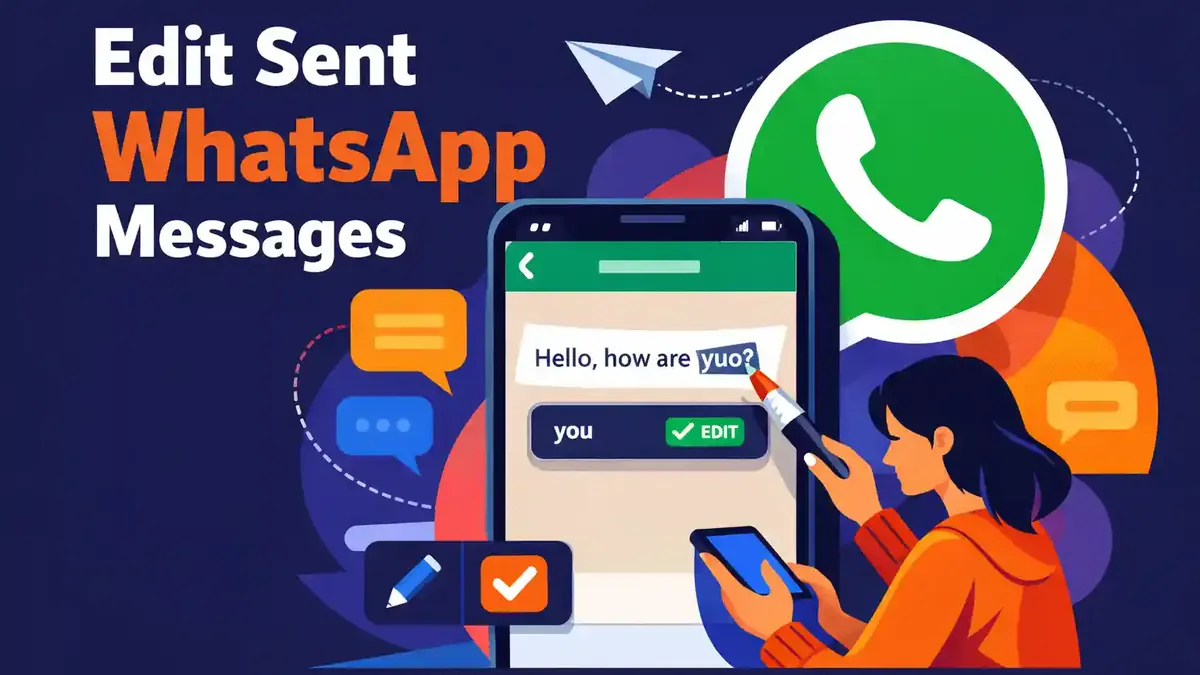
Du kannst eine gesendete WhatsApp-Nachricht bis zu 15 Minuten nach dem Versand bearbeiten. Halte deine eigene Nachricht gedrückt und wähle Bearbeiten. Passe den Text an und tippe auf das Häkchen. Der Empfänger sieht danach das Label Bearbeitet, kann in WhatsApp aber keine Liste früherer Versionen öffnen.
Diese Funktion ist hilfreich bei Tippfehlern, einer falschen Uhrzeit, einem falschen Betrag oder einem unklaren Satz. Du kannst nur Nachrichten ändern, die du selbst gesendet hast. Nach 15 Minuten verschwindet die Option. Im Folgenden erfährst du genau, wie das Bearbeiten auf iPhone, Android, WhatsApp Web und in der Desktop-App funktioniert.
- Wie kannst du eine gesendete WhatsApp-Nachricht bearbeiten?
- Funktioniert das Bearbeiten von Nachrichten auf iPhone, Android und Desktop gleich?
- Welche Nachrichten kannst du bearbeiten und welche nicht?
- Welche Einschränkung oder welcher Fehler kann auftreten?
- Was sieht der Empfänger, nachdem du eine Nachricht bearbeitet hast?
- Häufig gestellte Fragen zum Bearbeiten einer gesendeten WhatsApp-Nachricht
Wie kannst du eine gesendete WhatsApp-Nachricht bearbeiten?
Öffne den Chat mit der Nachricht, die du ändern möchtest. Halte deine eigene Nachricht gedrückt und wähle Bearbeiten im Menü. Bei einigen Android-Versionen musst du nach der Auswahl zuerst auf die drei Punkte tippen. Der Text erscheint danach erneut im Eingabefeld.
Ändere nur das, was nötig ist. Tippe anschließend auf das Häkchen, um die neue Version zu speichern. WhatsApp ersetzt den sichtbaren Text und setzt das Wort Bearbeitet an die Nachricht.
Dafür hast du maximal 15 Minuten ab dem ursprünglichen Sendezeitpunkt. Warte also nicht zu lange, wenn dir ein Fehler auffällt. Die verfügbare Zeit beginnt nicht neu, nachdem du die Nachricht einmal geändert hast.
Prüfe nach dem Speichern, ob der richtige Text im Chat steht. Achte auch darauf, ob das Label Bearbeitet sichtbar ist. So erkennst du, dass WhatsApp die Änderung übernommen hat.
Funktioniert das Bearbeiten von Nachrichten auf iPhone, Android und Desktop gleich?
Das Ergebnis ist auf jedem unterstützten Gerät gleich. Die ursprüngliche Nachricht wird durch den neuen Text ersetzt und erhält das Label Bearbeitet. Nur der Weg zum Menü ist je nach Gerät unterschiedlich.
| Gerät | Schritt in der App | Ergebnis | Häufiger Fehler |
|---|---|---|---|
| iPhone | Nachricht gedrückt halten und Bearbeiten wählen | Der Text wird geändert | Du wählst eine empfangene Nachricht aus |
| Android | Nachricht gedrückt halten, Menü öffnen und Bearbeiten wählen | Der Text wird geändert | Du übersiehst die drei Punkte |
| WhatsApp Web | Menü neben deiner Nachricht öffnen und Bearbeiten wählen | Der Text wird geändert | Die Webseite wurde noch nicht aktualisiert |
| Desktop-App | Nachrichtenmenü öffnen oder mit der rechten Maustaste klicken | Der Text wird geändert | Du nutzt eine alte App-Version |
Die Frist von 15 Minuten gilt auf jedem Gerät. Wenn du denselben Chat auf einem verbundenen Computer öffnest, bleibt der ursprüngliche Sendezeitpunkt ausschlaggebend. Die Zeit beginnt also nicht erneut, wenn du vom Handy zu WhatsApp Web wechselst.
Eine Änderung wird zwischen deinen verbundenen Geräten synchronisiert. Gib WhatsApp etwas Zeit, wenn die Verbindung langsam ist. Prüfe danach auf Handy oder Computer, ob der angepasste Text korrekt angezeigt wird.
Welche Nachrichten kannst du bearbeiten und welche nicht?
Die Funktion ist für Nachrichten gedacht, die du selbst gesendet hast. Eine Nachricht von jemand anderem kannst du nicht ändern. Du kannst auf diese Nachricht antworten und die richtige Information nennen, aber den Text des Absenders nicht verändern.
Bei normalen Textnachrichten funktioniert Bearbeiten am klarsten. Bei Fotos, Dokumenten, Stickern, Umfragen, Videos und Sprachnachrichten können andere Optionen gelten. Wenn du Bearbeiten nicht im Menü siehst, unterstützt der gewählte Nachrichtentyp die Änderung möglicherweise nicht oder die verfügbare Zeit ist vorbei.
Eine weitergeleitete Nachricht, die du selbst gesendet hast, erscheint im Chat als deine Nachricht. Die verfügbaren Bearbeitungsoptionen hängen aber weiterhin von der Art des Inhalts ab. Öffne deshalb das Menü, um zu prüfen, was möglich ist.
Du kannst eine Nachricht in einem Einzelchat und in einer WhatsApp-Gruppe bearbeiten. Die Bedingungen bleiben gleich: Du musst die Nachricht selbst gesendet haben und innerhalb von 15 Minuten handeln.
Empfangene Nachrichten, alte Nachrichten außerhalb der Frist und nicht unterstützte Inhalte kannst du nicht auf dieselbe Weise ändern. Sende in solchen Fällen eine neue Nachricht mit den richtigen Informationen.
Wie funktioniert eine bearbeitete Nachricht in einer WhatsApp-Gruppe?
In einer Gruppe gehst du genauso vor wie in einem Einzelchat. Halte deine eigene, aktuelle Nachricht gedrückt, wähle Bearbeiten und bestätige den neuen Text. Alle Teilnehmer, die Zugriff auf die Nachricht haben, sehen danach die angepasste Version mit dem Label Bearbeitet.
Ein Gruppengespräch kann schnell weiterlaufen. Jemand kann bereits auf den alten Text reagiert haben, bevor du ihn änderst. Dadurch kann eine Antwort nach der Bearbeitung seltsam oder unlogisch wirken. Nenne eine wichtige Korrektur deshalb auch in einer neuen Nachricht.
Ändere einen Termin, eine Aufgabe oder eine Erklärung nicht still und heimlich, wenn Gruppenmitglieder schon eine Entscheidung getroffen haben. Schreibe klar, was sich geändert hat. So können die anderen Teilnehmer ihren Plan, ihre Antwort oder ihre Auswahl erneut prüfen.
Admins erhalten über die normale Bearbeitungsfunktion keine separate Liste früherer Versionen. Normale Teilnehmer sehen diese Liste ebenfalls nicht. Das Label Bearbeitet zeigt nur, dass der Text nach dem Versand angepasst wurde.
Verwaltest du neben Gruppen auch einen WhatsApp-Kanal und möchtest dort ein größeres Publikum erreichen? Dann kannst du bei SocialKings sicher WhatsApp Kanalmitglieder kaufen. Prüfe auch bei Kanalbeiträgen immer den Text sorgfältig, bevor du etwas veröffentlichst.
Welche Einschränkung oder welcher Fehler kann auftreten?
Die 15 Minuten sind vorbei
Nach 15 Minuten ist Bearbeiten nicht mehr verfügbar. Sende dann eine neue Korrektur-Nachricht oder lösche die alte Nachricht, wenn diese Option noch verfügbar ist. Erkläre klar, welche Information korrekt ist, damit der Empfänger nicht raten muss.
Du hast die Nachricht nicht selbst gesendet
Nur der Absender kann seine eigene Nachricht bearbeiten. Du kannst auf eine empfangene Nachricht antworten und die richtige Information nennen. Den ursprünglichen Text der anderen Person kannst du nicht ändern.
Deine WhatsApp-Version ist zu alt
Aktualisiere WhatsApp über den offiziellen Store deines Handys oder Computers. Bitte den Empfänger, dasselbe zu tun, wenn der angepasste Text merkwürdig angezeigt wird. Schließe WhatsApp nach dem Update vollständig und starte die App neu.
Die Option steckt hinter einem zusätzlichen Menü
Auf Android kann Bearbeiten hinter den drei Punkten stehen. In WhatsApp Web und in der Desktop-App befindet sich die Auswahl meist im Menü neben der Nachricht. Wähle zuerst genau eine eigene Nachricht aus und öffne danach das Menü.
Die Internetverbindung bricht ab
Eine Änderung muss gesendet und synchronisiert werden. Prüfe deine Internetverbindung, wenn der neue Text nicht erscheint. Schließe die App nicht direkt, nachdem du auf das Häkchen getippt hast. Warte, bis du siehst, dass die Änderung übernommen wurde.
Der Nachrichtentyp unterstützt die Änderung nicht
Nicht jede Art von Inhalt hat dieselben Bearbeitungsoptionen. Sende bei Unsicherheit eine neue Nachricht mit den richtigen Informationen. Lösche alte Inhalte nur, wenn es wirklich nötig ist, und prüfe, welche Löschoptionen WhatsApp anzeigt.
Die Änderung erscheint nicht auf einem verbundenen Gerät
Öffne den Chat erneut und prüfe, ob das verbundene Gerät Internet hat. Aktualisiere WhatsApp Web oder starte die Desktop-App neu. Die Version auf Handy und Computer muss aktuell sein, damit Änderungen sauber synchronisiert werden.
Was sieht der Empfänger, nachdem du eine Nachricht bearbeitet hast?
Der Empfänger sieht den neuen Text und das Label Bearbeitet. WhatsApp zeigt keine normale Änderungshistorie, über die jemand alle früheren Versionen öffnen könnte. Die alte Formulierung bleibt also nicht als separate Version unter der Nachricht stehen.
Das bedeutet aber nicht, dass der alte Text nie gesehen wurde. Der Empfänger kann die ursprüngliche Nachricht bereits im Chat oder in einer Benachrichtigung gelesen haben. Diese Person kann auch einen Screenshot gemacht haben. Bearbeiten entfernt einen früher gelesenen Satz nicht aus dem Gedächtnis oder der Fotogalerie.
WhatsApp-Nachrichten und Änderungen bleiben mit derselben Verschlüsselung zwischen den Beteiligten geschützt wie normale Nachrichten. Das Label Bearbeitet sorgt aber für Klarheit darüber, dass der Text nach dem Versand angepasst wurde.
Gehe bei sensiblen Informationen deshalb nie davon aus, dass Bearbeiten die erste Version vollständig rückgängig macht. Teile Passwörter, Zahlungsdaten und Bestätigungscodes nicht in einer Nachricht, die du später möglicherweise noch anpassen musst.
Bekommt der Empfänger eine Benachrichtigung über die Änderung?
Der Empfänger sieht in jedem Fall das Label Bearbeitet im Chat. Verlasse dich nicht auf eine auffällige neue Benachrichtigung, die jede Änderung ausführlich erklärt. Wenn die Korrektur wichtig ist, sende zusätzlich eine separate Nachricht, in der du die Anpassung erwähnst.
Einen kleinen Schreibfehler kannst du meist ohne zusätzliche Erklärung korrigieren. Bei einer anderen Adresse, einem anderen Betrag, einer geänderten Uhrzeit oder einem veränderten Termin ist eine neue Hinweisnachricht sinnvoller. Schreibe zum Beispiel: Achtung, ich habe die Uhrzeit oben auf 15:00 Uhr geändert.
Blaue Häkchen sagen nur etwas über Lesebestätigungen aus. Sie bestätigen nicht, dass jemand die angepasste Information gesehen oder verstanden hat. Lies eventuell nach, wie du eine WhatsApp-Nachricht für alle löschen kannst und welche Ausnahmen dabei gelten.
Bitte bei einer wichtigen Änderung um eine kurze Bestätigung. Das ist besonders sinnvoll bei Terminen, Zahlungen, Fristen und Adressen. So weißt du sicher, dass der Empfänger mit der richtigen Information arbeitet.
Kannst du eine Bearbeitung zurücknehmen?
WhatsApp hat keine normale Schaltfläche, mit der du die vorige Version direkt wiederherstellst. Innerhalb der verbleibenden 15 Minuten kannst du die Nachricht erneut bearbeiten und den gewünschten Text zurücksetzen. Du musst die alte Formulierung dann selbst noch wissen.
Die Frist läuft weiterhin ab dem ersten Sendezeitpunkt. Hast du eine Nachricht nach zehn Minuten geändert, bleiben dir also nicht noch einmal 15 Minuten. In diesem Beispiel bleiben ungefähr fünf Minuten übrig.
Nach Ablauf der Frist kannst du den Text nicht mehr über Bearbeiten ändern. Sende dann eine neue Korrektur-Nachricht. Bei sensiblen oder komplett falschen Inhalten kannst du prüfen, ob Löschen für alle noch verfügbar ist.
Im Ratgeber zum WhatsApp-Nachricht für alle löschen erfährst du genau, was das Löschen bewirkt und welche Einschränkungen du beachten musst.
Was ist der Unterschied zwischen Bearbeiten und Löschen?
Bearbeiten lässt die Nachricht an derselben Stelle im Chat und ersetzt den Text. Das Label Bearbeitet bleibt sichtbar. Diese Wahl ist praktisch bei einem kleinen Fehler, einem fehlenden Wort oder einer kurzen Klarstellung.
Löschen für alle versucht, die ursprüngliche Nachricht aus dem Chat der Teilnehmer zu entfernen. Es kann eine Meldung bleiben, dass eine Nachricht gelöscht wurde. Löschen ist sinnvoller, wenn der gesamte Inhalt falsch, privat oder für den falschen Chat bestimmt war.
| Option | Was passiert? | Wann sinnvoll? |
|---|---|---|
| Bearbeiten | Der Text wird ersetzt und erhält das Label Bearbeitet | Bei Tippfehlern, falscher Uhrzeit oder einer kurzen Klarstellung |
| Löschen | WhatsApp versucht, die Nachricht aus dem Chat zu entfernen | Bei privaten Daten, einem falschen Chat oder komplett falschem Inhalt |
| Neue Nachricht senden | Die Korrektur erscheint als neue und auffällige Nachricht | Bei wichtigen Änderungen, die niemand verpassen darf |
Keine dieser Funktionen garantiert, dass niemand den alten Inhalt gesehen hat. Eine Benachrichtigung, ein geöffneter Chat oder ein Screenshot kann die erste Version bereits sichtbar gemacht haben. Prüfe deshalb immer den Empfänger, bevor du sensible Informationen sendest.
Wann solltest du besser eine neue Nachricht senden?
Sende eine neue Nachricht, wenn sich der Kern deiner Aussage ändert. Denke an eine neue Adresse, einen anderen Betrag, einen abgesagten Termin oder eine geänderte Frist. Ein Empfänger kann eine stille Bearbeitung leicht übersehen.
Eine neue Korrektur-Nachricht ist auch besser, wenn andere schon auf den alten Text reagiert haben. Beziehe dich kurz auf die vorherige Nachricht und schreibe die richtige Information vollständig aus. Lass keinen Zweifel daran, welche Version gilt.
Bei einem kleinen Schreibfehler oder einem fehlenden Wort reicht Bearbeiten meist aus. Nutze deinen gesunden Menschenverstand. Je größer die möglichen Folgen des Fehlers sind, desto klarer solltest du die Korrektur ankündigen.
Sende bei einem wichtigen Termin zum Beispiel: Korrektur zu meiner vorherigen Nachricht: Wir treffen uns morgen um 14:30 Uhr am Haupteingang. Die richtige Information steht dann klar in einer neuen Nachricht.
Wie bearbeitest du eine wichtige Nachricht ohne Verwirrung?
Mach eine kleine Korrektur so schnell wie möglich. Behalte den Kern der Nachricht bei und ändere nur das, was falsch ist. Füge einem alten Satz kein komplett neues Thema hinzu, denn dann können Reaktionen auf die erste Version unverständlich werden.
- Prüfe zuerst, ob du die richtige Nachricht ausgewählt hast.
- Passe Datum, Uhrzeit und Zeitzone gemeinsam an.
- Kontrolliere Beträge, Kommas und Dezimalstellen besonders genau.
- Nenne eine größere Änderung zusätzlich in einer neuen Nachricht.
- Bitte um Bestätigung, wenn die Änderung wichtig ist.
- Bewahre wichtige Termine bei Bedarf außerhalb von WhatsApp auf.
- Entferne keinen Kontext, der frühere Antworten unverständlich macht.
In einer vollen Gruppe hat vielleicht schon jemand auf den alten Text reagiert. Erkläre dann kurz, was du geändert hast. So bleiben die Antworten der anderen logisch und alle wissen, welche Information aktuell ist.
Bleiben Lesebestätigungen und Privatsphäre nach einer Bearbeitung gleich?
Eine Bearbeitung ändert deine allgemeinen Datenschutzeinstellungen nicht. Lesebestätigungen, Zuletzt online, Online-Status und Profilbild behalten ihre bestehenden Einstellungen. Die Nachricht bleibt Teil desselben Chats.
Das Label Bearbeitet ist für Teilnehmer sichtbar, die die Nachricht sehen können. Eine Bearbeitung macht einen privaten Chat nicht öffentlich und fügt keine neuen Teilnehmer hinzu.
Willst du sensible Informationen ersetzen? Bedenke dann, dass die vorige Version bereits gelesen worden sein kann. Teile Passwörter, Bestätigungscodes, PINs und andere geheime Daten niemals über eine Nachricht, die du später noch retten oder löschen möchtest.
Prüfe bei einem Fehler in einer Gruppe auch, wer Zugriff auf die Gruppe hat. Selbst wenn du den Text schnell anpasst, können mehrere Teilnehmer die erste Version bereits gesehen haben.
Welche kurze Checkliste hilft vor dem Tippen auf Bestätigen?
- Bist du noch innerhalb der 15-Minuten-Frist?
- Hast du deine eigene richtige Nachricht ausgewählt?
- Stimmt der vollständige neue Satz?
- Sind Name, Datum, Uhrzeit, Ort und Betrag korrekt?
- Bleiben frühere Reaktionen nach der Änderung verständlich?
- Musst du die wichtige Änderung separat melden?
- Ist Löschen sicherer als Bearbeiten?
- Steht nach dem Bestätigen das Label Bearbeitet an der Nachricht?
Nimm dir bei wichtigen Informationen ein paar zusätzliche Sekunden Zeit, um alles zu prüfen. Eine zweite Korrektur ist manchmal möglich, aber die ursprüngliche Frist läuft weiter ab.
Welche zwei Screenshots machen Bearbeiten deutlich?
Nutze zuerst einen annotierten Screenshot einer selbst gesendeten Nachricht mit geöffnetem Menü. Markiere darin die Option Bearbeiten. Verwende danach ein Bild der geänderten Nachricht und markiere das Label Bearbeitet.
Mach Namen, Telefonnummern, Profilbilder und echten Nachrichteninhalt unlesbar. Verwende am besten einen Testchat mit neutralem Beispieltext. So erklärst du die Funktion klar, ohne persönliche Daten zu zeigen.
Zeige auf dem ersten Bild auch, wo sich das Drei-Punkte-Menü befindet, wenn du Android nutzt. Auf einem Screenshot von WhatsApp Web kannst du das kleine Menü neben der Nachricht markieren.
Häufig gestellte Fragen zum Bearbeiten einer gesendeten WhatsApp-Nachricht
Wie lange kannst du eine WhatsApp-Nachricht bearbeiten?
Du kannst eine gesendete Nachricht bis zu 15 Minuten nach dem ursprünglichen Sendezeitpunkt bearbeiten. Danach verschwindet die Option und du musst eine neue Korrektur-Nachricht senden oder eine andere verfügbare Funktion nutzen.
Funktioniert das Bearbeiten von WhatsApp-Nachrichten auf iPhone und Android?
Ja. Halte auf beiden Systemen deine eigene aktuelle Nachricht gedrückt und wähle Bearbeiten. Auf Android kann die Auswahl hinter dem Menü mit den drei Punkten liegen.
Kannst du eine WhatsApp-Nachricht am Computer bearbeiten?
Ja, das geht über WhatsApp Web und die Desktop-App, wenn deine Version die Funktion unterstützt. Öffne das Menü neben deiner aktuellen Nachricht und wähle Bearbeiten.
Kann der Empfänger den alten Text noch sehen?
WhatsApp zeigt keine normale Änderungshistorie an. Der Empfänger kann den ersten Text jedoch bereits im Chat oder in einer Benachrichtigung gelesen haben. Ein bereits gemachter Screenshot kann ebenfalls bestehen bleiben.
Warum sehe ich Bearbeiten nicht in WhatsApp?
Wahrscheinlich sind die 15 Minuten vorbei, du hast eine empfangene Nachricht gewählt oder der Inhaltstyp unterstützt die Option nicht. Aktualisiere WhatsApp außerdem auf die neueste offizielle Version und prüfe das zusätzliche Menü.
Kann man eine bearbeitete WhatsApp-Nachricht löschen?
Ja, nach dem Bearbeiten kannst du die normalen Löschoptionen ansehen. Welche Auswahl verfügbar ist, hängt von der Nachricht, der vergangenen Zeit und deiner App-Version ab.
Kann jemand sehen, dass du eine Nachricht bearbeitet hast?
Ja. Neben dem neuen Text steht das Label Bearbeitet. Der Empfänger sieht damit, dass es eine Änderung gab, erhält aber keine normale Liste aller früheren Versionen.
Beginnt die Frist nach einer Bearbeitung erneut?
Nein. Die 15 Minuten beginnen in dem Moment, in dem du die ursprüngliche Nachricht sendest. Eine erste Bearbeitung gibt dir keine neue 15-Minuten-Frist.
Kannst du eine empfangene WhatsApp-Nachricht ändern?
Nein. Du kannst nur Nachrichten bearbeiten, die du selbst gesendet hast. Du kannst aber auf die empfangene Nachricht antworten und darin die richtige Information nennen.
Welchen Schritt kannst du jetzt als Erstes in WhatsApp machen?
Öffne sofort den richtigen Chat, wenn du gerade einen Fehler gesendet hast. Halte deine eigene Nachricht gedrückt, wähle Bearbeiten und prüfe den ganzen Satz, bevor du auf das Häkchen tippst. Warte nicht, bis die 15 Minuten vorbei sind.
Geht es um sensible Informationen oder hast du etwas an den falschen Chat gesendet? Dann solltest du Löschen statt nur Bearbeiten in Betracht ziehen. Ein Screenshot könnte bereits gemacht worden sein, also teile sensible Daten künftig möglichst sparsam. Lies auch, was jemand bei einem WhatsApp-Kanal oder beim Archivieren von WhatsApp-Chats beachten sollte.
Sende bei einer wichtigen Änderung immer zusätzlich eine Nachricht mit den richtigen Informationen. So ist die Chance kleiner, dass der Empfänger eine angepasste Uhrzeit, einen Betrag, eine Adresse oder eine andere wichtige Korrektur übersieht.


