

Editar un mensaje de WhatsApp enviado

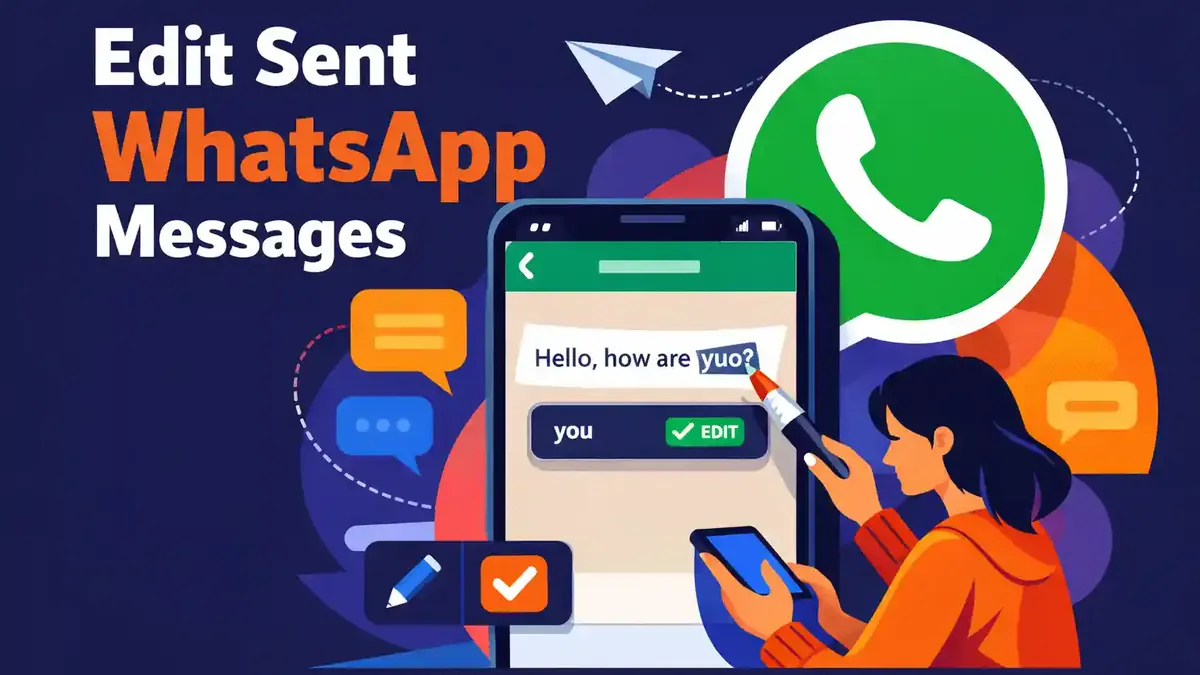
Puedes editar un mensaje de WhatsApp enviado hasta 15 minutos después de enviarlo. Mantén pulsado tu propio mensaje y elige Editar. Ajusta el texto y toca la marca de verificación. Después, la persona que lo recibe verá la etiqueta Editado, pero no puede abrir una lista de versiones anteriores dentro de WhatsApp.
Esta función es útil si hay una falta de ortografía, una hora equivocada, una cantidad incorrecta o una frase poco clara. Solo puedes modificar mensajes que tú mismo has enviado. Pasados 15 minutos, la opción desaparece. A continuación verás exactamente cómo funciona la edición en iPhone, Android, WhatsApp Web y la app de escritorio.
- ¿Cómo puedes editar un mensaje de WhatsApp enviado?
- ¿Funciona la edición de mensajes igual en iPhone, Android y escritorio?
- ¿Qué mensajes puedes editar y cuáles no?
- ¿Qué limitación o error puedes encontrar?
- ¿Qué ve el receptor después de que edites un mensaje?
- Preguntas frecuentes sobre editar un mensaje de WhatsApp enviado
¿Cómo puedes editar un mensaje de WhatsApp enviado?
Abre el chat con el mensaje que quieres cambiar. Mantén pulsado tu propio mensaje y elige Editar en el menú. En algunas versiones de Android, después de seleccionarlo primero debes tocar los tres puntos. El texto volverá a aparecer en el campo de escritura.
Cambia solo lo necesario. Después, toca la marca de verificación para guardar la nueva versión. WhatsApp sustituye el texto visible y añade la palabra Editado junto al mensaje.
Solo tienes un máximo de 15 minutos desde el momento original del envío. Así que no esperes demasiado si detectas un error. El tiempo disponible no vuelve a empezar después de hacer el primer cambio.
Después de guardar, comprueba que en el chat aparece el texto correcto. Mira también si se muestra la etiqueta Editado. Así sabrás que WhatsApp ha procesado el cambio.
¿Dónde está la función Editar en WhatsApp?
La opción Editar está en el menú de acciones de tu propio mensaje enviado. No aparece en la configuración general de WhatsApp. Primero debes abrir el chat correcto y después seleccionar exactamente el mensaje que quieres modificar.
En iPhone, mantén pulsado el mensaje y toca Editar. Si esa opción no se ve de inmediato, revisa el resto de opciones del menú.
En Android, mantén pulsado el mensaje también. Si hace falta, toca los tres puntos en la esquina superior derecha y elige Editar. La forma exacta y la posición del menú pueden variar según el teléfono y la versión de Android.
En WhatsApp Web y en la app de escritorio, mueve el ratón sobre el mensaje. Abre el menú junto al mensaje y elige Editar. En algunas versiones también puedes hacer clic con el botón derecho sobre tu propio mensaje reciente.
¿No ves la opción en ningún sitio? Primero comprueba que realmente sea tu propio mensaje y que se haya enviado hace menos de 15 minutos. Luego mira si hay una actualización disponible para WhatsApp.
¿Qué pasos debes seguir para modificar bien un mensaje de WhatsApp?
- Abre el chat en el que enviaste el mensaje.
- Comprueba que hayan pasado menos de 15 minutos.
- Selecciona exactamente el mensaje que quieres cambiar.
- Mantén pulsado tu propio mensaje o abre el menú del mensaje.
- Elige Editar.
- Ajusta el texto con cuidado.
- Lee una vez más la frase completa y nueva.
- Toca la marca de verificación para guardar el cambio.
- Comprueba que la etiqueta Editado aparece junto al mensaje.
No cambies solo una palabra si eso hace que el resto de la frase suene rara o poco clara. Vuelve a leer el mensaje completo. ¿Se trata de una cita? Entonces revisa juntos la fecha, el día, la hora y el lugar.
En cantidades, presta también atención a comas, puntos y moneda. Una pequeña falta de tipeo puede marcar una gran diferencia cuando se trata de dinero. Por eso, revisa no solo la cifra modificada, sino la cantidad completa.
Si el significado del mensaje ha cambiado mucho, quizá convenga enviar también un mensaje nuevo y breve. Por ejemplo, escribe que la hora, la dirección o la cantidad se ha actualizado. Así el cambio importante llama la atención más rápido.
¿Funciona la edición de mensajes igual en iPhone, Android y escritorio?
El resultado es el mismo en todos los dispositivos compatibles. El mensaje original se sustituye por el nuevo texto y recibe la etiqueta Editado. Lo único que cambia es la forma de abrir el menú en cada dispositivo.
| Dispositivo | Ruta en la app | Resultado | Error habitual |
|---|---|---|---|
| iPhone | Mantén pulsado el mensaje y elige Editar | El texto se modifica | Seleccionas un mensaje recibido |
| Android | Mantén pulsado el mensaje, abre el menú y elige Editar | El texto se modifica | No miras los tres puntos |
| WhatsApp Web | Abre el menú junto a tu mensaje y elige Editar | El texto se modifica | La página web aún no se ha actualizado |
| App de escritorio | Abre el menú del mensaje o haz clic con el botón derecho | El texto se modifica | Usas una versión antigua de la app |
El plazo de 15 minutos vale en todos los dispositivos. Si abres el mismo chat en un ordenador vinculado, sigue contando el momento original del envío. Por tanto, el tiempo no vuelve a empezar cuando pasas del móvil a WhatsApp Web.
Un cambio se sincroniza entre tus dispositivos vinculados. Dale un momento a WhatsApp si la conexión es lenta. Después comprueba en el móvil o en el ordenador si el texto editado se ve correctamente.
¿Qué mensajes puedes editar y cuáles no?
La función está pensada para mensajes que tú mismo has enviado. No puedes cambiar un mensaje de otra persona. Sí puedes responder a ese mensaje y mencionar la información correcta, pero no puedes modificar el texto del remitente.
En los mensajes de texto normales, Editar funciona de forma más clara. Para fotos, documentos, stickers, encuestas, vídeos y notas de voz pueden aplicarse otras opciones. Si no ves Editar en el menú, quizá ese tipo de mensaje no lo admite o ya se ha pasado el tiempo disponible.
Un mensaje reenviado que tú mismo has enviado aparece como tu mensaje en el chat. Aun así, las opciones de edición siguen dependiendo del tipo de contenido. Por eso, abre el menú para comprobar qué es posible.
Puedes editar un mensaje en un chat personal y en un grupo de WhatsApp. Las condiciones siguen siendo las mismas: tú debes haber enviado el mensaje y debes actuar dentro de los 15 minutos.
No puedes modificar de la misma forma los mensajes recibidos, los mensajes antiguos fuera de plazo ni el contenido no compatible. En ese caso, envía un nuevo mensaje con la información correcta.
¿Cómo funciona un mensaje editado en un grupo de WhatsApp?
En un grupo sigues los mismos pasos que en un chat personal. Mantén pulsado tu mensaje reciente, elige Editar y confirma el nuevo texto. Después, todos los participantes que tengan acceso al mensaje verán la versión corregida con la etiqueta Editado.
Una conversación de grupo puede avanzar rápido. Es posible que alguien ya haya respondido al texto antiguo antes de que lo cambies. Por eso, una respuesta posterior a la edición puede parecer extraña o ilógica. Si la corrección es importante, coméntala también en un mensaje nuevo.
No cambies en silencio una cita, una tarea o una explicación si los miembros del grupo ya han tomado una decisión. Explica claramente qué ha cambiado. Así los demás pueden revisar otra vez su plan, respuesta o elección.
Los administradores no reciben una lista aparte de versiones anteriores con la función normal de edición. Los participantes normales tampoco ven esa lista. La etiqueta Editado solo indica que el texto se ajustó después de enviarlo.
¿Gestionas, además de grupos, un canal de WhatsApp y quieres llegar a un público más amplio? Entonces en SocialKings puedes comprar miembros del canal de WhatsApp de forma segura. También revisa siempre con cuidado el texto antes de publicar cualquier mensaje en el canal.
¿Qué limitación o error puedes encontrar?
Han pasado los 15 minutos
Después de 15 minutos, Editar deja de estar disponible. Entonces envía un nuevo mensaje de corrección o elimina el mensaje antiguo si esa opción sigue disponible. Explica con claridad cuál es la información correcta para que el receptor no tenga que adivinar.
No has enviado tú el mensaje
Solo el remitente puede editar su propio mensaje. Puedes responder al mensaje recibido y mencionar ahí la información correcta. Pero no puedes cambiar el texto de la otra persona.
Tu versión de WhatsApp es demasiado antigua
Actualiza WhatsApp desde la tienda oficial de tu teléfono o computadora. Pide al receptor que haga lo mismo si el texto editado se muestra de forma extraña. Cierra WhatsApp por completo después de la actualización y vuelve a abrir la app.
La opción está detrás de un menú extra
En Android, Editar puede estar detrás de los tres puntos. En WhatsApp Web y en escritorio, la opción suele estar en el menú junto al mensaje. Primero selecciona exactamente un mensaje propio y después abre el menú.
Se corta la conexión a internet
Un cambio debe enviarse y sincronizarse. Comprueba tu conexión a internet si el nuevo texto no aparece. No cierres la app justo después de tocar la marca de verificación. Espera hasta ver que el cambio se ha aplicado.
El tipo de mensaje no admite el cambio
No todos los tipos de contenido tienen las mismas opciones de edición. Si tienes dudas, envía un mensaje nuevo con la información correcta. Elimina el contenido antiguo solo cuando sea realmente necesario y comprueba qué opciones de eliminación muestra WhatsApp.
El cambio no aparece en un dispositivo vinculado
Vuelve a abrir el chat y comprueba que el dispositivo vinculado tenga internet. Actualiza WhatsApp Web o reinicia la app de escritorio. La versión del móvil y la del ordenador deben estar al día para sincronizar bien los cambios.
¿Qué ve el receptor después de que edites un mensaje?
El receptor ve el nuevo texto y la etiqueta Editado. WhatsApp no muestra un historial normal de cambios con el que alguien pueda abrir todas las versiones anteriores. Por tanto, la formulación antigua no queda como una versión separada debajo del mensaje.
Eso no significa que el texto anterior nunca se haya visto. El receptor puede haber leído el mensaje original en el chat o en una notificación. También puede haber hecho una captura de pantalla. Editar no borra de la memoria ni de la galería de fotos una frase que ya se leyó.
Los mensajes y cambios de WhatsApp se protegen con el mismo cifrado entre participantes que los mensajes normales. La etiqueta Editado sí aporta claridad y muestra que el texto se cambió después del envío.
Por eso, con información sensible nunca des por hecho que editar deshace por completo la primera versión. No compartas contraseñas, datos de pago ni códigos de verificación en un mensaje que quizá luego tengas que ajustar.
¿Recibe el receptor una notificación del cambio?
El receptor verá al menos la etiqueta Editado en el chat. No cuentes con una notificación nueva y destacada que explique cada cambio con detalle. Si la corrección es importante, envía un mensaje aparte en el que menciones el ajuste.
Un pequeño error ortográfico suele poder corregirse sin más explicación. Pero si cambias una dirección, una cantidad, una hora o una cita, es más sensato enviar un nuevo aviso. Por ejemplo: Atención, he actualizado la hora anterior a las 15:00.
Las marcas azules solo indican confirmaciones de lectura. No aseguran que alguien haya visto o entendido la información corregida. Puedes leer también cómo eliminar un mensaje de WhatsApp para todos y qué excepciones existen en ese caso.
Si el cambio es importante, pide una confirmación breve. Esto es especialmente útil en citas, pagos, plazos y direcciones. Así sabrás con seguridad que el receptor trabaja con la información correcta.
¿Puedes deshacer una edición?
WhatsApp no tiene un botón normal para restaurar directamente la versión anterior. Dentro de los 15 minutos que queden, puedes volver a editar el mensaje y recuperar el texto deseado. En ese caso, todavía debes recordar tú mismo la formulación original.
El plazo sigue contando desde el momento del primer envío. Si cambias un mensaje después de diez minutos, no obtienes otros 15 minutos. En ese ejemplo, solo quedarían unos cinco minutos.
Una vez pasado el plazo, ya no puedes cambiar el texto con Editar. Entonces envía un nuevo mensaje de corrección. Si el contenido es sensible o completamente incorrecto, comprueba si todavía puedes eliminarlo para todos.
En la guía sobre eliminar un mensaje de WhatsApp para todos se explica exactamente qué hace esa función y qué limitaciones debes tener en cuenta.
¿Cuál es la diferencia entre editar y eliminar?
Editar mantiene el mensaje en el mismo lugar de la conversación y sustituye el texto. La etiqueta Editado sigue visible. Esta opción es útil para un pequeño error, una palabra que falta o una aclaración breve.
Eliminar para todos intenta quitar el mensaje original del chat de los participantes. Puede quedar un aviso de que se ha eliminado un mensaje. Eliminar tiene más sentido cuando el contenido completo era incorrecto, privado o estaba en el chat equivocado.
| Opción | ¿Qué ocurre? | ¿Cuándo conviene? |
|---|---|---|
| Editar | El texto se reemplaza y recibe la etiqueta Editado | Ante una falta de ortografía, una hora equivocada o una aclaración breve |
| Eliminar | WhatsApp intenta quitar el mensaje del chat | Con datos privados, un chat incorrecto o contenido totalmente equivocado |
| Enviar un mensaje nuevo | La corrección aparece como un mensaje nuevo y visible | Cuando hay cambios importantes que nadie debe pasar por alto |
Ninguna de estas funciones garantiza que nadie haya visto el contenido antiguo. Una notificación, un chat abierto o una captura de pantalla puede haber mostrado ya la primera versión. Por eso, comprueba siempre el destinatario antes de enviar información sensible.
¿Cuándo conviene enviar un mensaje nuevo?
Envía un mensaje nuevo cuando cambia la idea principal de tu mensaje. Piensa en una nueva dirección, una cantidad distinta, una cita cancelada o un plazo modificado. Un receptor puede pasar por alto una edición silenciosa con facilidad.
Un nuevo mensaje de corrección también es mejor cuando otras personas ya han respondido al texto antiguo. Haz una referencia breve al mensaje anterior y escribe la información correcta completa. No dejes dudas sobre qué versión sigue siendo válida.
Si solo hay una pequeña falta de ortografía o una palabra que falta, Editar suele ser suficiente. Usa el sentido común. Cuanto mayores sean las posibles consecuencias del error, más clara debe ser la corrección.
Por ejemplo, en una cita importante puedes enviar: Corrección de mi mensaje anterior: quedamos mañana a las 14:30 en la entrada principal. Así la información correcta queda claramente en un mensaje nuevo.
¿Cómo editar un mensaje importante sin confusión?
Haz una corrección pequeña lo antes posible. Mantén la idea principal del mensaje y cambia solo lo que esté mal. No añadas un tema completamente nuevo a una frase antigua, porque entonces las respuestas a la primera versión pueden resultar incomprensibles.
- Primero comprueba que has seleccionado el mensaje correcto.
- Ajusta juntos la fecha, la hora y la zona horaria.
- Revisa muy bien cantidades, comas y decimales.
- Menciona también un cambio grande en un mensaje nuevo.
- Pide confirmación cuando el cambio sea importante.
- Si hace falta, guarda las citas importantes fuera de WhatsApp.
- No elimines el contexto que hace comprensibles las respuestas anteriores.
En un grupo activo, alguien puede haber respondido ya al texto antiguo. Explica entonces brevemente qué has cambiado. Así las respuestas de los demás siguen teniendo sentido y todos saben qué información está actualizada.
¿Se mantienen igual las confirmaciones de lectura y la privacidad después de una edición?
Una edición no cambia tu configuración general de privacidad. Las confirmaciones de lectura, la hora de última conexión, el estado en línea y la foto de perfil conservan su configuración existente. El mensaje sigue siendo parte del mismo chat.
La etiqueta Editado es visible para los participantes que pueden ver el mensaje. Una edición no hace que un chat privado sea público ni añade nuevos participantes.
¿Quieres reemplazar información sensible? Ten en cuenta que la versión anterior puede haber sido leída ya. Nunca compartas contraseñas, códigos de verificación, PIN ni otros datos secretos en un mensaje que luego esperas corregir o borrar.
Si hay un error en un chat de grupo, comprueba también quién tiene acceso al grupo. Aunque cambies el texto rápido, varios participantes pueden haber visto ya la primera versión.
¿Qué breve lista de comprobación te ayuda antes de tocar confirmar?
- ¿Sigues dentro del plazo de 15 minutos?
- ¿Has seleccionado tu propio mensaje correcto?
- ¿La frase nueva completa es correcta?
- ¿El nombre, la fecha, la hora, el lugar y la cantidad son correctos?
- ¿Siguen siendo comprensibles las respuestas anteriores después del cambio?
- ¿Debes avisar aparte de un cambio importante?
- ¿Eliminar es más seguro que editar?
- ¿Después de confirmar aparece la etiqueta Editado junto al mensaje?
Si la información es importante, tómate unos segundos más para comprobarlo todo. A veces es posible una segunda corrección, pero el plazo original sigue corriendo.
¿Qué dos capturas de pantalla hacen que Editar quede claro?
Primero usa una captura anotada de un mensaje que tú mismo enviaste con el menú abierto. Señala ahí la opción Editar. Después usa una imagen del mensaje modificado y marca la etiqueta Editado.
Haz que nombres, números de teléfono, fotos de perfil y contenido real de los mensajes no sean legibles. Lo mejor es usar un chat de prueba con texto de ejemplo neutro. Así explicas la función con claridad sin mostrar datos personales.
En la primera imagen también puedes mostrar dónde está el menú de tres puntos si usas Android. En una imagen de WhatsApp Web puedes resaltar el pequeño menú junto al mensaje.
Preguntas frecuentes sobre editar un mensaje de WhatsApp enviado
¿Cuánto tiempo puedes editar un mensaje de WhatsApp?
Puedes editar un mensaje enviado durante un máximo de 15 minutos desde el momento original del envío. Después, la opción desaparece y debes enviar un nuevo mensaje de corrección o usar otra función disponible.
¿La edición de mensajes de WhatsApp funciona en iPhone y Android?
Sí. En ambos sistemas, mantén pulsado tu mensaje reciente y elige Editar. En Android, la opción puede estar detrás del menú de tres puntos.
¿Puedes editar un mensaje de WhatsApp en el ordenador?
Sí, puedes hacerlo en WhatsApp Web y en la app de escritorio cuando la versión admite la función. Abre el menú junto a tu mensaje reciente y elige Editar.
¿Puede el receptor seguir viendo el texto antiguo?
WhatsApp no muestra un historial normal de cambios. Sin embargo, el receptor puede haber leído ya el texto inicial en el chat o en una notificación. Una captura de pantalla hecha antes también puede seguir existiendo.
¿Por qué no veo Editar en WhatsApp?
Probablemente han pasado los 15 minutos, has elegido un mensaje recibido o el tipo de contenido no admite la opción. También conviene actualizar WhatsApp a la versión oficial más reciente y revisar el menú extra.
¿Se puede eliminar un mensaje de WhatsApp editado?
Sí, después de editarlo puedes revisar las opciones normales de eliminación. La opción disponible depende del mensaje, del tiempo transcurrido y de tu versión de la app.
¿Se puede ver que has editado un mensaje?
Sí. Junto al nuevo texto aparece la etiqueta Editado. Así el receptor ve que hubo un cambio, pero no recibe una lista normal con todas las versiones anteriores.
¿El plazo vuelve a empezar después de editar?
No. Los 15 minutos empiezan cuando envías el mensaje original. La primera edición no te da un nuevo plazo de 15 minutos.
¿Puedes modificar un mensaje de WhatsApp recibido?
No. Solo puedes editar los mensajes que tú mismo has enviado. Sí puedes responder al mensaje recibido y dar allí la información correcta.
¿Qué paso puedes dar ahora como primero en WhatsApp?
Abre de inmediato el chat correcto si acabas de enviar un mensaje con un error. Mantén pulsado tu propio mensaje, elige Editar y comprueba toda la frase antes de tocar la marca de verificación. No esperes a que pasen los 15 minutos.
¿Se trata de información sensible o has enviado algo al chat equivocado? Entonces quizá sea mejor eliminarlo en lugar de solo editarlo. Es posible que ya se haya hecho una captura de pantalla, así que en el futuro comparte los datos sensibles de la forma más limitada posible. Lee también lo que alguien puede o no puede ver cuando hace una captura de pantalla del estado de WhatsApp.
Si el cambio es importante, envía siempre un mensaje adicional con la información correcta. Así será menos probable que el receptor pase por alto una hora, cantidad, dirección u otra corrección importante.


