


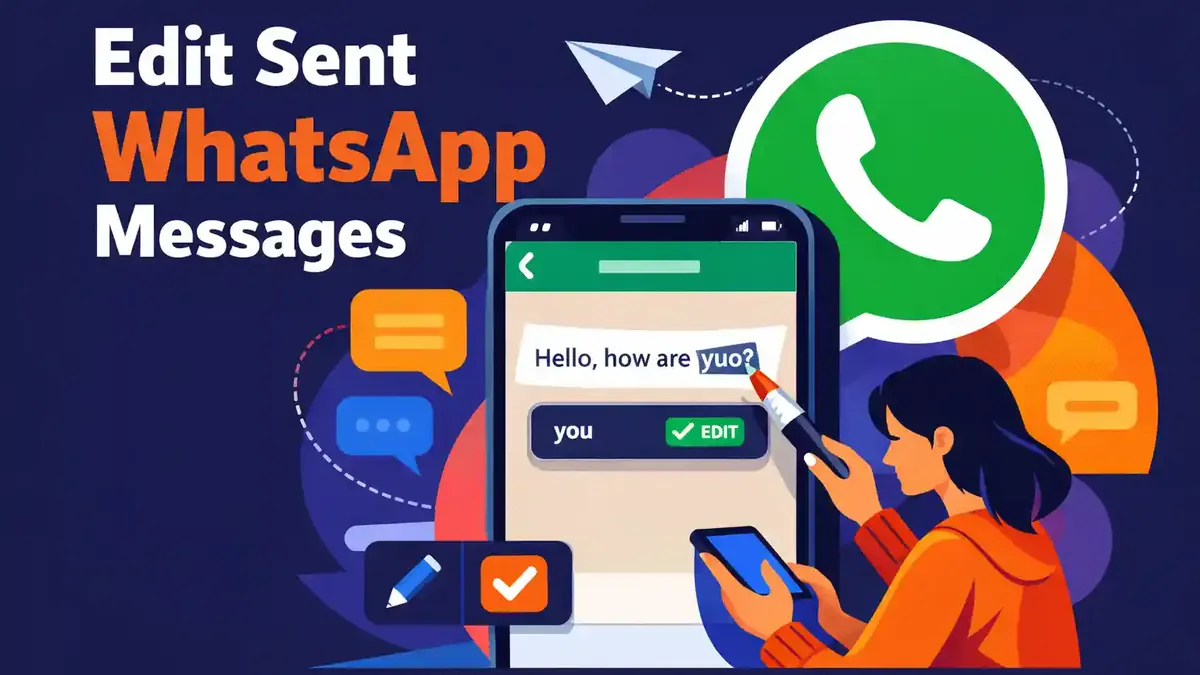
Je kunt een verstuurd WhatsApp bericht tot 15 minuten na verzending bewerken. Houd je eigen bericht ingedrukt en kies Bewerken. Pas de tekst aan en tik op het vinkje. De ontvanger ziet daarna het label Bewerkt, maar kan binnen WhatsApp geen lijst met oudere versies openen.
Deze functie is handig bij een typefout, verkeerd tijdstip, fout bedrag of onduidelijke zin. Je kunt alleen berichten aanpassen die je zelf hebt verzonden. Na 15 minuten verdwijnt de optie. Hieronder lees je precies hoe bewerken werkt op iPhone, Android, WhatsApp Web en de desktop app.
- Hoe kun je een verstuurd WhatsApp bericht bewerken?
- Werkt berichten bewerken hetzelfde op iPhone, Android en desktop?
- Welke berichten kun je wel en niet bewerken?
- Welke beperking of fout kun je tegenkomen?
- Wat ziet de ontvanger nadat je een bericht hebt bewerkt?
- Veelgestelde vragen over een verstuurd WhatsApp bericht bewerken
Hoe kun je een verstuurd WhatsApp bericht bewerken?
Open het gesprek met het bericht dat je wilt aanpassen. Houd je eigen bericht ingedrukt en kies Bewerken in het menu. Op sommige Android versies moet je na het selecteren eerst op de drie punten tikken. De tekst verschijnt daarna opnieuw in het invoerveld.
Pas alleen aan wat nodig is. Tik vervolgens op het vinkje om de nieuwe versie te bewaren. WhatsApp vervangt de zichtbare tekst en plaatst het woord Bewerkt bij het bericht.
Je hebt hiervoor maximaal 15 minuten vanaf het oorspronkelijke verzendmoment. Wacht dus niet te lang wanneer je een fout ontdekt. De beschikbare tijd begint niet opnieuw nadat je een eerste wijziging hebt gemaakt.
Controleer na het opslaan of de juiste tekst in de chat staat. Kijk ook of het label Bewerkt zichtbaar is. Zo weet je dat WhatsApp de wijziging heeft verwerkt.
Waar vind je de functie Bewerken in WhatsApp?
De optie Bewerken staat in het actiemenu van je eigen verzonden bericht. Je vindt haar niet in de algemene instellingen van WhatsApp. Je moet dus eerst het juiste gesprek openen en daarna precies het bericht selecteren dat je wilt wijzigen.
Op een iPhone houd je het bericht ingedrukt en tik je op Bewerken. Staat deze keuze niet direct in beeld, bekijk dan de overige opties in het menu.
Op Android houd je het bericht eveneens ingedrukt. Tik indien nodig rechtsboven op de drie punten en kies Bewerken. De precieze vorm en plaats van het menu kunnen per telefoon en Android versie verschillen.
Op WhatsApp Web en in de desktop app beweeg je met de muis naar het bericht. Open het menu naast het bericht en kies Bewerken. Je kunt bij sommige versies ook met de rechtermuisknop op je eigen recente bericht klikken.
Zie je de optie nergens? Controleer dan eerst of het echt jouw eigen bericht is en of het minder dan 15 minuten geleden is verzonden. Kijk daarna of er een update voor WhatsApp beschikbaar is.
Welke stappen volg je om een WhatsApp bericht goed te wijzigen?
- Open de chat waarin je het bericht hebt verzonden.
- Controleer of er minder dan 15 minuten zijn verstreken.
- Selecteer precies het bericht dat je wilt aanpassen.
- Houd je eigen bericht ingedrukt of open het berichtmenu.
- Kies Bewerken.
- Pas de tekst zorgvuldig aan.
- Lees de volledige nieuwe zin nog één keer.
- Tik op het vinkje om de wijziging op te slaan.
- Controleer of het label Bewerkt bij het bericht staat.
Verander niet alleen één woord als daardoor de rest van de zin vreemd of onduidelijk wordt. Lees het volledige bericht opnieuw. Gaat het om een afspraak? Controleer dan de datum, dag, tijd en plaats samen.
Let bij bedragen ook op komma’s, punten en valuta. Een kleine typefout kan bij geld een groot verschil maken. Controleer daarom niet alleen het aangepaste cijfer, maar het volledige bedrag.
Is de betekenis van het bericht sterk veranderd? Stuur dan eventueel ook een kort nieuw bericht. Schrijf bijvoorbeeld dat het tijdstip, adres of bedrag is aangepast. Zo valt een belangrijke wijziging sneller op.
Werkt berichten bewerken hetzelfde op iPhone, Android en desktop?
Het resultaat is op ieder ondersteund apparaat hetzelfde. Het oorspronkelijke bericht wordt vervangen door de nieuwe tekst en krijgt het label Bewerkt. Alleen de manier waarop je het menu opent, verschilt per apparaat.
| Apparaat | Route in de app | Resultaat | Veelvoorkomende fout |
|---|---|---|---|
| iPhone | Houd het bericht ingedrukt en kies Bewerken | De tekst wordt aangepast | Je selecteert een ontvangen bericht |
| Android | Houd het bericht ingedrukt, open het menu en kies Bewerken | De tekst wordt aangepast | Je kijkt niet bij de drie punten |
| WhatsApp Web | Open het menu naast je bericht en kies Bewerken | De tekst wordt aangepast | De webpagina is nog niet bijgewerkt |
| Desktop app | Open het berichtmenu of klik met de rechtermuisknop | De tekst wordt aangepast | Je gebruikt een oude appversie |
De termijn van 15 minuten geldt op ieder apparaat. Open je dezelfde chat op een gekoppelde computer, dan blijft het oorspronkelijke verzendmoment bepalend. De tijd begint dus niet opnieuw wanneer je van je telefoon naar WhatsApp Web overstapt.
Een wijziging wordt tussen je gekoppelde apparaten gesynchroniseerd. Geef WhatsApp even tijd wanneer je verbinding traag is. Controleer daarna op je telefoon of computer of de aangepaste tekst goed zichtbaar is.
Welke berichten kun je wel en niet bewerken?
De functie is bedoeld voor berichten die je zelf hebt verzonden. Een bericht van iemand anders kun je niet aanpassen. Je kunt wel op dat bericht reageren en de juiste informatie noemen, maar je kunt de tekst van de afzender niet veranderen.
Bij gewone tekstberichten werkt Bewerken het duidelijkst. Voor foto’s, documenten, stickers, polls, video’s en spraakberichten kunnen andere opties gelden. Zie je Bewerken niet in het menu, dan ondersteunt het gekozen berichttype de wijziging mogelijk niet of is de beschikbare tijd voorbij.
Een doorgestuurd bericht dat jij zelf hebt verzonden, staat als jouw bericht in de chat. De beschikbare bewerkopties blijven echter afhankelijk van het soort inhoud. Open daarom het menu om te controleren wat mogelijk is.
Je kunt een bericht in een persoonlijke chat en in een WhatsApp groep bewerken. De voorwaarden blijven gelijk: jij moet het bericht zelf hebben verzonden en je moet binnen 15 minuten handelen.
Je kunt ontvangen berichten, oude berichten buiten de termijn en niet ondersteunde inhoud niet op dezelfde manier aanpassen. Stuur in dat geval een nieuw bericht met de juiste informatie.
Hoe werkt een bewerkt bericht in een WhatsApp groep?
In een groep volg je dezelfde stappen als in een persoonlijke chat. Houd je eigen recente bericht ingedrukt, kies Bewerken en bevestig de nieuwe tekst. Alle deelnemers die toegang tot het bericht hebben, zien daarna de aangepaste versie met het label Bewerkt.
Een groepsgesprek kan snel doorgaan. Iemand kan al op de oude tekst hebben gereageerd voordat jij die tekst wijzigt. Daardoor kan een antwoord na de bewerking vreemd of onlogisch lijken. Noem een belangrijke correctie daarom ook in een nieuw bericht.
Pas een afspraak, opdracht of uitleg niet stil aan als groepsleden al een keuze hebben gemaakt. Schrijf duidelijk wat er is veranderd. Zo kunnen de andere deelnemers hun planning, antwoord of keuze opnieuw controleren.
Beheerders krijgen via de gewone bewerkfunctie geen aparte lijst met eerdere versies. Gewone deelnemers zien die lijst ook niet. Het label Bewerkt vertelt alleen dat de tekst na verzending is aangepast.
Beheer je naast groepen ook een WhatsApp kanaal en wil je daar een groter publiek bereiken? Dan kun je bij SocialKings veilig WhatsApp kanaal leden kopen. Controleer ook bij kanaalberichten altijd zorgvuldig de tekst voordat je iets publiceert.
Welke beperking of fout kun je tegenkomen?
De 15 minuten zijn voorbij
Na 15 minuten is Bewerken niet meer beschikbaar. Stuur dan een nieuw correctiebericht of verwijder het oude bericht wanneer die optie nog beschikbaar is. Leg duidelijk uit welke informatie juist is, zodat de ontvanger niet hoeft te gokken.
Je hebt het bericht niet zelf verzonden
Alleen de afzender kan zijn eigen bericht bewerken. Je kunt een ontvangen bericht beantwoorden en daarbij de juiste informatie noemen. De oorspronkelijke tekst van de andere persoon kun je niet veranderen.
Je WhatsApp versie is te oud
Werk WhatsApp bij via de officiële winkel van je telefoon of computer. Vraag de ontvanger hetzelfde te doen als de aangepaste tekst vreemd wordt weergegeven. Sluit WhatsApp na de update volledig af en start de app opnieuw.
De optie staat achter een extra menu
Op Android kan Bewerken achter de drie punten staan. Op WhatsApp Web en desktop staat de keuze meestal in het menu naast het bericht. Selecteer eerst precies één eigen bericht en open daarna het menu.
De internetverbinding valt weg
Een wijziging moet worden verzonden en gesynchroniseerd. Controleer je internetverbinding als de nieuwe tekst niet verschijnt. Sluit de app niet direct nadat je op het vinkje hebt getikt. Wacht tot je ziet dat de wijziging is verwerkt.
Het berichttype ondersteunt de wijziging niet
Niet ieder soort inhoud heeft dezelfde bewerkopties. Stuur bij twijfel een nieuw bericht met de juiste informatie. Verwijder oude inhoud alleen wanneer dat echt nodig is en controleer welke verwijderopties WhatsApp toont.
De wijziging verschijnt niet op een gekoppeld apparaat
Open de chat opnieuw en controleer of het gekoppelde apparaat internet heeft. Vernieuw WhatsApp Web of herstart de desktop app. De versie op je telefoon en computer moet actueel zijn om wijzigingen goed te synchroniseren.
Wat ziet de ontvanger nadat je een bericht hebt bewerkt?
De ontvanger ziet de nieuwe tekst en het label Bewerkt. WhatsApp toont geen gewone wijzigingsgeschiedenis waarmee iemand alle eerdere versies kan openen. De oude formulering blijft dus niet als aparte versie onder het bericht staan.
Dat betekent niet dat de oude tekst nooit is gezien. De ontvanger kan het oorspronkelijke bericht al in de chat of in een melding hebben gelezen. Die persoon kan ook een schermafbeelding hebben gemaakt. Bewerken haalt een eerder gelezen zin niet uit iemands geheugen of fotogalerij.
WhatsApp berichten en wijzigingen blijven beschermd met dezelfde versleuteling tussen deelnemers als gewone berichten. Het label Bewerkt zorgt wel voor duidelijkheid dat de tekst na verzending is aangepast.
Ga er bij gevoelige informatie daarom nooit van uit dat bewerken de eerste versie volledig ongedaan maakt. Deel wachtwoorden, betaalgegevens en verificatiecodes niet via een bericht dat je later mogelijk moet aanpassen.
Krijgt de ontvanger een melding van de wijziging?
De ontvanger ziet in ieder geval het label Bewerkt in de chat. Reken niet op een opvallende nieuwe melding die iedere wijziging duidelijk uitlegt. Als de correctie belangrijk is, stuur dan een apart bericht waarin je de aanpassing noemt.
Een kleine spelfout kun je meestal zonder extra uitleg verbeteren. Bij een ander adres, bedrag, tijdstip of een gewijzigde afspraak is een nieuw waarschuwingsbericht verstandiger. Schrijf bijvoorbeeld: Let op, ik heb het tijdstip hierboven aangepast naar 15.00 uur.
Blauwe vinkjes vertellen alleen iets over leesbewijzen. Ze bevestigen niet dat iemand de aangepaste informatie heeft gezien of begrepen. Lees eventueel hoe je blauwe vinkjes op WhatsApp uitzet en welke uitzonderingen daarbij gelden.
Vraag bij een belangrijke wijziging om een korte bevestiging. Dat is vooral slim bij afspraken, betalingen, deadlines en adressen. Zo weet je zeker dat de ontvanger met de juiste informatie werkt.
Kun je een bewerking terugdraaien?
WhatsApp heeft geen gewone knop waarmee je de vorige versie direct herstelt. Binnen de resterende 15 minuten kun je het bericht opnieuw bewerken en de gewenste tekst terugzetten. Je moet de oude formulering dan zelf nog weten.
De termijn blijft rekenen vanaf het eerste verzendmoment. Heb je een bericht na tien minuten aangepast, dan heb je dus niet opnieuw 15 minuten. Er blijven in dat voorbeeld ongeveer vijf minuten over.
Na het verlopen van de termijn kun je de tekst niet meer via Bewerken wijzigen. Stuur dan een nieuw correctiebericht. Voor gevoelige of volledig verkeerde inhoud kun je controleren of verwijderen voor iedereen nog beschikbaar is.
In de gids over een WhatsApp bericht verwijderen voor iedereen lees je precies wat verwijderen doet en met welke beperkingen je rekening moet houden.
Wat is het verschil tussen bewerken en verwijderen?
Bewerken houdt het bericht op dezelfde plaats in het gesprek en vervangt de tekst. Het label Bewerkt blijft zichtbaar. Deze keuze is handig bij een kleine fout, ontbrekend woord of korte verduidelijking.
Verwijderen voor iedereen probeert het oorspronkelijke bericht uit de chat van de deelnemers te halen. Er kan een melding blijven staan dat een bericht is verwijderd. Verwijderen is logischer wanneer de volledige inhoud verkeerd, privé of voor het verkeerde gesprek was.
| Keuze | Wat gebeurt er? | Wanneer handig? |
|---|---|---|
| Bewerken | De tekst wordt vervangen en krijgt het label Bewerkt | Bij een typefout, verkeerd tijdstip of korte verduidelijking |
| Verwijderen | WhatsApp probeert het bericht uit de chat te halen | Bij privégegevens, een verkeerd gesprek of volledig verkeerde inhoud |
| Nieuw bericht sturen | De correctie verschijnt als een nieuw en opvallend bericht | Bij belangrijke wijzigingen die niemand mag missen |
Geen van deze functies garandeert dat niemand de oude inhoud heeft gezien. Een melding, geopend gesprek of schermafbeelding kan de eerste versie al zichtbaar hebben gemaakt. Controleer daarom altijd altijd de ontvanger voordat je gevoelige informatie verstuurt.
Wanneer kun je beter een nieuw bericht sturen?
Stuur een nieuw bericht wanneer de kern van je boodschap verandert. Denk aan een nieuw adres, ander bedrag, afgezegde afspraak of gewijzigde deadline. Een ontvanger kan een stille bewerking makkelijk missen.
Een nieuw correctiebericht is ook beter wanneer anderen al op de oude tekst hebben gereageerd. Verwijs kort naar het eerdere bericht en schrijf de juiste informatie volledig uit. Laat geen twijfel bestaan over welke versie geldig is.
Bij een kleine spelfout of een ontbrekend woord is Bewerken meestal voldoende. Gebruik je gezond verstand. Hoe groter het mogelijke gevolg van de fout, hoe duidelijker je de correctie moet aankondigen.
Stuur bij een belangrijke afspraak bijvoorbeeld: Correctie op mijn vorige bericht: we spreken morgen om 14.30 uur af bij de hoofdingang. De juiste informatie staat dan duidelijk in een nieuw bericht.
Hoe bewerk je een belangrijk bericht zonder verwarring?
Maak een kleine correctie zo snel mogelijk. Behoud de kern van het bericht en verander alleen wat fout is. Voeg geen compleet nieuw onderwerp toe aan een oude zin, want reacties op de eerste versie kunnen dan onbegrijpelijk worden.
- Controleer eerst of je het juiste bericht hebt geselecteerd.
- Pas datum, tijd en tijdzone samen aan.
- Controleer bedragen, komma’s en decimalen extra goed.
- Noem een grote wijziging ook in een nieuw bericht.
- Vraag om bevestiging wanneer de wijziging belangrijk is.
- Bewaar belangrijke afspraken buiten WhatsApp als dat nodig is.
- Verwijder geen context die eerdere reacties onbegrijpelijk maakt.
In een drukke groep kan iemand al op de oude tekst hebben gereageerd. Leg dan kort uit wat je hebt veranderd. Zo blijven de antwoorden van anderen logisch en weet iedereen welke informatie actueel is.
Blijven leesbewijzen en privacy hetzelfde na een bewerking?
Een bewerking verandert je algemene privacy instellingen niet. Leesbewijzen, laatst gezien, online status en profielfoto behouden hun bestaande instellingen. Het bericht blijft onderdeel van dezelfde chat.
Het label Bewerkt is zichtbaar voor deelnemers die het bericht kunnen zien. Een bewerking maakt een privéchat niet openbaar en voegt geen nieuwe deelnemers toe.
Wil je gevoelige informatie vervangen? Bedenk dan dat de vorige versie al kan zijn gelezen. Deel wachtwoorden, verificatiecodes, pincodes en andere geheime gegevens nooit via een bericht dat je later hoopt te herstellen of verwijderen.
Controleer bij een fout in een groepsgesprek ook wie toegang tot de groep heeft. Zelfs als je de tekst snel aanpast, kunnen meerdere deelnemers de eerste versie al hebben gezien.
Welke korte checklist helpt voordat je op bevestigen tikt?
- Ben je nog binnen de termijn van 15 minuten?
- Heb je jouw eigen juiste bericht geselecteerd?
- Klopt de volledige nieuwe zin?
- Zijn naam, datum, tijd, plaats en bedrag juist?
- Blijven eerdere reacties na de wijziging begrijpelijk?
- Moet je de belangrijke wijziging apart melden?
- Is verwijderen veiliger dan bewerken?
- Staat na het bevestigen het label Bewerkt bij het bericht?
Neem bij belangrijke informatie een paar seconden extra om alles te controleren. Een tweede correctie is soms mogelijk, maar de oorspronkelijke termijn blijft doorlopen.
Welke twee schermafbeeldingen maken Bewerken duidelijk?
Gebruik eerst een geannoteerde schermafbeelding van een eigen verzonden bericht met het geopende menu. Markeer daarin de optie Bewerken. Gebruik daarna een afbeelding van het aangepaste bericht en markeer het label Bewerkt.
Maak namen, telefoonnummers, profielfoto’s en echte berichtinhoud onleesbaar. Gebruik bij voorkeur een testgesprek met neutrale voorbeeldtekst. Zo leg je de functie duidelijk uit zonder persoonlijke gegevens te tonen.
Laat op de eerste afbeelding ook zien waar het menu met drie punten staat als je Android gebruikt. Op een afbeelding van WhatsApp Web kun je het kleine menu naast het bericht markeren.
Veelgestelde vragen over een verstuurd WhatsApp bericht bewerken
Hoelang kun je een WhatsApp bericht bewerken?
Je kunt een verzonden bericht maximaal 15 minuten na het oorspronkelijke verzendmoment bewerken. Daarna verdwijnt de optie en moet je een nieuw correctiebericht sturen of een andere beschikbare functie gebruiken.
Werkt WhatsApp berichten bewerken op iPhone en Android?
Ja. Houd op beide systemen je eigen recente bericht ingedrukt en kies Bewerken. Op Android kan de keuze achter het menu met drie punten staan.
Kun je een WhatsApp bericht op de computer bewerken?
Ja, dit kan via WhatsApp Web en de desktop app wanneer je versie de functie ondersteunt. Open het menu naast je eigen recente bericht en kies Bewerken.
Kan de ontvanger de oude tekst nog zien?
WhatsApp toont geen gewone wijzigingsgeschiedenis. De ontvanger kan de eerste tekst echter al hebben gelezen in de chat of melding. Een eerder gemaakte schermafbeelding kan eveneens blijven bestaan.
Waarom zie ik Bewerken niet in WhatsApp?
Waarschijnlijk zijn de 15 minuten voorbij, heb je een ontvangen bericht gekozen of ondersteunt het type inhoud de optie niet. Werk WhatsApp ook bij naar de nieuwste officiële versie en controleer het extra menu.
Kun je een bewerkt WhatsApp bericht verwijderen?
Ja, je kunt na het bewerken de normale verwijderopties bekijken. De beschikbare keuze hangt af van het bericht, de verstreken tijd en je appversie.
Kan iemand zien dat je een bericht hebt bewerkt?
Ja. Bij de nieuwe tekst staat het label Bewerkt. De ontvanger ziet daarmee dat er een wijziging is geweest, maar krijgt geen gewone lijst met alle eerdere versies.
Begint de termijn opnieuw na een bewerking?
Nee. De 15 minuten beginnen op het moment waarop je het oorspronkelijke bericht verstuurt. Een eerste bewerking geeft je geen nieuwe termijn van 15 minuten.
Kun je een ontvangen WhatsApp bericht aanpassen?
Nee. Je kunt alleen berichten bewerken die je zelf hebt verzonden. Je kunt wel op het ontvangen bericht reageren en daarin de juiste informatie geven.
Welke stap kun je nu als eerste zetten op WhatsApp?
Open direct de juiste chat als je net een fout hebt verstuurd. Houd je eigen bericht ingedrukt, kies Bewerken en controleer de hele zin voordat je op het vinkje tikt. Wacht niet tot de 15 minuten voorbij zijn.
Gaat het om gevoelige informatie of heb je iets naar het verkeerde gesprek gestuurd? Overweeg dan verwijderen in plaats van alleen bewerken. Een schermafbeelding kan al zijn gemaakt, dus deel gevoelige gegevens voortaan zo beperkt mogelijk. Lees ook wat iemand bij een schermafbeelding van WhatsApp Status wel en niet kan zien.
Stuur bij een belangrijke wijziging altijd een extra bericht met de juiste informatie. Zo is de kans kleiner dat de ontvanger een aangepast tijdstip, bedrag, adres of andere belangrijke correctie mist.