

Modifier un message WhatsApp envoyé

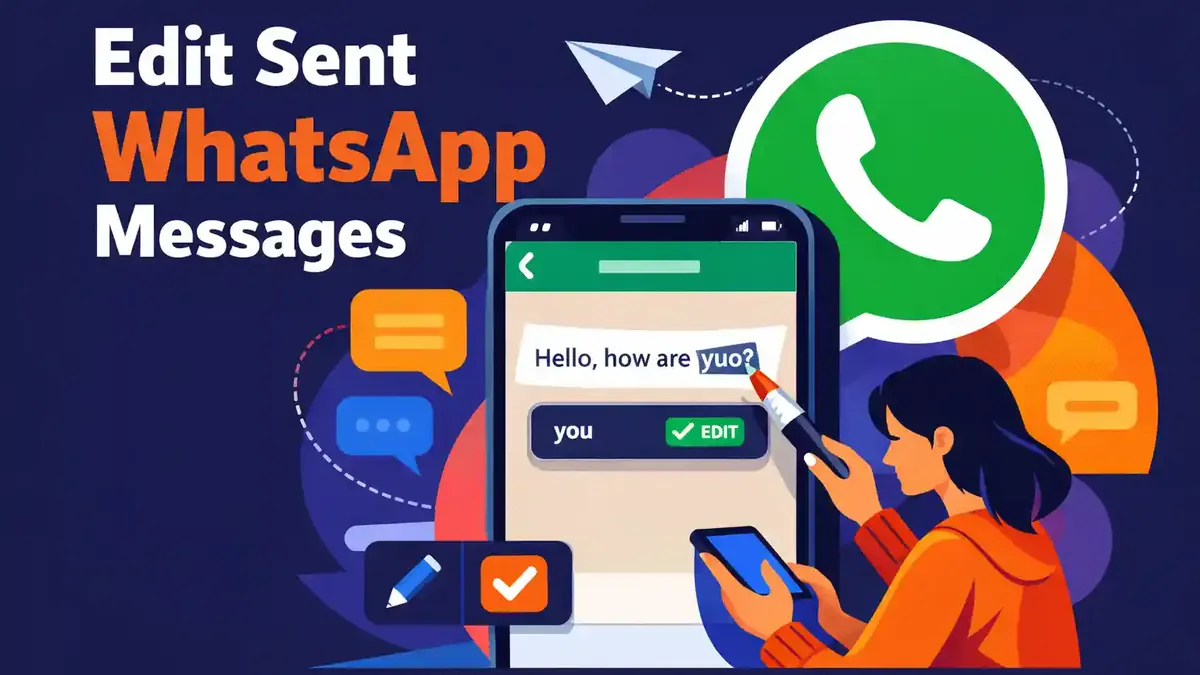
Vous pouvez modifier un message WhatsApp envoyé pendant 15 minutes après l’envoi. Maintenez votre propre message appuyé, puis choisissez Modifier. Ajustez le texte et touchez la coche. Le destinataire verra ensuite le label Modifié, mais ne pourra pas ouvrir dans WhatsApp une liste des anciennes versions.
Cette fonction est utile en cas de faute de frappe, d’heure incorrecte, de montant erroné ou de phrase peu claire. Vous pouvez uniquement modifier les messages que vous avez envoyés vous-même. Après 15 minutes, l’option disparaît. Ci-dessous, vous verrez exactement comment la modification fonctionne sur iPhone, Android, WhatsApp Web et l’application de bureau.
- Comment modifier un message WhatsApp envoyé ?
- La modification des messages fonctionne-t-elle de la même façon sur iPhone, Android et ordinateur ?
- Quels messages pouvez-vous modifier et ne pas modifier ?
- Quelle limite ou erreur pouvez-vous rencontrer ?
- Que voit le destinataire après la modification d’un message ?
- FAQ sur la modification d’un message WhatsApp envoyé
Comment modifier un message WhatsApp envoyé ?
Ouvrez la discussion contenant le message que vous voulez corriger. Maintenez votre propre message appuyé, puis choisissez Modifier dans le menu. Sur certaines versions Android, il faut d’abord toucher les trois points après la sélection. Le texte réapparaît ensuite dans le champ de saisie.
Ne changez que ce qui est nécessaire. Touchez ensuite la coche pour enregistrer la nouvelle version. WhatsApp remplace le texte visible et ajoute le mot Modifié à côté du message.
Vous disposez de 15 minutes maximum à partir de l’heure d’envoi initiale. N’attendez donc pas trop longtemps si vous repérez une erreur. Le délai disponible ne recommence pas après une première modification.
Après l’enregistrement, vérifiez que le bon texte apparaît bien dans la discussion. Regardez aussi si le label Modifié est visible. Vous saurez ainsi que WhatsApp a bien pris en compte la correction.
Où trouver la fonction Modifier dans WhatsApp ?
L’option Modifier se trouve dans le menu d’action de votre propre message envoyé. Vous ne la trouverez pas dans les réglages généraux de WhatsApp. Vous devez donc d’abord ouvrir la bonne discussion, puis sélectionner exactement le message à corriger.
Sur iPhone, maintenez le message appuyé, puis touchez Modifier. Si ce choix n’apparaît pas immédiatement, regardez les autres options du menu.
Sur Android, maintenez aussi le message appuyé. Touchez si besoin les trois points en haut à droite, puis choisissez Modifier. L’apparence exacte du menu peut varier selon le téléphone et la version d’Android.
Sur WhatsApp Web et dans l’application de bureau, passez la souris sur le message. Ouvrez le menu à côté du message et choisissez Modifier. Sur certaines versions, vous pouvez aussi faire un clic droit sur votre propre message récent.
Vous ne voyez pas l’option ? Vérifiez d’abord qu’il s’agit bien de votre propre message et qu’il a été envoyé il y a moins de 15 minutes. Ensuite, contrôlez s’il existe une mise à jour WhatsApp.
Quelles étapes suivre pour modifier correctement un message WhatsApp ?
- Ouvrez la discussion dans laquelle vous avez envoyé le message.
- Vérifiez que moins de 15 minutes se sont écoulées.
- Sélectionnez précisément le message à corriger.
- Maintenez votre propre message appuyé ou ouvrez le menu du message.
- Choisissez Modifier.
- Corrigez le texte avec soin.
- Relisez une dernière fois la phrase complète.
- Touchez la coche pour enregistrer la modification.
- Vérifiez que le label Modifié apparaît bien à côté du message.
Ne changez pas seulement un mot si le reste de la phrase devient étrange ou ambigu. Relisez le message en entier. S’il s’agit d’un rendez-vous, vérifiez ensemble la date, le jour, l’heure et le lieu.
Pour les montants aussi, faites attention aux virgules, aux points et à la devise. Une petite faute de frappe peut faire une grande différence avec de l’argent. Vérifiez donc non seulement le chiffre corrigé, mais aussi le montant complet.
Si le sens du message a fortement changé, envoyez éventuellement aussi un court nouveau message. Indiquez par exemple que l’heure, l’adresse ou le montant a été modifié. La correction importante sera alors repérée plus vite.
La modification des messages fonctionne-t-elle de la même façon sur iPhone, Android et ordinateur ?
Le résultat est identique sur chaque appareil pris en charge. Le message d’origine est remplacé par le nouveau texte et reçoit le label Modifié. Seule la manière d’ouvrir le menu varie selon l’appareil.
| Appareil | Parcours dans l’application | Résultat | Erreur fréquente |
|---|---|---|---|
| iPhone | Maintenez le message appuyé et choisissez Modifier | Le texte est modifié | Vous sélectionnez un message reçu |
| Android | Maintenez le message appuyé, ouvrez le menu et choisissez Modifier | Le texte est modifié | Vous ne regardez pas les trois points |
| WhatsApp Web | Ouvrez le menu à côté de votre message et choisissez Modifier | Le texte est modifié | La page Web n’a pas encore été actualisée |
| Application de bureau | Ouvrez le menu du message ou faites un clic droit | Le texte est modifié | Vous utilisez une ancienne version de l’application |
Le délai de 15 minutes s’applique sur tous les appareils. Si vous ouvrez la même discussion sur un ordinateur lié, l’heure d’envoi initiale reste déterminante. Le délai ne recommence donc pas lorsque vous passez de votre téléphone à WhatsApp Web.
Une modification est synchronisée entre vos appareils liés. Laissez un peu de temps à WhatsApp si votre connexion est lente. Vérifiez ensuite sur votre téléphone ou votre ordinateur que le texte corrigé s’affiche bien.
Quels messages pouvez-vous modifier et ne pas modifier ?
La fonction est prévue pour les messages que vous avez envoyés vous-même. Vous ne pouvez pas modifier le message de quelqu’un d’autre. Vous pouvez toutefois lui répondre et donner la bonne information, mais vous ne pouvez pas changer le texte de l’expéditeur.
Pour les messages texte classiques, la fonction Modifier est la plus claire. Pour les photos, documents, stickers, sondages, vidéos et messages vocaux, d’autres options peuvent s’appliquer. Si vous ne voyez pas Modifier dans le menu, le type de message choisi ne prend peut-être pas en charge la modification, ou le délai est déjà passé.
Un message transféré que vous avez envoyé vous-même apparaît comme votre message dans la discussion. Les options de modification disponibles dépendent toutefois toujours du type de contenu. Ouvrez donc le menu pour vérifier ce qui est possible.
Vous pouvez modifier un message dans une discussion privée et dans un groupe WhatsApp. Les conditions restent les mêmes : vous devez avoir envoyé le message vous-même et agir dans les 15 minutes.
Vous ne pouvez pas modifier de la même manière les messages reçus, les anciens messages hors délai et les contenus non pris en charge. Dans ce cas, envoyez un nouveau message avec la bonne information.
Comment fonctionne un message modifié dans un groupe WhatsApp ?
Dans un groupe, vous suivez les mêmes étapes que dans une discussion privée. Maintenez votre propre message récent appuyé, choisissez Modifier, puis confirmez le nouveau texte. Tous les participants qui ont accès au message voient ensuite la version corrigée avec le label Modifié.
Une discussion de groupe peut avancer rapidement. Quelqu’un a peut-être déjà répondu au texte initial avant que vous ne le corrigiez. Le message de réponse peut alors sembler étrange ou hors sujet après la modification. Si une correction est importante, mentionnez-la aussi dans un nouveau message.
Ne modifiez pas discrètement un rendez-vous, une tâche ou une explication si les membres du groupe ont déjà pris une décision. Expliquez clairement ce qui a changé. Ainsi, les autres participants peuvent vérifier à nouveau leur planning, leur réponse ou leur choix.
Les administrateurs n’obtiennent pas de liste séparée des versions précédentes via la fonction standard de modification. Les participants ordinaires non plus. Le label Modifié indique seulement que le texte a été ajusté après l’envoi.
Vous gérez aussi un canal WhatsApp et vous voulez toucher un public plus large ? Chez SocialKings, vous pouvez acheter des abonnés de canal WhatsApp en toute sécurité via acheter des WhatsApp channel members. Vérifiez également toujours le texte avec soin avant de publier un message de canal.
Quelle limite ou erreur pouvez-vous rencontrer ?
Les 15 minutes sont passées
Après 15 minutes, l’option Modifier n’est plus disponible. Envoyez alors un nouveau message de correction ou supprimez l’ancien message si cette option est encore possible. Expliquez clairement quelle information est correcte, afin que le destinataire n’ait pas à deviner.
Vous n’avez pas envoyé le message vous-même
Seul l’expéditeur peut modifier son propre message. Vous pouvez répondre à un message reçu et donner la bonne information. Mais vous ne pouvez pas changer le texte de l’autre personne.
Votre version de WhatsApp est trop ancienne
Mettez WhatsApp à jour via la boutique officielle de votre téléphone ou de votre ordinateur. Demandez au destinataire d’en faire autant si le texte modifié s’affiche de façon étrange. Fermez complètement WhatsApp après la mise à jour, puis redémarrez l’application.
L’option se trouve dans un menu supplémentaire
Sur Android, Modifier peut se cacher derrière les trois points. Sur WhatsApp Web et sur ordinateur, l’option se trouve généralement dans le menu à côté du message. Sélectionnez d’abord un seul de vos propres messages, puis ouvrez le menu.
La connexion Internet se coupe
Une modification doit être envoyée et synchronisée. Vérifiez votre connexion Internet si le nouveau texte n’apparaît pas. Ne fermez pas l’application immédiatement après avoir touché la coche. Attendez de voir que la modification a bien été prise en compte.
Le type de message ne prend pas en charge la modification
Chaque type de contenu n’offre pas les mêmes options de modification. En cas de doute, envoyez un nouveau message avec la bonne information. Ne supprimez l’ancien contenu que lorsque c’est vraiment nécessaire et vérifiez quelles options de suppression WhatsApp affiche.
La modification n’apparaît pas sur un appareil lié
Rouvrez la discussion et vérifiez que l’appareil lié a bien Internet. Actualisez WhatsApp Web ou redémarrez l’application de bureau. La version sur votre téléphone et sur votre ordinateur doit être à jour pour synchroniser correctement les modifications.
Que voit le destinataire après la modification d’un message ?
Le destinataire voit le nouveau texte et le label Modifié. WhatsApp n’affiche pas un historique normal des modifications permettant d’ouvrir toutes les versions précédentes. L’ancienne formulation ne reste donc pas sous le message comme une version séparée.
Cela ne veut pas dire que l’ancien texte n’a jamais été vu. Le destinataire a peut-être déjà lu le message d’origine dans la discussion ou dans une notification. Cette personne peut aussi avoir pris une capture d’écran. Modifier ne retire pas une phrase déjà lue de la mémoire ou de la galerie photo de quelqu’un.
Les messages WhatsApp et leurs modifications restent protégés par le même chiffrement entre les participants que les messages ordinaires. Le label Modifié sert surtout à montrer clairement que le texte a été changé après l’envoi.
Pour une information sensible, ne partez donc jamais du principe que la modification annule complètement la première version. Ne partagez pas de mots de passe, de données de paiement ni de codes de vérification dans un message que vous devrez peut-être corriger plus tard.
Le destinataire reçoit-il une notification de la modification ?
Le destinataire voit au moins le label Modifié dans la discussion. Ne comptez pas sur une nouvelle notification très visible qui expliquerait chaque correction en détail. Si la correction est importante, envoyez un message séparé pour la signaler.
Une petite faute d’orthographe peut généralement être corrigée sans explication supplémentaire. Pour une autre adresse, un montant différent, une heure modifiée ou un rendez-vous changé, il vaut mieux envoyer un nouveau message d’alerte. Écrivez par exemple : Attention, j’ai modifié l’heure ci-dessus à 15 h 00.
Les coches bleues indiquent seulement la lecture. Elles ne confirment pas que quelqu’un a vu ou compris l’information corrigée. Découvrez éventuellement comment supprimer un message WhatsApp pour tout le monde et quelles limites cela implique.
Pour une correction importante, demandez une courte confirmation. C’est particulièrement utile pour les rendez-vous, les paiements, les délais et les adresses. Vous saurez ainsi que le destinataire travaille avec la bonne information.
Peut-on annuler une modification ?
WhatsApp ne propose pas de bouton classique pour restaurer directement la version précédente. Pendant les 15 minutes restantes, vous pouvez modifier à nouveau le message et remettre le texte voulu. Vous devez alors encore vous souvenir de l’ancienne formulation.
Le délai continue de courir à partir de l’heure d’envoi initiale. Si vous modifiez un message après dix minutes, vous ne récupérez donc pas 15 minutes supplémentaires. Il vous restera, dans cet exemple, environ cinq minutes.
Une fois le délai expiré, vous ne pouvez plus changer le texte via Modifier. Envoyez alors un nouveau message de correction. Pour un contenu sensible ou totalement erroné, vérifiez si la suppression pour tout le monde est encore disponible.
Dans le guide sur supprimer un message WhatsApp pour tout le monde, vous trouverez exactement ce que fait la suppression et les limites à connaître.
Quelle est la différence entre modifier et supprimer ?
Modifier garde le message au même endroit dans la discussion et remplace le texte. Le label Modifié reste visible. Cette option est utile pour une petite erreur, un mot manquant ou une courte précision.
Supprimer pour tout le monde tente de retirer le message d’origine de la discussion des participants. Une notification peut rester visible indiquant qu’un message a été supprimé. La suppression est plus logique lorsque le contenu entier est faux, privé ou destiné à la mauvaise conversation.
| Choix | Que se passe-t-il ? | Quand est-ce utile ? |
|---|---|---|
| Modifier | Le texte est remplacé et reçoit le label Modifié | En cas de faute de frappe, d’heure erronée ou de petite précision |
| Supprimer | WhatsApp essaie de retirer le message de la discussion | Pour des données privées, la mauvaise conversation ou un contenu entièrement faux |
| Envoyer un nouveau message | La correction apparaît comme un nouveau message bien visible | Pour les changements importants que personne ne doit manquer |
Aucune de ces fonctions ne garantit que personne n’a vu l’ancien contenu. Une notification, une discussion ouverte ou une capture d’écran a pu rendre la première version visible. Vérifiez donc toujours très attentivement le destinataire avant d’envoyer des informations sensibles.
Quand vaut-il mieux envoyer un nouveau message ?
Envoyez un nouveau message lorsque le cœur de votre message change. Pensez à une nouvelle adresse, un autre montant, un rendez-vous annulé ou une échéance modifiée. Un destinataire peut facilement manquer une modification discrète.
Un nouveau message de correction est aussi préférable lorsque d’autres personnes ont déjà répondu au texte initial. Faites un bref renvoi au message précédent et écrivez complètement la bonne information. Ne laissez aucun doute sur la version qui est valable.
Pour une petite faute d’orthographe ou un mot manquant, Modifier suffit généralement. Faites preuve de bon sens. Plus l’erreur peut avoir de conséquences, plus vous devez annoncer la correction clairement.
Pour un rendez-vous important, écrivez par exemple : Correction de mon message précédent : nous nous retrouvons demain à 14 h 30 à l’entrée principale. La bonne information est ainsi clairement visible dans un nouveau message.
Comment modifier un message important sans créer de confusion ?
Faites une petite correction le plus vite possible. Conservez l’idée principale du message et ne changez que ce qui est faux. N’ajoutez pas un sujet entièrement nouveau à une ancienne phrase, car les réponses à la première version peuvent alors devenir incompréhensibles.
- Vérifiez d’abord que vous avez sélectionné le bon message.
- Corrigez ensemble la date, l’heure et le fuseau horaire.
- Vérifiez encore plus soigneusement les montants, les virgules et les décimales.
- Mentionnez aussi un changement important dans un nouveau message.
- Demandez une confirmation lorsque la correction est importante.
- Conservez les rendez-vous importants en dehors de WhatsApp si nécessaire.
- Ne supprimez pas le contexte au point de rendre les réponses précédentes incompréhensibles.
Dans un groupe actif, quelqu’un peut déjà avoir répondu au texte initial. Expliquez alors brièvement ce que vous avez modifié. Les réponses des autres resteront logiques et tout le monde saura quelle information est à jour.
Les accusés de lecture et la confidentialité restent-ils identiques après une modification ?
Une modification ne change pas vos paramètres de confidentialité généraux. Les accusés de lecture, la dernière connexion, le statut en ligne et la photo de profil conservent leurs réglages actuels. Le message reste dans la même discussion.
Le label Modifié est visible par les participants qui peuvent voir le message. Une modification ne rend pas une discussion privée publique et n’ajoute pas de nouveaux participants.
Vous voulez remplacer une information sensible ? Gardez à l’esprit que la version précédente a peut-être déjà été lue. Ne partagez jamais de mots de passe, de codes de vérification, de codes PIN ou d’autres données secrètes dans un message que vous espérez corriger ou supprimer plus tard.
En cas d’erreur dans une discussion de groupe, vérifiez aussi qui a accès au groupe. Même si vous corrigez le texte rapidement, plusieurs participants ont peut-être déjà vu la première version.
Quelle brève checklist aide avant de toucher confirmer ?
- Êtes-vous encore dans le délai de 15 minutes ?
- Avez-vous sélectionné votre propre bon message ?
- La nouvelle phrase complète est-elle correcte ?
- Le nom, la date, l’heure, le lieu et le montant sont-ils exacts ?
- Les réponses précédentes restent-elles compréhensibles après la modification ?
- Devez-vous annoncer séparément la correction importante ?
- La suppression est-elle plus sûre que la modification ?
- Le label Modifié apparaît-il bien à côté du message après confirmation ?
Pour une information importante, prenez quelques secondes de plus pour tout vérifier. Une deuxième correction reste parfois possible, mais le délai initial continue de s’écouler.
Quelles deux captures d’écran rendent la modification claire ?
Utilisez d’abord une capture d’écran annotée d’un message que vous avez envoyé, avec le menu ouvert. Mettez en évidence l’option Modifier. Utilisez ensuite une image du message corrigé et soulignez le label Modifié.
Rendez illisibles les noms, numéros de téléphone, photos de profil et contenus réels des messages. Privilégiez de préférence une discussion de test avec un texte d’exemple neutre. Vous expliquerez ainsi clairement la fonction sans montrer de données personnelles.
Sur la première image, montrez aussi l’emplacement du menu à trois points si vous utilisez Android. Sur une capture de WhatsApp Web, vous pouvez mettre en évidence le petit menu à côté du message.
FAQ sur la modification d’un message WhatsApp envoyé
Combien de temps peut-on modifier un message WhatsApp ?
Vous pouvez modifier un message envoyé pendant 15 minutes maximum après l’heure d’envoi initiale. Après cela, l’option disparaît et vous devez envoyer un nouveau message de correction ou utiliser une autre fonction disponible.
La modification des messages WhatsApp fonctionne-t-elle sur iPhone et Android ?
Oui. Sur les deux systèmes, maintenez votre propre message récent appuyé et choisissez Modifier. Sur Android, l’option peut se trouver derrière le menu à trois points.
Peut-on modifier un message WhatsApp sur ordinateur ?
Oui, c’est possible via WhatsApp Web et l’application de bureau si votre version prend la fonction en charge. Ouvrez le menu à côté de votre propre message récent et choisissez Modifier.
Le destinataire peut-il encore voir l’ancien texte ?
WhatsApp n’affiche pas d’historique de modification classique. Cependant, le destinataire a peut-être déjà lu le premier texte dans la discussion ou dans une notification. Une capture d’écran prise auparavant peut aussi subsister.
Pourquoi ne vois-je pas Modifier dans WhatsApp ?
Le plus probable est que les 15 minutes sont passées, que vous ayez choisi un message reçu ou que le type de contenu ne prenne pas en charge cette option. Mettez aussi WhatsApp à jour vers la dernière version officielle et vérifiez le menu supplémentaire.
Peut-on supprimer un message WhatsApp modifié ?
Oui, après la modification, vous pouvez consulter les options normales de suppression. Le choix disponible dépend du message, du temps écoulé et de votre version de l’application.
Peut-on voir qu’un message a été modifié ?
Oui. Le label Modifié apparaît à côté du nouveau texte. Le destinataire voit donc qu’un changement a eu lieu, mais ne reçoit pas de liste normale de toutes les versions précédentes.
Le délai recommence-t-il après une modification ?
Non. Les 15 minutes commencent au moment où vous envoyez le message d’origine. Une première modification ne vous donne pas un nouveau délai de 15 minutes.
Peut-on modifier un message WhatsApp reçu ?
Non. Vous pouvez seulement modifier les messages que vous avez envoyés vous-même. Vous pouvez toutefois répondre au message reçu et y donner la bonne information.
Quelle étape pouvez-vous faire en premier sur WhatsApp ?
Ouvrez immédiatement la bonne discussion si vous venez d’envoyer une erreur. Maintenez votre propre message appuyé, choisissez Modifier et vérifiez toute la phrase avant de toucher la coche. N’attendez pas que les 15 minutes soient écoulées.
S’il s’agit d’une information sensible ou si vous avez envoyé quelque chose à la mauvaise conversation, envisagez de supprimer plutôt que de simplement modifier. Une capture d’écran a peut-être déjà été prise, alors partagez désormais les données sensibles avec la plus grande prudence. Lisez aussi ce que quelqu’un peut ou ne peut pas voir lorsqu’il prend une capture d’écran d’un statut WhatsApp.
Pour une correction importante, envoyez toujours un message supplémentaire avec la bonne information. Le risque est ainsi plus faible que le destinataire manque une heure modifiée, un montant, une adresse ou toute autre correction importante.


