

Modifica un messaggio WhatsApp inviato

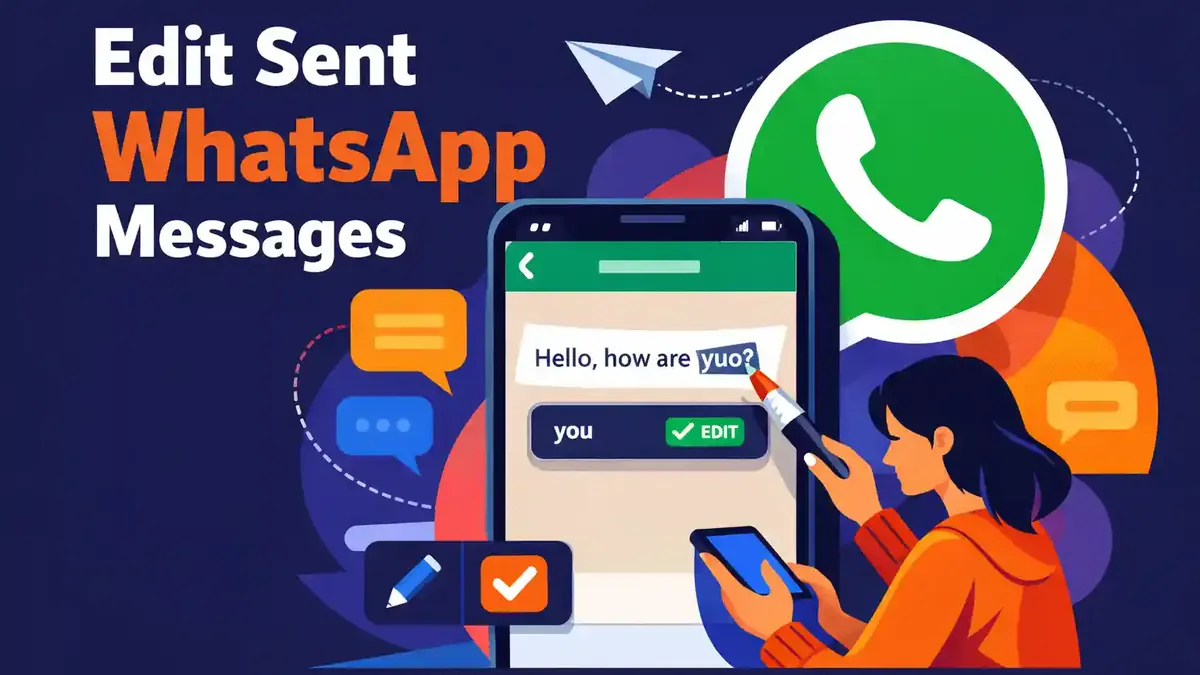
Puoi modificare un messaggio WhatsApp inviato entro 15 minuti dall’invio. Tieni premuto il tuo messaggio e scegli Modifica. Aggiorna il testo e tocca il segno di spunta. Il destinatario vedrà poi l’etichetta Modificato, ma dentro WhatsApp non può aprire un elenco delle versioni precedenti.
Questa funzione è utile per correggere un errore di battitura, un orario sbagliato, un importo errato o una frase poco chiara. Puoi modificare solo i messaggi che hai inviato tu. Dopo 15 minuti, l’opzione sparisce. Qui sotto trovi come funziona la modifica su iPhone, Android, WhatsApp Web e l’app desktop.
- Come puoi modificare un messaggio WhatsApp inviato?
- La modifica dei messaggi funziona uguale su iPhone, Android e desktop?
- Quali messaggi puoi modificare e quali no?
- Quale limite o errore puoi incontrare?
- Cosa vede il destinatario dopo che hai modificato un messaggio?
- Domande frequenti sulla modifica di un messaggio WhatsApp inviato
Come puoi modificare un messaggio WhatsApp inviato?
Apri la chat con il messaggio che vuoi cambiare. Tieni premuto il tuo messaggio e scegli Modifica nel menu. Su alcune versioni Android, dopo averlo selezionato, devi prima toccare i tre puntini. Il testo verrà poi mostrato di nuovo nel campo di scrittura.
Cambia solo ciò che serve. Poi tocca il segno di spunta per salvare la nuova versione. WhatsApp sostituisce il testo visibile e aggiunge la parola Modificato al messaggio.
Hai al massimo 15 minuti dal momento dell’invio originale. Quindi non aspettare troppo se scopri un errore. Il tempo disponibile non riparte dopo la prima modifica.
Dopo il salvataggio, controlla che nella chat ci sia il testo giusto. Verifica anche che l’etichetta Modificato sia visibile. Così sai che WhatsApp ha applicato la modifica.
Dove trovi la funzione Modifica in WhatsApp?
L’opzione Modifica si trova nel menu azioni del tuo messaggio inviato. Non è nelle impostazioni generali di WhatsApp. Devi quindi aprire prima la chat giusta e poi selezionare con precisione il messaggio da cambiare.
Su iPhone tieni premuto il messaggio e tocca Modifica. Se non la vedi subito, controlla le altre opzioni nel menu.
Su Android tieni premuto il messaggio. Se serve, tocca i tre puntini in alto a destra e scegli Modifica. La forma e la posizione del menu possono cambiare in base al telefono e alla versione di Android.
Su WhatsApp Web e nell’app desktop passa con il mouse sopra il messaggio. Apri il menu accanto al messaggio e scegli Modifica. In alcune versioni puoi anche fare clic con il tasto destro sul tuo messaggio recente.
Non vedi l’opzione? Controlla prima che sia davvero un tuo messaggio e che sia stato inviato da meno di 15 minuti. Poi verifica se è disponibile un aggiornamento di WhatsApp.
Quali passaggi seguire per modificare correttamente un messaggio WhatsApp?
- Apri la chat in cui hai inviato il messaggio.
- Controlla che siano passati meno di 15 minuti.
- Seleziona esattamente il messaggio che vuoi cambiare.
- Tieni premuto il tuo messaggio oppure apri il menu del messaggio.
- Scegli Modifica.
- Correggi il testo con attenzione.
- Rileggi un’ultima volta la frase completa.
- Tocca il segno di spunta per salvare la modifica.
- Controlla che sul messaggio compaia l’etichetta Modificato.
Non cambiare solo una parola se il resto della frase diventerebbe strano o poco chiaro. Rileggi sempre il messaggio completo. Si tratta di un appuntamento? Controlla insieme data, giorno, ora e luogo.
Quando ci sono importi, fai attenzione anche a virgole, punti e valuta. Un piccolo errore di battitura può creare una grande differenza sul denaro. Controlla quindi non solo la cifra corretta, ma l’importo completo.
Se il significato del messaggio è cambiato molto, invia anche un breve nuovo messaggio. Per esempio, scrivi che l’orario, l’indirizzo o l’importo sono stati aggiornati. Così il cambiamento importante si nota più in fretta.
La modifica dei messaggi funziona uguale su iPhone, Android e desktop?
Il risultato è lo stesso su ogni dispositivo supportato. Il messaggio originale viene sostituito dal nuovo testo e riceve l’etichetta Modificato. Cambia solo il modo in cui apri il menu, perché dipende dal dispositivo.
| Dispositivo | Percorso nell’app | Risultato | Errore comune |
|---|---|---|---|
| iPhone | Tieni premuto il messaggio e scegli Modifica | Il testo viene aggiornato | Selezioni un messaggio ricevuto |
| Android | Tieni premuto il messaggio, apri il menu e scegli Modifica | Il testo viene aggiornato | Non controlli i tre puntini |
| WhatsApp Web | Apri il menu accanto al tuo messaggio e scegli Modifica | Il testo viene aggiornato | La pagina web non è ancora aggiornata |
| App desktop | Apri il menu del messaggio oppure fai clic destro | Il testo viene aggiornato | Stai usando una versione vecchia dell’app |
Il limite di 15 minuti vale su ogni dispositivo. Se apri la stessa chat su un computer collegato, conta sempre l’orario di invio originale. Quindi il tempo non riparte quando passi dal telefono a WhatsApp Web.
Una modifica viene sincronizzata tra i tuoi dispositivi collegati. Se la connessione è lenta, concedi a WhatsApp qualche momento. Poi controlla sul telefono o sul computer che il testo aggiornato sia visibile.
Quali messaggi puoi modificare e quali no?
La funzione è pensata per i messaggi che hai inviato tu. Non puoi cambiare un messaggio di un’altra persona. Puoi però rispondere a quel messaggio e scrivere l’informazione corretta, ma non puoi modificare il testo del mittente.
Con i normali messaggi di testo, Modifica funziona in modo chiaro. Per foto, documenti, sticker, sondaggi, video e messaggi vocali possono valere opzioni diverse. Se non vedi Modifica nel menu, il tipo di contenuto scelto potrebbe non supportare la modifica oppure il tempo disponibile potrebbe essere finito.
Un messaggio inoltrato che hai inviato tu compare come tuo messaggio nella chat. Però le opzioni di modifica dipendono comunque dal tipo di contenuto. Apri quindi il menu per vedere cosa è possibile fare.
Puoi modificare un messaggio in una chat personale e in un gruppo WhatsApp. Le condizioni restano le stesse: devi aver inviato tu il messaggio e devi agire entro 15 minuti.
Non puoi modificare allo stesso modo i messaggi ricevuti, i messaggi vecchi oltre il limite e i contenuti non supportati. In questi casi, invia un nuovo messaggio con le informazioni corrette.
Come funziona un messaggio modificato in un gruppo WhatsApp?
In un gruppo segui gli stessi passaggi di una chat personale. Tieni premuto il tuo messaggio recente, scegli Modifica e conferma il nuovo testo. Tutti i partecipanti che possono vedere il messaggio vedranno poi la versione aggiornata con l’etichetta Modificato.
Una chat di gruppo può andare avanti in fretta. Qualcuno potrebbe aver già risposto al testo vecchio prima che tu lo cambi. Per questo, una risposta dopo la modifica può sembrare strana o fuori contesto. Se fai una correzione importante, dilla anche in un nuovo messaggio.
Non modificare in silenzio un appuntamento, un incarico o una spiegazione se i membri del gruppo hanno già preso una decisione. Scrivi chiaramente cosa è cambiato. Così gli altri partecipanti possono controllare di nuovo il loro piano, la risposta o la scelta.
Gli amministratori non ricevono un elenco separato delle versioni precedenti con la normale funzione di modifica. Anche i partecipanti normali non vedono quell’elenco. L’etichetta Modificato dice solo che il testo è stato cambiato dopo l’invio.
Se gestisci anche un canale WhatsApp e vuoi raggiungere un pubblico più ampio, puoi acquistare membri del canale WhatsApp su SocialKings. Controlla sempre con attenzione anche i messaggi del canale prima di pubblicare qualcosa.
Quale limite o errore puoi incontrare?
Sono passati i 15 minuti
Dopo 15 minuti, Modifica non è più disponibile. Invia quindi un nuovo messaggio di correzione oppure elimina il vecchio messaggio, se questa opzione è ancora disponibile. Spiega chiaramente qual è l’informazione corretta, così il destinatario non deve indovinare.
Non hai inviato tu il messaggio
Solo il mittente può modificare il proprio messaggio. Puoi rispondere a un messaggio ricevuto e indicare lì l’informazione corretta. Non puoi cambiare il testo dell’altra persona.
La tua versione di WhatsApp è troppo vecchia
Aggiorna WhatsApp tramite lo store ufficiale del tuo telefono o computer. Chiedi al destinatario di fare lo stesso se il testo modificato viene mostrato in modo strano. Dopo l’aggiornamento, chiudi WhatsApp del tutto e riapri l’app.
L’opzione è nascosta dietro un menu extra
Su Android, Modifica può trovarsi dietro i tre puntini. Su WhatsApp Web e desktop, l’opzione di solito si trova nel menu accanto al messaggio. Seleziona prima un solo tuo messaggio e poi apri il menu.
La connessione Internet si interrompe
Una modifica deve essere inviata e sincronizzata. Se il nuovo testo non appare, controlla la connessione Internet. Non chiudere subito l’app dopo aver toccato il segno di spunta. Aspetta finché non vedi che la modifica è stata applicata.
Il tipo di messaggio non supporta la modifica
Non tutti i contenuti hanno le stesse opzioni di modifica. Se hai dubbi, invia un nuovo messaggio con le informazioni corrette. Elimina i vecchi contenuti solo quando è davvero necessario e controlla quali opzioni di eliminazione mostra WhatsApp.
La modifica non appare su un dispositivo collegato
Riapri la chat e controlla se il dispositivo collegato ha Internet. Aggiorna WhatsApp Web o riavvia l’app desktop. Per sincronizzare bene le modifiche, la versione sul telefono e sul computer deve essere aggiornata.
Cosa vede il destinatario dopo che hai modificato un messaggio?
Il destinatario vede il nuovo testo e l’etichetta Modificato. WhatsApp non mostra una normale cronologia delle modifiche con cui qualcuno possa aprire tutte le versioni precedenti. Quindi la vecchia formulazione non resta come versione separata sotto il messaggio.
Questo però non significa che il testo vecchio non sia mai stato visto. Il destinatario potrebbe aver già letto il messaggio originale nella chat o nella notifica. Potrebbe anche aver fatto uno screenshot. La modifica non cancella dalla memoria o dalla galleria foto una frase già vista.
I messaggi WhatsApp e le modifiche restano protetti con la stessa crittografia tra i partecipanti dei normali messaggi. L’etichetta Modificato serve però a rendere chiaro che il testo è stato cambiato dopo l’invio.
Per le informazioni sensibili, quindi, non dare mai per scontato che la modifica annulli del tutto la prima versione. Non inviare password, dati di pagamento o codici di verifica in un messaggio che potresti dover correggere in seguito.
Il destinatario riceve una notifica della modifica?
Il destinatario vede almeno l’etichetta Modificato nella chat. Non aspettarti una notifica nuova e ben visibile che spieghi ogni cambiamento. Se la correzione è importante, invia un messaggio separato in cui la indichi.
Un piccolo errore di ortografia di solito puoi correggerlo senza altre spiegazioni. Se invece cambiano indirizzo, importo, orario o appuntamento, è meglio inviare un messaggio di avviso a parte. Per esempio: Attenzione, ho aggiornato l’orario sopra alle 15:00.
Le spunte blu parlano solo delle conferme di lettura. Non dicono se qualcuno ha visto o capito l’informazione aggiornata. Leggi anche come eliminare un messaggio WhatsApp per tutti e quali limiti ci sono.
Se il cambiamento è importante, chiedi una conferma breve. È una buona idea soprattutto per appuntamenti, pagamenti, scadenze e indirizzi. Così sai con certezza che il destinatario sta usando l’informazione corretta.
Puoi annullare una modifica?
WhatsApp non ha un normale pulsante per ripristinare subito la versione precedente. Entro i 15 minuti rimanenti puoi modificare di nuovo il messaggio e riportarlo al testo desiderato. Però devi ricordare tu la formulazione vecchia.
Il tempo continua a scorrere dal momento del primo invio. Se hai modificato un messaggio dopo dieci minuti, non ottieni altri 15 minuti. In quell’esempio restano circa cinque minuti.
Dopo la scadenza del termine, non puoi più cambiare il testo tramite Modifica. Invia allora un nuovo messaggio di correzione. Se il contenuto è sensibile o completamente sbagliato, controlla se l’eliminazione per tutti è ancora disponibile.
Nella guida su eliminare un messaggio WhatsApp per tutti trovi spiegato con precisione cosa fa l’eliminazione e quali limiti devi considerare.
Qual è la differenza tra modificare e eliminare?
La modifica lascia il messaggio nello stesso punto della conversazione e sostituisce il testo. L’etichetta Modificato resta visibile. Questa scelta è utile per un piccolo errore, una parola mancante o una breve chiarificazione.
Eliminare per tutti cerca di rimuovere il messaggio originale dalla chat dei partecipanti. Potrebbe restare una nota che indica che un messaggio è stato eliminato. Eliminare è più adatto quando il contenuto completo è sbagliato, privato o è stato inviato alla chat sbagliata.
| Scelta | Cosa succede? | Quando è utile? |
|---|---|---|
| Modifica | Il testo viene sostituito e appare l’etichetta Modificato | Per un errore di battitura, un orario sbagliato o una breve chiarificazione |
| Elimina | WhatsApp prova a rimuovere il messaggio dalla chat | Per dati privati, una chat sbagliata o un contenuto del tutto errato |
| Invia un nuovo messaggio | La correzione appare come un messaggio nuovo e ben visibile | Per cambiamenti importanti che nessuno deve perdere |
Nessuna di queste funzioni garantisce che nessuno abbia visto il contenuto vecchio. Una notifica, una chat già aperta o uno screenshot possono aver reso visibile la prima versione. Controlla quindi sempre il destinatario prima di inviare informazioni sensibili.
Quando conviene inviare un nuovo messaggio?
Invia un nuovo messaggio quando cambia il cuore del tuo contenuto. Pensa a un nuovo indirizzo, a un importo diverso, a un appuntamento annullato o a una scadenza cambiata. Un destinatario potrebbe non notare facilmente una modifica silenziosa.
Un nuovo messaggio di correzione è meglio anche quando altri hanno già risposto al testo vecchio. Fai un breve riferimento al messaggio precedente e scrivi per intero l’informazione corretta. Non lasciare dubbi su quale versione sia valida.
Per un piccolo errore di ortografia o una parola mancante, Modifica di solito basta. Usa il buon senso. Più grandi sono le possibili conseguenze dell’errore, più chiara deve essere la correzione.
Per un appuntamento importante, per esempio, scrivi: Correzione del mio messaggio precedente: ci vediamo domani alle 14:30 all’ingresso principale. In questo modo l’informazione corretta è chiara in un nuovo messaggio.
Come modificare un messaggio importante senza confusione?
Fai una piccola correzione il prima possibile. Mantieni il cuore del messaggio e cambia solo ciò che è sbagliato. Non aggiungere un argomento completamente nuovo a una frase vecchia, perché le risposte alla prima versione potrebbero diventare incomprensibili.
- Controlla prima di aver selezionato il messaggio giusto.
- Aggiorna insieme data, ora e fuso orario.
- Controlla bene importi, virgole e decimali.
- Segnala anche una modifica importante in un nuovo messaggio.
- Chiedi conferma quando il cambiamento è rilevante.
- Se serve, conserva gli appuntamenti importanti anche fuori da WhatsApp.
- Non cancellare il contesto che rende incomprensibili le risposte precedenti.
In un gruppo affollato, qualcuno può aver già risposto al testo vecchio. Spiega allora in breve cosa hai cambiato. Così le risposte degli altri restano logiche e tutti sanno qual è l’informazione attuale.
Le conferme di lettura e la privacy restano uguali dopo una modifica?
Una modifica non cambia le tue impostazioni generali della privacy. Conferme di lettura, ultimo accesso, stato online e foto profilo mantengono le impostazioni che avevano già. Il messaggio resta parte della stessa chat.
L’etichetta Modificato è visibile ai partecipanti che possono vedere il messaggio. Una modifica non rende una chat privata pubblica e non aggiunge nuovi partecipanti.
Vuoi sostituire informazioni sensibili? Ricorda che la versione precedente potrebbe essere già stata letta. Non inviare mai password, codici di verifica, PIN e altri dati segreti in un messaggio che speri di correggere o eliminare più tardi.
Se c’è un errore in una chat di gruppo, controlla anche chi ha accesso al gruppo. Anche se cambi il testo subito, più persone potrebbero aver già visto la prima versione.
Quale breve lista di controllo aiuta prima di toccare Conferma?
- Sei ancora entro il limite di 15 minuti?
- Hai selezionato il tuo messaggio corretto?
- La nuova frase completa è giusta?
- Nome, data, ora, luogo e importo sono corretti?
- Le risposte precedenti restano comprensibili dopo la modifica?
- Devi segnalare a parte il cambiamento importante?
- È più sicuro eliminare che modificare?
- Dopo la conferma, compare l’etichetta Modificato sul messaggio?
Per le informazioni importanti, prenditi qualche secondo in più per controllare tutto. A volte è possibile fare una seconda correzione, ma il tempo originale continua comunque a scorrere.
Quali due screenshot rendono chiara la modifica?
Usa prima uno screenshot annotato del tuo messaggio inviato con il menu aperto. Evidenzia lì l’opzione Modifica. Poi usa un’immagine del messaggio aggiornato e metti in evidenza l’etichetta Modificato.
Rendi illeggibili nomi, numeri di telefono, foto profilo e contenuto reale dei messaggi. Meglio usare una chat di prova con testo neutro di esempio. In questo modo spieghi bene la funzione senza mostrare dati personali.
Nella prima immagine, mostra anche dove si trova il menu con i tre puntini se usi Android. In uno screenshot di WhatsApp Web, puoi evidenziare il piccolo menu accanto al messaggio.
Domande frequenti sulla modifica di un messaggio WhatsApp inviato
Per quanto tempo puoi modificare un messaggio WhatsApp?
Puoi modificare un messaggio inviato entro 15 minuti dal momento originale dell’invio. Dopo questo tempo, l’opzione sparisce e devi inviare un nuovo messaggio di correzione oppure usare un’altra funzione disponibile.
La modifica dei messaggi WhatsApp funziona su iPhone e Android?
Sì. Su entrambi i sistemi tieni premuto il tuo messaggio recente e scegli Modifica. Su Android, l’opzione può trovarsi dietro il menu con i tre puntini.
Puoi modificare un messaggio WhatsApp dal computer?
Sì, è possibile tramite WhatsApp Web e l’app desktop, se la tua versione supporta la funzione. Apri il menu accanto al tuo messaggio recente e scegli Modifica.
Il destinatario può ancora vedere il vecchio testo?
WhatsApp non mostra una normale cronologia delle modifiche. Però il destinatario potrebbe aver già letto il testo iniziale nella chat o nella notifica. Anche uno screenshot fatto prima può restare disponibile.
Perché non vedo Modifica in WhatsApp?
Probabilmente sono passati i 15 minuti, hai selezionato un messaggio ricevuto oppure il tipo di contenuto non supporta l’opzione. Aggiorna anche WhatsApp all’ultima versione ufficiale e controlla il menu extra.
Puoi eliminare un messaggio WhatsApp modificato?
Sì, dopo la modifica puoi controllare le normali opzioni di eliminazione. La scelta disponibile dipende dal messaggio, dal tempo trascorso e dalla versione dell’app.
Qualcuno può vedere che hai modificato un messaggio?
Sì. Accanto al nuovo testo compare l’etichetta Modificato. Il destinatario vede così che c’è stato un cambiamento, ma non riceve un elenco normale con tutte le versioni precedenti.
Il tempo ricomincia dopo una modifica?
No. I 15 minuti partono nel momento in cui invii il messaggio originale. Una prima modifica non ti dà un nuovo intervallo di 15 minuti.
Puoi modificare un messaggio WhatsApp ricevuto?
No. Puoi modificare solo i messaggi che hai inviato tu. Puoi però rispondere al messaggio ricevuto e scrivere lì l’informazione corretta.
Quale passo puoi fare subito per primo su WhatsApp?
Apri subito la chat giusta se hai appena inviato un errore. Tieni premuto il tuo messaggio, scegli Modifica e controlla l’intera frase prima di toccare il segno di spunta. Non aspettare che passino i 15 minuti.
Se si tratta di informazioni sensibili o hai inviato qualcosa alla chat sbagliata, valuta l’eliminazione invece della sola modifica. Uno screenshot potrebbe già essere stato fatto, quindi in futuro condividi i dati sensibili il meno possibile. Leggi anche cosa si può vedere e non vedere quando qualcuno fa uno screenshot dello Stato WhatsApp.
Per un cambiamento importante, invia sempre anche un messaggio extra con l’informazione corretta. Così è meno probabile che il destinatario perda un orario, un importo, un indirizzo o un’altra correzione importante aggiornata.


