

Spotifyで勝手に違う曲が流れるのはなぜ?

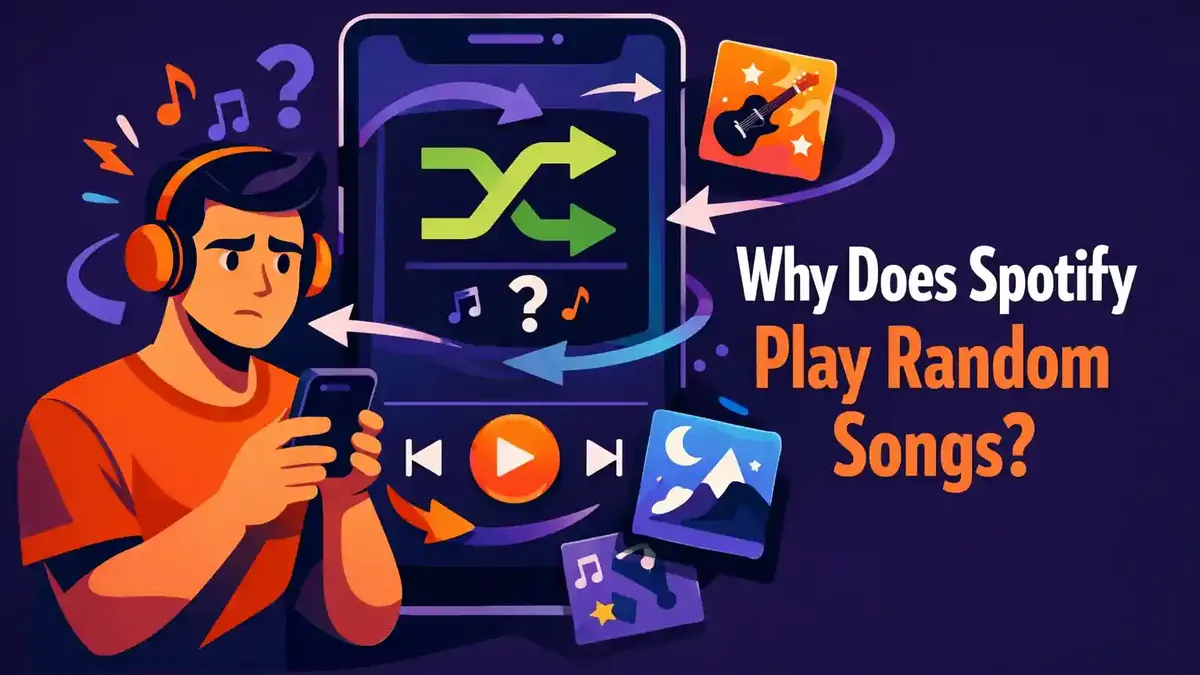
Spotifyで曲がランダムに再生される主な原因は、通常のシャッフル、Smart Shuffle、自動再生、または曲が入ったキューが有効になっていることです。まず、プレイリストまたは再生中にあるシャッフルアイコンを確認してください。アルバムやプレイリストの終了後にSpotifyで見覚えのない曲が再生される場合は、自動再生をオフにしてください。Spotifyによると、モバイル版Spotify FreeではSmart Shuffleが常に有効です。Premiumでは再生順をより細かく管理できます。
シャッフルアイコンが有効になっている場合、選択したアルバムやプレイリストの曲がランダムな順序で再生されます。Smart Shuffleでは、それに加えて個人向けのおすすめ曲も再生されます。キュー内の曲が通常の再生順より優先されることもあります。
以下では、原因を特定し、問題なく設定を変更する方法を説明します。そのためにプレイリスト、ダウンロード済みの曲、保存済みの音楽を削除する必要はありません。
最初に区別すべき四つの原因は?
予期しない曲が再生される原因は、すべて同じ設定にあるとは限りません。特に、その曲が再生されるタイミングを確認してください。多くの場合、それによって正しい原因をすぐに特定できます。
通常のシャッフルで再生順が変わる
通常のシャッフルでは、Spotifyがプレイリスト、アルバム、アーティストページの曲をランダムな順序で再生します。曲は選択した再生元に含まれたままです。ただし、上から下への順序では再生されません。
Smart Shuffleがおすすめ曲を追加する
Smart Shuffleでは、プレイリストや「いいねした曲」にすでに含まれている曲の間に、個人向けのおすすめ曲が挿入されます。Spotifyでは、そのようなおすすめ曲に対して、アーティスト名の横に専用のバッジが表示されます。プレイリストの途中で、このバッジが付いた知らない曲が表示される場合は、Smart Shuffleが原因である可能性が高いです。
自動再生が終了後も再生を続ける
アルバム、プレイリスト、または選択した一連の曲が終了すると、Spotifyが似た音楽を自動的に再生することがあります。これにより、音楽が止まらずに再生されます。これらの曲はプレイリストに含まれている必要はありません。選択した音楽とキューが終了した後にのみ発生します。
キューが優先される
自分または接続中の端末を使用している人がキューに追加した曲は、通常の次の曲より先に再生されることがあります。そのため、キューを開き、手動で追加された曲があるか確認してください。
SpotifyのシャッフルとSmart Shuffleはどこにある?
プレイリスト、アルバム、またはアーティストページを開きます。交差する二本の矢印のアイコンを探してください。再生中バーを開くこともできます。アイコンの位置や色は、端末やバージョンによって多少異なる場合があります。
Spotifyには次の再生モードがあります。
- シャッフルがオフ:表示されている固定の順序で曲が再生されます。
- シャッフルがオン:自分の曲がランダムな順序で再生されます。
- Smart Shuffleがオン:自分の曲と個人向けのおすすめ曲が混ざって再生されます。
モバイル版Premiumでは、タップして利用可能なモードを切り替えられます。再生モードにSmart Shuffleを表示したくない場合は、プロフィール写真、設定とプライバシー、再生の順に進み、再生モードにSmart Shuffleを含めるをオフにしてください。
公式の説明によると、モバイル版Spotify FreeではSmart Shuffleが常に有効です。そのため、Premiumと同じように再生順を完全に管理することはできません。
ランダム再生をオフにする方法は?
Premiumを使用しているiPhoneとAndroidの場合
- 聴きたいプレイリストまたはアルバムを開きます。
- 再生中バーをタップします。
- 交差する矢印のシャッフルアイコンを探します。
- シャッフルが完全にオフになるまでタップします。
- その後、キューを開いて確認します。
- 最初に聴きたい曲をもう一度再生します。
アイコンがオフの状態を示している必要があります。Smart Shuffleが有効だった場合は、複数回タップしなければならないことがあります。この場合、最初にSmart Shuffleから通常のシャッフルに切り替わり、その後オフになります。タップするたびにSpotifyに表示されるモードを確認してください。
デスクトップとウェブプレーヤーの場合
- 目的のプレイリストまたはアルバムを再生します。
- 画面下部の再生コントロールを確認します。
- シャッフルアイコンがオフになるまでクリックします。
- キューを開き、予期しない曲を削除します。
- 目的の曲をもう一度再生します。
ウェブプレーヤーにアイコンが表示されない場合は、ブラウザーのウィンドウを広げるか、再生バー全体が表示されているか確認してください。
モバイル版Spotify Freeの場合
Spotifyによると、Smart Shuffleはモバイル版のFreeユーザーに設定されている固定の再生モードです。おすすめ曲は、再生中に表示されるバッジで確認できます。再生順を完全に選択するにはPremiumが必要です。
このアカウントの制限を回避する目的でアプリを削除しないでください。ダウンロード済みの曲を失う可能性がある一方、FreeとPremiumの違いは解消されません。
自動再生をオフにする方法は?
選択した音楽が終了した後にだけ、Spotifyでランダムな曲や似た曲が再生されますか。その場合は、自動再生の設定を変更する必要があります。この機能は、通常のシャッフルやSmart Shuffleとは別のものです。
スマートフォンとタブレットの場合
- 上部にあるプロフィール写真をタップします。
- 設定とプライバシーを開きます。
- 再生に進みます。
- 自動再生までスクロールします。
- 該当するスイッチをオフにします。
- 設定を閉じ、短いプレイリストでテストします。
デスクトップの場合
- 上部にあるプロフィール写真をクリックします。
- 設定を選択します。
- 自動再生までスクロールします。
- 機能をオフにします。
- 必要に応じてSpotifyを再起動します。
Spotifyの説明によると、自動再生はアルバム、プレイリスト、または選択した曲の再生が終了した後に、似た曲を再生する機能です。そのため、長いプレイリストの途中で見覚えのない音楽が再生される場合、この設定は原因ではありません。その場合は、まずSmart Shuffleとキューを確認してください。
予期しない曲の問題を解決するためのチェックリストは?
- 予期しない曲がプレイリストに含まれているか確認します。
- シャッフルアイコンの状態を確認します。
- 曲にSmart Shuffleのバッジが付いているか確認します。
- キューを開きます。
- 手動で追加された曲を削除します。
- 必要に応じて手動キューを消去します。
- 自動再生をオフにします。
- Spotify FreeとPremiumのどちらを使用しているか確認します。
- 実際に音楽を再生している端末を確認します。
- Spotifyを更新してから、もう一度テストします。
一度に一つの設定だけを変更し、その後にもう一度テストしてください。これにより、どの原因を解消すれば問題が解決するかを正確に把握でき、ほかの設定を不必要に変更せずに済みます。
すべての端末とアカウントで同じように機能する?
| 状況 | 何が起きる? | 何を変更できる? | 重要な制限 |
|---|---|---|---|
| モバイル版Premium | 固定の再生順、シャッフル、Smart Shuffleを利用できます | シャッフルをオフにし、再生モードからSmart Shuffleを外せます | キューが引き続き優先されることがあります |
| モバイル版Free | Spotifyによると、Smart Shuffleが常に有効です | おすすめ曲を確認し、曲を報告または非表示にできます | 完全に固定された再生順は利用できません |
| デスクトップアプリ | シャッフル、キュー、自動再生が表示されます | アイコンと設定を変更できます | 有効なアカウントと端末を確認してください |
| ウェブプレーヤー | 操作方法はデスクトップアプリと似ています | シャッフルとキューを変更できます | ブラウザーのウィンドウが小さいとアイコンが隠れる場合があります |
| Spotify Connect | 別の端末で有効なセッションが再生されます | 適切な出力端末を選び、その端末のキューを確認できます | ほかの人がキューを変更している場合があります |
アップデート後にアイコンの正確な形や色が変わることがあります。そのため、タップまたはクリックしたときにSpotifyに表示されるテキストも確認してください。
Spotifyでプレイリストにない曲が再生されるのはなぜ?
Smart Shuffleが有効になっている
プレイリストの途中で知らない曲が再生される場合、これが最も可能性の高い原因です。Spotifyは、システムが雰囲気や再生履歴に合うと判断したおすすめ曲を選びます。再生中に専用のおすすめバッジがあるか確認してください。
PremiumユーザーはSmart Shuffleをオフにできます。利用可能な再生モードからこの機能を外すこともできます。モバイル版のFreeユーザーには、このモードが標準で設定されています。
プレイリストが終了している
自動再生に切り替わり、似た曲が選ばれます。アルバムやプレイリストの最後の曲が終わった後に無音にしたい場合は、この設定をオフにしてください。
キューに曲が入っている
再生中を開き、次にキューを開きます。手動で追加された曲を確認してください。それらの曲を削除するか、キューを消去します。再生順が分かりにくい場合は、Spotifyのキューを変更する方法に関する詳しい説明をお読みください。
ラジオやミックスを使用している
ラジオ、個人向けミックス、おすすめページは、ほかの音楽も再生するように作られています。決まった曲だけを聴きたい場合は、自分で作成した通常のプレイリストを再生してください。
別の端末がSpotifyを操作している
端末アイコンを確認してください。テレビ、スピーカー、パソコン、または別のスマートフォンで有効なセッションが再生されている可能性があります。その端末にアクセスできる人は、別の曲を選択したり、キューを変更したりできます。
Spotifyで特定の曲が繰り返されるのはなぜ?
ランダム再生でも、一つの曲が再び再生される前に、すべての曲が正確に一回ずつ再生されるとは限りません。Spotifyでは、Premiumユーザー向けに複数のシャッフル形式を用意しています。
標準では、すべての曲が同じ確率で選ばれます。Spotifyによると、この形式では少し前に再生された曲が記憶されません。そのため、曲が繰り返されたり、特定の曲が目立って頻繁に選ばれたりすることがあります。
繰り返しを減らすでは、Spotifyが最近の再生を考慮します。サービスは鮮度スコアに基づき、複数のランダムな曲順から選択します。繰り返しは減りますが、完全になくなるわけではありません。
同じ曲がプレイリストに複数回含まれていないかも確認してください。通常版、拡張版、リマスター版、再発版はほぼ同じように聞こえる場合がありますが、それぞれ別の曲として扱われます。
プレイリストで特定の曲が再生されないようにしたい場合は、この機能を利用できる場所で曲を非表示にするか、自分のプレイリストから削除してください。グレーで表示され、スキップされる曲には別の原因があります。その場合は、Spotifyの曲がグレーで表示される理由をお読みください。
よくある間違いと制限は?
シャッフルを一回しかタップしていない
モバイル版Premiumでは、アイコンがオフ、通常のシャッフル、Smart Shuffleの間で切り替わる場合があります。そのため、タップするたびに表示されるモードを確認してください。
シャッフルをオフにしてもSmart Shuffleを利用可能なままにしている
後から誤ってSmart Shuffleを再び選択する可能性があります。再生で、再生モードにSmart Shuffleを含めるオプションをオフにしてください。
別の端末で自動再生をオフにしている
実際に音楽を再生している端末を確認してください。別のアカウントや端末が独自のセッションを使用している場合、スマートフォンの設定を変更しても効果がないことがあります。
ミックスと自分のプレイリストを混同している
個人向けミックスとラジオは、おすすめ曲を提供することを目的としています。設定を変更する前に、画面上部でどの再生元が有効になっているか確認してください。
Spotify FreeでPremiumと同じ動作を期待している
モバイル版Spotify FreeではSmart Shuffleが使用されます。アプリのアップデートで操作画面が改善される場合はありますが、プランの利用権限は変わりません。
アプリに古い状態が表示されている
Spotifyを完全に終了し、アプリをもう一度開いて、利用可能なアップデートをインストールしてください。その後、自分のプレイリストから改めて再生します。キューを消去し、再生モードをもう一度確認してください。
設定を変更すると何が変わる?
シャッフルをオフにすると、アカウントの種類で対応している範囲内で、アルバムやプレイリストが表示順に再生されます。この場合、Smart Shuffleによって曲の間に個人向けのおすすめ曲が挿入されることはありません。
自動再生をオフにすると、選択したコンテンツとキューが終了した時点でSpotifyが停止します。保存済みの音楽、プレイリスト、ダウンロード済みの曲、再生履歴は削除されません。
ランダム再生をオフにしても、曲や歌詞を利用できるかどうかには直接影響しません。歌詞が機能しない場合は、Spotifyの歌詞が機能しない場合の解決方法をお試しください。
再生順だけで、アーティストがストリーミング再生ごとに得る金額が決まるわけではありません。曲が実際に再生され、適用される条件を満たす必要があります。詳しくは、Spotifyのストリーミング再生ごとに得られる金額をお読みください。
アーティストとして、快適な再生体験に加えてリーチも伸ばしたい場合は、目的に応じてオランダのSpotifyストリーミング再生を購入したり、Spotifyフォロワーで認知度を支えたりできます。ポッドキャスト向けには、別のSpotifyポッドキャストのストリーミング再生があります。これらのサービスはシャッフル設定を変更しないため、予期しない曲の問題も解決しません。
問題の再発を防ぐには?
ラジオや個人向けミックスではなく、内容が明確な自分のプレイリストから音楽を再生してください。聴き始める前にシャッフルアイコンを確認します。
ほかの人と一緒に音楽を聴いた後は、キューを開いてください。誰かが曲を追加している場合があります。もう聴きたくない一時的な選択を消去します。
プレイリストの終了後に無音にしたい場合は、自動再生をオフにしてください。これは別の機能であり、シャッフルとは動作が異なることを覚えておきましょう。
Spotify Connectも確認してください。見覚えのない端末をログアウトさせ、不審なアクティビティがある場合はアカウントを保護してください。
アプリを定期的に更新してください。Spotifyでは、機能の位置、色、名称が変わる場合があります。重要な確認項目は変わりません。選択した再生元、シャッフル、Smart Shuffle、キュー、自動再生です。
三曲の短いテスト用プレイリストを作成してください。数百曲のリストを使うよりも、設定をすばやく確認できます。
問題が繰り返し発生する場合は、有効だったアカウント、端末、出力端末を記録してください。見覚えのない曲がリストの途中で始まったのか、終了後に始まったのかも記録します。この違いにより、Smart Shuffleと自動再生のどちらが原因かをすぐに判断できることがよくあります。
必要に応じて、おすすめバッジとキューのスクリーンショットを撮ってください。後でアプリに別の画面が表示されたときも、記憶だけに頼らずに済みます。
家にいる誰も選んでいない音楽が始まる場合は、アカウントの安全性を確認してください。見覚えのない端末をログアウトさせ、パスワードを変更し、Spotifyの公式アカウントページを使用してください。予期しない音楽は設定が原因であることがほとんどですが、古いスピーカー、テレビ、共有端末がまだアクセス権を持っている可能性もあります。
Spotifyで曲がランダムに再生される問題についてよくある質問は?
最初に何を確認すべき?
まず、通常のシャッフルまたはSmart Shuffleが有効になっているか確認します。次にキューを開きます。自分の音楽が終了した後にだけ見覚えのない曲が再生される場合は、自動再生を確認してください。
iPhoneとAndroidで同じようにオフにできる?
手順はほぼ同じです。再生中を開き、シャッフルアイコンをタップします。設定とプライバシーには再生があります。そこでSmart Shuffleと自動再生を管理できます。
すべてのアカウントで固定の再生順を利用できる?
いいえ。モバイル版Spotify Freeでは、Smart Shuffleが固定の再生モードとして使用されます。Premiumでは、再生順と利用可能な再生モードをより細かく管理できます。
どの設定が最も重要?
プレイリストの途中で見覚えのない曲が再生される場合は、Smart Shuffleを最優先で確認します。最後の曲の後に音楽が始まる場合は、主に自動再生を確認してください。
シャッフルをオフにしてもSpotifyでランダム再生が続くのはなぜ?
Smart Shuffleがまだ有効になっていないか確認し、その後キューを確認してください。ラジオや個人向けミックスを再生している可能性もあります。Spotifyによると、モバイル版Spotify FreeではSmart Shuffleが有効なままです。
最もよくある間違いは?
通常のシャッフル、Smart Shuffle、自動再生を混同することです。キューもよく見落とされます。実際に音楽を再生している端末とは別のスマートフォンやパソコンを確認してしまうこともあります。
次に確認すべき関連機能は?
予期しないタイミングで曲が始まる場合は、キューを確認してください。聴きたい曲がスキップされたりグレーで表示されたりする場合は、その曲を利用できるか確認してください。
今すぐ最初にできることは?
再生中を開き、シャッフルアイコンを確認してください。Premiumを利用している場合は、通常のシャッフルとSmart Shuffleをオフにします。その後キューを開き、予期しない曲を削除してください。
次に設定とプライバシーに進み、再生を開き、プレイリストの終了後にSpotifyを停止させたい場合は自動再生をオフにします。三曲のプレイリストでテストしてください。これにより、どの機能が原因だったのかを数分以内に確認できます。
短いテストで問題なく動作しましたか。その場合にのみ、長いプレイリストを開いてください。これにより、キューに残っている古い曲や複数のおすすめ元によって、確認作業が不必要に複雑になるのを防げます。
後でアカウント、スマートフォン、パソコン、テレビ、またはスピーカーを切り替えた場合は、これらの設定をもう一度確認してください。


