

TikTokのStitchとは?

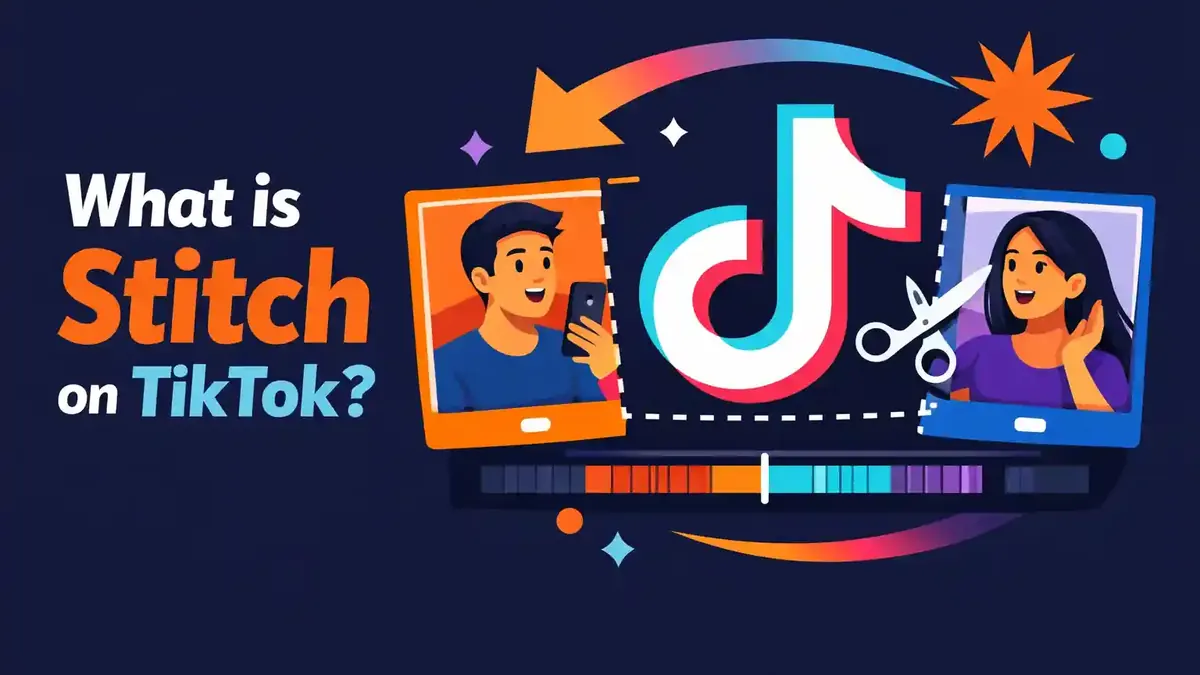
TikTokのStitchは、他の人の動画の短い一部分と、自分が新しく撮影する動画を組み合わせる機能です。最初に選択した部分が再生され、その後に自分の反応、説明、補足が続きます。ただし、元の投稿者がStitchを許可している必要があります。
TikTokのStitchとは具体的に何ですか?
英語の「stitch」は、文字どおり何かを縫い合わせることを意味します。TikTokでは、既存の動画の短い一部分を、自分が新しく撮影した動画の前に配置します。
たとえば、誰かが動画内で質問したとします。その質問が聞こえる部分を選び、その後に自分の回答を撮影します。視聴者には、最初に質問が表示され、その後に自分の説明が表示されます。
TikTokでは、元の動画と自分のStitchは別々の投稿として扱われます。そのため、自分のStitchは自分のプロフィールに表示されます。元の動画は、引き続き元の投稿者のプロフィールに表示されます。
すべての動画でStitchを作成できるわけではありません。投稿者がこの機能を有効にしている必要があります。また、プライバシー、年齢、動画自体の設定によっても、Stitchを利用できるかどうかが決まります。
Stitchは動画全体のコピーですか?
いいえ。TikTokが使用可能にしている一部分だけを選び、その後に自分の動画を追加します。目的は、元の文脈に反応したり、説明を加えたり、内容を発展させたりすることです。
動画全体を自分でダウンロードして再投稿しないでください。投稿者が許可している場合は、公式のStitch機能を使用してください。そうすることで出典が明確になり、意図された方法で動画を使用できます。
Stitchはどこに表示されますか?
新しいStitchは、それを作成した人のプロフィールに表示されます。元の動画は、引き続き元の投稿者のプロフィールに表示されます。
新しい動画の投稿者が設定したプライバシー設定によって、そのStitchを閲覧、コメント、操作できる人が決まります。この設定は、元の動画の設定と同じである必要はありません。
TikTokでStitchを作成する方法
動画の共有メニューからStitchを作成します。次の手順に従ってください。
- 使用するTikTok動画を開きます。
- 画面横のシェアをタップします。
- Stitchをタップします。
- 使用する部分を選びます。
- 次へをタップします。
- 自分の動画の最大の長さを選びます。
- 撮影をタップして、自分の部分を作成します。
- 続けるをタップします。
- 必要に応じて、テキスト、フィルター、音声、ステッカー、エフェクトを追加します。
- 次へをタップして、説明、ハッシュタグ、タグ、場所、リンク、プライバシーを設定します。
- 投稿をタップするか、動画を下書きとして保存します。
TikTokでは、ボタンの名称や位置が変更されることがあります。基本的な手順は変わりません。シェアを開き、Stitchを選び、使用する部分を選択して、自分の部分を撮影し、動画を公開します。
画像に関する提案1:共有メニューのスクリーンショットに、分かりやすい印を付けて表示します。Stitchボタンを強調し、他の共有オプションの間のどこにあるかを示します。
画像に関する提案2:使用する部分を選ぶ画面を表示します。開始位置、終了位置、次へボタンを強調します。
適切な部分を選ぶ方法
自分の反応を理解するために必要な部分だけを選びます。焦点が明確でない長い部分よりも、短い質問や明確な発言の方が効果的なことがよくあります。
必ず最初に元の動画全体を確認してください。これにより、発言を文脈から切り離すことを防げます。動画の残りの部分がないと、短い一文が別の意味に受け取られる場合があります。
その後に続く自分の部分では、実際に何かを加える必要があります。回答する、主張を検証する、例を共有する、別の視点を示すなどの内容にしてください。投稿者がすでに述べたことを繰り返すだけにしないでください。
Stitchを下書きとして保存できますか?
はい。TikTokでは、公開画面に下書きという選択肢が表示されます。下書きを公開するまでは、自分のプロフィール上で自分だけが閲覧できます。
ただし、下書きは端末内に保存される場合があります。そのため、TikTokを安易に削除したり、準備せずに端末を変更したりしないでください。不明な場合は、TikTokの下書きが消える理由をご確認ください。
Stitchボタンが表示されない理由
すべてのTikTok動画でStitchが有効になっているわけではありません。投稿者がアカウント全体、またはその動画だけで機能を無効にしている場合があります。
ほかに考えられる原因は次のとおりです。
- 投稿者が非公開アカウントを使用している。
- 自分の年齢設定ではStitchが許可されていない。
- 該当する動画の再利用が許可されていない。
- 古いバージョンのアプリを使用している。
- TikTokが別のメニュー表示をテストしている。
- アプリで一時的なエラーが発生している。
他の人に動画のStitchを許可するには、アカウントを公開する必要があります。そのため、非公開アカウントでは再利用できる範囲が限られます。
他の人の動画でStitchを有効にできますか?
いいえ。自分の動画に対する許可を管理できるのは、元の投稿者だけです。ログイン情報を求めたり、設定を回避しようとしたりしないでください。
Stitchを意図的に無効にしているかどうかを、投稿者に丁寧に尋ねることはできます。ただし、投稿者には自分のために機能を有効にする義務はありません。
ボタンがない場合、キャッシュの削除は役立ちますか?
TikTokで古いメニューや動作しないメニューが表示されている場合は、キャッシュの削除が役立つことがあります。ただし、元の投稿者のプライバシー設定は変わりません。
最初にアプリを更新してください。その後、Stitchが許可されていることが分かっている別の公開動画で試します。ストレージのオプションを使用する前に、TikTokのキャッシュを削除するとどうなるかをご確認ください。
自分のTikTok動画をStitchできる人
TikTokでは、自分のコンテンツを使用できる人を投稿者が選択できます。公開アカウントでは、次のような選択肢があります。
- すべてのユーザー:すべてのTikTokユーザーが自分の動画をStitchできるようにする場合。
- 友達:自分もフォローしているフォロワーに許可する場合。
また、個別の動画でStitchを無効にすることもできます。TikTokでは、これらのオプションがコンテンツの再利用にまとめられている場合があります。正確な名称はアプリのバージョンによって異なることがあります。
Stitchの全般設定を変更する方法
次の順序で操作してください。
- 画面下部のプロフィールをタップします。
- メニューを開きます。
- 設定とプライバシーを選びます。
- プライバシーをタップします。
- コンテンツの再利用またはStitchを探します。
- 自分のコンテンツを使用できる人を選びます。
その後、個別の動画も確認してください。個別の動画設定は、アカウント全体の設定より制限が厳しい場合があります。
特定の動画でStitchを無効にする方法
自分の動画を開きます。三点メニューまたはその他のオプションをタップします。プライバシー設定を選び、再利用またはStitchのオプションを無効にします。
新しい動画では、最後の公開画面でこの設定を確認できます。投稿をタップする前に、その他のオプションを確認してください。
ティーンも同じ選択肢を利用できますか?
必ずしも同じではありません。TikTokでは、18歳未満のユーザーに対して、より厳格なプライバシー設定が使用されます。選択できる公開範囲は、年齢やアカウントのプライバシー設定などによって異なります。
実際の生年月日を使用してください。別のアカウントや虚偽の生年月日を使って、年齢制限を回避しないでください。
Stitchに似た用語
| 用語または表示 | 意味 | 実際の用途 |
|---|---|---|
| Stitch | 既存の動画の一部分に続けて、自分の新しい動画を表示する機能 | 特定の内容への反応や補足に使用します |
| Duet | 既存の動画と自分の動画を、組み合わせたレイアウトで再生する機能 | 同時に反応したり、実演したりする場合に使用します |
| Repost | 新しく撮影せずに、既存の動画をおすすめする機能 | 内容を追加する必要がない場合に使用します |
| シェア | 動画を個人、グループ、別のアプリに送る機能 | 特定の相手に動画を送る場合に使用します |
| ダウンロード | 投稿者が許可している場合に動画ファイルを保存する機能 | オフラインでの視聴に使用し、無断での再投稿には使用しません |
| 引用またはタグ付け | 自分の文脈の中で投稿者や動画に言及すること | Stitchが不要な場合や利用できない場合に使用します |
選び方は簡単です。短い部分の後に新しい動画を追加して反応したい場合は、Stitchを選びます。元の動画と同時に画面に映りたい場合は、通常、Duetの方が適しています。
StitchとDuetの違い
Stitchでは、最初に選択した部分が再生され、その後に自分の撮影部分が続きます。Duetでは、元の動画と自分の動画が組み合わせたレイアウトで同時に再生されます。
Stitchは次の用途に便利です。
- 質問に回答する。
- 発言を説明する。
- 間違いを訂正する。
- 話の続きを作る。
- 実用的な例を追加する。
Duetは次の用途に便利です。
- 同時に反応する。
- 一緒に歌ったり演奏したりする。
- ダンスに合わせる。
- 変化の前後を比較して表示する。
- 映像を見ながら直接コメントする。
どちらの機能でも、自分のアカウントに新しい投稿が作成されます。また、どちらも元の投稿者の設定による許可が必要です。
StitchはDuetより優れていますか?
いいえ。再利用の方法が異なるだけです。自分の伝えたい内容が最も明確になる機能を選んでください。
最初に重要な一部分を表示し、その後で落ち着いて反応したい場合は、Stitchが適しています。視聴者が両方の映像を同時に見る必要がある場合は、Duetの方が適しています。
Stitchから分かる自分のコンテンツの特徴
誰かが自分の動画をStitchした場合、その人は新しいコンテンツのきっかけとして使える部分を見つけたことになります。自分が良い質問、注目を引く主張、共感しやすい状況を共有していた可能性があります。
投稿者にとって、これは有益な反応になる場合があります。どの部分が選ばれ、それにどのような反応が寄せられているかを確認してください。自分のテーマから生まれた質問に、次の動画で回答できるかもしれません。
Stitchによって、自分の動画をめぐる会話が広がる場合もあります。新しい投稿者は、独自の視聴者層と文脈を持っています。そのため、より多くの人が元のテーマを知る可能性があります。
Stitchによってリーチの増加は保証されますか?
いいえ。TikTokは、さまざまなシグナルに基づいておすすめを決定します。両方の動画の品質、視聴時間、反応、テーマ、「おすすめ」フィードへの適合性などが影響する場合があります。
そのため、一定の再生回数が保証されると期待しているだけなら、Stitchを有効にしないでください。再利用が自分のコンテンツとプライバシーに関する選択に合っている場合に、この機能を使用してください。
アカウントをさらに成長させたい場合は、動画の品質と投稿頻度にも目を向けてください。TikTokのフォロワーを購入やTikTokのいいねを購入などのサービスを利用しても、Stitchの許可には何も影響しません。視聴者の関心を維持するには、良質なコンテンツと実際の交流が引き続き必要です。
他の人のStitchについたいいねは自分にも付きますか?
いいえ。新しいStitchは、それを作成した人のプロフィールにある別の投稿です。その投稿のいいねとコメントは、そのアカウントに属します。
自分の元の動画は別に残ります。動画同士の関連付けによって、視聴者は出典を確認できますが、統計情報は合算されません。
Stitchだけでは分からないこと
Stitchされたからといって、相手が自分に同意しているとは限りません。新しい投稿者は、自分のメッセージを支持、補足、批判したり、それを題材に冗談を作ったりする場合があります。
また、Stitchは、他の投稿者が自分の動画全体をコピーしたり、TikTok以外のあらゆる場所で使用したりできることを意味しません。TikTok内の機能に対する許可は、他のすべての使用に対する許可ではありません。
さらに、Stitchは、相手が自分のプロフィールを詳しく見たことの証明にはなりません。フィードで自分の動画を見つけ、すぐにシェアをタップした可能性があります。
批判的なStitchはすべて嫌がらせですか?
いいえ。敬意を持って内容に即した反応をすることは、通常の会話の一部である場合があります。脅迫、標的を定めた嫌がらせ、プライバシーの侵害は別の問題です。
Stitchがコミュニティガイドラインや自分のプライバシー権を侵害していると思う場合は、TikTokの公式報告手順を利用してください。投稿者に関する機密情報を自分で拡散しないでください。
Stitchが役立つ場面
一般ユーザーの場合
特定の一部分に明確に反応するためにStitchを使用します。丁寧な反応を心がけ、文脈を確認してください。意味が変わるような位置で発言を切り取らないでください。
焦点が定まらない長い話よりも、短く明確な反応の方が一般的に効果的です。なぜその部分を使用するのか、何を加えたいのかを最初に伝えてください。
投稿者の場合
たとえば、自分の分野に関連する動画への回答をシリーズ化します。実際の知識や経験、新しい例を追加してください。借りた部分よりも、充実した独自部分の方が重要です。
視聴者が活動している時間帯に投稿を予定します。TikTokを投稿するのに最適な時間は計画の参考になりますが、適切な投稿時間だけで内容の弱い反応が良くなるわけではありません。
投稿に合わせてライブ配信を行う場合は、Stitchのテーマについて視聴者とさらに話し合うことができます。TikTokライブ配信の視聴者の購入は別のサービスであり、動画でStitchが許可されるかどうかには影響しません。
企業の場合
企業はStitchを通じて、顧客の質問、製品の用途、専門分野に関する主張に反応できます。出典、事実、権利を必ず確認してください。自社製品や商業的な提携について扱う場合は、そのことも明示してください。
顧客の機密情報が画面に映らないようにしてください。Stitchボタンが技術的に利用できる場合でも、状況に応じて追加の許可を得てください。
Stitchでよくある間違い
長すぎる部分や不明確な部分を選ぶ
必要な部分から正確に始めてください。視聴者が何に反応しているのかをすぐに理解できる必要があります。自分の回答を理解するために不要な部分は削除します。
新しい内容をほとんど追加しない
独自の価値がないStitchは、すぐに単なる繰り返しだと感じられます。説明や経験を共有し、根拠を示すか、創造的な回答を考えてください。
発言を文脈から切り離す
使用する部分を選ぶ前に、元の動画全体を確認してください。短い一部分だけでは、動画の残りがある場合とは異なる意味に見えることがあります。
プライバシー設定を忘れる
自分の新しいStitchを閲覧できる人と、自分の動画を再利用できる人を確認してください。これらは別々の設定であり、それぞれ確認する必要があります。
元の投稿者が自分の投稿を管理していると思い込む
自分のStitchは自分のプロフィールに表示され、自分のプライバシー設定が適用されます。ただし、元の投稿者は自分のコンテンツの再利用を管理できます。出典が消えると、関連付けられたコンテンツにも影響が及ぶ場合があります。
信頼できないダウンロードアプリを使用する
できる限り内蔵のStitch機能を使用してください。追加機能をうたう外部アプリに、TikTokのログイン情報を提供しないでください。
Stitchを削除または管理できますか?
通常のTikTok投稿と同じように、自分のStitchを削除できます。動画を開き、その他のオプションをタップして、削除を選びます。自分のアカウントでこの機能を利用できる場合、TikTokでは削除した投稿が最近削除した項目フォルダーに一時的に保存されることがあります。
元の投稿者は、今後作成されるStitchへの許可を無効にできます。TikTokには、自分のコンテンツに関連付けられたStitch動画を管理するための機能もあります。
関連付けられた投稿をすべて削除するオプションは、慎重に使用してください。この操作は、元の動画と関連するDuetやStitchに大きな影響を与える可能性があります。
何かを削除する前に、各確認画面をお読みください。後で必要になると思われる場合は、最初に自分の元の動画のコピーを保存してください。
TikTokのStitchに関するよくある質問
Stitchについて最初に知っておくべきことは何ですか?
Stitchでは、既存のTikTok動画の一部分を、自分の新しい動画の冒頭に使用します。元の投稿者がこの機能を許可している必要があります。
StitchはiPhoneとAndroidで利用できますか?
はい。どちらの端末でも、シェア、Stitchの順に操作します。ボタンの位置は、端末やアプリのバージョンによって異なる場合があります。
Stitchはすべてのアカウントで利用できますか?
いいえ。アカウントのプライバシー、年齢、地域、アプリのバージョン、元の動画の設定によって、機能が制限される場合があります。
最も重要なStitch設定はどれですか?
自分の動画を再利用できる人と、個別の動画でStitchが有効になっているかを確認してください。他の人に自分の動画のStitchを許可するには、アカウントを公開する必要があります。
非公開動画からStitchを作成できますか?
通常は、公開されているStitch機能では作成できません。他の人にStitchを許可するには、TikTokで公開アカウントを使用する必要があります。
元の音声だけを使用できますか?
Stitchは、動画の一部分に続けて自分の撮影部分を表示するための機能です。利用できる音声や編集オプションは、動画と現在のTikTokエディターによって異なります。
投稿者は、自分がStitchを投稿できないようにできますか?
はい。投稿者は、アカウント全体または特定の動画でStitchを無効にできます。自分でこの設定を変更したり、回避したりすることはできません。
元の動画が消えても自分のStitchは残りますか?
出典が削除された場合や、投稿者が再利用の設定を変更した場合、関連付けられたコンテンツに影響が及ぶことがあります。TikTokは、この仕組みの詳細を変更する場合があります。そのため、自分の撮影部分が重要な場合は、そのコピーを保存してください。
実際にStitchを選ぶ場面
既存のTikTok動画の短い一部分に続けて、自分の新しい撮影部分を表示したい場合は、Stitchを使用します。これにより、自分のプロフィールに別の投稿が作成されます。
Stitchを許可するかどうかは、元の動画の投稿者が決めます。公開アカウント、年齢に関する規則、再利用の設定が重要な役割を持ちます。
短く分かりやすい部分を選んでください。その後、回答、例、説明、別の視点によって実質的な価値を加えます。文脈全体、プライバシー、権利を必ず確認してください。
両方の動画を同時に画面に表示する必要がある場合は、Duetを選びます。新しく撮影せず、既存の動画をおすすめするだけの場合は、Repostを使用します。


