

¿Qué es la función Stitch en TikTok?

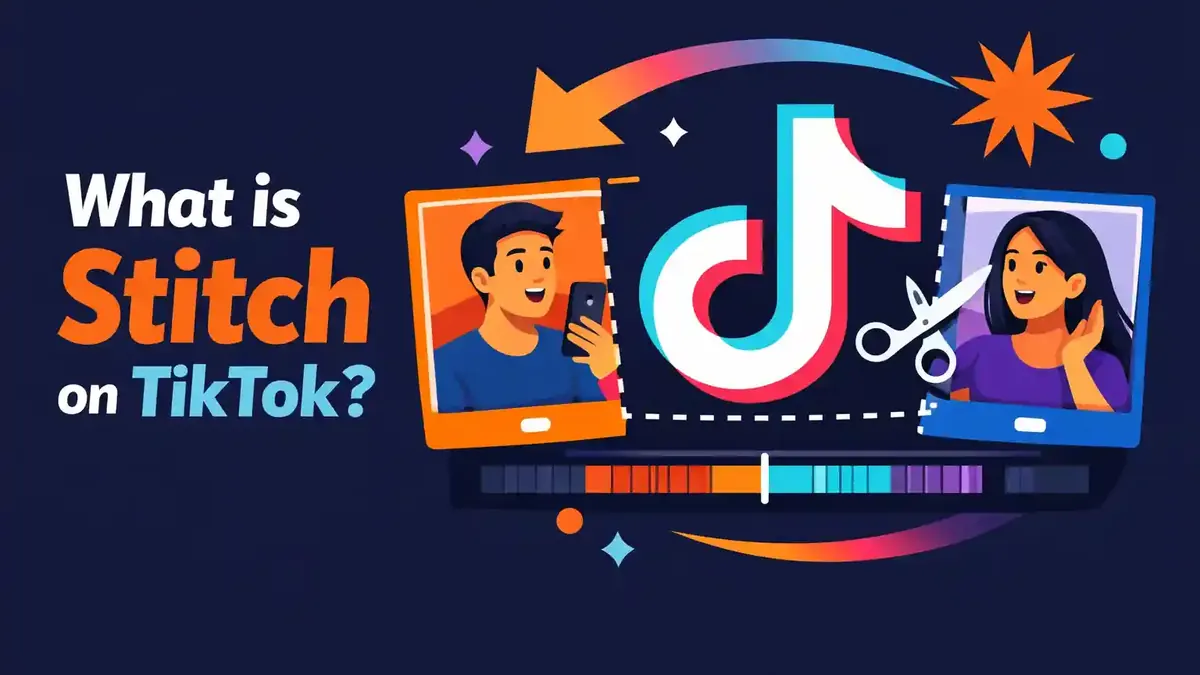
Stitch en TikTok es una función que te permite combinar un fragmento corto del video de otra persona con un video nuevo que tú grabas. Primero se reproduce el fragmento que elegiste. Después aparece tu reacción, explicación o contenido adicional. La persona que publicó el video original debe permitir Stitch.
¿Qué significa exactamente Stitch en TikTok?
La palabra inglesa “stitch” significa literalmente unir o coser algo. En TikTok, colocas una parte breve de un video existente antes de tu nueva grabación.
Imagina que alguien hace una pregunta en un video. Tú seleccionas el fragmento donde se escucha esa pregunta. Después grabas tu respuesta. Las personas ven primero la pregunta y luego tu explicación.
TikTok considera el video original y tu Stitch como dos publicaciones distintas. Tu Stitch aparece en tu perfil. El video original permanece en el perfil de quien lo publicó.
No puedes hacer Stitch con todos los videos. La persona creadora debe tener activada la función. Además, la privacidad, la edad y la configuración del video determinan si Stitch está disponible.
¿Un Stitch es una copia del video completo?
No. Solo eliges una parte que TikTok pone a tu disposición. Después agregas tu propio video. El objetivo es reaccionar, explicar algo o ampliar el contexto original.
No descargues por tu cuenta un video completo para volver a subirlo después. Usa la función oficial de Stitch cuando la persona creadora lo permita. De esta manera queda claro de dónde proviene el contenido y utilizas el video como se diseñó.
¿Dónde aparece un Stitch?
El nuevo Stitch aparece en el perfil de la persona que lo crea. El video original permanece en el perfil de su creador original.
La configuración de privacidad de quien crea el Stitch determina quién puede verlo, responder o interactuar con él. Esta configuración no tiene que coincidir con la del video original.
¿Cómo hacer un Stitch en TikTok?
Puedes hacer un Stitch desde el menú para compartir de un video. Sigue estos pasos:
- Abre el video de TikTok que quieres utilizar.
- Toca Compartir en el costado.
- Toca Stitch.
- Selecciona el fragmento que quieres usar.
- Toca Siguiente.
- Elige la duración máxima de tu propio video.
- Toca Grabar y crea tu parte.
- Toca Continuar.
- Agrega texto, filtros, voz, stickers o efectos si son útiles.
- Toca Siguiente para configurar la descripción, los hashtags, las etiquetas, la ubicación, el enlace y la privacidad.
- Toca Publicar o guarda el video como borrador.
TikTok puede cambiar los nombres y la ubicación de los botones. Los pasos principales siguen siendo los mismos: abre Compartir, elige Stitch, selecciona un fragmento, graba tu parte y publica el video.
Consejo de imagen 1: muestra una captura del menú para compartir con indicaciones claras. Resalta el botón Stitch y señala dónde aparece entre las demás opciones para compartir.
Consejo de imagen 2: muestra la pantalla donde se selecciona el fragmento. Señala la posición inicial, la posición final y el botón Siguiente.
¿Cómo elegir un buen fragmento?
Selecciona únicamente la parte necesaria para que se entienda tu reacción. Una pregunta breve o una afirmación clara suele funcionar mejor que un fragmento largo y sin enfoque.
Primero revisa siempre el video original completo. Así evitas sacar las palabras de contexto. Una frase corta puede tener otro significado cuando falta el resto del video.
Tu parte también debe aportar algo útil. Responde, verifica una afirmación, comparte un ejemplo o muestra otra perspectiva. No te limites a repetir lo que ya dijo la persona creadora.
¿Se puede guardar un Stitch como borrador?
Sí. TikTok muestra Borradores como opción en la pantalla de publicación. Un borrador solo es visible para ti en tu perfil hasta que lo publiques.
Considera que los borradores pueden guardarse localmente en tu dispositivo. Por eso, no elimines TikTok sin pensarlo ni cambies de dispositivo sin prepararte. Si tienes dudas, consulta por qué los videos de TikTok pueden quedarse en procesamiento.
¿Por qué no aparece el botón Stitch?
No todos los videos de TikTok tienen Stitch activado. La persona creadora puede desactivar la función para toda su cuenta o solamente para ese video.
Estas son otras causas posibles:
- la persona creadora tiene una cuenta privada;
- tu configuración de edad no permite Stitch;
- ese video específico no se puede reutilizar;
- usas una versión antigua de la aplicación;
- TikTok está probando otra manera de mostrar el menú;
- hay una falla temporal en la aplicación.
Una cuenta debe ser pública para permitir que otras personas hagan Stitch con sus videos. Por lo tanto, las opciones de reutilización son más limitadas en una cuenta privada.
¿Puedes activar Stitch en el video de otra persona?
No. Solo la persona creadora original controla el permiso de su propio video. Nunca solicites datos de acceso ni intentes evadir la configuración.
Puedes pedirle amablemente a la persona creadora que confirme si desactivó Stitch a propósito. Sin embargo, no tiene la obligación de activarlo para ti.
¿Borrar la caché ayuda si no aparece el botón?
Borrar la caché puede servir si TikTok muestra un menú antiguo o bloqueado. Esto no modifica la configuración de privacidad de la persona creadora original.
Primero actualiza la aplicación. Después prueba con otro video público que sepas que permite Stitch. Luego consulta qué sucede exactamente al borrar la caché de TikTok antes de utilizar las opciones de almacenamiento.
¿Quién puede hacer Stitch con tus videos de TikTok?
TikTok permite que las personas creadoras elijan quién puede utilizar su contenido. En una cuenta pública, normalmente puedes elegir entre:
- Todos, si quieres permitir que cualquier usuario de TikTok haga Stitch con tus videos;
- Amigos, para los seguidores a quienes tú también sigues.
También puedes desactivar Stitch en un video específico. TikTok puede agrupar estas opciones en la sección de reutilización de contenido. Los nombres exactos pueden variar según la versión de la aplicación.
¿Cómo cambiar la configuración general de Stitch?
Sigue esta ruta:
- Toca Perfil en la parte inferior.
- Abre el menú.
- Selecciona Ajustes y privacidad.
- Toca Privacidad.
- Busca Reutilización de contenido o Stitch.
- Elige quién puede utilizar tu contenido.
Después revisa también cada video. La configuración de un video puede ser más limitada que la selección general de tu cuenta.
¿Cómo desactivar Stitch en un solo video?
Abre tu propio video. Toca los tres puntos o Más opciones. Selecciona Ajustes de privacidad y desactiva la opción de reutilización o Stitch.
En un video nuevo, puedes revisar esta opción en la última pantalla de publicación. Consulta Más opciones antes de tocar Publicar.
¿Los adolescentes tienen las mismas opciones?
No siempre. TikTok aplica configuraciones de privacidad más estrictas a las personas menores de 18 años. El público disponible depende, entre otros factores, de la edad y la privacidad de la cuenta.
Utiliza tu fecha de nacimiento real. No intentes evadir las restricciones de edad con otra cuenta ni con una fecha incorrecta.
¿Cuál es la diferencia entre Stitch y Duet?
Con Stitch, primero se reproduce el fragmento seleccionado y después tu grabación. Con Duet, el video original y el tuyo se reproducen al mismo tiempo en un formato combinado.
Stitch es útil para:
- responder una pregunta;
- aclarar una afirmación;
- corregir un error;
- terminar una historia;
- agregar un ejemplo práctico.
Duet es útil para:
- responder al mismo tiempo;
- cantar o actuar junto con otra persona;
- seguir un baile;
- mostrar una comparación del antes y el después;
- hacer un comentario visual directo.
Ambas funciones crean una publicación nueva en tu cuenta. Las dos también requieren permiso mediante la configuración de la persona creadora original.
¿Stitch es mejor que Duet?
No. Son dos maneras distintas de reutilizar contenido. Elige la función que comunique tu mensaje con mayor claridad.
Un Stitch funciona bien cuando quieres mostrar primero un fragmento importante y después responder con calma. Un Duet funciona mejor cuando las personas necesitan ver ambas imágenes simultáneamente.
¿Cuándo puede serte útil Stitch?
Para usuarios comunes
Usa Stitch para responder claramente a un fragmento específico. Mantén una reacción amable y revisa el contexto. No recortes una frase de manera que cambie su significado.
Una respuesta breve y clara suele funcionar mejor que una historia larga y sin enfoque. Explica desde el principio por qué utilizas ese fragmento y qué deseas agregar.
Para creadores
Por ejemplo, puedes crear una serie de respuestas a videos relevantes para tu nicho. Agrega conocimientos útiles, experiencia o un ejemplo nuevo. Tu propia parte sigue siendo más importante que el fragmento prestado.
Publica cuando tu audiencia esté activa. Conocer el mejor momento para publicar un TikTok puede ayudarte a planear, pero un buen horario no convierte una respuesta mala en una buena.
Si haces una transmisión en vivo relacionada con la publicación, puedes continuar hablando del tema del Stitch con tu audiencia. Comprar espectadores en vivo de TikTok es un servicio por separado y no influye en si se puede hacer Stitch con un video.
Para empresas
Una empresa puede utilizar Stitch para responder una pregunta de un cliente, mostrar una aplicación de un producto o abordar una afirmación técnica del sector. Verifica siempre la fuente, los datos y los derechos. También indica claramente cuando hables de tu propio producto o de una colaboración comercial.
No muestres información sensible de clientes en la imagen. Solicita permiso adicional cuando la situación lo requiera, aunque el botón Stitch esté disponible técnicamente.
¿Qué errores cometen las personas con Stitch?
Eligen un fragmento demasiado largo o poco claro
Comienza exactamente en la parte que necesitas. Las personas deben entender rápidamente a qué estás respondiendo. Elimina todo lo que no sea necesario para comprender tu respuesta.
Agregan poco valor nuevo
Un Stitch sin una aportación propia se percibe rápidamente como una repetición. Explica, comparte tu experiencia, muestra pruebas o crea una respuesta original.
Recortan palabras y las sacan de contexto
Revisa todo el video original antes de seleccionar un fragmento. Una parte corta puede parecer que significa algo distinto cuando falta el resto del video.
Olvidan revisar su configuración de privacidad
Comprueba quién puede ver tu nuevo Stitch y quién puede reutilizar tus videos. Son opciones distintas que debes revisar por separado.
Creen que la persona creadora original controla su publicación
Tu Stitch está en tu perfil y se rige por tu configuración de privacidad. La persona creadora original puede administrar la reutilización de su propio contenido. El contenido vinculado también podría verse afectado si desaparece la fuente.
Utilizan aplicaciones de descarga poco confiables
Cuando sea posible, utiliza la función integrada de Stitch. Nunca compartas tus datos de acceso de TikTok con aplicaciones externas que prometan funciones adicionales.
¿Puedes eliminar o administrar un Stitch?
Puedes eliminar tu propio Stitch como cualquier publicación normal de TikTok. Abre el video, toca Más opciones y selecciona Eliminar. TikTok puede conservar temporalmente las publicaciones eliminadas en la carpeta Eliminados recientemente si esta función está disponible en tu cuenta.
La persona creadora original puede desactivar el permiso para futuros Stitches. TikTok también ofrece opciones para administrar los videos Stitch vinculados con tu propio contenido.
Ten cuidado con las opciones que eliminan todas las publicaciones vinculadas. Esa acción puede afectar considerablemente al video original y a los Duet o Stitch relacionados.
Lee todas las pantallas de confirmación antes de eliminar algo. Guarda primero una copia de tu video original si consideras que podrías necesitarla después.
Preguntas frecuentes sobre Stitch en TikTok
¿Qué debo saber primero sobre Stitch?
Stitch utiliza un fragmento de un video existente de TikTok como inicio de tu nuevo video. La persona creadora original debe permitir esta función.
¿Stitch funciona en iPhone y Android?
Sí. En ambos tipos de dispositivo, la ruta pasa por Compartir y Stitch. La ubicación de los botones puede variar según el dispositivo y la versión de la aplicación.
¿Stitch está disponible para todas las cuentas?
No. La privacidad de la cuenta, la edad, la región, la versión de la aplicación y la configuración del video original pueden limitar la función.
¿Cuál es la configuración más importante de Stitch?
Revisa quién puede reutilizar tus videos y si Stitch está activado en cada video. Tu cuenta debe ser pública para que puedas permitir que otras personas hagan Stitch con tus videos.
¿Puedo hacer un Stitch a partir de un video privado?
Por lo general, no mediante la función pública de Stitch. TikTok requiere una cuenta pública para permitir que otras personas utilicen Stitch.
¿Puedo usar únicamente el audio original?
Stitch está diseñado para mostrar un fragmento de video seguido de tu propia grabación. El audio y las opciones de edición disponibles dependen del video y del editor actual de TikTok.
¿La persona creadora puede impedir que publique un Stitch?
Sí. La persona creadora puede desactivar Stitch para toda la cuenta o para un video específico. No puedes modificar ni evadir esa opción por tu cuenta.
¿Mi Stitch seguirá existiendo si desaparece el video original?
El contenido vinculado puede verse afectado si se elimina la fuente o si la persona creadora cambia la configuración de reutilización. TikTok puede modificar la manera exacta en que esto funciona. Por eso, guarda una copia de tu propia grabación si es importante para ti.
Cómo elegir Stitch en la práctica
Usa Stitch cuando quieras que un fragmento corto de un video existente de TikTok aparezca antes de una nueva grabación tuya. De esta manera creas una publicación independiente en tu propio perfil.
La persona creadora del video original decide si permite Stitch. Una cuenta pública, las reglas de edad y la configuración de reutilización tienen un papel importante.
Selecciona un fragmento breve y claro. Después agrega valor útil con una respuesta, un ejemplo, una explicación u otra perspectiva. Revisa siempre todo el contexto, la privacidad y los derechos.
Elige Duet cuando ambos videos deban aparecer al mismo tiempo. Usa Repost cuando solo quieras recomendar un video existente y no necesites grabar contenido nuevo.


