

¿Qué es Stitch en TikTok?

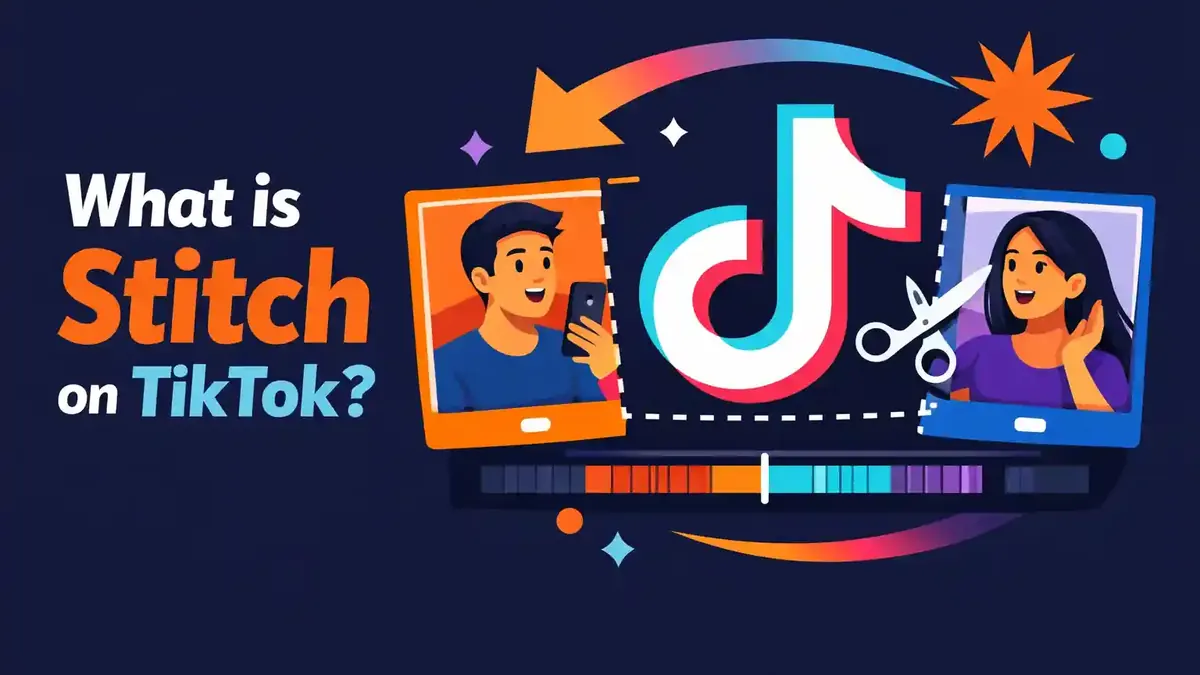
Stitch en TikTok es una función que te permite combinar un fragmento corto del video de otra persona con un nuevo video tuyo. Primero se reproduce el fragmento elegido. Después aparece tu reacción, explicación o complemento. La persona que publicó el video original debe permitir Stitch.
¿Qué significa Stitch en TikTok exactamente?
La palabra inglesa “stitch” significa literalmente unir o coser algo. En TikTok, colocas una parte corta de un video existente antes de tu propia grabación nueva.
Imagina que alguien hace una pregunta en un video. Tú eliges el fragmento donde se escucha esa pregunta. Después grabas tu respuesta. La gente ve primero la pregunta y luego tu explicación.
TikTok trata el video original y tu Stitch como dos publicaciones separadas. Tu Stitch aparece en tu perfil. El video original sigue en el perfil de la persona que lo publicó.
No puedes hacer Stitch con cualquier video. La persona creadora debe haber activado la función. Además, la privacidad, la edad y los ajustes del propio video determinan si Stitch está disponible.
¿Un Stitch es una copia del video completo?
No. Solo eliges una parte que TikTok pone a tu disposición. Después añades tu propio video. El objetivo es reaccionar, explicar algo o ampliar el contexto original.
No descargues un video completo por tu cuenta para volver a subirlo después. Usa la función oficial de Stitch cuando la persona creadora lo permita. Así queda claro de dónde sale la fuente y usas el video como se pensó.
¿Dónde aparece un Stitch?
El nuevo Stitch aparece en el perfil de la persona que lo crea. El video original se queda en el perfil de la persona creadora original.
Los ajustes de privacidad de quien crea el Stitch determinan quién puede verlo, responderlo o interactuar con él. Esos ajustes no tienen que ser iguales a los del video original.
¿Cómo hacer un Stitch en TikTok?
Haces un Stitch desde el menú de compartir de un video. Sigue estos pasos:
- Abre el video de TikTok que quieres usar.
- Toca Compartir en el lateral.
- Toca Stitch.
- Elige el fragmento que quieres usar.
- Toca Siguiente.
- Elige la duración máxima para tu propio video.
- Toca Grabar y crea tu parte.
- Toca Continuar.
- Añade texto, filtros, voz, stickers o efectos si ayudan.
- Toca Siguiente para configurar la descripción, hashtags, etiquetas, ubicación, enlace y privacidad.
- Toca Publicar o guarda el video como borrador.
TikTok puede cambiar los nombres y la posición de los botones. Los pasos principales siguen siendo los mismos: abre Compartir, elige Stitch, selecciona un fragmento, graba tu parte y publica el video.
Consejo de imagen 1: muestra una captura del menú de compartir con marcas claras. Resalta el botón Stitch y enseña dónde aparece entre las demás opciones de compartir.
Consejo de imagen 2: muestra la pantalla en la que eliges el fragmento. Marca la posición de inicio, la posición final y el botón Siguiente.
¿Cómo eliges un buen fragmento?
Elige solo la parte que necesitas para que tu reacción se entienda. Una pregunta breve o una afirmación clara suele funcionar mejor que un fragmento largo sin foco.
Revisa siempre primero el video original completo. Así evitas sacar tus palabras de contexto. Una frase corta puede tener otro significado si falta el resto del video.
Tu parte también debe aportar algo de verdad. Da una respuesta, verifica una afirmación, comparte un ejemplo o muestra otra perspectiva. No repitas solo lo que ya dijo la persona creadora.
¿Se puede guardar un Stitch como borrador?
Sí. TikTok muestra Borradores como opción en la pantalla de publicación. Un borrador solo es visible para ti en tu perfil hasta que lo publicas.
Ten en cuenta que los borradores pueden guardarse localmente en tu dispositivo. Por eso, no borres TikTok sin pensarlo y no cambies de dispositivo sin prepararte. Si tienes dudas, lee por qué los videos de TikTok pueden quedarse en procesamiento.
¿Por qué no ves el botón Stitch?
No todos los videos de TikTok tienen activado Stitch. La persona creadora puede desactivar la función para toda la cuenta o solo para ese video.
Otras posibles causas son:
- la persona creadora tiene una cuenta privada;
- tus ajustes de edad no permiten Stitch;
- ese video concreto no se puede reutilizar;
- estás usando una versión antigua de la app;
- TikTok está probando otra forma de mostrar el menú;
- hay un fallo temporal en la app.
Una cuenta debe ser pública para poder dar permiso a otras personas para hacer Stitch con sus videos. En una cuenta privada, por tanto, las opciones de reutilización son más limitadas.
¿Puedes activar Stitch en el video de otra persona?
No. Solo la persona creadora original controla el permiso de su propio video. Nunca pidas datos de acceso e intenta no saltarte la configuración.
Sí puedes pedirle amablemente a la persona creadora que confirme si ha desactivado Stitch a propósito. Pero no está obligada a activarlo para ti.
¿Ayuda borrar la caché si falta el botón?
Borrar la caché puede ayudar si TikTok muestra un menú antiguo o bloqueado. No cambia el ajuste de privacidad de la persona creadora original.
Primero actualiza la app. Después prueba otro video público del que sepas que permite Stitch. Luego lee qué hace exactamente borrar la caché de TikTok antes de usar opciones de almacenamiento.
¿Quién puede hacer Stitch a tus videos de TikTok?
TikTok permite que las personas creadoras elijan quién puede usar su contenido. En una cuenta pública, normalmente puedes elegir entre:
- Todos, si quieres que cualquier usuario de TikTok pueda hacer Stitch con tus videos;
- Amigos, para seguidores a los que tú también sigues.
Además, puedes desactivar Stitch para un video concreto. TikTok puede agrupar estas opciones bajo la reutilización de contenido. Los nombres exactos pueden cambiar según la versión de la app.
¿Cómo cambias el ajuste general de Stitch?
Usa esta ruta:
- Toca Perfil abajo.
- Abre el menú.
- Elige Ajustes y privacidad.
- Toca Privacidad.
- Busca Reutilización de contenido o Stitch.
- Elige quién puede usar tu contenido.
Después revisa también un video individual. La configuración de un video puede ser más limitada que la elección general de tu cuenta.
¿Cómo desactivas Stitch para un solo video?
Abre tu propio video. Toca los tres puntos o Más opciones. Elige Ajustes de privacidad y desactiva la opción de reutilización o Stitch.
En un video nuevo, puedes revisar esta opción en la última pantalla de publicación. Mira Más opciones antes de tocar Publicar.
¿Los adolescentes tienen las mismas opciones?
No siempre. TikTok usa ajustes de privacidad más estrictos para menores de 18 años. El público disponible depende, entre otras cosas, de la edad y de la privacidad de la cuenta.
Usa tu fecha de nacimiento real. No intentes saltarte las limitaciones de edad con otra cuenta o con una fecha incorrecta.
¿Cuál es la diferencia entre Stitch y Duet?
Con Stitch, primero se reproduce el fragmento seleccionado y después tu grabación. Con Duet, el video original y tu video se reproducen al mismo tiempo en una disposición combinada.
Stitch es útil para:
- responder una pregunta;
- aclarar una afirmación;
- corregir un error;
- terminar una historia;
- añadir un ejemplo práctico.
Duet es útil para:
- responder al mismo tiempo;
- cantar o actuar junto a otra persona;
- seguir un baile;
- mostrar una comparación entre antes y después;
- dar comentario visual directo.
Ambas funciones crean una nueva publicación en tu cuenta. Las dos también requieren permiso a través de los ajustes de la persona creadora original.
¿Es Stitch mejor que Duet?
No. Son dos formas distintas de reutilización. Elige la función que haga más claro tu mensaje.
Un Stitch funciona bien cuando quieres mostrar primero un fragmento importante y luego responder con calma. Un Duet funciona mejor cuando la gente necesita ver ambas imágenes al mismo tiempo.
¿Cuándo es útil Stitch para ti?
Para usuarios normales
Usa Stitch para responder de forma clara a un fragmento concreto. Mantén tu reacción amable y revisa el contexto. No cortes una frase de forma que cambie su significado.
Una respuesta corta y clara suele funcionar mejor que una historia larga sin foco. Explica enseguida por qué usas ese fragmento y qué quieres añadir.
Para creadores
Por ejemplo, puedes crear una serie de respuestas a videos relevantes de tu nicho. Añade conocimiento real, experiencia o un ejemplo nuevo. Tu propia parte sigue siendo más importante que el fragmento prestado.
Publica cuando tu audiencia esté activa. El mejor momento para publicar un TikTok puede ayudar con la planificación, pero una buena hora no convierte una mala respuesta en una buena.
Si haces una transmisión en vivo alrededor de la publicación, puedes seguir tratando el tema del Stitch con tu audiencia. Comprar visualizaciones de live en TikTok es un servicio aparte y no influye en si un video puede hacerse Stitch.
Para empresas
Una empresa puede usar Stitch para responder a una pregunta de cliente, una aplicación de producto o una afirmación técnica del sector. Comprueba siempre la fuente, los datos y los derechos. También deja claro cuando hablas de tu propio producto o de una colaboración comercial.
Deja fuera de la imagen cualquier información sensible de clientes. Pide permiso adicional cuando la situación lo requiera, aunque el botón Stitch esté disponible técnicamente.
¿Qué errores comete la gente con Stitch?
Elige un fragmento demasiado largo o poco claro
Empieza por exactamente la parte que necesitas. La gente debe entender rápido a qué respondes. Elimina todo lo que no sea necesario para seguir tu respuesta.
Añaden poco valor nuevo
Un Stitch sin aporte propio se siente rápido como una repetición. Da explicación, comparte experiencia, muestra pruebas o crea una respuesta original.
Recortan palabras fuera de contexto
Revisa todo el video original antes de elegir un fragmento. Una parte corta puede parecer que significa otra cosa sin el resto del video.
Olvidan sus ajustes de privacidad
Comprueba quién puede ver tu nuevo Stitch y quién puede reutilizar tus videos. Son opciones distintas que debes revisar por separado.
Piensan que la persona creadora original controla su publicación
Tu Stitch está en tu perfil y sigue tus ajustes de privacidad. La persona creadora original sí puede gestionar la reutilización de su propio contenido. El contenido vinculado también puede verse afectado si la fuente desaparece.
Usan apps de descarga poco fiables
Si puedes, usa la función integrada de Stitch. Nunca des tus datos de acceso de TikTok a apps externas que prometen funciones extra.
¿Puedes eliminar o gestionar un Stitch?
Puedes eliminar tu propio Stitch igual que una publicación normal de TikTok. Abre el video, toca Más opciones y elige Eliminar. TikTok puede guardar temporalmente las publicaciones eliminadas en la carpeta Eliminados recientemente si esta función está disponible en tu cuenta.
La persona creadora original puede desactivar el permiso para futuros Stitches. TikTok también ofrece opciones para gestionar videos Stitch vinculados a tu propio contenido.
Ten cuidado con las opciones que eliminan todas las publicaciones vinculadas. Esa acción puede afectar mucho al video original y a los Duet o Stitch asociados.
Lee cada pantalla de confirmación antes de borrar algo. Guarda antes una copia de tu video original si crees que la vas a necesitar más adelante.
Preguntas frecuentes sobre Stitch en TikTok
¿Qué debo saber primero sobre Stitch?
Stitch usa un fragmento de un video existente de TikTok como inicio de tu nuevo video. La persona creadora original debe permitir esta función.
¿Stitch funciona en iPhone y Android?
Sí. En ambos tipos de dispositivo, la ruta pasa por Compartir y Stitch. La ubicación de los botones puede variar según el dispositivo y la versión de la app.
¿Stitch está disponible para todas las cuentas?
No. La privacidad de la cuenta, la edad, la región, la versión de la app y los ajustes del video original pueden limitar la función.
¿Qué ajuste de Stitch es el más importante?
Comprueba quién puede reutilizar tus videos y si Stitch está activado para cada video individual. Tu cuenta debe ser pública para poder dar permiso a otras personas para hacer Stitch con tus videos.
¿Puedo hacer un Stitch desde un video privado?
Normalmente no a través de la función pública de Stitch. TikTok requiere una cuenta pública para poder dar permiso a otras personas para Stitch.
¿Puedo usar solo el audio original?
Stitch está pensado para un fragmento de video seguido de tu propia grabación. Qué audio y qué opciones de edición están disponibles depende del video y del editor actual de TikTok.
¿Puede la persona creadora evitar que publique un Stitch?
Sí. La persona creadora puede desactivar Stitch para toda la cuenta o para un video específico. No puedes cambiar ni saltarte esa opción por tu cuenta.
¿Mi Stitch seguirá existiendo si desaparece el video original?
El contenido vinculado puede verse afectado si se elimina la fuente o si la persona creadora cambia los ajustes de reutilización. TikTok puede cambiar el funcionamiento exacto de esto. Por eso, guarda una copia de tu propia grabación si es importante para ti.
Elegir Stitch en la práctica
Usa Stitch cuando quieras que un fragmento corto de un video de TikTok existente vaya seguido de una nueva grabación tuya. Así creas una publicación aparte en tu propio perfil.
La persona creadora del video original decide si Stitch está permitido. Una cuenta pública, las normas de edad y los ajustes de reutilización juegan un papel importante.
Elige un fragmento corto y claro. Después añade valor real con una respuesta, un ejemplo, una explicación u otra perspectiva. Revisa siempre el contexto completo, la privacidad y los derechos.
Elige Duet cuando ambos videos deban verse al mismo tiempo. Usa Repost cuando solo quieras recomendar un video existente y no necesites grabar nada nuevo.


