

Vad är Stitch på TikTok?

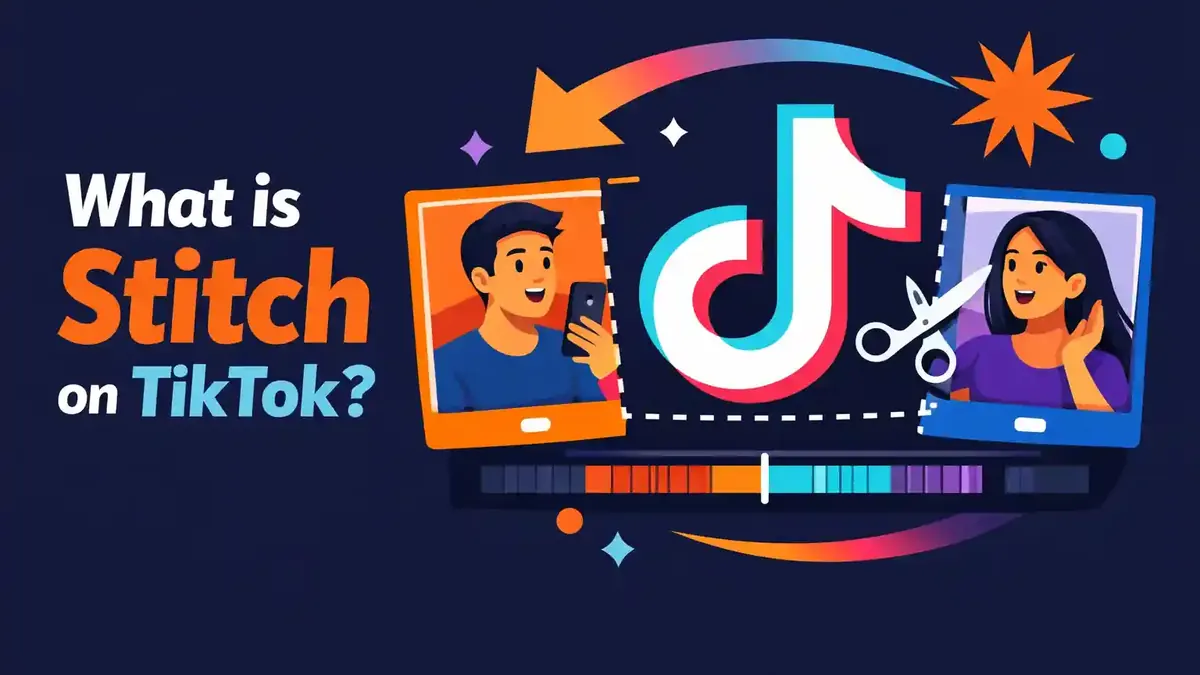
Stitch på TikTok är en funktion där du kombinerar ett kort klipp från någon annans video med en ny video av dig själv. Först spelas det valda klippet upp. Därefter kommer ditt svar, din förklaring eller ditt tillägg. Den ursprungliga kreatören måste ha tillåtit Stitch.
Vad betyder Stitch på TikTok egentligen?
Det engelska ordet “stitch” betyder bokstavligen att sy ihop eller foga ihop något. På TikTok lägger du in en kort del av en befintlig video före din egen nya inspelning.
Tänk dig att någon ställer en fråga i en video. Då väljer du klippet där frågan hörs. Sedan spelar du in ditt svar. Tittaren ser först frågan och sedan din förklaring.
TikTok ser originalvideon och din Stitch som två olika inlägg. Din Stitch ligger alltså på din profil. Den ursprungliga videon ligger kvar på den ursprungliga kreatörens profil.
Du kan inte Stitcha alla videor. Kreatören måste ha slagit på funktionen. Också integritet, ålder och videons egna inställningar avgör om Stitch är tillgängligt.
Är en Stitch en kopia av hela videon?
Nej. Du väljer bara den del som TikTok gör tillgänglig. Sedan lägger du till din egen video. Syftet är att svara, förklara något eller bygga vidare på det som redan sagts.
Ladda inte ner en hel video själv för att sedan ladda upp den igen. Använd den officiella Stitch-funktionen när kreatören tillåter det. Då är det tydligt var materialet kommer ifrån och du använder videon på rätt sätt.
Var visas en Stitch?
Den nya Stitchen visas på profilen för personen som gör den. Originalvideon ligger kvar på den ursprungliga kreatörens profil.
Den nya kreatörens integritetsinställningar avgör vem som kan se Stitchen, svara på den eller interagera med den. De inställningarna behöver inte vara samma som för originalvideon.
Hur gör man en Stitch på TikTok?
Du gör en Stitch via delningsmenyn i en video. Följ stegen nedan:
- Öppna TikTok-videon du vill använda.
- Tryck på Dela vid sidan av videon.
- Tryck på Stitch.
- Välj det klipp du vill använda.
- Tryck på Nästa.
- Välj maximal längd för din egen video.
- Tryck på Spela in och gör din del.
- Tryck på Fortsätt.
- Lägg till text, filter, röst, klistermärken eller effekter om det hjälper.
- Tryck på Nästa för att ställa in beskrivning, hashtags, taggar, plats, länk och integritet.
- Tryck på Publicera eller spara videon som utkast.
TikTok kan ändra namn och placering på knapparna. De viktigaste stegen är ändå desamma: öppna Dela, välj Stitch, markera ett klipp, spela in din del och publicera videon.
Bildtips 1: visa en skärmdump av delningsmenyn med tydliga markeringar. Markera knappen Stitch och visa var den ligger bland de andra delningsalternativen.
Bildtips 2: visa skärmen där du väljer klippet. Markera startpunkten, slutpunkten och knappen Nästa.
Hur väljer du ett bra klipp?
Välj bara den del som behövs för att förstå ditt svar. En kort fråga eller ett tydligt uttalande fungerar ofta bättre än ett långt klipp utan tydlig poäng.
Titta alltid på hela originalvideon först. Då undviker du att lyfta ord ur sitt sammanhang. En kort mening kan få en annan betydelse om resten av videon saknas.
Din egen del måste sedan tillföra något verkligt. Ge ett svar, kontrollera ett påstående, dela ett exempel eller visa ett annat perspektiv. Upprepa inte bara det kreatören redan har sagt.
Kan du spara en Stitch som utkast?
Ja. TikTok visar Utkast som ett val på publiceringsskärmen. Ett utkast är bara synligt för dig på din profil tills du publicerar det.
Tänk på att utkast kan sparas lokalt på din enhet. Ta därför inte bort TikTok i onödan och byt inte enhet utan förberedelse. Läs vid behov om TikTok video kvarstår under bearbetning kan påverkas av sparade utkast och uppladdningar.
Varför ser du inte Stitch-knappen?
Alla TikTok-videor har inte Stitch aktiverat. Kreatören kan ha stängt av funktionen för hela kontot eller bara för just den videon.
Andra möjliga orsaker är:
- kreatören har ett privat konto;
- dina åldersinställningar tillåter inte Stitch;
- den specifika videon får inte återanvändas;
- du använder en gammal version av appen;
- TikTok testar ett annat menyutseende;
- det finns ett tillfälligt fel i appen.
Ett konto måste vara offentligt för att kunna ge andra tillstånd att Stitcha videor. På ett privat konto är alltså möjligheterna till återanvändning mer begränsade.
Kan du slå på Stitch för någon annans video?
Nej. Endast den ursprungliga kreatören styr tillståndet för sin egen video. Be aldrig om inloggningsuppgifter och försök inte kringgå inställningen.
Du kan däremot vänligt fråga om Stitch har stängts av medvetet. Kreatören är inte skyldig att slå på funktionen för dig.
Hjälper det att rensa cache om knappen saknas?
Att rensa cache kan hjälpa om TikTok visar en gammal eller låst meny. Det ändrar inte den ursprungliga kreatörens integritetsinställning.
Uppdatera först appen. Testa sedan en annan offentlig video där du vet att Stitch är tillåtet. Läs också vad rensa TikTok cache faktiskt gör innan du använder lagringsalternativ.
Vem får Stitcha dina TikTok-videor?
TikTok låter kreatörer välja vem som får använda deras innehåll. På ett offentligt konto kan du bland annat välja mellan:
- Alla, om du vill att alla TikTok-användare ska kunna Stitcha dina videor;
- Vänner, för följare som du själv också följer tillbaka.
Du kan också stänga av Stitch för en enskild video. TikTok kan samla dessa alternativ under återanvändning av innehåll. De exakta namnen kan skilja sig mellan olika appversioner.
Hur ändrar du den allmänna Stitch-inställningen?
Använd den här vägen:
- Tryck på Profil längst ned.
- Öppna menyn.
- Välj Inställningar och sekretess.
- Tryck på Sekretess.
- Hitta Återanvändning av innehåll eller Stitch.
- Välj vem som får använda ditt innehåll.
Kontrollera också en enskild video. En separat videoinställning kan vara mer begränsad än det allmänna valet för kontot.
Hur stänger du av Stitch för en video?
Öppna din egen video. Tryck på de tre punkterna eller på Fler alternativ. Välj Sekretessinställningar och stäng av återanvändning eller Stitch.
För en ny video kan du kontrollera detta på den sista publiceringsskärmen. Titta under Fler alternativ innan du trycker på Publicera.
Har tonåringar samma val?
Inte alltid. TikTok använder striktare sekretessinställningar för användare under 18 år. Vilken målgrupp som är tillgänglig beror bland annat på ålder och kontots sekretess.
Använd ditt riktiga födelsedatum. Försök inte kringgå åldersgränser med ett annat konto eller ett felaktigt födelsedatum.
Vad är skillnaden mellan Stitch och Duet?
| Term eller signal | Betydelse | Vad du använder det till i praktiken |
|---|---|---|
| Stitch | Ett klipp från en befintlig video följt av din nya video | Använd detta för ett riktat svar eller ett tillägg |
| Duet | Den befintliga videon och din video spelas upp i en kombinerad layout | Använd detta för ett samtidigt svar eller en samtidig prestation |
| Repost | Du rekommenderar den befintliga videon utan att spela in något nytt | Använd detta när du inte behöver lägga till något innehåll |
| Dela | Du skickar videon till en person, grupp eller annan app | Använd detta för att skicka vidare en video på ett riktat sätt |
| Ladda ner | Du sparar en videofil om kreatören tillåter det | Använd detta för offlinevisning, inte för otillåten återpublicering |
| Citera eller tagga | Du nämner en kreatör eller video i din egen kontext | Använd detta när Stitch inte behövs eller inte finns tillgängligt |
Det viktigaste valet är enkelt. Vill du svara med ett nytt videoklipp som kommer efter ett kort fragment? Välj då Stitch. Vill du synas samtidigt som originalvideon? Då passar Duet oftast bättre.
Vad är skillnaden mellan Stitch och Duet?
Med Stitch spelas först det valda klippet och sedan din inspelning. Med Duet spelas originalvideon och din video samtidigt i en kombinerad layout.
Stitch är användbart för:
- att svara på en fråga;
- att förklara ett påstående;
- att rätta ett fel;
- att avsluta en berättelse;
- att lägga till ett praktiskt exempel.
Duet är användbart för:
- att svara samtidigt;
- att sjunga med eller spela med;
- att följa en dans;
- att visa en före-och-efter-jämförelse;
- att ge direkt visuellt kommenterande respons.
Båda funktionerna skapar ett nytt inlägg på ditt konto. Båda kräver också tillstånd via den ursprungliga kreatörens inställningar.
Är Stitch bättre än Duet?
Nej. Det är två olika former av återanvändning. Välj den funktion som gör ditt budskap tydligast.
En Stitch fungerar bra när du först vill visa ett viktigt klipp och sedan svara i lugn och ro. En Duet fungerar bättre när tittaren måste se båda bilderna samtidigt.
När är Stitch användbart för dig?
För vanliga användare
Använd Stitch för att tydligt reagera på ett visst klipp. Håll tonen vänlig och kontrollera sammanhanget. Klipp inte en mening så hårt att betydelsen förändras.
En kort och tydlig reaktion fungerar oftast bättre än en lång utläggning utan fokus. Berätta direkt varför du använder klippet och vad du vill lägga till.
För kreatörer
Skapa till exempel en serie svar på relevanta videor inom din nisch. Lägg till verklig kunskap, erfarenhet eller ett nytt exempel. Din egen del är fortfarande viktigare än det lånade klippet.
Planera publiceringen när din publik är aktiv. Bästa tiden att placera en TikTok kan hjälpa dig med planeringen, men bra timing gör inte ett svagt svar starkt.
Om du gör en live-sändning runt publiceringen kan du fortsätta diskutera ämnet från Stitchen med tittarna. Köp TikTok livestream views är en separat tjänst och påverkar inte om en video får Stitchas.
För företag
Ett företag kan använda Stitch för att svara på en kundfråga, en produktanvändning eller ett fackmässigt påstående. Kontrollera alltid källa, fakta och rättigheter. Var också tydlig när du diskuterar en egen produkt eller ett kommersiellt samarbete.
Visa inte känslig kundinformation. Be om extra tillstånd när situationen kräver det, även om Stitch-knappen tekniskt sett finns.
Vilka misstag gör folk ofta med Stitch?
De väljer ett för långt eller otydligt klipp
Börja med precis den del som behövs. Tittaren ska snabbt förstå vad du svarar på. Ta bort allt som inte behövs för att följa ditt svar.
De lägger till för lite nytt
En Stitch utan eget värde känns snabbt som upprepning. Ge en förklaring, dela erfarenhet, visa bevis eller kom med ett kreativt svar.
De lyfter ord ur sitt sammanhang
Titta på hela originalvideon innan du väljer ett klipp. En kort del kan låta som något annat när resten av videon saknas.
De glömmer sina sekretessinställningar
Kontrollera vem som kan se din nya Stitch och vem som får återanvända dina egna videor. Det här är två olika val som du måste se över separat.
De tror att den ursprungliga kreatören styr deras inlägg
Din Stitch ligger på din profil och följer dina sekretessinställningar. Den ursprungliga kreatören kan däremot styra återanvändningen av sitt eget innehåll. Länkat innehåll kan också påverkas om källan försvinner.
De använder opålitliga nedladdningsappar
Använd helst den inbyggda Stitch-funktionen. Ge aldrig dina TikTok-inloggningsuppgifter till externa appar som lovar extra funktioner.
Kan du ta bort eller hantera en Stitch?
Du kan ta bort din egen Stitch på samma sätt som ett vanligt TikTok-inlägg. Öppna videon, tryck på Fler alternativ och välj Ta bort. TikTok kan tillfälligt spara borttagna inlägg i mappen Senast borttaget om funktionen finns tillgänglig för ditt konto.
Den ursprungliga kreatören kan stänga av tillståndet för framtida Stitches. TikTok har också möjligheter att hantera Stitch-videor som är kopplade till eget innehåll.
Var försiktig med alternativ som tar bort alla kopplade inlägg. En sådan åtgärd kan få stora konsekvenser för originalvideon och tillhörande Duets eller Stitches.
Läs varje bekräftelseskärm innan du raderar något. Spara först en kopia av din egen originalvideo om du tror att du kan behöva den senare.
Vanliga frågor om Stitch på TikTok
Vad behöver jag veta först om Stitch?
Stitch använder ett klipp från en befintlig TikTok-video som början på din nya video. Den ursprungliga kreatören måste tillåta funktionen.
Fungerar Stitch på iPhone och Android?
Ja. På båda typerna av enheter går du via Dela och Stitch. Knapparnas placering kan skilja sig mellan olika enheter och appversioner.
Är Stitch tillgängligt för alla konton?
Nej. Kontots sekretess, ålder, region, appversion och inställningarna för originalvideon kan begränsa funktionen.
Vilken Stitch-inställning är viktigast?
Kontrollera vem som får återanvända dina videor och om Stitch är aktiverat för den enskilda videon. Ditt konto måste vara offentligt för att andra ska kunna få tillstånd att Stitcha dina videor.
Kan jag göra en Stitch från en privat video?
Normalt sett inte via den offentliga Stitch-funktionen. TikTok kräver ett offentligt konto för att kunna ge andra tillstånd för Stitch.
Kan jag bara använda original-ljudet?
Stitch är tänkt för ett videoklipp som följs av din egen inspelning. Vilken ljud- och redigeringsfunktion som finns tillgänglig beror på videon och den nuvarande TikTok-redigeraren.
Kan kreatören hindra mig från att lägga upp en Stitch?
Ja. Kreatören kan stänga av Stitch för kontot eller för en specifik video. Du kan inte själv ändra eller kringgå det valet.
Finns min Stitch kvar om originalvideon försvinner?
Länkat innehåll kan påverkas om källan tas bort eller om kreatören ändrar återanvändningsinställningarna. TikTok kan ändra hur detta fungerar när som helst. Spara därför en kopia av din egen inspelning om den är viktig för dig.
Stitch väljas i praktiken
Använd Stitch när du vill låta ett kort klipp från en befintlig TikTok-video följas av en ny inspelning av dig själv. Då skapar du ett separat inlägg på din egen profil.
Kreatören bakom originalvideon avgör om Stitch är tillåtet. Ett offentligt konto, åldersregler och återanvändningsinställningar spelar en viktig roll.
Välj ett kort och tydligt klipp. Lägg sedan till verkligt värde med ett svar, ett exempel, en förklaring eller ett annat perspektiv. Kontrollera alltid hela sammanhanget, integriteten och rättigheterna.
Välj Duet när båda videorna ska synas samtidigt. Använd Repost när du bara vill rekommendera en befintlig video och inte behöver spela in något nytt.


