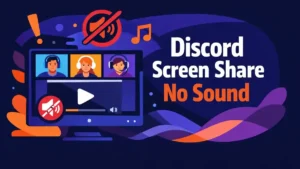
Heeft je Discord screen share wel beeld maar geen geluid? Deel dan eerst het venster van de app in plaats van je hele scherm. Geef Discord toestemming om appgeluid vast te leggen en controleer of je apparaat dit ondersteunt. Gebruik hiervoor de desktopapp op Windows of macOS, Chrome of een mobiele client. Op Linux en in andere browsers kan Discord geen appgeluid delen.
Volgens de actuele documentatie van Discord kan appgeluid worden vastgelegd via de desktopapp op Windows en macOS, de Chrome browser en mobiele clients. Geluid delen is niet beschikbaar op Linux of in andere browsers. Dat verschil verklaart veel problemen die je niet met een instelling kunt oplossen.
Volg de stappen hieronder in de aangegeven volgorde. Test na iedere stap met een korte video. Zo verander je niet onnodig allerlei instellingen en ontdek je sneller wat het probleem heeft opgelost.
- Waarom heeft Discord screen share geen geluid?
- Welke snelle controle moet je eerst doen?
- Op welke apparaten kan Discord appgeluid delen?
- Hoe deel je een app met geluid op Windows?
- Hoe werkt screen share met geluid op mobiel?
- Welke volgorde werkt het beste bij het oplossen?
- Veelgestelde vragen over Discord screen share zonder geluid
Waarom heeft Discord screen share geen geluid?
Discord moet naast het beeld ook de audio van een app vastleggen. Beeld en geluid zijn twee aparte onderdelen. Het beeld kan daarom prima werken terwijl de toestemming voor audio ontbreekt of de gekozen methode geen appgeluid ondersteunt.
De meest voorkomende oorzaken zijn:
- Je gebruikt Linux of een browser die appgeluid niet ondersteunt.
- Je hebt een volledig scherm gekozen terwijl het delen van een appvenster beter werkt.
- Discord heeft geen toestemming gekregen om geluid vast te leggen.
- De gedeelde app is pas geopend nadat je de stream hebt gestart.
- De stream, Discord of de gedeelde app staat gedempt.
- De kijker gebruikt het verkeerde uitvoerapparaat.
- Discord, je besturingssysteem of je audiostuurprogramma is verouderd.
- Een beveiligde video, website of app blokkeert geluidsopname.
Welke snelle controle moet je eerst doen?
- Stop de huidige stream.
- Sluit de app die je wilt delen volledig af.
- Open die app opnieuw en start de video, muziek of andere audio.
- Ga terug naar Discord en kies Scherm delen.
- Selecteer het venster van de app en niet alleen je volledige scherm.
- Sta geluidsdeling toe als Discord of je systeem daarom vraagt.
- Start de stream en laat een kijker het volume testen.
Gebruik voor deze eerste test geen ingewikkeld spel of een beschermde streamingdienst. Kies een normale lokale video of een eenvoudige app met geluid. Zo controleer je eerst of Discord zelf goed werkt. Werkt de eenvoudige test wel, dan zit het probleem waarschijnlijk in de app die je oorspronkelijk wilde delen.
Op welke apparaten kan Discord appgeluid delen?
| Apparaat of programma | Appgeluid delen | Beste eerste route | Belangrijke beperking |
|---|---|---|---|
| Windows desktopapp | Ja | Deel een specifiek appvenster | Toestemming en de juiste appselectie zijn nodig |
| macOS desktopapp | Ja | Geef systeemtoegang en deel de app | macOS kan extra toestemming vragen |
| Chrome browser | Ja | Kies een tabblad of venster met audio | Controleer de optie om audio mee te delen |
| Andere browser | Niet officieel voor appaudio | Gebruik Chrome of de desktopapp | Beeld kan werken zonder geluid |
| Linux | Nee volgens Discord | Gebruik een ondersteund apparaat | Appgeluid delen is niet beschikbaar |
| iPhone of Android | Ja, met beperkingen | Start schermdelen vanuit het mobiele gesprek | Sommige apps blokkeren audio of beeld |
Zie je op Android foutcode 3003? Discord geeft aan dat schermdelen dan niet wordt ondersteund door de Android versie die je gebruikt. Voor deze functie heb je Android 12 of nieuwer nodig. Controleer eerst of je telefoon naar een nieuwere versie kan worden bijgewerkt.
Hoe deel je een app met geluid op Windows?
- Open Discord en de app die je wilt delen.
- Start in de app alvast de video, muziek of andere audio.
- Sluit je aan bij een spraakkanaal of start een privégesprek.
- Klik op het pictogram voor scherm delen.
- Kies het tabblad met apps of vensters.
- Selecteer de app die op dat moment geluid afspeelt.
- Kies de gewenste kwaliteit.
- Start Go Live.
Deel bij voorkeur het venster van de app. Als je alleen een volledig beeldscherm deelt, kan de manier waarop Discord het geluid vastlegt verschillen. Open de app voordat Discord de lijst met beschikbare vensters toont. Verschijnt de app niet? Stop het delen, open de app opnieuw en probeer het daarna nog een keer.
Controleer ook de Windows volumemixer. Zowel de gedeelde app als Discord mag daar niet zijn gedempt. Controleer bovendien of het volume van de app hoog genoeg staat. Werk het audiostuurprogramma en de grafische driver bij als het probleem regelmatig terugkomt.
Hoe deel je geluid op macOS?
macOS vraagt vaak extra toestemming voor schermopname en geluidsopname. Geef alleen de officiële Discord app de gevraagde toegang. Sluit Discord daarna volledig af en open de app opnieuw als macOS dat aangeeft.
- Open de systeeminstellingen van macOS.
- Ga naar Privacy en beveiliging.
- Controleer Schermopname en de relevante audiotoegang.
- Sta Discord toe.
- Sluit Discord helemaal af.
- Start Discord opnieuw.
- Open de app met geluid en deel daarna het appvenster.
De exacte namen van de instellingen kunnen per macOS versie verschillen. Geef geen onbekende app toegang tot je scherm of audio. Gebruik een recente versie van de officiële Discord desktopapp en werk macOS bij wanneer een machtiging ontbreekt.
Hoe deel je geluid via Chrome?
Gebruik de officiële Discord website in een recente versie van Chrome. Geef de browser toestemming voor je microfoon en voor de gevraagde deelopties. Wanneer Chrome vraagt wat je wilt delen, kies je het juiste tabblad of venster. Controleer daarna of de optie om audio te delen is aangevinkt.
Gebruik je Firefox, Safari of een andere browser en ontbreekt alleen het appgeluid? Stap dan over op Chrome of de Discord desktopapp. Discord vermeldt dat appaudio niet via andere browsers kan worden gedeeld. Blijf daar dus niet zoeken naar een geluidsknop die niet beschikbaar is.
Een browseruitbreiding kan het delen van beeld of geluid verstoren. Test in een schoon Chrome profiel als het probleem alleen in de browser voorkomt. Schakel beveiliging of belangrijke browserbescherming niet blijvend uit.
Hoe werkt screen share met geluid op mobiel?
Start of open een gesprek en kies de optie om je scherm te delen. Je telefoon toont een systeemwaarschuwing omdat alles op je scherm zichtbaar kan worden. Sluit privéberichten, meldingen en andere gevoelige informatie voordat je begint.
Sommige apps blokkeren beeld of geluid tijdens een mobiele schermopname. Dit gebeurt vaak vanwege de bescherming van auteursrechtelijk materiaal of beveiligde inhoud. Discord kan zo een blokkade niet omzeilen.
Zet het mediavolume op een hoorbaar niveau. Gebruik geen stille modus als die het geluid van de gedeelde app beïnvloedt. Krijg je op Android foutcode 3003, dan heb je Android 12 of later nodig. Werk zowel Discord als het besturingssysteem van je telefoon bij.
Wat betekent foutcode 1001 bij geluid delen?
Discord beschrijft foutcode 1001 als een probleem waarbij het geluid van de app niet kon worden vastgelegd. Wanneer je een stream start, kan je systeem vragen om toestemming voor geluidsdeling. Kies dan Toegang geven. Zonder deze toestemming kan het beeld zichtbaar blijven terwijl kijkers niets horen.
Zie je de vraag om toestemming niet meer? Controleer de machtigingen in je systeem. Sluit Discord daarna volledig af en start de app opnieuw. Open vervolgens de app met geluid en deel die opnieuw. Gebruik hiervoor alleen de officiële Discord client.
Waarom hoort één kijker niets en de rest wel?
Als andere kijkers het geluid wel horen, werkt jouw geluidsdeling waarschijnlijk goed. Het probleem zit dan bij de kijker die niets hoort. Die persoon moet controleren of de stream niet is gedempt en of in Discord het juiste uitvoerapparaat is gekozen.
De kijker kan het streamvolume of jouw persoonlijke volume per ongeluk laag hebben gezet. Laat die persoon een andere Discord stream of een gewoon voice gesprek testen. Werkt daar ook geen geluid? Controleer dan het uitvoerapparaat, het systeemvolume en de volumemixer.
Als meerdere Discord functies niet goed werken, kun je ook de stappen bekijken voor situaties waarin Discord functies niet beschikbaar lijken. Let wel op dat tekstberichten, voice chat en audiorechten aparte onderdelen zijn. Kijk daarom altijd naar de exacte foutmelding.
Welke kanaalrechten zijn nodig voor screen share?
Discord gebruikt in een spraakkanaal het recht Video voor schermdelen. Een serverbeheerder kan dit recht voor een rol of een specifiek kanaal uitschakelen. Kun je de stream helemaal niet starten? Laat de beheerder dan de rechten Verbinden, Spreken en Video controleren.
Open als beheerder Serverinstellingen en daarna Rollen. Kies de betreffende rol en controleer bij de rechten voor spraakkanalen of Video is toegestaan. Controleer daarna ook het specifieke spraakkanaal. Een uitzondering binnen het kanaal kan namelijk een algemeen serverrecht veranderen.
Heb je de server net gemaakt? Loop dan eerst de instellingen na met de complete Discord server gids. Geef niet iedereen Administrator om één probleem met schermdelen op te lossen.
Wil je na het instellen van de juiste kanalen en rollen je community verder opbouwen? Dan kun je eventueel Discord server members kopen. Dit verandert niets aan je schermdeelrechten, maar kan wel helpen om een nieuwe server zichtbaarder en actiever te laten ogen.
Helpt hardwareversnelling bij een stream zonder geluid?
Hardwareversnelling gaat vooral over de verwerking van beeld. Discord adviseert bij sommige problemen met schermdelen om deze instelling te testen. Bij bepaalde videofouten kan inschakelen helpen. Bij vertraging kan uitschakelen juist een nuttige test zijn. Het effect hangt af van je apparaat en de precieze fout.
Verander deze instelling één keer, sluit Discord volledig af en test opnieuw. Zet de instelling terug als je geen verbetering merkt. Werk ook de grafische driver bij. Verwacht niet dat hardwareversnelling een ontbrekende Linux functie, een geweigerde geluidsmachtiging of een blokkade door een videoapp oplost.
Welke volgorde werkt het beste bij het oplossen?
- Controleer of jouw platform het delen van appgeluid ondersteunt.
- Deel een appvenster in plaats van alleen het volledige scherm.
- Geef Discord toestemming om geluid vast te leggen.
- Controleer of de app, Discord en de stream niet zijn gedempt.
- Laat twee verschillende kijkers het geluid testen.
- Sluit Discord volledig af en start de app opnieuw.
- Werk Discord, je systeem en je drivers bij.
- Test Chrome als de desktopapp niet werkt, of andersom.
- Verlaag tijdelijk de kwaliteit van de stream.
- Test met een eenvoudige lokale video.
Gebruik geen willekeurige externe geluidsdrivers voordat je deze veilige stappen hebt geprobeerd. Zulke software kan extra audiokanalen toevoegen. Daardoor wordt het moeilijker om te zien welke uitvoer Discord probeert vast te leggen.
Welk geluid wil je precies delen?
Maak onderscheid tussen je microfoon, het geluid van een app en het volledige systeemgeluid. Je microfoon stuurt jouw stem naar de voice chat. Appgeluid komt uit het venster dat je streamt. Een volledig scherm kan meerdere apps tonen, maar dat betekent niet automatisch dat alle systeemaudio wordt meegestuurd.
Test daarom één geluidsbron tegelijk. Zet muziek aan in een eenvoudige app en deel alleen dat venster. Vraag een kijker of die persoon de muziek hoort en of jouw stem hoorbaar is. Schakel daarna pas over naar het programma dat je echt wilt delen. Zo ontdek je of de fout bij Discord of bij de specifieke app zit.
Gebruik je een virtueel audioapparaat of een mengprogramma? Selecteer dan bewust welke uitvoer de app gebruikt. Zo een programma kan geluid naar een kanaal sturen dat Discord niet vastlegt. Test eerst zonder het extra audioprogramma. Voeg het daarna stap voor stap weer toe.
Hoe controleert een kijker het geluid van jouw stream?
- Open de stream en klik op het videobeeld.
- Controleer of het streamgeluid niet is gedempt.
- Zet het volume van de stream hoger.
- Controleer in Discord het gekozen uitvoerapparaat.
- Controleer de volumemixer van het systeem.
- Test een tweede stream of een gewoon voice gesprek.
Hoort de kijker jouw stem wel, maar het geluid van de app niet? Dan werkt de voice chat, maar ontbreekt de gedeelde appaudio. Hoort die persoon ook jouw stem niet? Dan is er waarschijnlijk een algemeen probleem met de uitvoerinstellingen van de kijker.
Een kijker kan één stream per spraakkanaal volgen. Bij het wisselen van kanaal wordt de huidige stream gesloten. Laat de kijker na het opnieuw verbinden controleren of het streamvolume niet opnieuw laag staat.
Wat moet een serverbeheerder bij screen share controleren?
Controleer eerst of het lid het kanaal kan bekijken en ermee kan verbinden. Controleer daarna het recht Video voor alle rollen van dat lid. Kijk zowel naar de algemene serverrollen als naar uitzonderingen in het specifieke kanaal.
Test eventueel met een tijdelijke rol zonder beheerrechten. Geef alleen de rechten Bekijken, Verbinden, Spreken en Video. Werkt schermdelen met die rol wel? Vergelijk deze rol dan met de oorspronkelijke rol. Zo vind je de afwijking zonder brede rechten uit te delen.
Administrator omzeilt kanaalbeperkingen en is daarom geen goede snelle oplossing. Een lid heeft geen volledige macht over de server nodig om een scherm te delen. Herstel alleen het recht dat daadwerkelijk ontbreekt.
Wanneer helpt cache wissen of opnieuw installeren?
De cache wissen kan helpen als Discord oude of beschadigde tijdelijke bestanden gebruikt. Sluit de app eerst volledig af en start haar opnieuw. Controleer daarna of er een update beschikbaar is. Wis pas daarna de cache via de veilige instellingen van je apparaat.
Een herinstallatie is nuttig wanneer de officiële app beschadigd lijkt of geen nieuwe versie kan installeren. Download Discord alleen via de officiële website of appwinkel. Noteer vooraf je accountgegevens en zorg dat je extra beveiligingsmethode beschikbaar is.
Een herinstallatie voegt geen ondersteuning voor appgeluid toe aan Linux. Ze heft ook geen blokkade van een beveiligde streamingdienst op. Controleer daarom eerst of jouw apparaat en de gedeelde app technisch worden ondersteund.
Waarom delen sommige videoapps geen geluid?
Een app of website kan schermopname blokkeren om auteursrechtelijk beschermd of beveiligd materiaal te beschermen. Je krijgt dan een zwart beeld, stilte of beide. Dit betekent niet automatisch dat Discord verkeerd is ingesteld.
Probeer deze bescherming niet te omzeilen. Wil je samen iets bekijken? Gebruik dan een officiële gezamenlijke kijkfunctie of deel een bron waarvoor dit is toegestaan. Controleer de voorwaarden van de dienst en de rechten op het materiaal.
Wanneer moet je Discord support benaderen?
Neem contact op met Discord support wanneer een ondersteunde app op een ondersteund systeem geen geluid deelt nadat je de toestemmingen, updates en een volledige herstart hebt gecontroleerd. Noteer altijd een eventuele foutcode.
Stuur support de volgende informatie:
- Je apparaat en de versie van het besturingssysteem.
- De versie van Discord.
- Of je de desktopapp, browser of mobiele app gebruikt.
- De app die je probeert te delen.
- De exacte foutcode of foutmelding.
- Een afbeelding van de relevante instellingen.
- Of andere kijkers hetzelfde probleem ervaren.
Deel nooit privégegevens, wachtwoorden of beveiligingscodes. Kun je de server zelf niet openen? Los dan eerst de ongeldige Discord invite op voordat je het schermdelen verder test.
Hoe voorkom je stilte bij je volgende stream?
- Open de gedeelde app voordat je de stream start.
- Kies het appvenster en niet automatisch het volledige scherm.
- Voer vooraf een test van dertig seconden uit.
- Vraag één kijker om beeld en geluid te bevestigen.
- Werk Discord en je drivers voor een belangrijk evenement bij.
- Sluit privévensters en schakel gevoelige meldingen uit.
- Gebruik een stabiele internetverbinding.
Maak voor een visuele gids eventueel twee geannoteerde schermafbeeldingen. Toon eerst het scherm waarop je een app of volledig scherm kiest. Toon daarna de systeemvraag voor geluidsmachtiging. Verberg altijd persoonlijke tabbladen, gebruikersnamen en servernamen.
Veelgestelde vragen over Discord screen share zonder geluid
Kan Discord op Linux appgeluid delen?
Nee. Volgens de actuele documentatie van Discord is het delen van appaudio niet beschikbaar op Linux. Gebruik een ondersteund systeem wanneer het geluid noodzakelijk is.
Welke browser ondersteunt geluid bij screen share?
Discord noemt Chrome als ondersteunde browser voor het vastleggen van appgeluid. Andere browsers kunnen mogelijk wel beeld delen, maar geen appaudio.
Waarom werkt het geluid wel bij anderen maar niet bij mij?
Controleer of de stream is gedempt, of het volume van de app hoorbaar staat en of je het juiste uitvoerapparaat hebt gekozen. Vraag ook een tweede kijker om de stream te testen.
Is Nitro nodig om scherm en geluid te delen?
Nee. Gratis gebruikers kunnen hun scherm en ondersteund appgeluid delen. Nitro biedt een hogere mogelijke streamkwaliteit, maar lost ontbrekende machtigingen of beperkingen van je platform niet op.
Waarom krijgt mijn Android telefoon foutcode 3003?
Discord koppelt deze fout aan een Android versie die schermdelen niet ondersteunt. Werk bij naar Android 12 of later als je telefoon dat ondersteunt.
Wat betekent foutcode 1001?
Foutcode 1001 betekent dat Discord het geluid van de gedeelde app niet kon vastleggen. Controleer de geluidsmachtigingen, sluit Discord volledig af en probeer het delen van het appvenster opnieuw.
Kan het wissen van de cache mijn Discord berichten verwijderen?
Normaal niet. De cache bestaat uit tijdelijke lokale bestanden. Kies niet per ongeluk voor het wissen van alle appgegevens. Daardoor kun je worden afgemeld en kunnen lokale voorkeuren verdwijnen.
Welke stap moet je nu als eerste zetten?
Controleer eerst of je platform appgeluid ondersteunt. Gebruik daarna de Discord desktopapp op Windows of macOS, Chrome of een mobiele client. Open de app met geluid voordat je begint en deel vervolgens het appvenster. Geef de gevraagde geluidsmachtiging en laat twee mensen luisteren.
Werkt het daarna nog niet? Sluit Discord volledig af, werk Discord en je systeem bij en test met een eenvoudige lokale video. Met deze volgorde ontdek je snel of de oorzaak een instelling, machtiging, specifieke app of echte beperking van je platform is.