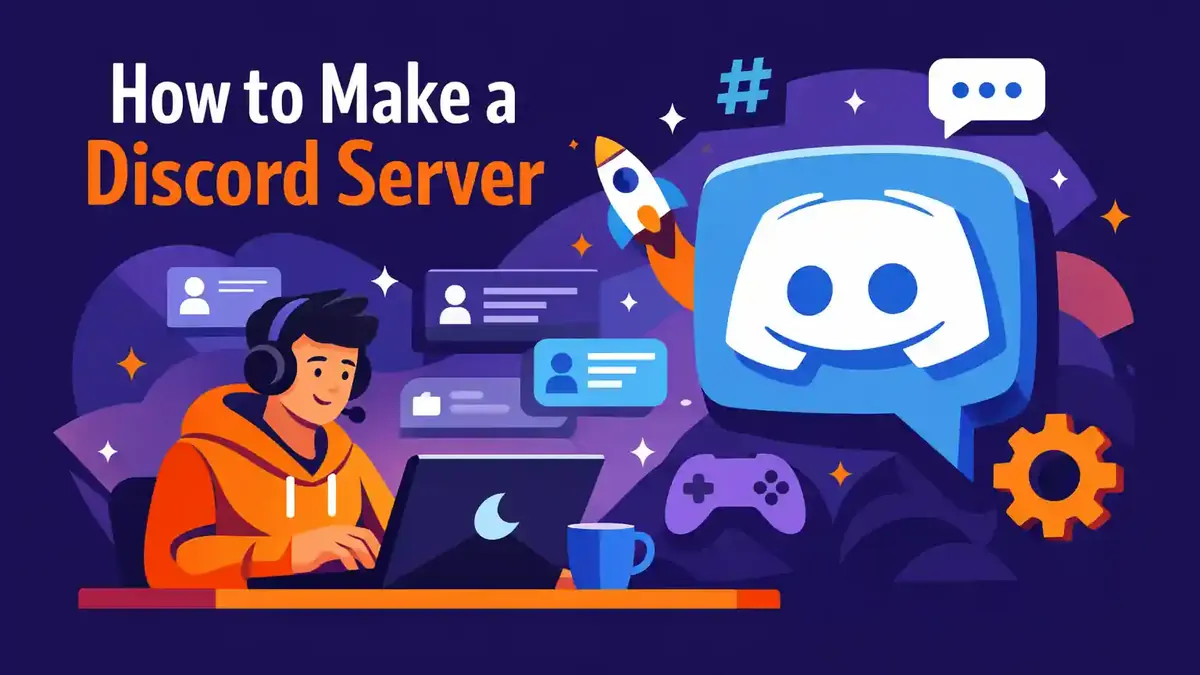
Een Discord server maken is gratis en kost maar een paar minuten. Klik of tik op het plusteken onderaan je serverlijst. Kies Mijn eigen maken of pak een sjabloon. Geef je server een naam, voeg eventueel een pictogram toe en kies Maken. Daarna kun je kanalen, rollen, rechten en uitnodigingen instellen.
Je hoeft niet meteen alles perfect te hebben. Begin gewoon met een paar duidelijke kanalen en simpele regels. Breid je server pas uit als leden weten waar ze moeten praten en welke afspraken gelden.
- Wat is een Discord server?
- Hoe maak je een Discord server stap voor stap?
- Welke kanalen heeft een nieuwe server nodig?
- Welke rollen moet je als beginner maken?
- Welke privacy en veiligheidsinstellingen zijn belangrijk?
- Welke problemen kun je tegenkomen?
- Veelgestelde vragen over een Discord server maken
Wat is een Discord server?
Een Discord server is een eigen plek binnen Discord. Mensen komen daar samen om tekstberichten te sturen, te bellen, video te gebruiken en bestanden te delen. Je verdeelt gesprekken over kanalen, zodat elk onderwerp een vaste plek heeft.
Een kleine vriendengroep kan prima uit de voeten met een eenvoudige besloten server. Een grotere community heeft vaak extra functies, regels, moderatie en aanmeldingen nodig. Discord maakt onderscheid tussen gewone servers voor vrienden en Community servers. Je hoeft die keuze bij het maken van je server nog niet definitief vast te leggen.
Waar vind je de knop om een Discord server te maken?
Kijk naar de verticale serverlijst links in Discord. Onderaan staat een rond plusteken met Server toevoegen. Heb je veel servers, scrol dan helemaal omlaag. Volgens Discord kan de knop buiten beeld staan als je serverlijst lang is.
| Apparaat | Route in de app | Resultaat | Veelvoorkomende fout |
|---|---|---|---|
| Desktop app | Serverlijst, plusteken, Mijn eigen maken | Nieuwe server met naam en pictogram | Het plusteken is niet zichtbaar door een lange serverlijst |
| Browser | Serverlijst, plusteken, Mijn eigen maken | Dezelfde basisserver als in de desktop app | Het verkeerde Discord account is geopend |
| iPhone | Open de serverlijst, kies het plusteken en tik op Server maken | Nieuwe server via de mobiele app | De serverlijst is ingeklapt |
| Android | Open de serverlijst, kies het plusteken en tik op Server maken | Nieuwe server via de mobiele app | De Discord app is verouderd |
Hoe maak je een Discord server stap voor stap?
- Open Discord en log in op het juiste account.
- Open de serverlijst aan de linkerkant.
- Kies het plusteken voor Server toevoegen.
- Kies Mijn eigen maken of selecteer een geschikt sjabloon.
- Geef aan of de server voor een community of vrienden is. Je kunt deze stap ook overslaan.
- Geef je server een korte en duidelijke naam.
- Voeg een vierkant serverpictogram toe als je dat al hebt.
- Kies Maken om de server aan te maken.
- Controleer de kanalen die standaard zijn toegevoegd.
- Maak daarna pas je rollen, rechten en uitnodigingen.
Discord adviseert voor een serverpictogram een afbeelding van minimaal 128 bij 128 pixels. Je kunt de naam en het pictogram later altijd aanpassen. Laat een ontbrekend logo je dus niet tegenhouden.
Moet je beginnen met een lege server of een sjabloon?
Een lege server geeft je volledige controle. Dat is handig voor een kleine groep of wanneer je precies weet welke kanalen je nodig hebt. Je begint met weinig onderdelen en bouwt de server rustig op.
Een sjabloon maakt vooraf ingestelde categorieën, kanalen, rollen en rechten aan. Dat scheelt tijd, vooral als je nog niet weet welke structuur handig is. Bekijk een sjabloon wel goed voordat je die gebruikt. Verwijder kanalen die niet passen bij het doel van je server.
Een server met twintig lege kanalen voelt vaak ingewikkelder dan een server met vier actieve kanalen. Kies daarom alleen onderdelen die leden echt nodig hebben.
Discord geeft aan dat het maken van een eigen serversjabloon momenteel via desktop of browser verloopt. Je moet eigenaar zijn of de toestemming Server beheren hebben. Een gedeeld sjabloon kan stoppen met werken als de maker het verwijdert.
Welke kanalen heeft een nieuwe server nodig?
Begin klein. Voor een vriendengroep zijn een algemeen tekstkanaal en een spraakkanaal vaak genoeg. Voor een nieuwe community kun je met de volgende kanalen beginnen:
- Welkom: voor een korte uitleg over de server en de eerste stappen.
- Regels: voor duidelijke afspraken over gedrag en gebruik.
- Aankondigingen: voor belangrijke updates van beheerders.
- Algemeen: voor gewone gesprekken tussen leden.
- Hulp: voor vragen en ondersteuning.
- Spraakkanaal: voor gesprekken via audio of video.
Geef ieder kanaal één duidelijk doel. Leg in de kanaalbeschrijving uit welke berichten daar thuishoren. Voeg pas een nieuw kanaal toe als gesprekken echt door elkaar gaan lopen. Lees daarna hoe je een kanaal op Discord maakt.
Welke rollen moet je als beginner maken?
De eigenaar van een Discord server heeft volledige controle. Geef die macht niet aan ieder lid. Maak bijvoorbeeld een rol voor beheerders, een rol voor moderators en een gewone ledenrol. Geef iedere rol alleen de rechten die echt nodig zijn.
Een moderator hoeft niet altijd de serverinstellingen te kunnen wijzigen. Een beheerder hoeft ook niet meteen eigenaar te worden. Hoe minder onnodige rechten je geeft, hoe kleiner de kans op fouten of misbruik.
Test rollen met een account zonder extra rechten voordat je de server opent. Zo zie je wat een gewoon lid echt kan bekijken en doen.
Gebruik de uitgebreide gids over rollen maken op een Discord server voor de juiste volgorde en instellingen. Verkeerd ingestelde rollen zijn een van de grootste oorzaken van onbedoelde toegang.
Hoe nodig je mensen veilig uit?
Kies bij een kanaal Uitnodiging maken. Kopieer de uitnodigingslink en stuur die alleen naar de bedoelde personen. Een gewone uitnodiging kan standaard zeven dagen geldig zijn, afhankelijk van de eerdere instellingen voor dat kanaal.
Je kunt de geldigheid en het maximale aantal keren dat een link gebruikt mag worden aanpassen. Een tijdelijke uitnodiging kan leden verwijderen wanneer ze uitloggen, tenzij zij een rol krijgen. Een onbeperkte link is makkelijk, maar kan breder worden gedeeld dan je verwacht.
Controleer onder Serverinstellingen en Uitnodigingen welke links nog actief zijn. Verwijder links die je niet meer gebruikt. Discord waarschuwt dat een verwijderde uitnodigingscode niet opnieuw kan worden gemaakt.
Wil je een nieuwe community een eerste zetje geven, dan kun je ook Discord server members kopen. Zorg wel eerst voor goede kanalen, duidelijke regels en een actieve welkomstomgeving. Leden blijven eerder als meteen duidelijk is wat ze op de server kunnen doen.
Welke privacy en veiligheidsinstellingen zijn belangrijk?
Beslis eerst of je server alleen voor bekenden is of openbaar mag groeien. Gebruik voor een besloten server geen permanente uitnodigingslink op een openbare website of openbaar profiel.
Stel verificatie en moderatie in op een niveau dat past bij je groep. Houd regels kort en duidelijk. Vertel leden ook waar en hoe ze problemen kunnen melden. Beperk het recht om rollen, kanalen en uitnodigingen te beheren.
Maak een apart kanaal voor beheerders en moderators. Geef gewone leden daar geen kijkrecht. In dat kanaal kun je meldingen, waarschuwingen en belangrijke wijzigingen bespreken.
Test rechten na iedere grote aanpassing. Discord rechten kunnen afkomstig zijn van het algemene serverniveau, een categorie of een apart kanaal. Een uitzondering op kanaalniveau kan daardoor onverwacht gedrag veroorzaken.
Hoe richt je een server logisch in?
Gebruik categorieën om kanalen met hetzelfde onderwerp te groeperen. Zet belangrijke informatie bovenaan, gewone gesprekken in het midden en kanalen voor beheerders apart. Gebruik korte namen die mensen meteen begrijpen.
Maak niet voor ieder idee een apart kanaal. Kijk eerst waar leden echt over praten. Archiveer of verwijder onderdelen die lang leeg blijven. Een rustige server is makkelijker te begrijpen en te modereren.
Zet de belangrijkste regels in gewone tekst en niet alleen in een afbeelding. Zo kunnen schermlezers en vertaalfuncties de informatie beter verwerken. Tekst is bovendien makkelijker aan te passen wanneer een regel verandert.
Wanneer heb je een Community server nodig?
Een Community server past vooral bij een grotere openbare groep. Discord biedt dan extra functies voor onboarding, aankondigingen en moderatie. Je moet hiervoor aan aanvullende voorwaarden voor veiligheid en instellingen voldoen.
Voor een paar vrienden is een Community server meestal niet nodig. Begin met een gewone server en schakel Community pas in wanneer je openbare groei, duidelijke aanmeldingen en vaste moderatie nodig hebt.
Welke limieten zijn handig om te kennen?
Een gewoon Discord account kan volgens de actuele officiële limieten lid zijn van maximaal 100 servers. Met Nitro is dat maximaal 200. Deze limiet telt servers die je zelf hebt gemaakt en servers waar je alleen lid van bent bij elkaar op.
Discord noemt verder maximaal 500 kanalen, 50 categorieën en 250 rollen per server. Een beginner komt niet snel in de buurt van deze grenzen. Zie deze aantallen daarom niet als doel. Een kleinere en duidelijke structuur werkt bijna altijd beter.
Werkt een server maken hetzelfde op iPhone, Android en desktop?
De basis is op ieder apparaat gelijk. Open de serverlijst, kies het plusteken, selecteer de optie om een server te maken en voer een naam in. Op mobiel is de serverlijst soms verborgen achter het menu. Op desktop zie je meer instellingen tegelijk.
Gebruik desktop of de browser voor uitgebreid beheer van rollen, rechten en sjablonen. Een iPhone of Android toestel is prima voor het maken van een eenvoudige server en voor dagelijks beheer. Sommige uitgebreide functies zijn eerst of alleen op desktop beschikbaar.
Welke problemen kun je tegenkomen?
Waarom zie je het plusteken niet?
Scrol helemaal naar beneden in de serverlijst. Open op mobiel eerst de serverbalk. Werk de Discord app bij als het onderdeel nog steeds ontbreekt.
Waarom kun je geen nieuwe server maken?
Controleer hoeveel servers je al in je account hebt. Verlaat een server die je niet meer gebruikt als je de accountlimiet hebt bereikt. Controleer ook of Discord op dat moment een algemene storing heeft.
Waarom werkt een sjabloon niet?
De maker kan het sjabloon hebben verwijderd. Ook een erg ingewikkelde structuur met veel aparte kanaalrechten kan een fout veroorzaken. Kies in dat geval een eenvoudiger sjabloon of maak een lege server.
Waarom kunnen leden een kanaal niet zien?
Controleer de rolrechten en de uitzonderingen binnen de categorie en het kanaal. Kijk ook of Synchroniseren met categorie aan staat. Test de toegang daarna met een gewone ledenrol.
Wat verandert er nadat je de server hebt gemaakt?
Na het maken ben jij de eigenaar van de server. Je bent verantwoordelijk voor de instellingen, leden en moderatie. Niemand komt vanzelf binnen. Mensen hebben een uitnodiging of een andere toegestane vorm van toegang nodig.
De naam, het pictogram, de kanalen en rollen kun je later aanpassen. Een server maken zorgt niet automatisch voor een openbare pagina. Controleer daarom zelf waar je uitnodigingslink wordt geplaatst en wie deze kan gebruiken.
Welke eerste week planning werkt goed?
- Dag één: maak de basiskanalen en schrijf de regels.
- Dag twee: stel rollen en rechten in.
- Dag drie: nodig twee vertrouwde testers uit.
- Dag vier: herstel onduidelijke of verkeerde toegang.
- Dag vijf: schrijf een duidelijk welkomstbericht.
- Dag zes: deel een uitnodiging met een beperkte geldigheid.
- Dag zeven: verwijder kanalen die je toch niet nodig hebt.
Vraag testers om eerlijk te vertellen wat zij niet begrepen. De eigenaar bekijkt een server anders dan iemand die voor het eerst binnenkomt.
Hoe maak je een goede welkomstervaring?
Een nieuw lid moet binnen een minuut snappen waar de server over gaat. Zet bovenaan een kort welkomstkanaal. Leg uit welke eerste stap nodig is, waar de regels staan en in welk kanaal vragen thuishoren.
Schrijf regels in gewone taal. Geef voorbeelden van toegestaan en ongewenst gedrag. Vraag niet om tien handelingen voordat iemand kan praten, tenzij je community extra bescherming nodig heeft.
Test de route met iemand die de server nog nooit heeft gezien. Vraag waar deze persoon twijfelde of vastliep. Pas kanaalnamen, rollen en uitleg aan op basis van die test.
Hoe stel je meldingen prettig in voor leden?
Gebruik vermeldingen van iedereen alleen voor echt belangrijke berichten. Veel algemene meldingen zorgen ervoor dat leden de hele server dempen. Maak liever een rol voor mensen die bepaalde updates vrijwillig willen ontvangen.
Plaats dagelijkse gesprekken niet in een aankondigingskanaal. Leg in Welkom uit hoe leden hun eigen meldingen kunnen aanpassen. Een rustige server houdt mensen meestal beter betrokken dan een server die voortdurend om aandacht vraagt.
Hoe kies je moderators voor een nieuwe server?
Kies mensen die rustig communiceren, betrouwbaar zijn en de regels begrijpen. Geef niet meteen volledige beheerdersrechten. Begin met beperkte moderatierechten en breid die alleen uit als dat echt nodig is.
Spreek af hoe waarschuwingen, tijdelijke verwijderingen en bans worden vastgelegd. Moderators moeten weten wanneer zij zelf mogen beslissen en wanneer de eigenaar betrokken moet worden. Bewaar gevoelige meldingen in een besloten kanaal.
Controleer regelmatig wie nog een rol heeft. Verwijder rechten wanneer iemand niet meer helpt. Een oud moderatoraccount met veel toegang vormt een onnodig veiligheidsrisico.
Hoe test je rollen en kanaalrechten?
Bekijk de server alsof je een gewoon lid bent. Controleer of de regels leesbaar zijn, beheerderskanalen verborgen blijven en leden alleen de bedoelde acties kunnen uitvoeren.
- Maak of gebruik een gewone testrol.
- Controleer iedere categorie en ieder zichtbaar kanaal.
- Test of leden tekst kunnen sturen en bestanden kunnen plaatsen.
- Test de toegang tot spraakkanalen.
- Controleer of gewone leden rollen of uitnodigingen kunnen beheren.
- Herhaal de volledige test na grote wijzigingen.
Geef rechten bij voorkeur via een rol of categorie. Veel losse uitzonderingen per kanaal worden snel onoverzichtelijk en vergroten de kans op fouten.
Welke informatie moet je als eigenaar bewaren?
Noteer het doel van iedere belangrijke rol, wie beheerders zijn en waar uitnodigingslinks worden gebruikt. Bewaar geen wachtwoorden in een gedeeld document of openbaar kanaal.
Discord heeft een auditlog voor acties van beheerders en moderators. De actuele officiële limieten noemen dat gebeurtenissen 45 dagen in dit log blijven staan. Gebruik het auditlog om wijzigingen te begrijpen, maar maak daarnaast duidelijke interne afspraken.
Maak ook een plan voor het geval je tijdelijk niet beschikbaar bent. Geef één vertrouwd persoon voldoende toegang om problemen op te lossen, zonder het eigendom van de server onnodig over te dragen.
Welke vragen worden vaak gesteld over een Discord server maken?
Kost een Discord server geld?
Nee, een basisserver maken en gebruiken is gratis. Nitro en Server Boosts bieden extra mogelijkheden, maar zijn niet nodig om te beginnen.
Werkt een server maken op iPhone en Android?
Ja. Open de serverlijst en kies het plusteken. Het uitgebreide beheer van rollen en rechten is vaak overzichtelijker op desktop.
Kun je de naam en het pictogram later veranderen?
Ja. Discord geeft aan dat je die gegevens later kunt aanpassen. Je hoeft de naam en afbeelding tijdens het maken dus nog niet perfect te hebben.
Waarom zien nieuwe leden niet alle kanalen?
Rollen, categorieën en kanaalrechten bepalen welke onderdelen iemand kan zien. Controleer vooral de gewone ledenrol en eventuele uitzonderingen per kanaal.
Hoeveel Discord servers kun je maken of volgen?
Een basisaccount kan maximaal 100 servers in de serverlijst hebben. Nitro verhoogt dit volgens Discord naar maximaal 200 servers.
Kun je een Discord server later verwijderen?
Ja, de eigenaar kan een server verwijderen via de serverinstellingen. Dit is definitief. Bewaar daarom eerst belangrijke inhoud en controleer je keuze zorgvuldig.
Welke stap kun je nu als eerste zetten?
Beschrijf eerst het doel van je server in één zin. Open daarna Discord, kies het plusteken en maak een lege server. Voeg alleen Welkom, Regels, Algemeen en één spraakkanaal toe. Stel vervolgens de rollen in en nodig twee vertrouwde testers uit.
Worden meldingen later te druk? Leg leden dan uit hoe zij een Discord server kunnen muten. Een goede server geeft mensen niet alleen ruimte om te praten, maar ook controle over hun meldingen.
Plan na twee weken een korte opruimronde. Bekijk welke kanalen echt worden gebruikt, welke uitleg vragen oproept en welke rollen te veel rechten hebben. Verwijder onnodige onderdelen. Zo groeit je Discord server vanuit echt gebruik en blijft hij duidelijk voor nieuwe leden.