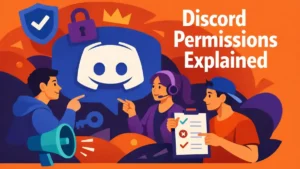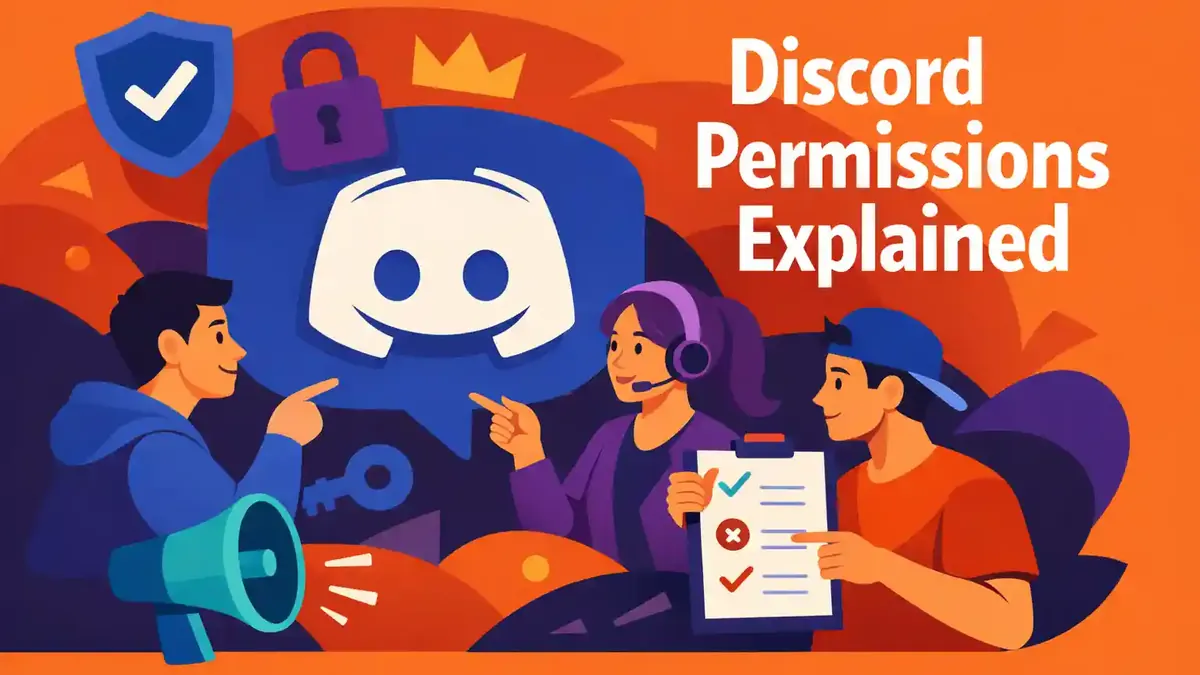
Discord rechten bepalen wat een lid op jouw server kan zien, gebruiken en beheren. De rol @everyone vormt de basis. Extra rollen voegen rechten toe. Categorieën en kanalen kunnen toegang daarna toestaan of weigeren. Administrator is het krachtigste recht, omdat dit alle kanaalbeperkingen omzeilt.
Geef daarom alleen rechten die iemand echt nodig heeft. Begin met weinig toegang, test iedere rol met een gewoon testaccount en geef Administrator alleen aan beheerders die je volledig vertrouwt.
Hoe werken Discord rechten in gewone taal?
Ieder lid krijgt automatisch de rol @everyone. Deze rol is het startpunt voor de toegang op je server. Een lid kan daarnaast meerdere rollen hebben, zoals Lid, Moderator en Evenementen. Discord telt de toegestane serverrechten van deze rollen bij elkaar op.
Een categorie of kanaal kan daarna eigen regels hebben. Zo kan iemand op de server berichten sturen, maar in een aankondigingskanaal alleen lezen. Je kunt ook een persoonlijke uitzondering voor één lid instellen. Deze uitzondering wordt als laatste toegepast.
Rechten zijn niet hetzelfde als de plek van een gekleurde naam. De positie van een rol bepaalt wel welke andere leden en rollen iemand kan beheren. Een mooie kleur geeft dus niet automatisch meer macht, maar een hoge positie in de rolvolgorde kan wel belangrijk zijn.
Waar vind je rollen en rechten in Discord?
Open de naam van je server en kies Serverinstellingen. Ga daarna naar Rollen. Selecteer een bestaande rol of maak een nieuwe rol. Open Rechten om te bekijken wat iemand met deze rol mag doen. Sla je wijzigingen altijd op.
Wil je de rechten van één kanaal aanpassen? Open dan Kanaal bewerken en kies Rechten. Voeg een rol of persoon toe. Je kunt per recht kiezen voor neutraal, toestaan of weigeren. Bij een categorie werkt dit op vrijwel dezelfde manier.
Je moet eigenaar van de server zijn of passende beheerrechten hebben om deze instellingen te wijzigen. Een gewoon lid kan de instellingen niet aanpassen en ziet meestal alleen de kanalen waarvoor toegang is gegeven.
Welke soorten Discord rechten zijn er?
Discord heeft veel losse rechten. Sommige bepalen alleen wat iemand in een gesprek kan doen. Andere geven toegang tot belangrijke instellingen van de hele server. De onderstaande tabel laat de belangrijkste verschillen zien.
| Recht of groep | Wat iemand kan doen | Voor wie geschikt | Belangrijk risico |
|---|---|---|---|
| Kanalen bekijken | Een kanaal zien en openen | Gewone leden | Privékanalen kunnen per ongeluk zichtbaar worden |
| Berichten sturen | Tekst in een toegestaan kanaal plaatsen | Gewone leden | Spam als goede moderatie ontbreekt |
| Berichten beheren | Berichten van anderen verwijderen of vastzetten | Moderators | Misbruik of verlies van belangrijke context |
| Leden kicken of bannen | Leden verwijderen of van de server verbannen | Vertrouwde moderators | Onterechte verwijdering van leden |
| Rollen beheren | Lagere rollen maken en aanpassen | Beheerders | Te ruime toegang kan verder worden verspreid |
| Kanalen beheren | Kanalen maken, aanpassen en verwijderen | Beheerders | De structuur of geschiedenis kan verloren gaan |
| Server beheren | Belangrijke serverinstellingen wijzigen | Senior beheerders | Grote wijzigingen kunnen zonder controle worden uitgevoerd |
| Administrator | Alle rechten gebruiken en alle kanalen openen | Alleen de eigenaar en zeer vertrouwde beheerders | Dit recht omzeilt alle kanaalbeperkingen |
Kijk bij ieder recht niet alleen naar wat handig is, maar ook naar wat er mis kan gaan. Een moderator hoeft bijvoorbeeld meestal geen kanalen te kunnen verwijderen om berichten op te ruimen.
Wat doet de rol @everyone?
@everyone geldt voor ieder lid van de server. Nieuwe en bestaande rollen bouwen voort op deze basis. Geef hier alleen rechten die werkelijk iedereen mag hebben. Denk aan openbare kanalen bekijken, berichten lezen en deelnemen aan gewone gesprekken.
Geef @everyone nooit gevaarlijke beheerrechten. Anders krijgt ieder nieuw lid deze macht direct na binnenkomst. Voor extra toegang maak je een aparte rol die je alleen aan de juiste personen geeft.
Een weigering voor @everyone in een privékanaal kan de standaardtoegang afsluiten. Daarna voeg je een specifieke rol toe en geef je die rol toestemming om het kanaal te bekijken. Zo blijft het kanaal verborgen voor alle andere leden.
Hoe werkt de rolvolgorde?
Rollen staan van boven naar beneden. Een lid kan alleen personen beïnvloeden van wie de hoogste rol lager staat. Een moderator kan daarom geen lid kicken, bannen of hernoemen wanneer dat lid een gelijke of hogere rol heeft. Dit geldt zelfs als de moderator het benodigde recht heeft.
Met Rollen beheren kan iemand alleen rollen onder de eigen hoogste rol maken of aanpassen. Die persoon kan bovendien geen recht uitdelen dat hij zelf niet heeft. De plaats van een rol beschermt dus hogere beheerders tegen wijzigingen door lagere rollen.
Sleep belangrijke beheerrollen naar de juiste plek in de lijst. De kleur van de hoogste rol bepaalt normaal gesproken ook de zichtbare naamkleur van een lid. Controleer daarom zowel de rechten als de positie van iedere belangrijke rol.
Waarom is Administrator zo krachtig?
Administrator geeft alle beschikbare rechten en omzeilt kanaalbeperkingen. Een weigering in een privékanaal houdt iemand met Administrator dus niet buiten. Gebruik deze instelling nooit als snelle oplossing voor een klein probleem met toegang.
Geef Administrator alleen aan mensen die je volledig vertrouwt. Als een beheerdersaccount wordt overgenomen, kan een aanvaller anders de hele server aanpassen. Gebruik unieke wachtwoorden, schakel extra beveiliging in en controleer regelmatig wie dit recht heeft.
Voor een moderator zijn losse rechten bijna altijd voldoende. Geef bijvoorbeeld Berichten beheren, Leden time out geven en eventueel Leden kicken. Server beheren, Kanalen beheren en Administrator zijn voor dagelijkse moderatie meestal niet nodig.
Hoe berekent Discord kanaalrechten?
Discord begint met de serverrechten van @everyone en de andere rollen van een lid. Daarna worden de regels van het kanaal toegepast. De officiële volgorde werkt in grote lijnen als volgt:
- Weigeringen voor @everyone op het kanaal.
- Toestemmingen voor @everyone op het kanaal.
- Weigeringen van alle rollen die het lid heeft.
- Toestemmingen van alle rollen die het lid heeft.
- Persoonlijke weigeringen voor het betreffende lid.
- Persoonlijke toestemmingen voor het betreffende lid.
Een persoonlijke uitzondering komt dus als laatste. Gebruik persoonlijke uitzonderingen zo weinig mogelijk. Als ieder lid eigen instellingen heeft, wordt het erg moeilijk om te begrijpen waar onverwachte toegang vandaan komt.
Let ook op Administrator. Dit recht wordt niet beperkt door een weigering op kanaalniveau. Iemand met Administrator blijft alle kanalen zien en kan daar de beschikbare beheeracties uitvoeren.
Hoe stel je rechten stap voor stap veilig in?
Maak eerst duidelijk waarvoor een rol bedoeld is. Stel daarna alleen de rechten in die bij deze taak horen. Met het volgende stappenplan voorkom je dat je uit gemak te veel toegang geeft.
- Schrijf op wat de rol precies moet kunnen doen.
- Open Serverinstellingen en ga naar Rollen.
- Maak een nieuwe rol met een duidelijke naam.
- Laat alle onnodige rechten uitgeschakeld.
- Zet alleen de benodigde serverrechten aan.
- Plaats de rol op de juiste hoogte in de rolvolgorde.
- Open de relevante categorieën en kanalen.
- Voeg alleen noodzakelijke uitzonderingen toe.
- Wijs de rol toe aan een testlid of testaccount.
- Controleer ieder belangrijk tekstkanaal en spraakkanaal.
- Sla de instellingen op en noteer waarom de rol bestaat.
Pas bij voorkeur één rol tegelijk aan. Test de wijziging voordat je verdergaat. Daardoor weet je precies welke aanpassing een probleem heeft veroorzaakt.
Welke korte checklist gebruik je voor iedere rol?
Gebruik deze checklist wanneer je een rol maakt, wijzigt of aan een nieuw teamlid geeft:
- Heeft de rol één duidelijk doel?
- Zijn de gekozen beheerrechten echt nodig?
- Staat de rol op de juiste hoogte?
- Kan de rol privékanalen zien?
- Kan de rol andere rollen beheren?
- Kan de rol berichten van anderen verwijderen?
- Is Administrator uitgeschakeld?
- Is de rol getest met een gewoon account?
- Weet het team wie deze rol mag krijgen?
Kun je niet duidelijk uitleggen waarom een recht nodig is? Laat het dan voorlopig uit. Je kunt later altijd toegang toevoegen.
Hoe maak je een privékanaal?
Maak een kanaal en open Rechten. Weiger Kanalen bekijken voor @everyone. Voeg daarna de bedoelde rol toe en sta Kanalen bekijken voor die rol toe. Geef alleen de aanvullende rechten die in dat kanaal nodig zijn.
Controleer of rollen met Administrator nog steeds toegang hebben. Dat is normaal, omdat Administrator kanaalbeperkingen omzeilt. Test vervolgens met een gewoon lid zonder extra rollen en met een lid dat de speciale rol wel heeft.
Gebruik je een hele categorie voor besloten gesprekken? Stel de rechten dan op de categorie in en synchroniseer de onderliggende kanalen. Zo hoef je niet ieder kanaal apart te onderhouden.
Wil je eerst de algemene opbouw van een server begrijpen? Lees dan de complete beginnersgids voor een Discord server.
Wat is het verschil tussen serverrechten en kanaalrechten?
Serverrechten gelden als basis voor de hele server. Kanaalrechten verfijnen deze basis voor één kanaal of categorie. Een rol kan bijvoorbeeld op de server Berichten sturen hebben, maar in het kanaal Regels alleen toestemming krijgen om te lezen.
Gebruik categorieën om dezelfde regels aan meerdere kanalen te geven. Synchroniseer kanalen met de categorie wanneer dat logisch is. Een los kanaal met afwijkende instellingen kan later onverwachte toegang houden.
Controleer bij een probleem daarom altijd beide niveaus. Alleen naar de algemene rolrechten kijken is niet genoeg als een categorie of kanaal een eigen uitzondering heeft.
Hoe werken meerdere rollen tegelijk?
Toegestane serverrechten van alle rollen worden gecombineerd. Een lid met één rol zonder Berichten beheren en een andere rol met dat recht kan berichten dus alsnog beheren.
Bij kanaalrechten worden eerst de weigeringen van rollen samen bekeken en daarna de toestemmingen. Een toestemming van een andere rol kan daardoor een weigering op rolniveau opheffen. Een persoonlijke weigering of toestemming wordt pas daarna toegepast.
Controleer daarom altijd alle rollen van een lid. Alleen naar de rol met de opvallendste naam of kleur kijken is niet genoeg. Een kleine extra rol kan onverwacht een belangrijk recht toevoegen.
Wat zijn gekoppelde rollen?
Een gekoppelde rol kan toegang afhankelijk maken van een geverifieerde externe verbinding. Een server kan zo bepaalde voorwaarden instellen voordat iemand een afgeschermd kanaal ziet.
Volgens Discord heb je Administrator of Rollen beheren nodig om bestaande rollen met gekoppelde rollen te combineren. Voor het instellen van kanaaltoegang heb je Administrator of Kanalen beheren nodig.
Gebruik gekoppelde rollen alleen wanneer ze echte waarde toevoegen. Leg leden duidelijk uit welke gegevens nodig zijn, waarom deze gegevens worden gevraagd en welke toegang zij daarna ontvangen.
Werken Discord rechten hetzelfde op iPhone, Android en desktop?
De rechten gelden voor de server en zijn daarom op ieder apparaat gelijk. De schermen en knoppen kunnen wel verschillen. Op mobiel open je de servernaam en daarna Serverinstellingen. Op desktop zijn rollen, categorieën en kanalen vaak overzichtelijker zichtbaar.
Voer grote wijzigingen bij voorkeur op een computer uit. Test daarna ook op iPhone of Android. Een lid heeft op ieder apparaat dezelfde toegang, maar knoppen kunnen op een andere plaats staan.
Zie je een instelling niet? Controleer dan eerst of je account voldoende rechten heeft en of je de nieuwste versie van Discord gebruikt.
Waarom kan iemand iets niet doen ondanks een rol?
De rol kan te laag staan, het kanaal kan een persoonlijke weigering hebben of de persoon die wordt beheerd heeft een gelijke of hogere rol. Ook kan een categorie andere regels gebruiken dan het losse kanaal.
Controleer de instellingen in deze volgorde:
- Alle rollen van het lid.
- De hoogste rol van alle betrokken personen.
- De algemene serverrechten.
- De rechten van de categorie.
- De rechten van het losse kanaal.
- Persoonlijke uitzonderingen voor het lid.
Controleer ook of het kanaal nog met de categorie is gesynchroniseerd. Een oud kanaal kan eigen instellingen hebben die afwijken van de rest.
Welke fouten maken beheerders vaak?
- Administrator geven om een klein toegangsprobleem op te lossen.
- @everyone te veel rechten geven.
- Vergeten dat meerdere rollen hun rechten combineren.
- Een moderatorrol onder gewone ledenrollen zetten.
- Te veel persoonlijke kanaaluitzonderingen maken.
- Geen gewoon testaccount gebruiken.
- Oude beheerrollen actief laten.
- Wijzigingen niet documenteren.
Een onduidelijke uitnodiging of verkeerde instroom kan ook vragen over toegang veroorzaken. Gebruik de gids over een ongeldige Discord invite wanneer deelname aan de server zelf mislukt.
Welke basisrollen werken voor een kleine server?
Begin met drie duidelijke rollen. Een ledenrol krijgt gewone toegang tot gesprekken. Een moderatorrol krijgt alleen rechten voor dagelijkse handhaving. Een beheerderrol krijgt de instellingen die nodig zijn om de structuur, kanalen en rollen te onderhouden.
De eigenaar hoeft geen aparte rol te gebruiken om volledige macht te hebben. Een herkenbare eigenaarsrol kan visueel wel handig zijn. Geef deze rol niet automatisch aan een tweede persoon. Eigendom en Administrator brengen grote verantwoordelijkheden met zich mee.
Voeg pas nieuwe rollen toe wanneer een echte taak daarom vraagt. Een rol voor kleuren, hobby’s of meldingen heeft geen beheerrechten nodig. Houd uiterlijk en macht zo veel mogelijk gescheiden.
Wil je na het veilig instellen van je rollen meer echte activiteit opbouwen? Zorg eerst voor duidelijke kanalen en goede moderatie. Daarna kun je eventueel gericht Discord server members kopen om het bereik van je community te ondersteunen.
Welke rechten passen bij een moderator?
Een moderator heeft vaak genoeg aan Berichten beheren, Leden time out geven, Leden kicken en soms Leden bannen. Welke combinatie past, hangt af van je serverregels, de ervaring van de moderator en de grootte van het team.
Geef een nieuwe moderator eerst alleen Berichten beheren en Leden time out geven. Kijk hoe die persoon beslissingen neemt en vastlegt. Voeg zwaardere rechten pas later toe. Server beheren, Kanalen beheren en Administrator zijn meestal niet nodig voor dagelijkse moderatie.
Maak een besloten logkanaal waar moderators uitleggen waarom zij hebben ingegrepen. Het auditlog toont technische acties, maar een korte menselijke reden helpt bij vragen, klachten en bezwaar.
Hoe voer je een rechtencontrole uit?
Plan iedere maand of na een wissel in het team een korte controle. Begin bij de krachtigste rollen en werk daarna naar beneden. Kijk niet alleen naar de instellingen van een rol, maar ook naar de personen die de rol hebben.
- Maak een lijst van alle actieve rollen.
- Noteer welke rollen Administrator hebben.
- Controleer Rollen beheren, Kanalen beheren en Server beheren.
- Bekijk wie deze krachtige rollen werkelijk heeft.
- Verwijder toegang van voormalige teamleden.
- Controleer alle privé categorieën.
- Zoek naar persoonlijke kanaaluitzonderingen.
- Test de server met een gewoon lid.
- Leg belangrijke wijzigingen vast.
Verander niet alles tegelijk op een grote actieve server. Pas één groep rechten aan, test het resultaat en ga daarna verder met de volgende groep.
Wat doe je na een fout met te ruime rechten?
Beperk eerst het gevaarlijke recht. Verwijder Administrator of Rollen beheren van de betrokken rol. Controleer daarna het auditlog, gewijzigde kanalen, nieuwe rollen, webhooks en verbannen leden.
Herstel alleen wijzigingen die je begrijpt. Waarschuw het beheerteam en verbeter de beveiliging wanneer een account mogelijk is overgenomen. Verwijder geen loggegevens of berichten voordat je belangrijk bewijs hebt bewaard.
Leg leden kort uit wat er voor hen is veranderd. Deel geen technische beveiligingsdetails die nieuw misbruik makkelijker kunnen maken. Geef wel aan waar leden problemen kunnen melden.
Hoe voorkom je dat bots te veel rechten krijgen?
Lees welke rechten een bot vraagt voordat je de bot toevoegt. Een muziekbot heeft normaal gesproken geen Administrator nodig. Geef alleen toegang tot de kanalen waar de functie werkelijk wordt gebruikt.
Controleer bots net als menselijke beheerders. Verwijder ongebruikte apps en oude botrollen. Zet de botrol onder menselijke beheerrollen, zodat de bot deze beheerders niet kan beïnvloeden.
Gebruik alleen betrouwbare installatielinks. Een bekende naam, beschrijving of afbeelding bewijst niet dat een app echt is. Controleer de maker en de gevraagde rechten voordat je toestemming geeft.
Hoe leg je rechten uit aan je team?
Maak een korte tabel met de rol, taak, belangrijkste rechten en verantwoordelijke persoon. Gebruik gewone taal. “Kan berichten opruimen” is voor veel teamleden duidelijker dan alleen een lange lijst met technische schakelaars.
Vertel ook wat iemand niet mag doen. Spreek af wanneer een tweede beheerder toestemming moet geven, bijvoorbeeld voor een permanente ban, het verwijderen van een kanaal of het toevoegen van een nieuwe bot.
Een duidelijk proces voorkomt dat technische rechten als persoonlijke status worden gezien. Rollen bestaan om werk veilig te verdelen en niet om aan te geven wie het belangrijkst is.
Hoe test je rechten zonder gewone leden te storen?
Maak een apart testaccount en geef dit account steeds één rol. Open daarna ieder belangrijk kanaal. Controleer of het account berichten kan lezen, schrijven, verwijderen en beheren. Test ook spraakkanalen en besloten ruimtes. Zo bekijk je de server zoals een gewoon lid die ziet.
Voer deze test opnieuw uit na iedere grote wijziging. Denk aan een nieuwe bot, rol of categorie. Noteer welke rol je hebt getest en wat het resultaat was. Daardoor vind je fouten sneller en hoef je niet te gokken waar een onverwacht recht vandaan komt.
Test ook combinaties van rollen als leden vaak meerdere rollen krijgen. Een rol die afzonderlijk veilig lijkt, kan samen met een andere rol onverwacht extra toegang geven.
Wat verandert er nadat je rechten aanpast?
Toegang verandert meestal direct. Leden kunnen een kanaal meteen zien of juist verliezen. Een wijziging aan een gekoppelde rol kan eveneens direct gevolgen hebben. Waarschuw moderators daarom voor een grote aanpassing.
Het verwijderen van een rol kan toegang tot meerdere kanalen tegelijk wegnemen. Maak vooraf een lijst van afhankelijke kanalen en categorieën. Controleer de toegang na afloop met testleden.
Vraag het team om onverwachte toegang meteen te melden. Zo kun je een fout herstellen voordat veel leden er last van krijgen.
Welke vragen worden vaak gesteld over Discord rechten?
Wat moet je als eerste weten over Discord rechten?
@everyone vormt de basis, aanvullende rollen voegen rechten toe en kanalen kunnen de toegang verder verfijnen. Administrator omzeilt alle beperkingen van categorieën en kanalen.
Werken rechten hetzelfde op iPhone en Android?
Ja. De serverrechten zijn op ieder apparaat gelijk. Alleen de plaats van instellingen, menu’s en knoppen verschilt per app.
Kan ieder lid rollen maken?
Nee. Daarvoor is Rollen beheren of Administrator nodig. Iemand kan alleen rollen onder de eigen hoogste rol beheren en kan geen rechten geven die hij zelf niet heeft.
Welke instelling is het gevaarlijkst?
Administrator is de gevaarlijkste instelling. Dit recht geeft alle beschikbare rechten en omzeilt beperkingen van kanalen en categorieën. Gebruik het alleen voor zeer vertrouwde beheerders.
Waarom ziet iemand een privékanaal toch?
Die persoon kan Administrator hebben, een andere rol met toestemming gebruiken of een persoonlijke toestemming hebben. Controleer alle rollen, de categorie, het kanaal en persoonlijke uitzonderingen.
Kan een weigering door een andere rol worden opgeheven?
Ja, dat kan bij kanaalrechten op rolniveau. Discord verwerkt de weigeringen van rollen en daarna de toestemmingen van rollen. Een persoonlijke uitzondering wordt vervolgens als laatste toegepast.
Heeft Nitro invloed op serverrechten?
Nitro verandert niet automatisch wie beheerrechten heeft. Lees wat Discord Nitro wel en niet biedt.
Welke stap kun je nu als eerste zetten?
Open Serverinstellingen en ga naar Rollen. Controleer eerst @everyone. Bekijk daarna iedere rol met Administrator, Rollen beheren, Kanalen beheren of Server beheren. Schakel alle rechten uit die niet nodig zijn voor de taak.
Maak vervolgens een testrol. Controleer daarmee minimaal één openbaar kanaal, één besloten kanaal en één beheerderskanaal. Zo zie je de echte uitkomst van je instellingen voordat gewone leden last krijgen van een fout.
Plan daarna een vaste maandelijkse controle. Zo blijven oude rollen, bots en persoonlijke uitzonderingen niet ongemerkt actief.