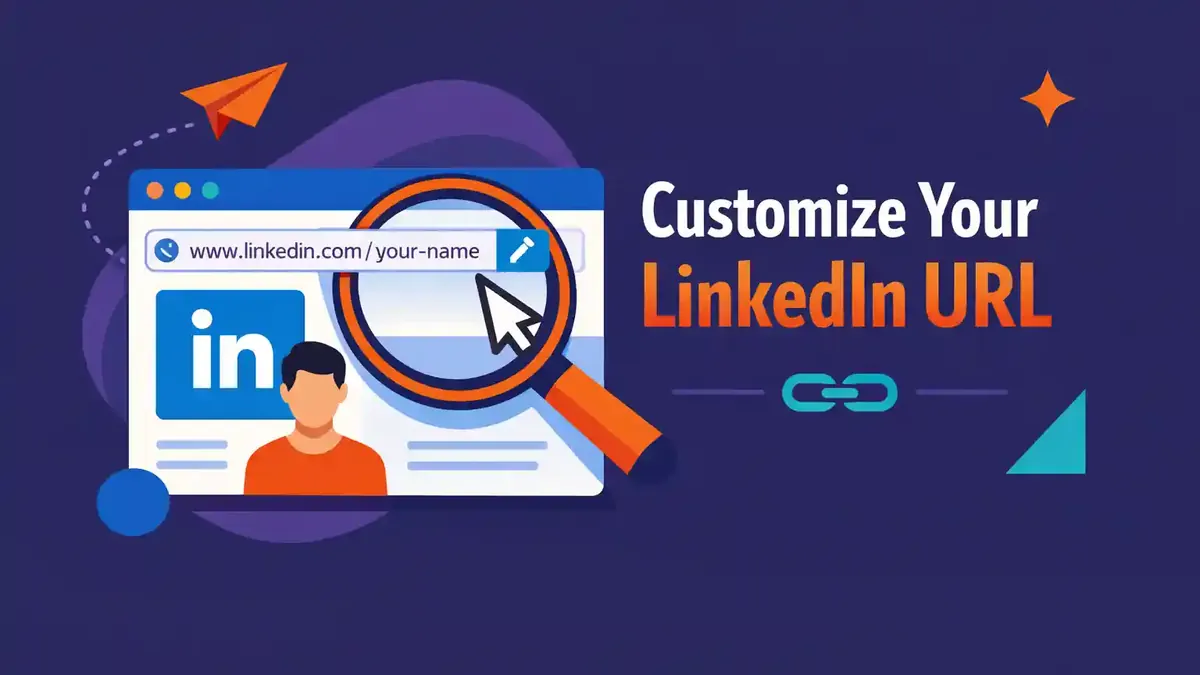
Je persoonlijke LinkedIn URL pas je aan via je profielinstellingen. Open je profiel, ga naar Openbaar profiel en URL, klik op het potlood naast je huidige adres en wijzig alleen het laatste deel van de link. Kies bij voorkeur je voornaam en achternaam. Dat ziet er netjes uit op je cv, in je e mailhandtekening en op je portfolio.
Een aangepaste URL maakt je profiel niet vanzelf populairder. Het is ook geen slimme truc om hoger te scoren in LinkedIn of Google. De echte winst zit in duidelijkheid. Een adres zoals linkedin.com/in/voornaamachternaam is makkelijker te herkennen, typen en delen dan een automatisch adres met veel cijfers.
In deze gids vind je de actuele stappen voor desktop, iPhone en Android. Je leest ook welke tekens zijn toegestaan, wat er met je oude link gebeurt en hoe je veelvoorkomende fouten oplost.
Wat is een persoonlijke LinkedIn URL?
Je openbare LinkedIn profiel heeft een eigen webadres. Dat adres begint meestal met www.linkedin.com/in/. Het laatste deel van het adres verwijst naar jouw persoonlijke profiel.
LinkedIn maakt bij een nieuw account automatisch een adres aan. Dat adres kan je naam bevatten, gevolgd door cijfers of letters. Je kunt het aanpasbare deel zelf veranderen. LinkedIn noemt dit je aangepaste openbare profiel URL.
Dit is iets anders dan de naam bovenaan je profiel. Als je de URL verandert, wijzig je niet automatisch je profielnaam, headline, werkervaring of zichtbaarheid. Je geeft alleen het openbare webadres een duidelijker en persoonlijker einde.
Een persoonlijke LinkedIn URL is handig op:
- je cv;
- je portfolio;
- een sollicitatieformulier;
- je e mailhandtekening;
- een online profielpagina;
- een presentatie;
- een visitekaartje;
- een persoonlijke website.
Je kunt maar één aangepaste openbare profiel URL tegelijk hebben. De naam die jij wilt gebruiken, moet bovendien nog beschikbaar zijn. Iedere aangepaste URL is uniek.
Waarom zou je je LinkedIn URL aanpassen?
De belangrijkste reden is herkenbaarheid. Een recruiter, klant of zakelijke relatie die je link ziet, begrijpt sneller dat de link echt bij jou hoort. Een kort adres is bovendien minder gevoelig voor fouten wanneer iemand het handmatig overneemt.
Een nette URL kan je profiel professioneler laten ogen. Dat effect is klein, maar wel nuttig. Vergelijk deze twee voorbeelden:
linkedin.com/in/samirajansen93b157284
linkedin.com/in/samirajansen
Beide links kunnen naar precies hetzelfde profiel leiden. De tweede link is alleen makkelijker te onthouden, rustiger om te lezen en mooier om te delen.
Een duidelijke URL is vooral prettig wanneer je actief solliciteert of veel netwerkt. Je kunt het adres eenvoudig uitspreken, op een cv zetten of in een bericht sturen. De ontvanger ziet meteen dat het om een persoonlijk LinkedIn profiel gaat.
Verwacht geen direct SEO wonder. Een aangepaste URL kan zoekmachines helpen begrijpen dat het adres bij je naam hoort, maar je volledige profiel, openbare zichtbaarheid, ervaring en andere online vermeldingen zijn veel belangrijker. LinkedIn waarschuwt bovendien dat zoekmachines weken of zelfs maanden nodig kunnen hebben om profielwijzigingen te verwerken.
Waar vind je de instelling op desktop?
De snelste route op een computer is:
- Log in op LinkedIn.
- Klik bovenaan op Ik.
- Kies Profiel weergeven.
- Zoek rechts naar Openbaar profiel en URL.
- Klik op het potlood naast dit onderdeel.
- Zoek rechts naar Uw aangepaste URL bewerken.
- Klik op het potlood naast je huidige URL.
- Wijzig alleen het laatste deel van het adres.
- Klik op Opslaan.
LinkedIn kan de knoppen in een andere taal tonen wanneer je accounttaal geen Nederlands is. Zoek in het Engels naar Public profile & URL en Edit your custom URL. De plaats van de instellingen blijft ongeveer hetzelfde.
Wat zie je op de pagina voor je openbare profiel?
Op deze pagina staan twee soorten instellingen dicht bij elkaar. Bovenaan of aan de rechterkant staat het veld voor je persoonlijke URL. Verderop staan de instellingen voor de openbare zichtbaarheid van je profiel.
Verwar deze onderdelen niet met elkaar. Je hoeft niet automatisch alle profielgegevens openbaar te maken om je URL te wijzigen. Bekijk eerst welke onderdelen zichtbaar mogen zijn voor mensen buiten je netwerk en voor zoekmachines. Pas daarna je URL aan.
Waar vind je jouw huidige URL zonder hem te wijzigen?
Open op desktop je profiel. Rechts staat normaal je openbare profiel URL. Het adres begint meestal met www.linkedin.com/in/. Je kunt de volledige link daar kopiëren zonder iets te wijzigen.
Je kunt je profiel ook via een LinkedIn bericht delen. Open daarvoor Bronnen of het menu met extra profielacties. Kies daarna de optie om je profiel in een bericht te verzenden. De precieze tekst kan per scherm en account verschillen.
Hoe pas je de URL stap voor stap goed aan?
Het technische deel kost meestal maar een minuut. De keuze van het juiste adres verdient iets meer aandacht. Kies daarom eerst een goede naam voordat je de instelling opent.
Stap 1: kies een rustige naam
Gebruik bij voorkeur je voornaam en achternaam. Is die combinatie al bezet? Voeg dan een tweede naam, beroep, vakgebied of korte locatie toe.
Goede voorbeelden zijn:
- noahdeboer
- noahmdeboer
- noahdeboerdesign
- noahdeboerutrecht
Gebruik alleen een beroep als dat waarschijnlijk lang bij je past. Een adres zoals noahdeboerstagiair voelt snel verouderd. Een naam zonder tijdelijke functie blijft meestal langer bruikbaar.
Stap 2: controleer de regels van LinkedIn
Volgens LinkedIn mag het aangepaste deel tussen 3 en 100 tekens lang zijn. Je mag geen spaties, symbolen of speciale tekens gebruiken. Ook het woord LinkedIn mag niet in je aangepaste URL staan.
Hoofdletters maken geen verschil. NoahDeBoer, noahdeboer en noahdeBoer verwijzen dus naar hetzelfde adres. Kleine letters lezen meestal het rustigst.
Gebruik bij voorkeur gewone letters en eventueel cijfers. Accenten en andere bijzondere tekens worden niet altijd geaccepteerd. Heb je een naam met een accent? Kies dan de eenvoudige schrijfwijze zonder accent.
Stap 3: vul alleen het laatste deel in
Verwijder niet het hele webadres. Bewerk alleen wat na /in/ staat. LinkedIn bouwt de rest van de URL zelf op.
Controleer de spelling voordat je opslaat. Kijk vooral naar dubbele letters, tussenvoegsels en omgedraaide namen. Een typefout in de URL is vervelend wanneer je de link al op tientallen cv’s, websites of documenten hebt gezet.
Stap 4: sla de nieuwe URL op
Klik op Opslaan. Open daarna je profiel in een nieuw privévenster. Zo controleer je of de link ook werkt voor iemand die niet bij jouw LinkedIn account is ingelogd.
Zie je maar een deel van je profiel? Dat kan door je openbare zichtbaarheidsinstellingen komen. De URL kan dan goed werken terwijl bepaalde profielonderdelen verborgen blijven.
Stap 5: werk alle oude vermeldingen bij
Pas de link aan op je cv, website, portfolio, online profielen en in je e mailhandtekening. Denk ook aan documenten die je vaak als sjabloon gebruikt. Controleer daarnaast presentaties, digitale visitekaartjes en QR codes.
LinkedIn houdt je vorige aangepaste URL normaal nog zes maanden aan je profiel gekoppeld, tenzij je deze zelf ontkoppelt. Toch is het verstandig om meteen overal de nieuwe link te gebruiken. Zo voorkom je dat er op lange termijn verschillende oude adressen blijven rondgaan.
Welke URL past het beste bij jouw situatie?
Kies het kortste adres dat duidelijk bij jou hoort. Gebruik geen ingewikkelde slogan wanneer je naam voldoende is. Een herkenbare naam blijft vaak jarenlang bruikbaar.
| Situatie | Handige opbouw | Voorbeeld | Liever vermijden |
|---|---|---|---|
| Unieke naam | Voornaam en achternaam | lindavoskuil | Willekeurige cijfers |
| Naam is bezet | Naam en tweede naam | lindamvoskuil | Een lange reeks tekens |
| Zelfstandige | Naam en stabiel vakgebied | lindavoskuilfotografie | Een tijdelijke aanbieding |
| Veel naamgenoten | Naam en plaats of expertise | lindavoskuilbreda | Een geboortedatum als dat niet nodig is |
| Internationale loopbaan | Naam zonder Nederlandse uitleg | lindavoskuil | Moeilijke afkortingen |
Je hoeft geen leestekens te gebruiken. LinkedIn staat geen speciale tekens toe in dit veld. Schrijf de naam aaneen of kies een eenvoudige combinatie die nog beschikbaar is.
Gebruik liever geen geboortejaar als dat niet nodig is. Je deelt daarmee persoonlijke informatie en het adres kan minder professioneel ogen. Een tweede naam, locatie of expertise is meestal een betere oplossing.
Hoe werkt het op iPhone en Android?
De route in de mobiele LinkedIn app is op iPhone en Android vrijwel gelijk:
- Open de LinkedIn app.
- Tik op je profielfoto.
- Tik nogmaals op je profielfoto of kies Profiel weergeven.
- Tik bij de introductiesectie op Meer.
- Kies Contactgegevens.
- Tik rechtsboven op het potlood.
- Tik op je profiel URL.
- Je wordt naar de instellingen voor je openbare profiel gebracht.
- Tik bij de aangepaste URL op het potlood.
- Wijzig het laatste deel en tik op Opslaan.
LinkedIn test soms een andere indeling. Zie je Meer niet? Open dan je profiel, zoek naar Contactgegevens en tik daar op het potlood. Op een mobiele browser staat het onderdeel Contact vaak lager op je profiel.
Wat verschilt er tussen de app en desktop?
Op desktop staat Openbaar profiel en URL direct aan de rechterkant van je profiel. In de app loopt de route meestal via je contactgegevens. Het resultaat is hetzelfde. De wijziging hoort bij je account en verschijnt dus ook op je andere apparaten.
| Apparaat | Route | Resultaat | Veelvoorkomend probleem |
|---|---|---|---|
| Desktop | Ik, Profiel weergeven, Openbaar profiel en URL | Je kunt de aangepaste URL bewerken | Het rechterpaneel is niet zichtbaar door een smal venster |
| iPhone | Profielfoto, Profiel, Meer, Contactgegevens, Bewerken | Je komt bij de openbare profielinstellingen | De app toont een iets andere knopnaam |
| Android | Profielfoto, Profiel, Meer, Contactgegevens, Bewerken | Je komt bij dezelfde instelling | Een verouderde app laadt de pagina niet goed |
| Mobiele browser | Profiel, Contact, Bewerken, Profiel URL | Je bewerkt het laatste deel | De browser vraagt opnieuw om in te loggen |
Welke fouten kun je tegenkomen?
De meeste problemen ontstaan door een bezette naam, ongeldige tekens of te veel wijzigingen binnen een korte periode. Vaak kun je het probleem zelf oplossen.
De gewenste URL is al bezet
Aangepaste URL’s worden verdeeld op basis van beschikbaarheid. LinkedIn kan een bezet adres niet op verzoek aan jou geven. Kies een logische variant met je tweede naam, vakgebied of plaats.
Vermijd een lange willekeurige cijferreeks. Een enkel betekenisvol getal kan, maar is zelden nodig. Probeer eerst een herkenbare combinatie van je naam en expertise.
LinkedIn accepteert de tekens niet
Verwijder spaties, accenten, leestekens en andere bijzondere tekens. Gebruik gewone letters en cijfers. Controleer ook of je per ongeluk het woord LinkedIn hebt toegevoegd.
Je kunt de URL niet opnieuw veranderen
LinkedIn staat maximaal vijf wijzigingen binnen zes maanden toe. Na de vijfde wijziging moet je wachten voordat je het adres opnieuw kunt aanpassen. Experimenteer daarom niet steeds met kleine varianten.
Je oude URL lijkt nog actief
Dat kan kloppen. LinkedIn houdt een vorige aangepaste URL zes maanden aan jou gekoppeld, tenzij je deze ontkoppelt. Daardoor blijft een oude link tijdelijk bruikbaar en kan iemand anders hem nog niet claimen.
Wil je oude URL’s bekijken? Open op desktop Openbaar profiel en URL en kies de optie om eerdere aangepaste URL’s te bekijken. Je kunt een oude URL daar ontkoppelen. Na ontkoppeling blijft die volgens LinkedIn nog zeven dagen niet beschikbaar voor anderen.
Je profiel verschijnt niet in Google
Een aangepaste URL maakt een verborgen profiel niet openbaar. Controleer via Instellingen en privacy, Zichtbaarheid en Uw openbare profiel bewerken welke onderdelen zichtbaar zijn.
Zoekmachines verwerken veranderingen niet direct. LinkedIn geeft aan dat dit weken of maanden kan duren. Een ontbrekend of oud zoekresultaat betekent dus niet meteen dat je URL verkeerd is ingesteld.
Je ziet de instelling helemaal niet
Controleer of je een persoonlijk profiel bewerkt en geen bedrijfspagina. Een LinkedIn pagina heeft een andere URL en andere beheerdersinstellingen.
Werk de app bij, probeer de desktopversie en controleer of je openbare profiel bestaat. Een openbare profiel URL wordt mogelijk niet getoond wanneer je geen openbaar profiel hebt.
Wat verandert er na het aanpassen van je URL?
Je nieuwe adres verwijst naar hetzelfde account. Je connecties, volgers, berichten, aanbevelingen, vaardigheden en publicaties blijven staan. Je hoeft niemand opnieuw uit te nodigen en je profielinhoud verandert niet.
De wijziging past ook je privacy niet automatisch aan. Iemand die je nieuwe link opent, ziet alleen wat jouw instellingen toestaan. Wil je weten wat bezoekers kunnen zien en welke bezoekinformatie LinkedIn toont? Lees dan ook kun je zien wie je LinkedIn profiel bekijkt?.
Je extra taalprofielen gebruiken dezelfde openbare URL. LinkedIn kan een taalcode aan het einde toevoegen. Je hoeft dus niet voor iedere profieltaal een apart basisadres te bedenken.
Je land kan wel invloed hebben op het begin van de openbare URL. LinkedIn noemt als voorbeeld dat een landcode voor linkedin.com/in/ kan staan. Verander je het land in je profiel, dan kan dit deel automatisch wijzigen. Oude adressen blijven volgens LinkedIn werken.
Een persoonlijke URL hoort bij je eigen profiel. Wil je daarnaast je bereik uitbreiden, dan kun je werken aan relevante content en echte gesprekken. Je kunt ook bekijken hoe LinkedIn connecties kopen binnen je groeiplan past. Beheer je een zakelijke pagina, dan is LinkedIn bedrijfspagina volgers kopen een aparte optie. Een bedrijfspagina en persoonlijk profiel hebben ieder hun eigen URL en instellingen.
Welke twee screenshots maken dit stappenplan duidelijker?
Voeg bij publicatie twee actuele screenshots toe. Verberg namen, meldingen en andere persoonlijke gegevens voordat je de beelden uploadt.
Screenshot 1: de route op desktop
Toon het bovenste deel van een LinkedIn profiel. Markeer rechts Openbaar profiel en URL met een kader en een pijl. Zet er een korte tekst bij: “Klik hier om je openbare URL te openen.”
Snijd meldingen, profielfoto’s van anderen en privéberichten weg. Het doel van de afbeelding is alleen om de juiste ingang te tonen.
Screenshot 2: het veld met de aangepaste URL
Toon de pagina met de openbare profielinstellingen. Markeer het potlood naast de URL en het tekstveld waarin alleen het laatste deel wordt aangepast. Gebruik een verzonnen voorbeeldnaam.
Voeg onder het beeld toe: “Bewerk alleen het deel na linkedin.com/in/.” Zo voorkomt de afbeelding dat iemand het volledige adres in het veld probeert te plakken.
Welke checklist gebruik je voordat je de link deelt?
- Gebruik je voornaam en achternaam als dat mogelijk is.
- Controleer of de spelling correct is.
- Kijk of de URL kort en makkelijk te lezen is.
- Vermijd tijdelijke functies en vage afkortingen.
- Test de link in een privévenster.
- Controleer of je alleen profielgegevens toont die openbaar mogen zijn.
- Vervang de link op je cv, portfolio en website.
- Werk je e mailhandtekening bij.
- Maak een oude QR code opnieuw.
- Wissel niet onnodig vaak van URL.
- Test de definitieve link ook op mobiel.
Welke vragen worden vaak gesteld over je persoonlijke LinkedIn URL?
Is een persoonlijke LinkedIn URL gratis?
Ja. LinkedIn beschrijft dit als een instelling van je openbare profiel. Je hebt geen Premium abonnement nodig om het aangepaste deel van je URL te wijzigen.
Hoe vaak kan ik mijn LinkedIn URL wijzigen?
Je kunt de aangepaste openbare profiel URL maximaal vijf keer binnen zes maanden veranderen. Daarna kun je hem tijdelijk niet opnieuw wijzigen. Kies daarom eerst een definitieve naam en controleer de spelling zorgvuldig.
Kan ik mijn oude LinkedIn URL terugzetten?
LinkedIn geeft aan dat je normaal direct naar je vorige URL kunt terugkeren. Een eerdere aangepaste URL blijft bovendien zes maanden aan jou gekoppeld, tenzij je hem ontkoppelt. Lukt het terugzetten niet, neem dan contact op met LinkedIn Support.
Waarom is mijn naam niet beschikbaar?
Iemand anders kan die URL al gebruiken. Aangepaste adressen zijn beschikbaar op volgorde van aanvraag. Kies een herkenbare variant met bijvoorbeeld je tweede naam, plaats of expertise. LinkedIn maakt een bezette URL niet handmatig voor je vrij.
Verbetert een aangepaste URL mijn vindbaarheid?
Een duidelijke naam kan mensen en zoekmachines extra context geven. Toch is er geen garantie op een hogere positie. Een volledig profiel, relevante ervaring, openbare zichtbaarheid en betrouwbare online vermeldingen zijn belangrijker.
Kan iemand via de URL zien dat ik het profiel heb bekeken?
Nee. De URL zelf toont geen bezoekgeschiedenis. LinkedIn heeft aparte instellingen voor profielweergaven. Lees voor de verschillende mogelijkheden de gids over anoniem LinkedIn profielen bekijken.
Verdwijnen mijn connecties als ik de URL wijzig?
Nee. Je wijzigt alleen het openbare webadres. Je connecties, volgers, gesprekken, aanbevelingen en andere profielgegevens blijven gewoon behouden.
Moet ik mijn oude LinkedIn link overal vervangen?
Ja, dat is verstandig. De oude URL kan tijdelijk blijven werken, maar de nieuwe link is duidelijker en toekomstbestendiger. Werk in ieder geval je cv, website, portfolio, e mailhandtekening en vaste sollicitatiedocumenten bij.
Wat is nu de beste eerste stap?
Open je eigen profiel en kopieer eerst je huidige URL. Bedenk daarna één rustige variant met je echte naam. Wijzig het adres pas wanneer je zeker bent van de spelling. Test de nieuwe link in een privévenster en werk vervolgens je cv en andere vaste vermeldingen bij.
Ben je je hele profiel aan het verbeteren? Pas dan niet alles zonder plan tegelijk aan. Controleer eerst je zichtbaarheid, headline en contactgegevens. Als je beschikbaar bent voor een nieuwe baan, kun je daarna rustig Open to Work instellen op LinkedIn. Zo blijft iedere wijziging duidelijk en controleerbaar.