

Ajustez votre URL LinkedIn personnelle

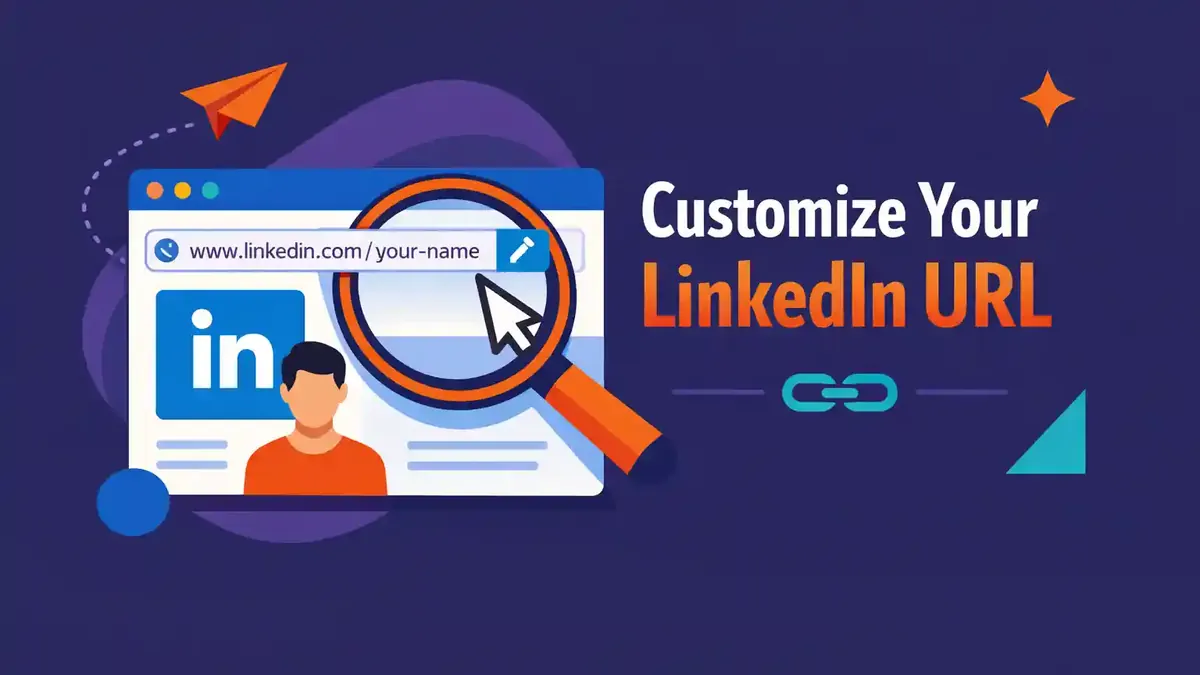
Vous pouvez modifier votre URL LinkedIn personnelle dans les paramètres de votre profil. Ouvrez votre profil, allez à Profil public et URL, cliquez sur le crayon à côté de votre adresse actuelle, puis modifiez uniquement la dernière partie du lien. Choisissez de préférence votre prénom et votre nom. C’est plus propre sur votre CV, dans votre signature e-mail et sur votre portfolio.
Une URL personnalisée ne rend pas votre profil plus populaire à elle seule. Ce n’est pas non plus une astuce pour mieux vous positionner dans LinkedIn ou Google. Le vrai avantage, c’est la clarté. Une adresse comme linkedin.com/in/prenomnom est plus facile à reconnaître, à taper et à partager qu’une adresse automatique pleine de chiffres.
Dans ce guide, vous trouverez les étapes actuelles pour ordinateur, iPhone et Android. Vous verrez aussi quels caractères sont autorisés, ce qu’il advient de votre ancien lien et comment résoudre les erreurs les plus courantes.
Qu’est-ce qu’une URL LinkedIn personnelle ?
Votre profil LinkedIn public possède sa propre adresse web. Cette adresse commence généralement par www.linkedin.com/in/. La dernière partie de l’adresse renvoie à votre profil personnel.
LinkedIn crée automatiquement une adresse pour un nouveau compte. Cette adresse peut contenir votre nom, suivi de chiffres ou de lettres. Vous pouvez modifier vous-même la partie personnalisable. LinkedIn appelle cela l’URL personnalisée de votre profil public.
Cela est différent du nom affiché en haut de votre profil. Si vous modifiez l’URL, vous ne changez pas automatiquement votre nom de profil, votre titre, votre expérience ni votre visibilité. Vous rendez seulement l’adresse web publique plus claire et plus personnelle.
Une URL LinkedIn personnelle est utile sur :
- votre CV ;
- votre portfolio ;
- un formulaire de candidature ;
- votre signature e-mail ;
- une page de profil en ligne ;
- une présentation ;
- une carte de visite ;
- un site personnel.
Vous ne pouvez avoir qu’une seule URL personnalisée de profil public à la fois. De plus, le nom que vous voulez utiliser doit être disponible. Chaque URL personnalisée est unique.
Pourquoi modifier votre URL LinkedIn ?
La raison principale est la reconnaissance. Un recruteur, un client ou un contact professionnel comprend plus vite que le lien vous appartient vraiment. Une adresse courte est aussi moins sensible aux erreurs quand quelqu’un la saisit à la main.
Une URL propre peut donner à votre profil une apparence plus professionnelle. L’effet est modeste, mais utile. Comparez ces deux exemples :
linkedin.com/in/samirajansen93b157284
linkedin.com/in/samirajansen
Les deux liens peuvent mener exactement au même profil. Le deuxième est simplement plus facile à retenir, plus agréable à lire et plus joli à partager.
Une URL claire est particulièrement pratique si vous postulez activement ou si vous développez votre réseau. Vous pouvez l’indiquer facilement, la mettre sur un CV ou l’envoyer dans un message. Le destinataire voit tout de suite qu’il s’agit d’un profil LinkedIn personnel.
N’attendez pas de miracle SEO immédiat. Une URL personnalisée peut aider les moteurs de recherche à comprendre que l’adresse correspond à votre nom, mais votre profil complet, votre visibilité publique, votre expérience et vos autres mentions en ligne sont bien plus importants. LinkedIn précise aussi que les moteurs de recherche peuvent avoir besoin de plusieurs semaines, voire de plusieurs mois, pour prendre en compte les changements de profil.
Où trouver le réglage sur ordinateur ?
Sur ordinateur, le chemin le plus rapide est le suivant :
- Connectez-vous à LinkedIn.
- Cliquez sur Moi en haut.
- Choisissez Afficher le profil.
- Cherchez Profil public et URL à droite.
- Cliquez sur le crayon à côté de cette section.
- Cherchez Modifier votre URL personnalisée à droite.
- Cliquez sur le crayon à côté de votre URL actuelle.
- Modifiez uniquement la dernière partie de l’adresse.
- Cliquez sur Enregistrer.
LinkedIn peut afficher les boutons dans une autre langue si la langue de votre compte n’est pas le français. En anglais, cherchez Public profile & URL et Edit your custom URL. L’emplacement des réglages reste à peu près le même.
Que voyez-vous sur la page de votre profil public ?
Sur cette page, deux types de réglages se trouvent près l’un de l’autre. En haut ou à droite, vous verrez le champ de votre URL personnelle. Plus bas se trouvent les réglages de visibilité publique de votre profil.
Ne confondez pas ces éléments. Vous n’avez pas besoin de rendre automatiquement tous les détails de votre profil publics pour modifier votre URL. Vérifiez d’abord quels éléments peuvent être visibles pour les personnes hors de votre réseau et pour les moteurs de recherche. Ensuite seulement, modifiez votre URL.
Où trouver votre URL actuelle sans la modifier ?
Sur ordinateur, ouvrez votre profil. À droite, votre URL de profil public s’affiche normalement. L’adresse commence généralement par www.linkedin.com/in/. Vous pouvez y copier le lien complet sans rien changer.
Vous pouvez aussi partager votre profil via un message LinkedIn. Pour cela, ouvrez Ressources ou le menu avec des actions supplémentaires sur le profil. Choisissez ensuite l’option permettant d’envoyer votre profil dans un message. Le texte exact peut varier selon l’écran et le compte.
Comment modifier l’URL étape par étape ?
La partie technique ne prend généralement qu’une minute. Le choix du bon identifiant mérite un peu plus d’attention. Choisissez donc d’abord un bon nom avant d’ouvrir le réglage.
Étape 1 : choisissez un nom simple
Utilisez de préférence votre prénom et votre nom. Cette combinaison est déjà prise ? Ajoutez alors un deuxième prénom, une profession, un domaine ou une courte localisation.
Voici de bons exemples :
- noahdeboer
- noahmdeboer
- noahdeboerdesign
- noahdeboerutrecht
N’utilisez une profession que si elle est susceptible de vous convenir longtemps. Une adresse comme noahdeboerstagiaire paraît vite dépassée. Un nom sans fonction temporaire reste généralement utilisable plus longtemps.
Étape 2 : vérifiez les règles de LinkedIn
Selon LinkedIn, la partie personnalisée peut contenir entre 3 et 100 caractères. Vous ne pouvez pas utiliser d’espaces, de symboles ni de caractères spéciaux. Le mot LinkedIn ne peut pas non plus figurer dans votre URL personnalisée.
Les majuscules ne changent rien. NoahDeBoer, noahdeboer et noahdeBoer renvoient donc à la même adresse. Les minuscules sont généralement plus agréables à lire.
Privilégiez les lettres simples et éventuellement des chiffres. Les accents et autres caractères spéciaux ne sont pas toujours acceptés. Votre nom contient un accent ? Choisissez alors l’orthographe simple, sans accent.
Étape 3 : saisissez uniquement la dernière partie
Ne supprimez pas toute l’adresse web. Modifiez seulement ce qui suit /in/. LinkedIn construit le reste de l’URL lui-même.
Vérifiez l’orthographe avant d’enregistrer. Regardez surtout les doubles lettres, les particules et les inversions de nom. Une faute dans l’URL est gênante si vous avez déjà ajouté le lien à des dizaines de CV, sites web ou documents.
Étape 4 : enregistrez la nouvelle URL
Cliquez sur Enregistrer. Ouvrez ensuite votre profil dans une nouvelle fenêtre privée. Vous pourrez ainsi vérifier si le lien fonctionne aussi pour une personne qui n’est pas connectée à votre compte LinkedIn.
Vous ne voyez qu’une partie de votre profil ? Cela peut venir de vos réglages de visibilité publique. L’URL peut alors fonctionner correctement, tandis que certaines sections du profil restent cachées.
Étape 5 : mettez à jour toutes les anciennes mentions
Modifiez le lien sur votre CV, votre site web, votre portfolio, vos profils en ligne et dans votre signature e-mail. Pensez aussi aux documents que vous utilisez souvent comme modèle. Vérifiez également vos présentations, vos cartes de visite numériques et vos codes QR.
LinkedIn conserve normalement votre ancienne URL personnalisée associée à votre profil pendant six mois, sauf si vous la dissociez vous-même. Il reste néanmoins conseillé d’utiliser immédiatement le nouveau lien partout. Vous éviterez ainsi que plusieurs anciennes adresses continuent à circuler sur le long terme.
Quelle URL convient le mieux à votre situation ?
Choisissez l’adresse la plus courte qui vous identifie clairement. N’utilisez pas un slogan compliqué si votre nom suffit. Un nom reconnaissable reste souvent valable pendant des années.
| Situation | Structure utile | Exemple | À éviter de préférence |
|---|---|---|---|
| Nom unique | Prénom et nom | lindavoskuil | Des chiffres aléatoires |
| Le nom est déjà pris | Nom et deuxième prénom | lindamvoskuil | Une longue suite de caractères |
| Indépendante | Nom et domaine stable | lindavoskuilphotographie | Une offre temporaire |
| Beaucoup d’homonymes | Nom et lieu ou expertise | lindavoskuilbreda | Une date de naissance si ce n’est pas nécessaire |
| Carrière internationale | Nom sans explication locale | lindavoskuil | Des abréviations difficiles |
Vous n’avez pas besoin d’utiliser des signes de ponctuation. LinkedIn n’autorise pas les caractères spéciaux dans ce champ. Écrivez le nom sans espace ou choisissez une combinaison simple encore disponible.
Évitez de mettre votre année de naissance si ce n’est pas nécessaire. Vous partagez ainsi des informations personnelles et l’adresse peut paraître moins professionnelle. Un deuxième prénom, une localisation ou une spécialité est souvent une meilleure solution.
Comment ça marche sur iPhone et Android ?
Le parcours dans l’application LinkedIn mobile est quasiment le même sur iPhone et Android :
- Ouvrez l’application LinkedIn.
- Touchez votre photo de profil.
- Touchez à nouveau votre photo de profil ou choisissez Afficher le profil.
- Dans la section d’introduction, touchez Plus.
- Choisissez Coordonnées.
- Touchez le crayon en haut à droite.
- Touchez l’URL de votre profil.
- Vous serez redirigé vers les réglages de votre profil public.
- Touchez le crayon à côté de l’URL personnalisée.
- Modifiez la dernière partie et touchez Enregistrer.
LinkedIn teste parfois une autre présentation. Vous ne voyez pas Plus ? Ouvrez alors votre profil, recherchez Coordonnées et touchez le crayon à cet endroit. Dans un navigateur mobile, la section Contact peut se trouver plus bas sur votre profil.
Qu’est-ce qui change entre l’application et l’ordinateur ?
Sur ordinateur, Profil public et URL apparaît directement à droite de votre profil. Dans l’application, on passe généralement par vos coordonnées. Le résultat reste identique. La modification est liée à votre compte et s’affiche donc aussi sur vos autres appareils.
| Appareil | Chemin | Résultat | Problème fréquent |
|---|---|---|---|
| Ordinateur | Moi, Afficher le profil, Profil public et URL | Vous pouvez modifier l’URL personnalisée | Le panneau de droite n’est pas visible à cause d’une fenêtre trop étroite |
| iPhone | Photo de profil, Profil, Plus, Coordonnées, Modifier | Vous arrivez aux réglages du profil public | L’application affiche un nom de bouton légèrement différent |
| Android | Photo de profil, Profil, Plus, Coordonnées, Modifier | Vous arrivez au même réglage | Une application obsolète ne charge pas correctement la page |
| Navigateur mobile | Profil, Contact, Modifier, URL du profil | Vous modifiez la dernière partie | Le navigateur redemande une connexion |
Quelles erreurs peuvent survenir ?
La plupart des problèmes viennent d’un nom déjà pris, de caractères non valides ou de changements trop fréquents sur une courte période. Dans bien des cas, vous pouvez résoudre le problème vous-même.
L’URL souhaitée est déjà prise
Les URL personnalisées sont attribuées selon leur disponibilité. LinkedIn ne peut pas vous remettre une adresse déjà prise sur simple demande. Choisissez une variante logique avec votre deuxième prénom, votre domaine ou votre ville.
Évitez une longue suite de chiffres au hasard. Un seul chiffre significatif peut convenir, mais il est rarement nécessaire. Essayez d’abord une combinaison reconnaissable de votre nom et de votre expertise.
LinkedIn n’accepte pas les caractères
Supprimez les espaces, accents, signes de ponctuation et autres caractères spéciaux. Utilisez des lettres simples et des chiffres. Vérifiez aussi que vous n’avez pas ajouté par erreur le mot LinkedIn.
Vous ne pouvez pas modifier l’URL à nouveau
LinkedIn autorise un maximum de cinq modifications sur une période de six mois. Après la cinquième modification, vous devez attendre avant de pouvoir changer à nouveau l’adresse. N’essayez donc pas trop souvent de petites variantes.
Votre ancienne URL semble encore active
C’est possible. LinkedIn conserve normalement une ancienne URL personnalisée associée à votre profil pendant six mois, sauf si vous la dissociez. L’ancien lien reste donc utilisable pendant un temps et quelqu’un d’autre ne peut pas encore le réclamer.
Vous voulez consulter les anciennes URL ? Sur ordinateur, ouvrez Profil public et URL et choisissez l’option pour voir les anciennes URL personnalisées. Vous pouvez y dissocier une ancienne URL. Après dissociation, LinkedIn indique qu’elle reste indisponible pour les autres pendant sept jours.
Votre profil n’apparaît pas dans Google
Une URL personnalisée ne rend pas un profil caché public. Vérifiez via Paramètres et confidentialité, Visibilité et Modifier votre profil public quels éléments sont visibles.
Les moteurs de recherche n’appliquent pas les changements immédiatement. LinkedIn indique que cela peut prendre des semaines ou des mois. Un résultat absent ou ancien ne signifie donc pas forcément que votre URL est mal configurée.
Vous ne voyez pas du tout le réglage
Vérifiez que vous modifiez un profil personnel et non une page d’entreprise. Une page LinkedIn possède une autre URL et d’autres paramètres d’administration.
Mettez l’application à jour, essayez la version ordinateur et vérifiez que votre profil public existe. L’URL du profil public peut ne pas s’afficher si vous n’avez pas de profil public.
Que change-t-il après la modification de votre URL ?
Votre nouvelle adresse renvoie au même compte. Vos connexions, abonnés, messages, recommandations, compétences et publications restent en place. Vous n’avez pas besoin de réinviter qui que ce soit et le contenu de votre profil ne change pas.
La modification ne change pas non plus votre confidentialité automatiquement. Une personne qui ouvre votre nouveau lien ne verra que ce que vos réglages autorisent. Vous voulez savoir ce que les visiteurs peuvent voir et quelles informations de visite LinkedIn affiche ? Lisez aussi pouvez-vous voir qui consulte votre profil LinkedIn ?.
Vos profils dans d’autres langues utilisent la même URL publique. LinkedIn peut ajouter un code de langue à la fin. Vous n’avez donc pas besoin d’un identifiant de base différent pour chaque langue de profil.
Votre pays peut toutefois influencer le début de l’URL publique. LinkedIn indique par exemple qu’un code pays peut précéder linkedin.com/in/. Si vous changez le pays dans votre profil, cette partie peut se modifier automatiquement. Les anciennes adresses restent valables selon LinkedIn.
Une URL personnelle appartient à votre profil. Si vous souhaitez aussi élargir votre portée, vous pouvez travailler votre contenu et vos véritables échanges. Vous pouvez également voir comment acheter des connexions LinkedIn peut s’intégrer à votre stratégie de croissance. Si vous gérez une page d’entreprise, acheter des abonnés pour une page entreprise LinkedIn est une option distincte. Une page d’entreprise et un profil personnel ont chacun leur URL et leurs réglages.
Quelles deux captures rendent ce guide plus clair ?
Ajoutez deux captures d’écran récentes lors de la publication. Masquez les noms, notifications et autres données personnelles avant de téléverser les images.
Capture 1 : le chemin sur ordinateur
Affichez la partie supérieure d’un profil LinkedIn. Mettez en évidence Profil public et URL à droite avec un cadre et une flèche. Ajoutez un court texte : « Cliquez ici pour ouvrir votre URL publique. »
Recadrez les notifications, les photos de profil d’autres personnes et les messages privés. Le but de l’image est uniquement de montrer le bon point d’entrée.
Capture 2 : le champ avec l’URL personnalisée
Montrez la page des réglages du profil public. Mettez en évidence le crayon à côté de l’URL et le champ de texte où seule la dernière partie est modifiée. Utilisez un nom d’exemple fictif.
Ajoutez sous l’image : « Modifiez uniquement la partie après linkedin.com/in/. » Ainsi, l’image évite à quelqu’un de coller toute l’adresse dans le champ.
Quelle checklist utiliser avant de partager le lien ?
- Utilisez votre prénom et votre nom si possible.
- Vérifiez que l’orthographe est correcte.
- Assurez-vous que l’URL est courte et facile à lire.
- Évitez les fonctions temporaires et les abréviations vagues.
- Testez le lien dans une fenêtre privée.
- Vérifiez que vous n’affichez que les informations de profil qui peuvent être publiques.
- Remplacez le lien sur votre CV, votre portfolio et votre site web.
- Mettez à jour votre signature e-mail.
- Refaites un ancien code QR.
- Ne changez pas d’URL trop souvent.
- Testez aussi le lien final sur mobile.
Questions fréquentes sur votre URL LinkedIn personnelle
Une URL LinkedIn personnelle est-elle gratuite ?
Oui. LinkedIn présente cela comme un réglage de votre profil public. Vous n’avez pas besoin d’un abonnement Premium pour modifier la partie personnalisée de votre URL.
Combien de fois puis-je modifier mon URL LinkedIn ?
Vous pouvez modifier l’URL personnalisée de votre profil public jusqu’à cinq fois sur une période de six mois. Ensuite, vous ne pouvez plus la modifier temporairement. Choisissez donc d’abord un nom définitif et vérifiez soigneusement l’orthographe.
Puis-je rétablir mon ancienne URL LinkedIn ?
LinkedIn indique que vous pouvez normalement revenir immédiatement à votre URL précédente. Une ancienne URL personnalisée reste aussi associée à votre compte pendant six mois, sauf si vous la dissociez. Si le retour ne fonctionne pas, contactez l’assistance LinkedIn.
Pourquoi mon nom n’est-il pas disponible ?
Quelqu’un d’autre utilise peut-être déjà cette URL. Les adresses personnalisées sont attribuées selon l’ordre des demandes. Choisissez une variante reconnaissable avec, par exemple, votre deuxième prénom, votre ville ou votre expertise. LinkedIn ne libère pas manuellement une URL déjà prise pour vous.
Une URL personnalisée améliore-t-elle ma visibilité ?
Un nom clair peut donner plus de contexte aux personnes et aux moteurs de recherche. Pourtant, rien ne garantit un meilleur classement. Un profil complet, une expérience pertinente, une visibilité publique et des mentions en ligne fiables sont plus importants.
Quelqu’un peut-il voir, via l’URL, que j’ai consulté le profil ?
Non. L’URL elle-même n’affiche pas l’historique des visites. LinkedIn propose des réglages séparés pour les vues de profil. Pour découvrir les différentes possibilités, consultez aussi le guide sur suivre LinkedIn ou se connecter, quelle est la différence ?.
Mes connexions disparaissent-elles si je modifie l’URL ?
Non. Vous modifiez uniquement l’adresse web publique. Vos connexions, abonnés, conversations, recommandations et autres données de profil restent conservés.
Dois-je remplacer mon ancien lien LinkedIn partout ?
Oui, c’est conseillé. L’ancien URL peut continuer à fonctionner temporairement, mais le nouveau lien est plus clair et plus pérenne. Mettez au minimum à jour votre CV, votre site, votre portfolio, votre signature e-mail et vos documents de candidature récurrents.
Quelle est maintenant la meilleure première étape ?
Ouvrez votre profil et copiez d’abord votre URL actuelle. Pensez ensuite à une variante simple avec votre vrai nom. Ne modifiez l’adresse que lorsque vous êtes certain de l’orthographe. Testez le nouveau lien dans une fenêtre privée, puis mettez à jour votre CV et vos autres mentions fixes.
Vous améliorez tout votre profil ? Dans ce cas, ne changez pas tout en même temps sans plan. Vérifiez d’abord votre visibilité, votre titre et vos coordonnées. Si vous êtes disponible pour un nouvel emploi, vous pouvez ensuite configurer tranquillement rédigez un titre LinkedIn fort. Ainsi, chaque modification reste claire et facile à contrôler.


