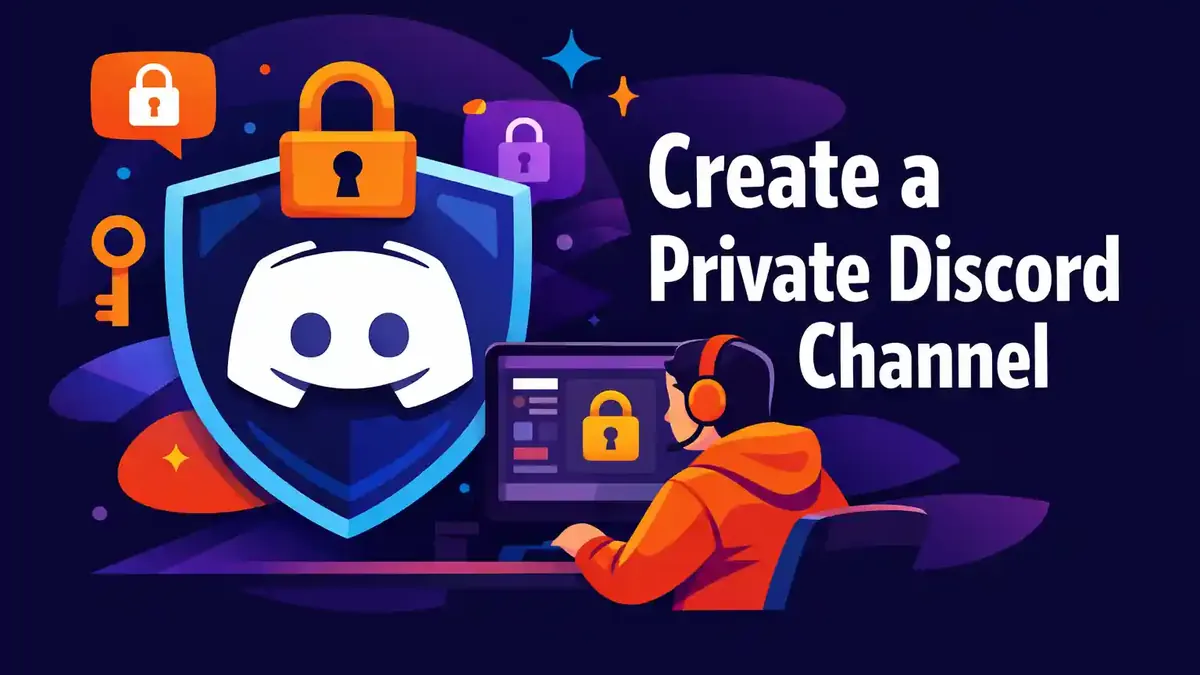
Een privé Discord kanaal maak je door bij de kanaalrechten Kanaal bekijken voor @everyone uit te zetten. Daarna geef je alleen bepaalde rollen of leden toegang. Zo krijg je een afgeschermde plek voor moderators, klanten, teamleden of een projectgroep. Controleer de rechten altijd met een gewoon ledenaccount, zodat je zeker weet dat onbevoegde leden het kanaal niet kunnen zien.
Hoe werkt een privé Discord kanaal?
Een kanaal wordt privé wanneer @everyone het recht Kanaal bekijken niet heeft. Daarna geef je bepaalde rollen of losse leden wel toegang. Mensen zonder toegang zien een privé tekstkanaal niet in hun kanaallijst. Zij kunnen de berichten, bestanden en namen van deelnemers in dat kanaal ook niet openen.
De server zelf blijft gewoon bestaan. Een privékanaal maakt dus niet automatisch de hele Discord server privé. Andere openbare kanalen blijven zichtbaar volgens hun eigen rechten. Controleer daarom ieder gevoelig kanaal apart.
Wat kan iemand anders precies zien?
| Type activiteit | Ziet de andere persoon dit? | Belangrijke uitzondering |
|---|---|---|
| Naam van een privé tekstkanaal | Nee, niet zonder Kanaal bekijken | Beheerders met Administrator omzeilen kanaalbeperkingen |
| Berichten en bestanden in het kanaal | Nee, niet zonder toegang | Een lid dat eerder toegang had, kan eigen kopieën of meldingen hebben |
| Leden met toegang | Niet via het verborgen kanaal | Hun serverprofiel kan op andere plekken nog zichtbaar zijn |
| Privé spraakkanaal | Dit hangt af van Kanaal bekijken en Verbinden | Een zichtbaar kanaal kan toch vergrendeld zijn voor Verbinden |
| Andere openbare kanalen | Ja, als de persoon daar toegang heeft | Ieder kanaal heeft eigen rechten |
Wat kan iemand zonder toegang niet zien?
Zonder het recht Kanaal bekijken kan een lid het privé tekstkanaal niet openen. Het lid kan geen oude berichten lezen, geen nieuwe berichten sturen en geen bestanden bekijken. Ook zoekresultaten uit dat kanaal horen voor deze persoon niet beschikbaar te zijn.
Een privékanaal kan bestaande kopieën niet terughalen. Iemand die eerder toegang had, kan tekst hebben gekopieerd of een afbeelding hebben opgeslagen. Maak een openbaar kanaal daarom niet pas privé nadat gevoelige informatie al lange tijd zichtbaar is geweest.
Houd er ook rekening mee dat meldingen eerder een deel van een bericht kunnen hebben getoond. Het intrekken van toegang verwijdert zulke meldingen of opgeslagen gegevens niet automatisch van het apparaat van een voormalig lid.
Welke uitzonderingen zijn belangrijk?
De servereigenaar houdt toegang tot de server. Ook een rol met het recht Administrator omzeilt kanaalbeperkingen. Geef dit krachtige recht daarom aan zo weinig mogelijk mensen.
Een bot kan via zijn rol toegang hebben. Controleer bots altijd apart. Een bot die berichten opslaat, doorstuurt of verwerkt, kan informatie buiten het kanaal brengen. Gebruik alleen bots die je vertrouwt en geef ze uitsluitend de rechten die ze echt nodig hebben.
Bij een spraakkanaal zijn Kanaal bekijken en Verbinden twee aparte rechten. Iemand kan daardoor soms de naam van het kanaal zien, maar niet verbinden. Wil je het spraakkanaal helemaal verbergen? Zet Kanaal bekijken dan uit voor @everyone.
Waarom beloven sommige apps toch extra inzicht?
Sommige apps, bots en websites beloven verborgen Discord kanalen te tonen. Dat is geen normale functie van Discord. Een dienst kan alleen inhoud lezen waarvoor het gebruikte account of de bot al toegang heeft.
Geef nooit je wachtwoord, sessiecode of herstelcodes aan zo een dienst. Medewerkers van Discord vragen daar ook niet om via een privébericht. Installeer geen onbekende software om een verborgen kanaal te bekijken. Daarmee kun je zowel je account als je apparaat in gevaar brengen.
Een beheerder moet privacy regelen met de rechten binnen Discord, niet met een externe truc. Controleer daarnaast regelmatig welke apps en integraties toegang tot je server hebben.
Waar vind je de instelling voor een privékanaal?
Op een computer klik je met de rechtermuisknop op een kanaal. Kies daarna Kanaal bewerken en open Rechten. Discord toont daar de toegang van rollen en leden. Bij het maken van een nieuw kanaal kun je meestal direct de optie Privékanaal inschakelen.
Op mobiel houd je het kanaal ingedrukt of open je het menu van het kanaal. Kies Kanaal bewerken en daarna Kanaalrechten. De precieze naam en plaats van een knop kunnen per versie van de app iets verschillen.
Zie je de instellingen niet? Dan heb je waarschijnlijk onvoldoende rechten. Je hebt passende beheerrechten nodig om een kanaal te maken of de kanaalrechten te veranderen.
Hoe maak je stap voor stap een nieuw privé tekstkanaal?
- Open de juiste Discord server.
- Klik of tik op het plusteken naast de gewenste categorie.
- Kies Tekst als kanaaltype.
- Vul een duidelijke kanaalnaam in.
- Zet de optie Privékanaal aan.
- Kies de rollen of leden die toegang krijgen.
- Maak het kanaal aan.
- Open Rechten en controleer alle toegang.
- Test het resultaat met een gewoon ledenaccount.
Discord past bij het inschakelen van Privékanaal de belangrijkste basisrechten toe. Vertrouw daar niet blind op. Controleer na het maken altijd of @everyone het kanaal niet kan bekijken en of alleen de bedoelde rollen toegang hebben.
Als de privécategorie nog niet bestaat, kun je het kanaal eerst in een gewone categorie maken. Controleer dan goed of de categorie geen onverwachte rechten doorgeeft. Je kunt het kanaal later naar een andere categorie verplaatsen, maar moet de rechten daarna opnieuw nalopen.
Hoe maak je een bestaand kanaal privé?
Open Kanaal bewerken en ga naar Rechten. Zet Privékanaal aan of weiger Kanaal bekijken voor @everyone. Voeg daarna de juiste rol of losse leden toe en sta voor hen Kanaal bekijken toe.
Waarschuw leden als een bekend kanaal plotseling verdwijnt. Berichten blijven in het kanaal staan, maar mensen zonder toegang kunnen ze niet meer openen. Controleer vóór de wijziging of belangrijke openbare informatie ergens anders moet worden geplaatst.
Bekijk ook de eerdere inhoud. Als het kanaal voorheen openbaar was, kunnen leden al berichten, afbeeldingen of bestanden hebben opgeslagen. De nieuwe instelling beschermt de toegang vanaf dat moment, maar maakt eerdere verspreiding niet ongedaan.
Hoe maak je een privé spraakkanaal?
Kies tijdens het maken Spraak in plaats van Tekst. Zet het kanaal privé en selecteer de gewenste rol of leden. Controleer daarna de rechten Kanaal bekijken en Verbinden.
Wil je dat leden het kanaal wel zien, maar niet zomaar kunnen binnenkomen? Laat Kanaal bekijken dan aan en beperk Verbinden. Wil je dat buitenstaanders zelfs de naam niet zien? Weiger dan Kanaal bekijken voor @everyone.
Controleer ook rechten voor spreken, video, activiteiten en het dempen of verplaatsen van leden. Een persoon kan toegang tot het kanaal hebben zonder dat alle functies beschikbaar hoeven te zijn.
Welke rollen geef je toegang?
Geef bij voorkeur toegang via een rol in plaats van via tientallen losse leden. Maak bijvoorbeeld een rol voor Team, Moderators, Project A of Klanten. Als iemand vertrekt, hoef je alleen de betreffende rol te verwijderen.
Gebruik een vaste rolstructuur. De gids over rollen maken op een Discord server helpt je daarbij. Geef het recht Rechten beheren alleen aan mensen die werkelijk de toegang tot kanalen mogen wijzigen.
Werk volgens het principe van zo weinig mogelijk toegang. Een lid krijgt alleen de rechten die nodig zijn voor zijn of haar taak. Geef een algemene teamrol dus niet automatisch toegang tot ieder intern kanaal.
Losse ledenrechten zijn soms handig voor een tijdelijk gesprek. Ze worden alleen sneller vergeten. Noteer daarom wanneer je een uitzondering toevoegt en wanneer deze weer verwijderd moet worden.
Hoe maak je jouw Discord server privater?
Een enkel privékanaal beschermt alleen die ruimte. Wil je meer privacy, controleer dan de hele server. Beperk uitnodigingen, bekijk de rechten van bots en bepaal welke rollen openbare en besloten kanalen mogen zien.
Open op mobiel de server, tik op de servernaam en ga naar Instellingen. Controleer Rollen en bekijk daarna ieder gevoelig kanaal. Geef @everyone niet onnodig veel rechten. Gebruik bijvoorbeeld een aparte ledenrol voor mensen die je bewust hebt toegelaten.
Voor een nieuwe structuur kun je eerst de complete Discord server beginnersgids volgen. Daarmee zet je de server, categorieën, rollen en kanalen overzichtelijk op.
Een duidelijke structuur maakt het beheer makkelijker wanneer je community groeit. Wil je na het instellen van je kanalen meer bereik binnen Discord opbouwen, bekijk dan ook de mogelijkheden om Discord server members te kopen. Blijf daarbij altijd controleren welke leden en rollen toegang tot besloten ruimtes krijgen.
Hoe voorkom je dat categorieën verkeerde rechten doorgeven?
Een kanaal kan met een categorie zijn gesynchroniseerd. Het kanaal volgt dan de rechten van die categorie. Dat is handig voor meerdere privéruimtes met dezelfde doelgroep, omdat je niet elk kanaal afzonderlijk hoeft aan te passen.
Een apart kanaal kan ook afwijkende rechten hebben. Daardoor kan één lid of rol onverwacht toegang houden. Bekijk daarom zowel de categorie als het kanaal. Kies bij een nieuwe indeling bewust of je de rechten wilt synchroniseren.
Verplaats je een kanaal naar een andere categorie? Controleer dan of Discord vraagt om de rechten te synchroniseren. Test het kanaal na iedere verplaatsing opnieuw, vooral als de nieuwe categorie voor een andere groep bedoeld is.
Waarom ziet iemand het privékanaal toch?
Controleer eerst alle rollen van die persoon. Eén rol kan Kanaal bekijken toestaan. Kijk ook of de persoon Administrator heeft. Dat recht omzeilt de normale kanaalbeperkingen.
Bekijk daarna de losse ledenrechten. Misschien is het account rechtstreeks aan het kanaal toegevoegd. Controleer vervolgens bots, integraties en de rechten van de categorie. Verander één instelling per keer en test daarna opnieuw.
Let op dat een lid meerdere rollen tegelijk kan hebben. De toegang komt mogelijk niet van de rol die je als eerste bekijkt. Controleer daarom het volledige overzicht van rollen en kanaalrechten.
Waarom kan een uitgenodigd lid het kanaal niet zien?
Het lid heeft mogelijk niet de juiste rol. Geef de bedoelde rol en laat Discord opnieuw laden. Controleer vervolgens of die rol bij het kanaal het recht Kanaal bekijken heeft.
Een rol kan toegang hebben op de categorie, terwijl een afwijkende kanaalinstelling het resultaat beïnvloedt. Controleer ook of je het juiste account hebt toegevoegd. Weergavenamen kunnen op elkaar lijken.
Kijk daarnaast of het lid aan eventuele voorwaarden van de server heeft voldaan. Denk aan het accepteren van regels of het afronden van een toelatingsproces. Zulke instellingen staan los van het privékanaal, maar kunnen wel invloed hebben op wat een nieuw lid ziet.
Hoe test je privacy zonder te gokken?
Gebruik een testaccount zonder beheerrechten. Geef dit account eerst geen extra rol. Het privékanaal hoort dan onzichtbaar te zijn. Geef daarna de bedoelde rol. Het kanaal hoort nu in de kanaallijst te verschijnen.
Test niet alleen de zichtbaarheid. Controleer ook lezen, schrijven, reageren, bestanden plaatsen en uitnodigingen maken. Een rol kan het kanaal zien zonder alles te mogen doen. Test ook op mobiel, omdat de weergave daar anders kan zijn dan op een computer.
Gebruik voor de test nooit een account met Administrator. Zo een account omzeilt de beperkingen en geeft daardoor geen betrouwbaar beeld van wat een gewoon lid ziet.
Herhaal de test na een wijziging aan rollen, categorieën, bots of integraties. Zo ontdek je een fout voordat een onbevoegd lid toegang krijgt.
Wat verandert er wanneer je iemand verwijdert?
Verwijder je een rol of een los ledenrecht, dan verdwijnt de toegang zodra Discord de wijziging heeft verwerkt. Bestaande berichten blijven voor andere toegelaten leden in het kanaal staan.
De verwijderde persoon kan eerder ontvangen meldingen, opgeslagen bestanden of gekopieerde tekst behouden. Deel daarom alleen informatie die binnen je teambeleid past. Een privékanaal is een vorm van toegangsbeheer. Het is geen garantie dat informatie nooit wordt gekopieerd.
Controleer na het verwijderen of de persoon niet via een andere rol toegang houdt. Kijk ook naar vergelijkbare privékanalen en naar eventuele integraties die aan het account gekoppeld waren.
Hoe beheer je een privékanaal op lange termijn?
Controleer iedere maand wie toegang heeft. Verwijder oude teamleden, verlopen projectrollen en ongebruikte bots. Leg ook vast wie kanaalrechten mag wijzigen.
Gebruik het auditlog als je wilt begrijpen wie een kanaal of recht heeft aangepast. Bespreek gevoelige wijzigingen met een tweede beheerder. Houd het aantal mensen met Administrator klein.
Plan daarnaast een controle na grote veranderingen. Denk aan een nieuwe bot, een aangepast moderatieteam, een verplaatste categorie of een nieuw project. Juist op zulke momenten ontstaan vaak onbedoelde uitzonderingen.
Werk waar mogelijk met vaste rollen. Dat maakt periodieke controles sneller dan een kanaal met veel losse leden. Verwijder rollen die niet meer worden gebruikt, zodat de instellingen overzichtelijk blijven.
Voor welke situaties is een privékanaal handig?
Een moderatorkanaal helpt bij het bespreken van meldingen en serverregels. Een projectkanaal geeft een klein team een vaste werkplek. Een klantkanaal kan praktische afspraken bevatten. Een evenementkanaal kan tijdelijk alleen voor organisatoren zichtbaar zijn.
Maak een kanaal niet privé zonder een duidelijk doel. Een community waarin bijna alles verborgen is, voelt leeg voor nieuwe leden. Houd algemene informatie, regels en gewone gesprekken toegankelijk. Bescherm alleen ruimtes waarvoor beperkte toegang logisch is.
Gebruik een privékanaal niet als vervanging voor een beveiligd systeem voor zeer gevoelige persoonsgegevens. Discord blijft een communicatieplatform. Deel nooit wachtwoorden, herstelcodes of volledige betaalgegevens.
Hoe richt je een privé moderatorkanaal veilig in?
Maak één duidelijke moderatorrol en geef alleen actieve moderators toegang. Laat @everyone het kanaal niet bekijken. Controleer ook of gewone teamrollen geen onverwachte toegang hebben.
Maak afspraken over wat moderators mogen opslaan. Beperk het gebruik van persoonlijke informatie. Gebruik het auditlog voor technische wijzigingen en leg belangrijke besluiten kort vast. Verwijder de moderatorrol direct wanneer iemand stopt.
Geef niet iedere moderator Administrator. Voor veel taken zijn beperkte rechten voldoende. Een moderator kan bijvoorbeeld berichten beheren zonder alle kanaalbeperkingen te mogen omzeilen.
Controleer ook welke moderatiebots berichten kunnen lezen. Een bot heeft alleen toegang nodig tot de kanalen waarin de functies daadwerkelijk worden gebruikt.
Hoe geef je een nieuw teamlid veilig toegang?
- Controleer of je het juiste Discord account hebt.
- Geef de afgesproken teamrol.
- Controleer of het privékanaal verschijnt.
- Test of het lid alleen de bedoelde acties kan uitvoeren.
- Deel de kanaalregels en leg het doel uit.
- Noteer wanneer de toegang opnieuw wordt beoordeeld.
Voeg een lid bij voorkeur via een rol toe en niet via een losse uitzondering. Rollen zijn makkelijker te controleren. Voor een zeer tijdelijk gesprek kan een losse toevoeging wel praktisch zijn. Verwijder die uitzondering meteen na afloop.
Geef een nieuw teamlid niet automatisch toegang tot oude projecten. Bekijk per kanaal of toegang werkelijk nodig is. Zo voorkom je dat één algemene rol veel meer informatie toont dan bedoeld.
Hoe trek je toegang veilig in?
Verwijder eerst de rol of de losse kanaaltoegang. Controleer daarna of de toegang niet via een tweede rol terugkomt. Kijk ook naar andere privékanalen binnen dezelfde categorie.
Verwijder gekoppelde apps als iemand een beheerde bot of integratie bezat. Wijzig gedeelde geheimen die ooit in het kanaal stonden. Vraag het team om gevoelige gegevens voortaan via een geschikt en beveiligd systeem te delen.
Maak geen openbare aankondiging met persoonlijke details. Een korte interne bevestiging dat de toegang is aangepast, is meestal voldoende.
Hoe controleer je een privécategorie met meerdere kanalen?
Open eerst de rechten van de categorie. Controleer @everyone en de toegelaten rol. Bekijk daarna ieder kanaal. Staat het kanaal gesynchroniseerd, dan gebruikt het dezelfde basisrechten. Staat het niet gesynchroniseerd, controleer dan iedere afwijking.
Maak een testrol met dezelfde rechten als de echte doelgroep. Loop met een testaccount langs alle kanalen. Noteer welke kanalen zichtbaar zijn. Test tekst, spraak en bestanden afzonderlijk.
Een vaste controle is vooral belangrijk na het verplaatsen van kanalen. Een kanaal kan in een nieuwe categorie terechtkomen zonder dat jij bewust alle rechten opnieuw hebt beoordeeld.
Wat doe je na een onverwacht privacylek?
Sluit eerst de verkeerde toegang. Verwijder de betrokken rol of weiger Kanaal bekijken. Controleer daarna het auditlog en bepaal sinds wanneer de instelling verkeerd stond.
Verwijder gevoelige inhoud niet meteen als je eerst bewijs nodig hebt. Bewaar relevante gegevens op een veilige plek. Informeer betrokken mensen rustig en feitelijk. Deel daarbij niet meer persoonlijke informatie dan nodig is.
Pas daarna de structuur aan. Verminder beheerrechten, controleer bots en plan een vaste maandelijkse rechtencontrole. Als je de oorzaak duidelijk vastlegt, is de kans kleiner dat dezelfde fout terugkomt.
Welke korte controlelijst gebruik je?
- @everyone kan het kanaal niet bekijken.
- Alleen de bedoelde rollen en leden kunnen het kanaal zien.
- Administrator is beperkt tot vertrouwde beheerders.
- Bots hebben alleen noodzakelijke toegang.
- De categorie en het kanaal gebruiken logische rechten.
- Een gewoon testaccount ziet het juiste resultaat.
- Oude leden en tijdelijke uitzonderingen worden regelmatig verwijderd.
Moet je eerst een gewoon kanaal aanmaken? Volg dan de gids over een kanaal maken op Discord. Daarna kun je de privacy en rollen volgens deze controlelijst instellen.
Welke vragen worden vaak gesteld over een privé Discord kanaal?
Wie kan een privé Discord kanaal zien?
De servereigenaar, toegelaten rollen, rechtstreeks toegelaten leden en beheerders met Administrator kunnen het kanaal zien. Bots kunnen het kanaal ook zien wanneer hun rol daarvoor toegang heeft.
Geldt dit voor een privé en openbare server?
Ja. Kanaalrechten werken binnen beide soorten servers. Een openbaar toegankelijke Discord server kan dus alsnog verborgen kanalen voor teams, klanten of moderators hebben.
Werkt dit hetzelfde op iPhone en Android?
Ja. Het uiteindelijke resultaat is hetzelfde. De route naar Kanaal bewerken en Kanaalrechten kan er per apparaat en versie van de app iets anders uitzien.
Welke uitzondering is het belangrijkst?
Een rol met Administrator omzeilt de normale kanaalbeperkingen. Geef dat recht daarom alleen aan een klein en vertrouwd beheerteam.
Zijn apps van derden betrouwbaar om verborgen kanalen te zien?
Nee, vertrouw zo een belofte niet. Geef geen wachtwoord, herstelcode, sessiecode of andere accountgegevens aan een app of website.
Kan iemand oude berichten blijven lezen nadat ik de toegang intrek?
Niet meer via het kanaal. De persoon kan wel eerder gemaakte kopieën, opgeslagen bestanden of ontvangen meldingen behouden. Het intrekken van toegang verwijdert deze gegevens niet van een apparaat.
Welke privacy instelling controleer je als eerste?
Controleer eerst of @everyone het recht Kanaal bekijken mist. Bekijk daarna of alleen de bedoelde rollen en leden dit recht krijgen.
Welke privacy instelling moet je nu controleren?
Open het gevoelige kanaal en kijk bij Rechten naar @everyone. Staat Kanaal bekijken uit? Controleer daarna alle rollen en losse leden die wel toegang hebben. Test tot slot met een gewoon ledenaccount. Daarmee weet je wat leden echt zien, in plaats van wat je denkt dat zij zien.
Herhaal deze controle na iedere nieuwe bot, teamrol of wijziging aan een categorie. Noteer wie de test heeft uitgevoerd en wanneer dit is gebeurd. Zo wordt privacy een vaste beheerhandeling in plaats van een eenmalige instelling. Dat geeft je team rust en maakt toekomstige fouten sneller zichtbaar.
Controleer ook na een grote update van de Discord app of de bestaande instellingen nog steeds het verwachte resultaat geven. De rechten blijven normaal gesproken behouden, maar een praktische test geeft de meeste zekerheid.