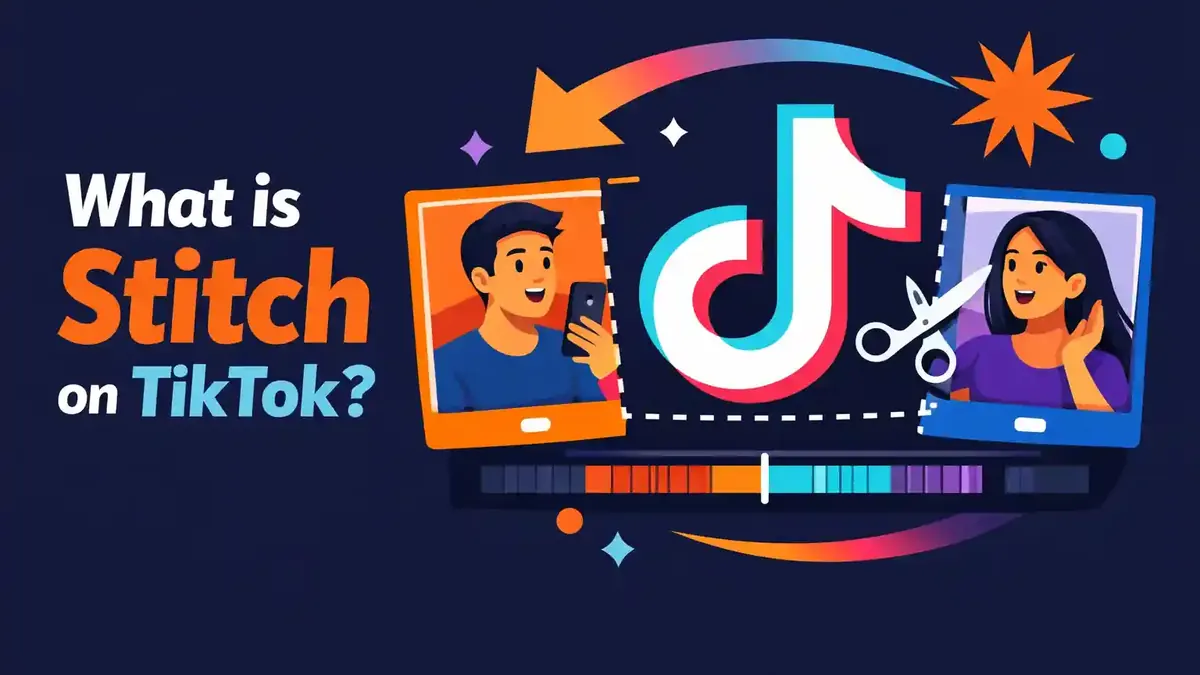
Stitch op TikTok is een functie waarmee je een kort fragment uit de video van iemand anders combineert met een nieuwe video van jezelf. Eerst speelt het gekozen fragment. Daarna volgt jouw reactie, uitleg of aanvulling. De originele maker moet Stitch wel hebben toegestaan.
Wat betekent Stitch op TikTok precies?
Het Engelse woord “stitch” betekent letterlijk iets aan elkaar vastmaken. Op TikTok zet je een kort deel van een bestaande video vóór jouw eigen nieuwe opname.
Stel dat iemand in een video een vraag stelt. Jij kiest dan het fragment waarin die vraag te horen is. Daarna neem je jouw antwoord op. Kijkers zien eerst de vraag en daarna jouw uitleg.
TikTok ziet de originele video en jouw Stitch als twee aparte publicaties. Jouw Stitch staat dus op jouw profiel. De oorspronkelijke video blijft gewoon op het profiel van de originele maker staan.
Je kunt niet iedere video Stitchen. De maker moet de functie hebben aangezet. Ook privacy, leeftijd en de instellingen van de video zelf bepalen of Stitch beschikbaar is.
Is een Stitch een kopie van de hele video?
Nee. Je kiest alleen een deel dat TikTok beschikbaar maakt. Daarna voeg je jouw eigen video toe. Het doel is om te reageren, iets uit te leggen of verder te bouwen op de oorspronkelijke context.
Download niet zelf een complete video om die daarna opnieuw te uploaden. Gebruik de officiële Stitch functie wanneer de maker die toestaat. Zo blijft duidelijk waar de bron vandaan komt en gebruik je de video zoals het bedoeld is.
Waar verschijnt een Stitch?
De nieuwe Stitch verschijnt op het profiel van de persoon die hem maakt. De originele video blijft op het profiel van de oorspronkelijke maker staan.
De privacyinstellingen van de nieuwe maker bepalen wie de Stitch kan bekijken, erop kan reageren of ermee kan omgaan. Die instellingen hoeven niet hetzelfde te zijn als de instellingen van de originele video.
Hoe maak je een Stitch op TikTok?
Je maakt een Stitch via het deelmenu van een video. Gebruik hiervoor de volgende stappen:
- Open de TikTok video die je wilt gebruiken.
- Tik aan de zijkant op Delen.
- Tik op Stitch.
- Kies het fragment dat je wilt gebruiken.
- Tik op Volgende.
- Kies de maximale lengte voor je eigen video.
- Tik op Opnemen en maak jouw deel.
- Tik op Doorgaan.
- Voeg tekst, filters, stem, stickers of effecten toe als dat helpt.
- Tik op Volgende om de beschrijving, hashtags, tags, locatie, link en privacy in te stellen.
- Tik op Posten of bewaar de video als concept.
TikTok kan de namen en de plek van knoppen aanpassen. De belangrijkste stappen blijven hetzelfde: open Delen, kies Stitch, selecteer een fragment, neem jouw deel op en publiceer de video.
Afbeeldingadvies 1: toon een schermafbeelding van het deelmenu met duidelijke markeringen. Markeer de knop Stitch en laat zien waar deze tussen de andere deelopties staat.
Afbeeldingadvies 2: toon het scherm waarin je het fragment kiest. Markeer de beginpositie, de eindpositie en de knop Volgende.
Hoe kies je een goed fragment?
Kies alleen het stukje dat nodig is om jouw reactie te begrijpen. Een korte vraag of duidelijke uitspraak werkt vaak beter dan een lang fragment zonder duidelijke focus.
Bekijk altijd eerst de volledige originele video. Zo voorkom je dat je woorden uit hun context haalt. Een korte zin kan namelijk een andere betekenis krijgen als de rest van de video ontbreekt.
Jouw eigen deel moet daarna ook echt iets toevoegen. Geef een antwoord, controleer een bewering, deel een voorbeeld of laat een ander perspectief zien. Herhaal niet alleen wat de maker al heeft gezegd.
Kun je een Stitch als concept bewaren?
Ja. TikTok toont Concepten als keuze op het publicatiescherm. Een concept is alleen voor jou zichtbaar op je profiel totdat je het publiceert.
Let wel op: concepten kunnen lokaal op je toestel worden opgeslagen. Verwijder TikTok daarom niet zomaar en wissel niet onvoorbereid van toestel. Lees bij twijfel waarom TikTok concepten kunnen verdwijnen.
Waarom zie je de Stitch knop niet?
Niet alle TikTok video’s hebben Stitch ingeschakeld. De maker kan de functie voor het hele account of alleen voor die ene video hebben uitgezet.
Andere mogelijke oorzaken zijn:
- de maker heeft een privéaccount;
- jouw leeftijdsinstellingen staan Stitch niet toe;
- de specifieke video mag niet worden hergebruikt;
- je gebruikt een verouderde versie van de app;
- TikTok test een andere weergave van het menu;
- er is een tijdelijke fout in de app.
Een account moet openbaar zijn om anderen toestemming te kunnen geven om video’s te Stitchen. Bij een privéaccount zijn de mogelijkheden voor hergebruik dus beperkter.
Kun je Stitch aanzetten voor de video van iemand anders?
Nee. Alleen de oorspronkelijke maker beheert de toestemming voor de eigen video. Vraag nooit om inloggegevens en probeer de instelling niet te omzeilen.
Je kunt de maker wel vriendelijk vragen of Stitch bewust is uitgeschakeld. De maker is niet verplicht om de functie voor jou aan te zetten.
Helpt cache wissen als de knop ontbreekt?
Cache wissen kan helpen als TikTok een oud of vastgelopen menu toont. Het verandert de privacyinstelling van de oorspronkelijke maker niet.
Werk de app eerst bij. Test daarna een andere openbare video waarvan je weet dat Stitch is toegestaan. Lees vervolgens wat TikTok cache wissen precies doet voordat je opslagopties gebruikt.
Wie mag jouw TikTok video’s Stitchen?
TikTok laat makers kiezen wie hun content mag gebruiken. Bij een openbaar account kun je onder meer kiezen tussen:
- Iedereen, wanneer je wilt dat alle TikTok gebruikers jouw video’s kunnen Stitchen;
- Vrienden, voor volgers die jij zelf ook terugvolgt.
Je kunt Stitch daarnaast voor een losse video uitschakelen. TikTok kan deze opties onder hergebruik van content groeperen. De precieze namen kunnen per appversie verschillen.
Hoe pas je de algemene Stitch instelling aan?
Gebruik hiervoor deze route:
- Tik onderaan op Profiel.
- Open het menu.
- Kies Instellingen en privacy.
- Tik op Privacy.
- Zoek Hergebruik van content of Stitch.
- Kies wie jouw content mag gebruiken.
Controleer daarna ook een individuele video. Een losse videoinstelling kan beperkter zijn dan de algemene keuze voor je account.
Hoe zet je Stitch uit voor één video?
Open je eigen video. Tik op de drie punten of op Meer opties. Kies Privacyinstellingen en schakel de optie voor hergebruik of Stitch uit.
Bij een nieuwe video kun je deze keuze op het laatste publicatiescherm controleren. Bekijk Meer opties voordat je op Posten tikt.
Hebben tieners dezelfde keuzes?
Niet altijd. TikTok gebruikt strengere privacyinstellingen voor gebruikers onder de 18 jaar. De beschikbare doelgroep hangt onder meer af van de leeftijd en de privacy van het account.
Gebruik je echte geboortedatum. Probeer leeftijdsbeperkingen niet te omzeilen met een ander account of een onjuiste geboortedatum.
Welke termen lijken op Stitch?
| Term of signaal | Betekenis | Wat je er praktisch mee doet |
|---|---|---|
| Stitch | Een fragment van een bestaande video gevolgd door jouw nieuwe video | Gebruik dit voor een gerichte reactie of aanvulling |
| Duet | De bestaande video en jouw video spelen in een gecombineerde indeling | Gebruik dit voor een gelijktijdige reactie of uitvoering |
| Repost | Je beveelt de bestaande video aan zonder een nieuwe opname te maken | Gebruik dit wanneer je niets inhoudelijks hoeft toe te voegen |
| Delen | Je stuurt de video naar een persoon, groep of andere app | Gebruik dit om een video gericht door te sturen |
| Downloaden | Je bewaart een videobestand als de maker dat toestaat | Gebruik dit voor offline kijken, niet voor ongeoorloofd opnieuw plaatsen |
| Citeren of taggen | Je noemt een maker of video binnen jouw eigen context | Gebruik dit wanneer Stitch niet nodig of niet beschikbaar is |
De belangrijkste keuze is eenvoudig. Wil je reageren met een nieuw videodeel dat na een kort fragment verschijnt? Kies dan Stitch. Wil je tegelijk met de originele video in beeld zijn? Dan past Duet meestal beter.
Wat is het verschil tussen Stitch en Duet?
Bij Stitch speelt eerst het geselecteerde fragment en daarna jouw opname. Bij Duet worden de originele video en jouw video tegelijk in een gecombineerde indeling afgespeeld.
Stitch is handig voor:
- een vraag beantwoorden;
- een uitspraak toelichten;
- een fout corrigeren;
- een verhaal afmaken;
- een praktisch voorbeeld toevoegen.
Duet is handig voor:
- tegelijk reageren;
- meezingen of meespelen;
- een dans volgen;
- een vergelijking tussen voor en na tonen;
- direct visueel commentaar geven.
Beide functies maken een nieuwe publicatie op jouw account. Beide vereisen ook toestemming via de instellingen van de oorspronkelijke maker.
Is Stitch beter dan Duet?
Nee. Het zijn twee verschillende vormen van hergebruik. Kies de functie die jouw verhaal het duidelijkst maakt.
Een Stitch werkt goed wanneer je eerst één belangrijk fragment wilt tonen en daarna rustig wilt reageren. Een Duet werkt beter wanneer kijkers beide beelden tegelijk moeten kunnen zien.
Wat zegt een Stitch over je content?
Wanneer iemand jouw video Stitched, vond die persoon een fragment bruikbaar als startpunt voor nieuwe content. Dat kan betekenen dat je een goede vraag, opvallende bewering of herkenbare situatie hebt gedeeld.
Voor makers kan dit waardevolle feedback zijn. Kijk welk fragment wordt gekozen en welke reacties daarop volgen. Misschien roept jouw onderwerp vragen op die je in een volgende video kunt beantwoorden.
Een Stitch kan ook een groter gesprek rond je video opleveren. De nieuwe maker brengt een eigen publiek en eigen context mee. Daardoor kunnen meer mensen met het oorspronkelijke onderwerp kennismaken.
Garandeert Stitch extra bereik?
Nee. TikTok bepaalt aanbevelingen met veel verschillende signalen. De kwaliteit van beide video’s, kijktijd, reacties, het onderwerp en de geschiktheid voor de Voor jou feed kunnen allemaal meespelen.
Zet Stitch daarom niet alleen aan omdat je een gegarandeerd aantal weergaven verwacht. Gebruik de functie wanneer hergebruik past bij jouw content en jouw privacykeuzes.
Wil je jouw account verder laten groeien, kijk dan ook naar de kwaliteit en regelmaat van je video’s. Diensten zoals TikTok volgers kopen of TikTok likes kopen veranderen niets aan de toestemming voor Stitch. Goede content en echte interactie blijven nodig om kijkers vast te houden.
Krijg jij de likes op de Stitch van iemand anders?
Nee. De nieuwe Stitch is een aparte post op het profiel van de maker van die Stitch. De likes en reacties op die post horen bij dat account.
Jouw originele video blijft apart bestaan. De koppeling tussen de video’s helpt kijkers om de bron te herkennen, maar de statistieken worden niet samengevoegd.
Wat zegt een Stitch juist niet?
Een Stitch betekent niet automatisch dat iemand het met je eens is. De nieuwe maker kan jouw boodschap ondersteunen, aanvullen, bekritiseren of er een grap over maken.
Een Stitch betekent ook niet dat de andere maker jouw hele video mag kopiëren of die buiten TikTok overal mag gebruiken. Toestemming voor een functie binnen TikTok is niet automatisch toestemming voor elk ander gebruik.
Daarnaast bewijst een Stitch niet dat iemand jouw profiel uitgebreid heeft bekeken. De persoon kan je video in een feed hebben gevonden en direct op Delen hebben getikt.
Is iedere kritische Stitch intimidatie?
Nee. Een respectvolle inhoudelijke reactie kan gewoon onderdeel zijn van een normaal gesprek. Een bedreiging, gerichte intimidatie of schending van privacy is iets anders.
Overtreedt een Stitch volgens jou de Communityrichtlijnen of jouw privacyrechten? Gebruik dan de officiële meldroute van TikTok. Verspreid zelf geen gevoelige informatie over de maker.
Wanneer is Stitch nuttig voor jou?
Voor gewone gebruikers
Gebruik Stitch om duidelijk op één fragment te reageren. Houd je reactie vriendelijk en controleer de context. Knip een zin niet zo af dat de betekenis verandert.
Een korte en duidelijke reactie werkt meestal beter dan een lang verhaal zonder focus. Vertel meteen waarom je het fragment gebruikt en wat jij eraan wilt toevoegen.
Voor makers
Maak bijvoorbeeld een reeks antwoorden op relevante video’s uit jouw niche. Voeg echte kennis, ervaring of een nieuw voorbeeld toe. Een sterk eigen deel blijft belangrijker dan het geleende fragment.
Plan je publicatie wanneer je publiek actief is. De beste tijd om een TikTok te plaatsen kan helpen bij de planning, maar een goede timing maakt een zwakke reactie niet sterk.
Maak je rond de publicatie een live uitzending, dan kun je het onderwerp uit de Stitch verder bespreken met kijkers. TikTok livestream views kopen is een aparte dienst en heeft geen invloed op de vraag of een video gestitched mag worden.
Voor bedrijven
Een bedrijf kan via Stitch reageren op een klantvraag, producttoepassing of vakinhoudelijke bewering. Controleer altijd de bron, de feiten en de rechten. Maak ook duidelijk wanneer je een eigen product of commerciële samenwerking bespreekt.
Laat gevoelige klantinformatie buiten beeld. Vraag extra toestemming wanneer de situatie daarom vraagt, zelfs als de Stitch knop technisch beschikbaar is.
Welke fouten maken mensen vaak met Stitch?
Ze kiezen een te lang of onduidelijk fragment
Begin met precies het stukje dat nodig is. Kijkers moeten snel begrijpen waarop je reageert. Verwijder alles wat niet nodig is om jouw antwoord te volgen.
Ze voegen weinig nieuws toe
Een Stitch zonder eigen waarde voelt snel als herhaling. Geef uitleg, deel ervaring, toon bewijs of bedenk een creatief antwoord.
Ze halen woorden uit hun context
Bekijk de hele originele video voordat je een fragment kiest. Een kort deel kan zonder de rest van de video iets anders lijken te betekenen.
Ze vergeten hun privacyinstellingen
Controleer wie jouw nieuwe Stitch kan zien en wie jouw eigen video’s mag hergebruiken. Dit zijn aparte keuzes die je los van elkaar moet bekijken.
Ze denken dat de originele maker hun post beheert
Jouw Stitch staat op jouw profiel en volgt jouw privacyinstellingen. De oorspronkelijke maker kan wel het hergebruik van eigen content beheren. Gekoppelde content kan ook worden beïnvloed wanneer de bron verdwijnt.
Ze gebruiken onbetrouwbare downloadapps
Gebruik bij voorkeur de ingebouwde Stitch functie. Geef je TikTok inloggegevens nooit aan externe apps die extra mogelijkheden beloven.
Kun je een Stitch verwijderen of beheren?
Je kunt je eigen Stitch verwijderen zoals je dat bij een gewone TikTok post doet. Open de video, tik op Meer opties en kies Verwijderen. TikTok kan verwijderde posts tijdelijk bewaren in de map Recent verwijderd als deze functie voor jouw account beschikbaar is.
De oorspronkelijke maker kan de toestemming voor toekomstige Stitches uitschakelen. TikTok biedt ook mogelijkheden om Stitch video’s te beheren die aan eigen content gekoppeld zijn.
Wees voorzichtig met opties om alle gekoppelde posts te verwijderen. Zo’n handeling kan grote gevolgen hebben voor de originele video en bijbehorende Duets of Stitches.
Lees ieder bevestigingsscherm voordat je iets wist. Bewaar eerst een kopie van je eigen originele video als je die later nog nodig denkt te hebben.
Veelgestelde vragen over Stitch op TikTok
Wat moet ik als eerste weten over Stitch?
Stitch gebruikt een fragment van een bestaande TikTok video als begin van jouw nieuwe video. De originele maker moet deze functie toestaan.
Werkt Stitch op iPhone en Android?
Ja. Op beide soorten toestellen loopt de route via Delen en Stitch. De plek van de knoppen kan per toestel en appversie verschillen.
Is Stitch beschikbaar voor elk account?
Nee. Accountprivacy, leeftijd, regio, appversie en de instellingen van de originele video kunnen de functie beperken.
Welke Stitch instelling is het belangrijkst?
Controleer wie jouw video’s mag hergebruiken en of Stitch voor de individuele video is ingeschakeld. Je account moet openbaar zijn om anderen toestemming te geven om jouw video’s te Stitchen.
Kan ik een Stitch maken van een privévideo?
Normaal gesproken niet via de openbare Stitch functie. TikTok vereist een openbaar account om anderen toestemming te kunnen geven voor Stitch.
Kan ik alleen het originele geluid gebruiken?
Stitch is bedoeld voor een videofragment dat wordt gevolgd door jouw eigen opname. Welke audio en bewerkingsopties beschikbaar zijn, hangt af van de video en de huidige TikTok editor.
Kan de maker voorkomen dat ik een Stitch plaats?
Ja. De maker kan Stitch voor het account of voor een specifieke video uitschakelen. Je kunt deze keuze niet zelf aanpassen of omzeilen.
Blijft mijn Stitch bestaan als de originele video verdwijnt?
Gekoppelde content kan worden beïnvloed als de bron wordt verwijderd of als de maker instellingen voor hergebruik aanpast. TikTok kan de precieze werking hiervan veranderen. Bewaar daarom een kopie van je eigen opname als die belangrijk voor je is.
Stitch kiezen in de praktijk
Gebruik Stitch wanneer je een kort fragment uit een bestaande TikTok video wilt laten volgen door een nieuwe opname van jezelf. Je maakt daarmee een aparte post op jouw eigen profiel.
De maker van de originele video bepaalt of Stitch is toegestaan. Een openbaar account, leeftijdsregels en instellingen voor hergebruik spelen daarbij een belangrijke rol.
Kies een kort en duidelijk fragment. Voeg daarna echte waarde toe met een antwoord, voorbeeld, uitleg of ander perspectief. Controleer altijd de volledige context, privacy en rechten.
Kies Duet wanneer beide video’s tegelijk in beeld moeten zijn. Gebruik Repost wanneer je een bestaande video alleen wilt aanbevelen en niets nieuws hoeft op te nemen.