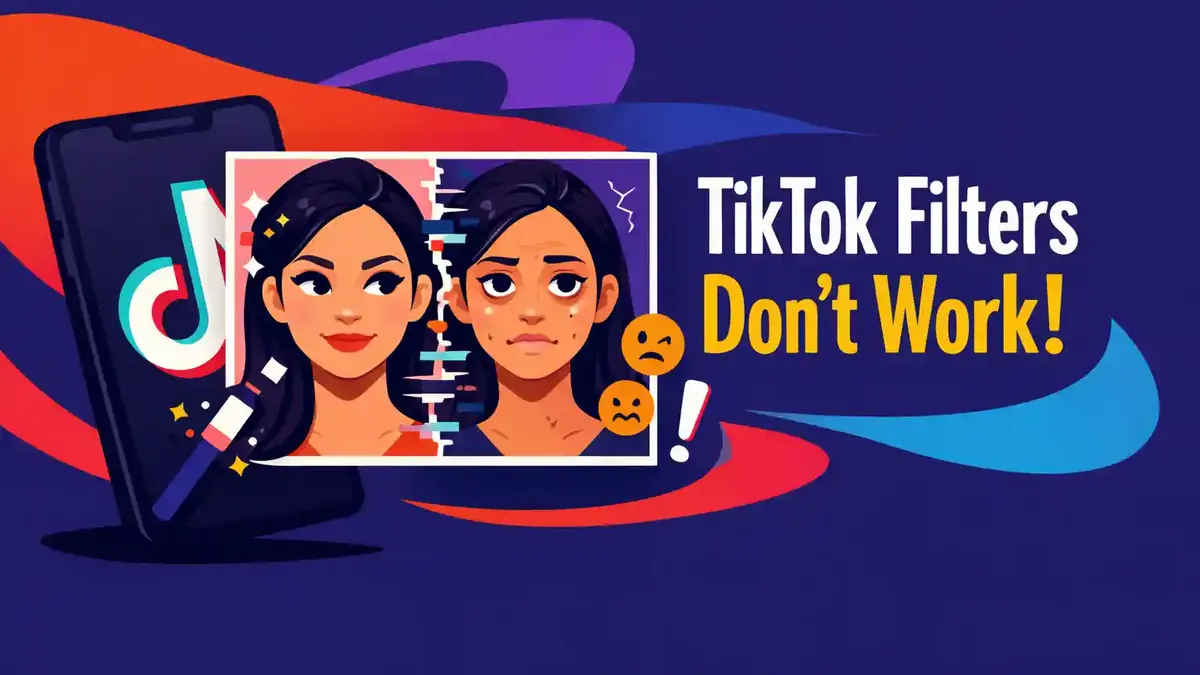
Werken je TikTok filters niet? Meestal komt dat door een tijdelijke laadfout, een verouderde app, een verborgen filter, te weinig vrije opslagruimte of verwarring tussen filters en effecten. Test eerst een eenvoudig standaardfilter. Sluit daarna TikTok volledig, controleer je internetverbinding en werk de app bij. Verwijder de app niet als je belangrijke lokale concepten hebt.
Hieronder vind je de officiële route naar filters en effecten. Je ontdekt ook waarom één populair effect kan ontbreken terwijl andere functies wel werken. Alle oplossingen zijn geschikt voor iPhone en Android, tenzij anders aangegeven.
- Wat is het verschil tussen TikTok filters en effecten?
- Waar vind je TikTok filters en effecten?
- Waarom werkt één TikTok filter of effect niet?
- Welke oorzaken moet je één voor één controleren?
- Welke stappen kun je direct uitvoeren?
- Hoe voorkom je problemen met filters in belangrijke video’s?
- Veelgestelde vragen over TikTok filters die niet werken
Wat is het verschil tussen TikTok filters en effecten?
TikTok noemt filters vooraf ingestelde aanpassingen die het uiterlijk van je video veranderen. Je kunt bijvoorbeeld de kleuren, helderheid en sfeer aanpassen. Je kiest een filter via het zijpaneel van het opnamescherm. Met een schuif bepaal je daarna hoe sterk het filter zichtbaar is.
Effecten voegen andere visuele onderdelen of interactieve functies toe. Denk aan een groen scherm, gezichtsverandering, sticker, animatie of aangepaste achtergrond. Volgens TikTok zijn sommige effecten alleen vóór de opname beschikbaar. Andere effecten kun je juist pas na de opname gebruiken.
Dat verschil is belangrijk als iets niet werkt. Zoek je een trend met gezichtsherkenning onder Filters? Dan lijkt het alsof het gewenste filter ontbreekt, terwijl je eigenlijk Effecten moet openen. Zoek je alleen een aanpassing van kleur of sfeer? Dan hoort die functie meestal bij Filters.
Controleer daarom eerst welk type functie je probeert te gebruiken. Dat voorkomt dat je instellingen verandert terwijl er technisch niets mis is met TikTok.
Waar vind je TikTok filters en effecten?
Voor een TikTok filter volg je deze route:
- Open TikTok en tik onderaan op Post toevoegen +.
- Tik in het zijpaneel op Filters.
- Kies een categorie en daarna een filter.
- Pas de sterkte aan met de schuif.
- Tik op het beeld om terug te gaan en neem je video op.
TikTok laat je filters vóór of na het opnemen en uploaden toepassen. Wil je een effect gebruiken? Tik dan na Post toevoegen + onderaan het camerascherm op Effecten. Kies een effect en bekijk de voorvertoning. Effecten die je vaker wilt gebruiken, kun je bij ondersteunde versies als favoriet bewaren.
In het filterpaneel staat bij bepaalde appversies de optie Beheren. Daar bepaal je welke filters in de app zichtbaar zijn. Een filter kan dus verborgen zijn zonder dat het technisch kapot of verwijderd is.
Kun je de knop niet direct vinden? Controleer dan of je de mobiele TikTok app gebruikt. De webversie en desktopomgeving hebben minder camera en effectfuncties dan de mobiele app.
Waarom werkt één TikTok filter of effect niet?
Wanneer slechts één filter of effect ontbreekt, is een algemene storing niet waarschijnlijk. De maker kan het effect hebben verwijderd. TikTok kan het na een beoordeling ook aanpassen, beperken of volledig weghalen. Daarnaast kan een effect alleen beschikbaar zijn in een bepaalde regio, op geschikte apparaten of tijdens een specifieke fase van het opnameproces.
Een effect dat gezichtskenmerken of een achtergrond analyseert, vraagt meer van je camera en telefoon dan een eenvoudig kleurfilter. Op een ouder toestel kan de voorvertoning langzaam laden, vastlopen of onverwacht sluiten. Niet ieder effect werkt met een video die al vanuit je galerij is geüpload. Probeer het daarom zowel vóór de opname als in het bewerkscherm.
Open bij een populair effect de oorspronkelijke TikTok video waarin het wordt gebruikt. Tik op de effectnaam als die zichtbaar is. Krijg je een normale effectpagina te zien? Probeer dan Dit effect gebruiken. Ontbreekt de pagina of krijg je een foutmelding, kies dan een vergelijkbaar officieel effect.
Gebruik geen onofficiële kopieën of websites die om je TikTok aanmeldgegevens vragen. Een ontbrekend effect hoef je nooit via een externe website te installeren.
Welke oorzaken moet je één voor één controleren?
Is je TikTok app actueel?
Nieuwe filters en effecten kunnen een recente versie van TikTok nodig hebben. Open de App Store of Google Play Store en controleer of er een update klaarstaat. Start TikTok na de update opnieuw.
Een nieuwe appversie garandeert niet dat ieder effect voor elk account beschikbaar wordt. Je sluit hiermee wel een veelvoorkomende technische oorzaak uit.
Is je internetverbinding stabiel?
TikTok moet voorbeelden, miniaturen en onderdelen van effecten laden. Wissel kort tussen wifi en mobiele data. Blijft alleen een grijze tegel zichtbaar? Wacht dan totdat de voorvertoning is geladen voordat je meerdere keren op het effect tikt.
Controleer ook of andere onderdelen van TikTok normaal laden. Wanneer video’s, reacties en berichten eveneens traag zijn, ligt het probleem mogelijk bij je verbinding of bij TikTok zelf.
Heeft TikTok toegang tot je camera?
Een effect kan niet goed op livebeeld reageren wanneer de cameratoegang uitstaat. Controleer op iPhone of Android de machtigingen van de TikTok app. Geef alleen toegang tot functies die je nodig hebt.
Microfoontoegang is niet nodig voor een stil kleurfilter. Deze toestemming is wel nodig wanneer je tegelijk geluid wilt opnemen. Voor het uploaden van bestaande video’s kan TikTok bovendien toegang tot je foto’s of mediabestanden nodig hebben.
Is het filter verborgen?
Open Filters en kijk bij Beheren. Zet het gewenste filter zichtbaar als het in de lijst staat. De precieze plaats van deze instelling kan per appversie verschillen.
Een verborgen filter is niet verwijderd. Je hoeft het daarom niet opnieuw te downloaden en zeker niet via een externe website te installeren.
Heeft je telefoon voldoende ruimte en geheugen?
Een bijna volle telefoon kan de camera en videobewerking vertragen. Sluit zware apps die op de achtergrond actief zijn. Maak veilige opslagruimte vrij en start het toestel opnieuw.
Verwijder geen onbekende systeembestanden. Wis ook niet de volledige TikTok appopslag wanneer je lokale concepten wilt behouden. Concepten worden niet altijd buiten het apparaat opgeslagen.
Is het effect geschikt voor je apparaat?
Zware effecten gebruiken gezichtsherkenning, achtergrondherkenning of meerdere bewegende lagen. Niet ieder ouder toestel kan deze functies soepel verwerken. Test een eenvoudig standaardfilter en daarna een licht effect. Werken die wel, dan is het zware effect waarschijnlijk niet goed geschikt voor je toestel.
Welke stappen kun je direct uitvoeren?
Gebruik deze checklist. Begin bovenaan en ga alleen verder wanneer het probleem blijft bestaan:
- [ ] Controleer of je onder Filters of Effecten moet zoeken.
- [ ] Test een eenvoudig standaardfilter.
- [ ] Sluit TikTok volledig en open de app opnieuw.
- [ ] Wissel tussen wifi en mobiele data.
- [ ] Werk TikTok bij via de officiële appwinkel.
- [ ] Controleer de machtigingen voor je camera en foto’s.
- [ ] Kijk bij Filters > Beheren of het filter verborgen is.
- [ ] Sluit andere zware apps en controleer je vrije opslagruimte.
- [ ] Wis alleen de ingebouwde cache als onderdelen niet laden.
- [ ] Meld het probleem bij TikTok als alle filters langdurig ontbreken.
Test TikTok na iedere stap. Wanneer het probleem is opgelost, hoef je de volgende actie niet uit te voeren. Zo voorkom je onnodige wijzigingen en ontdek je beter wat de echte oorzaak was.
Wanneer helpt TikTok cache wissen?
De cache wissen kan helpen wanneer oude tijdelijke bestanden voorkomen dat miniaturen of onderdelen van effecten opnieuw laden. Ga in TikTok naar Profiel > Menu > Instellingen en privacy > Ruimte vrijmaken. Kies daar alleen voor het wissen van de cache. De exacte route kan per appversie iets veranderen.
Cache wissen maakt een regionaal beperkt of verwijderd effect niet opnieuw beschikbaar. Het verandert ook geen leeftijdsregel en maakt een ongeschikt toestel niet krachtiger. Zie het daarom als een technische laadstap en niet als een oplossing voor elk probleem.
Bewaar belangrijke concepten en originele bestanden voordat je grotere acties uitvoert. TikTok geeft aan dat concepten kunnen verdwijnen wanneer de app wordt verwijderd en opnieuw geïnstalleerd. Dit kan ook gebeuren wanneer je account naar een ander apparaat wordt verplaatst. Verwijder TikTok daarom niet als eerste oplossing.
Uitloggen is pas later logisch. Controleer vooraf of je het wachtwoord en de gekoppelde e mail of telefoon nog kunt gebruiken. Probeer eerst de app te sluiten, TikTok bij te werken en de ingebouwde cache te wissen.
Werken TikTok filters hetzelfde op iPhone en Android?
De route naar TikTok filters is op iPhone en Android vrijwel gelijk. Op beide systemen tik je op Post toevoegen + en daarna op Filters of Effecten. Verschillen ontstaan vooral door het toestel, de camera, beschikbare rekenkracht en ingestelde machtigingen.
Een nieuw effect kan op een krachtig toestel soepel werken en op een ouder toestel vastlopen. Dat betekent niet automatisch dat Android of iPhone in het algemeen beter is. Test met een standaardfilter en een eenvoudig effect om te bepalen of alleen het zware item problemen geeft.
De menu’s voor camera en fotomachtigingen verschillen per systeem. Open op een iPhone de instellingen van TikTok. Op Android kun je via de appinformatie naar de machtigingen gaan. De namen van deze onderdelen kunnen per systeemversie iets verschillen.
Op desktop zijn de mobiele camera en effectfuncties beperkter. Gebruik daarom de mobiele app voor een eerlijke test. Een effect dat speciaal voor mobiele opnamen is ontworpen, hoeft niet in de webomgeving beschikbaar te zijn.
Waarom ziet een TikTok filter er na publicatie anders uit?
De voorvertoning kan veranderen door schermhelderheid, videocompressie en de combinatie met andere bewerkingen. Een filter boven op een al bewerkte video kan kleuren sterker maken dan verwacht. Ook kan de intensiteitsschuif per ongeluk te hoog staan.
Maak daarom een korte testvideo en bekijk deze volledig vóór publicatie. Controleer huidtinten, tekst, donkere gebieden en snelle bewegingen. Sla de video als concept op en open hem opnieuw. Je kunt een test ook met de zichtbaarheid Alleen jij plaatsen om te zien hoe de uiteindelijke verwerking eruitziet.
Gebruik niet meerdere zware effecten tegelijk zonder ze eerst te testen. Bepaal welk onderdeel echt belangrijk is. Een helder beeld en een begrijpelijke boodschap helpen vaak meer dan veel visuele lagen die de video langzaam of druk maken.
Een filter zorgt bovendien niet automatisch voor meer bereik. Publiceer eerst een technisch goede video. Daarna kun je eventueel werken aan extra zichtbaarheid met passende content en diensten zoals TikTok likes. Gebruik zulke ondersteuning nooit als vervanging voor duidelijke en interessante video’s.
Hoe test je een filter zonder je echte video te beschadigen?
Maak eerst een kopie van je bronvideo. Open TikTok en kies een fragment van ongeveer tien seconden. Pas alleen het gewenste filter toe en zet de intensiteit ongeveer halverwege. Sla de test op als concept of plaats hem met de zichtbaarheid Alleen jij.
Bekijk de test op een normale schermhelderheid. Kijk niet alleen naar je gezicht of hoofdonderwerp. Controleer ook witte tekst, donkere hoeken, merkkleuren en snel bewegende delen. Een filter dat in één stil beeld mooi lijkt, kan tijdens beweging knipperen of details verliezen.
Open dezelfde test opnieuw nadat je TikTok hebt gesloten. Zo controleer je of de bewerking goed is opgeslagen. Vergelijk de test met het oorspronkelijke bestand in je galerij. Schrijf de gekozen filternaam en sterkte op wanneer meerdere mensen aan de content werken.
Gaat het om een effect dat op een gezicht of achtergrond reageert? Test dan verschillende lichtsituaties en afstanden. Controleer of het effect geen tekst, product of ondertiteling bedekt. Gebruik het pas voor de volledige opname wanneer de korte test stabiel werkt.
Wat doe je wanneer TikTok tijdens een filter vastloopt?
Wacht eerst enkele seconden en tik niet snel op meerdere filters. De app kan nog bezig zijn met laden. Reageert het scherm daarna nog steeds niet? Sluit TikTok dan via het overzicht met recente apps. Open de app opnieuw en controleer eerst of je concept is bewaard.
Begin daarna met een standaardfilter. Werkt dat wel, dan was het specifieke zware effect waarschijnlijk de aanleiding. Sluit andere camera en bewerkingsapps om geheugen vrij te maken. Start de telefoon opnieuw als TikTok ook bij eenvoudige filters blijft sluiten.
Maak geen nieuwe opname voordat je hebt gecontroleerd of de vorige versie als concept of lokaal bestand bestaat. Bewaar waardevolle opnamen buiten TikTok. Een technische fout in één effect hoeft dan niet te betekenen dat je al het werk opnieuw moet doen.
Waarom herkent een gezichtsfilter je gezicht niet?
Maak de cameralens schoon en zorg voor gelijkmatig licht. Houd je gezicht volledig in beeld. Een sterke schaduw, gezichtsbedekking, snelle beweging of een zeer kleine weergave kan herkenning moeilijker maken.
Zet de camera niet te dichtbij. Verwijder tijdelijk andere effecten en houd de telefoon rustig tijdens het laden. Test daarna dezelfde functie met de andere camera van je toestel.
Controleer ook of TikTok cameratoegang heeft. Een gezichtsfilter kan niet goed reageren wanneer de app geen toegang tot het livebeeld krijgt.
TikTok legt in zijn privacyinformatie uit dat het bij bepaalde gezichts en stemeffecten informatie kan analyseren om de functie te laten werken. Gebruik zulke effecten alleen wanneer je je daar prettig bij voelt. Je hoeft geen gezichtsfilter te gebruiken om een goede video te publiceren.
Welke beperkingen kun je niet zelf oplossen?
Een verwijderd effect kun je niet met cache wissen terughalen. Hetzelfde geldt voor een effect dat TikTok niet in jouw regio, leeftijdsgroep, account of apparaat ondersteunt. Kies in dat geval een officieel alternatief.
TikTok kan zelfgemaakte effecten beoordelen, afwijzen of verwijderen wanneer ze niet aan de richtlijnen voldoen. Ben jij de maker van het effect? Controleer dan de melding in je Effect Creator omgeving en pas het effect aan volgens de genoemde regel. Stuur alleen bezwaar wanneer je een duidelijke en concrete reden hebt.
Bij een tijdelijke storing is wachten soms de beste oplossing. Merk je tegelijk dat TikTok berichten niet werken of TikTok reacties niet worden weergegeven? Dan is een breder probleem met de app waarschijnlijker.
Blijft alleen één effect ontbreken terwijl alle standaardfilters werken, dan hoef je TikTok meestal niet opnieuw te installeren. De kans is groot dat de beperking bij het effect zelf ligt.
Wanneer moet je het filterprobleem bij TikTok melden?
Meld het probleem wanneer alle standaardfilters langere tijd ontbreken terwijl de app actueel is, je internetverbinding werkt en TikTok toegang tot de camera heeft. Meld ook een effectpagina die steeds een fout geeft op meerdere geschikte toestellen.
Ga naar Profiel > Menu > Instellingen en privacy > Een probleem melden. Voeg de naam of link van het effect toe. Vermeld ook je toestel, appversie en het tijdstip waarop de fout ontstond. Vertel welke oplossingen je al hebt geprobeerd.
Een korte schermopname kan TikTok helpen om het probleem te begrijpen. Controleer wel dat er geen privéberichten, wachtwoorden, codes of andere persoonlijke gegevens zichtbaar zijn.
Maak niet voor iedere mislukte poging een nieuw ticket. Eén duidelijke melding met voldoende informatie is beter. Wacht op een reactie en controleer intussen of een vergelijkbaar officieel effect wel werkt.
Hoe voorkom je problemen met filters in belangrijke video’s?
Bewaar effecten die je vaker gebruikt als favoriet. Noteer bij een campagne ook de exacte naam van het effect. Maak altijd een versie van je bronvideo zonder TikTok filter. Als het effect later verdwijnt, kun je de video opnieuw bewerken.
Test belangrijke content ruim vóór het geplande publicatiemoment. Wacht niet tot de laatste minuut met een nieuw trendfilter. Controleer na de test de volledige video. Daarna kun je de beste tijd om een TikTok te plaatsen kiezen.
Werk de app regelmatig bij via de officiële appwinkel. Houd voldoende opslagruimte vrij en sluit zware apps voordat je gaat opnemen. Verwijder TikTok niet als gewoon onderhoud. Een eenvoudige en stabiele werkwijze beschermt je concepten beter dan steeds grote wijzigingen uitvoeren.
Controleer vóór een campagne ook of tekst, ondertiteling en belangrijke producten goed zichtbaar blijven. Een effect moet je boodschap ondersteunen en niet bedekken. Plaats eerst een korte test voordat je tijd investeert in een volledige opname.
Werkt je video technisch goed en wil je daarna aan de groei van je account werken? Dan kun je naast een vaste plaatsingsplanning kijken naar TikTok volgers. Voor live content is het verstandig om filters en camerafuncties vooraf te testen voordat je eventueel TikTok livestream views gebruikt.
Welke vragen worden vaak gesteld wanneer TikTok filters niet werken?
Wat moet ik als eerste controleren?
Kijk eerst of je een filter of effect zoekt. Test daarna één eenvoudig standaardfilter. Werkt dat filter wel? Dan ligt het probleem waarschijnlijk bij het specifieke item en niet bij de volledige TikTok app.
Werken deze oplossingen op iPhone en Android?
Ja. TikTok sluiten, de app bijwerken, je verbinding testen en machtigingen controleren werkt op beide systemen. De namen en plaatsen van de systeemmenu’s kunnen per toestel verschillen.
Is ieder TikTok effect beschikbaar voor elk account?
Nee. De beschikbaarheid kan afhangen van je regio, leeftijd, appversie, apparaat, account en het moment vóór of na de opname. Sommige effecten worden bovendien tijdelijk getest bij een beperkte groep gebruikers.
Welke instelling is het belangrijkst?
Controleer naast de cameratoegang vooral Filters > Beheren. Daar kan een filter verborgen staan. Voor effecten moet je controleren of het effect vóór de opname, tijdens de opname of pas tijdens het bewerken beschikbaar is.
Verwijdert cache wissen mijn concepten?
De ingebouwde cacheoptie is bedoeld voor tijdelijke bestanden. Wis geen volledige appopslag en verwijder de app niet wanneer je belangrijke lokale concepten hebt. Bewaar waardevolle video’s ook buiten TikTok.
Waarom is een populair trendfilter ineens verdwenen?
De maker of TikTok kan het effect verwijderen, beperken of aanpassen. Een verschil in regio, account of apparaat is eveneens mogelijk. Kies een officieel alternatief wanneer de originele effectpagina niet meer beschikbaar is.
Waarom werkt een filter wel, maar een effect niet?
Een eenvoudig filter past vooral kleuren en sfeer aan. Een effect kan gezichtsherkenning, achtergrondherkenning of bewegende onderdelen gebruiken. Daardoor vraagt een effect meer van je camera, geheugen en telefoon.
Moet ik TikTok opnieuw installeren?
Niet als eerste oplossing. Probeer eerst een standaardfilter, sluit de app, controleer je verbinding, werk TikTok bij en wis alleen de ingebouwde cache. Opnieuw installeren kan lokale concepten verwijderen.
Welke stap kun je nu als eerste zetten?
Open Post toevoegen + en test één eenvoudig filter via het zijpaneel. Werkt dit filter? Zoek het gewenste item daarna bij Effecten of bij Filters > Beheren. Werkt niets? Sluit TikTok volledig, test je verbinding en werk de app bij.
Controleer pas daarna de cache, machtigingen en beschikbare opslagruimte. Neem contact op met TikTok support wanneer alle standaardfilters langdurig ontbreken. Bewaar ondertussen je originele video en belangrijke concepten. Zo probeer je het filterprobleem op te lossen zonder ander werk onnodig kwijt te raken.