

Instagramノートとは?使い方を解説

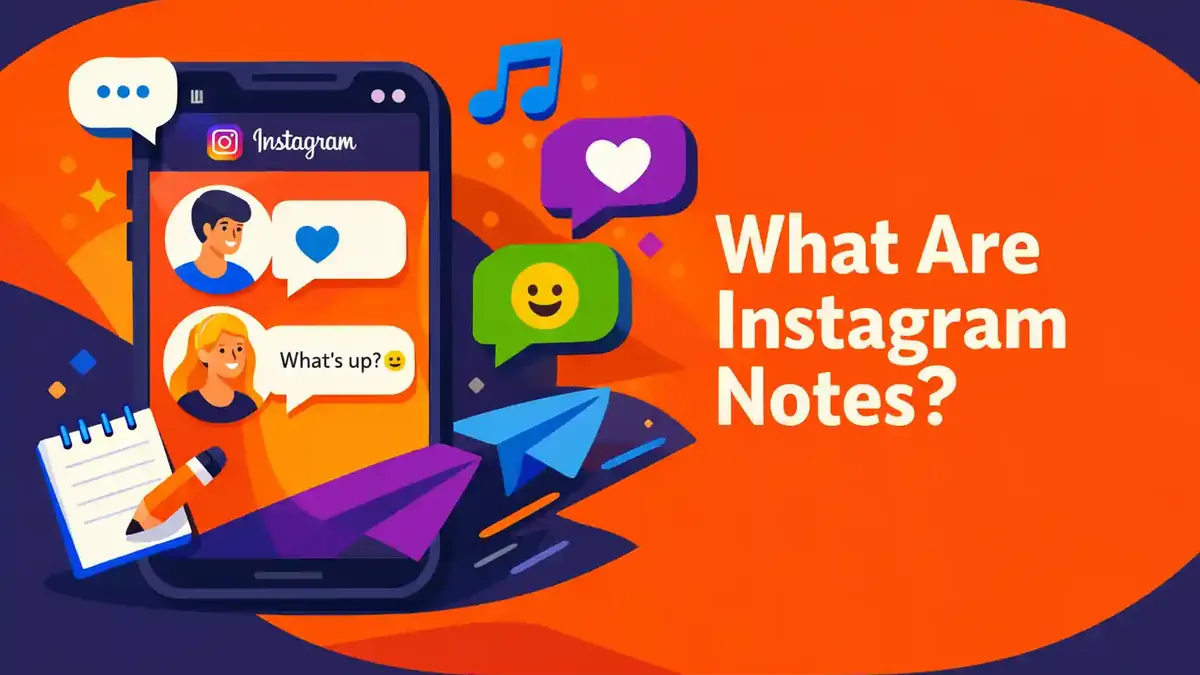
Instagram Notesは、受信箱の上部やプロフィールに24時間表示できる、最大60文字の短い更新です。オランダ語では、この機能はよくNotitiesと呼ばれます。短い文章を書き、ノートを表示する相手を選んでシェアします。選択した相手は、ノートにいいねを付けたり、非公開で返信したりできます。
ノートは、ストーリーズ、フィード投稿、グループチャットではありません。会話のきっかけになる短い考え、お知らせ、質問を投稿するための機能です。Metaは基本機能について、テキストと絵文字を使用したメッセージと説明しています。Instagramには追加の表現機能が表示される場合もありますが、中心となるのはテキスト、公開範囲、表示時間です。
Instagram Notesとは具体的に何ですか?
Instagramノートは、Instagramメッセージの上部に表示される小さなテキストメッセージです。ノートは、プロフィール写真の横に吹き出しで表示されます。最長24時間表示され、その後自動的に消えます。
一度にシェアできる有効なノートは1件だけです。24時間が経過する前に新しいノートを投稿すると、以前のノートが置き換えられます。ノートを早めに削除することもできます。
ノートは短い更新に適しています。たとえば、次のように使えます。
- おすすめを尋ねる質問。
- 短いお知らせ。
- その時していること。
- 返信を促すメッセージ。
- 簡単なリマインダー。
- 話したい話題。
ノートへの返信は、受信箱に非公開メッセージとして届きます。他の人にはその返信は表示されません。ノートに誰がいいねを付けたか、誰が返信したかを確認できるのは自分だけです。
一時的に表示されるため、翌日には重要でなくなるメッセージに便利です。残しておきたい情報には、フィード投稿、固定投稿、プロフィール文を使用する方が適しています。
Instagram Notesはどこにありますか?
Instagramアプリを開き、右上のメッセージアイコンをタップします。会話の上に、小さな吹き出しが付いたプロフィール写真が表示されます。これらが、つながりのあるアカウントの有効なノートです。
自分のプロフィール写真もそこに表示されます。まだノートがない場合は、ノートをシェアするための案内が表示されます。Metaによると、選択した相手には、プロフィール上のプロフィール写真の上にもノートが表示される場合があります。
この機能はAndroidおよびiPhone用アプリで利用できます。公式ヘルプセンターにはコンピューター向けの案内もありますが、正確な画面構成は異なる場合があります。最も充実した分かりやすい手順を利用するには、更新済みのモバイルアプリがおすすめです。
ノートが表示されない場合は、まず通常のInstagram受信箱を開いているか確認してください。チャンネル、グループチャット、メッセージリクエストは別の画面です。ノートは通常の投稿としてフィードグリッドに表示されません。
Instagramノートを投稿する手順は?
Instagramノートを投稿するには、次の手順を使用します。
- Instagramを開きます。
- 右上のメッセージをタップします。
- 上部にある自分のプロフィール写真または自分のノートをタップします。
- 新しいノートを投稿するオプションを選びます。
- 短い文章を入力します。
- 使用中のアプリで利用できる追加機能を確認します。
- 適切な公開範囲を選びます。
- 右上のシェアをタップします。
- 受信箱をもう一度開き、ノートを確認します。
公式の基本上限は60文字です。そのため、メッセージは短くまとめてください。主な質問や最も重要なメッセージを最初に書きます。「今夜はどのドラマを見ればいい?」のようなノートは、文字数不足で途中で終わる文よりも明確です。
絵文字は意味が加わる場合にだけ使用してください。適切な絵文字は雰囲気を伝えるのに役立ちますが、多すぎると文字数を使い、メッセージが読みにくくなる場合があります。
シェアする前にノートを一度読み返してください。名前、時刻、表記を確認します。既存のノートは、通常の文書と同じ方法では編集できません。新しいノートを投稿すると、現在のノートが置き換えられます。
ノートではどの公開範囲を選べますか?
Metaは、Instagram Notesの主な公開範囲として次の2つを挙げています。
- 自分もフォローしているフォロワー。
- 親しい友達リストに登録している人。
最初のグループは、相互フォローしているフォロワーです。自分をフォローしていても、自分がフォローしていない人は自動的には含まれません。2つ目は、親しい友達から自分で管理するリストです。
ノートごとに、どの公開範囲が選択されているか確認してください。Instagramが前回の選択を記憶していたり、アプリ内の画面構成を変更したりする場合があります。そのため、ボタンの色だけで判断しないでください。
少人数の意図的に選んだグループに届けたい場合は、親しい友達を使用してください。ガイド「Instagramの親しい友達の仕組み」では、リストの作成方法と確認方法を説明しています。
選択した人はノートを見ることができます。ただし、選択した公開範囲の全員が誰なのかは表示されません。とはいえ、ノートは秘密情報を安全に共有する場所ではありません。受信者が文章を覚えたり、書き写したり、Instagram外でシェアしたりする可能性があります。
自分をフォローしている人と、自分がフォローしている人も定期的に確認してください。アカウントを徹底的に整理したい場合は、「Instagramですべてのフォロワーを削除する方法」をご覧ください。その際、残したい連絡先を削除しないよう十分注意してください。
Instagramノートにはどのように反応できますか?
ノートを見られる人は、ノートをタップできます。ノートにいいねを付けたり、返信を送ったりできます。いいねの一覧を確認できるのは自分だけです。確認するには、自分の有効なノートをタップします。
返信すると、その人と自分との非公開の会話が開きます。返信がノートの下に公開されることはありません。そのため、他の受信者には返信が表示されません。
この仕組みにより、ノートは簡単で気軽な質問に適しています。たとえば、「どの色を選べばいい?」や「おすすめの本を知っている人は?」と質問できます。回答は個別に届くため、一人ひとりに返信できます。
メッセージ設定にも注意してください。まだ会話をしたことがない相手からの返信は、既存の会話内の返信とは異なる方法で処理される場合があります。反応を待っている場合は、メッセージリクエストのフォルダーも確認してください。
ノートへのいいねも非公開です。通常のフィード投稿のように、いいねの件数が公開されることはありません。そのため、ノートは目に見える人気よりも交流を重視した機能です。
Instagramノートを削除または置き換える方法は?
受信箱の上部またはプロフィールにある自分のノートをタップします。次に、ノートを削除を選びます。これで、選択した公開範囲にノートが表示されなくなります。
文章を変更したい場合は、新しいノートを投稿できます。自分のノートをタップし、新しいノートを投稿を選び、新しい文章を書いてシェアします。新しいノートが古いノートを置き換えます。
ノートを削除しても、すでに読まれた内容を取り消すことはできません。後で消せばよいと考えて、誤った電話番号、個人の住所、機密性の高い予定をシェアしないでください。
ノートは最長24時間後に自動的に消えます。情報が一時的にだけ必要な場合は、何もする必要はありません。それより前に別の内容をシェアしたい場合は、現在のノートをすぐに置き換えられます。
良いノートを投稿するためのチェックリスト
- ノートの目的を1つに絞ります。
- 最も重要な言葉を先に書きます。
- 60文字の上限内に収めます。
- 表記、時刻、名前を確認します。
- 相互フォローしているフォロワーまたは親しい友達を選びます。
- 機密情報や秘密情報をシェアしません。
- 公開後にノートをタップして内容を確認します。
- 受信箱でいいねと返信を確認します。
- メッセージリクエストも確認します。
- 情報が正しくなくなったらノートを削除します。
ノートは気の利いた内容にしたり、詳しく書いたり、完璧にしたりする必要はありません。むしろ、気軽で人間味のある会話のきっかけとして効果的です。略語ばかりの分かりにくい文章より、簡単な質問の方が早く返信を得られることがよくあります。
Instagram NotesはiPhone、Android、デスクトップで同じように使えますか?
iPhoneとAndroidのモバイルでの手順はほぼ同じです。受信箱を開き、自分のノートをタップして文章を書き、公開範囲を選んでノートをシェアします。アイコンや文言はバージョンによって多少異なる場合があります。
| 端末 | 手順 | できること | よくある間違い |
|---|---|---|---|
| iPhone | フィード、メッセージ、自分のノート、公開範囲、シェア | ノートの投稿、いいね、返信、削除 | 誤った公開範囲が選択されたままになる |
| Android | フィード、メッセージ、自分のノート、公開範囲、シェア | 同じ基本機能を使用する | アプリが古い、またはキャッシュに古い内容が表示される |
| iPad | 受信箱またはプロフィール、自分のノート | 機能が幅の広い画面構成に表示される場合がある | ボタンが別の場所にある |
| コンピューター | Instagramメッセージを開き、ノートを確認 | 利用可否や画面構成が異なる場合がある | モバイルとまったく同じ手順を想定する |
コンピューターに機能がない場合は、モバイルアプリを使用してください。Instagramを更新し、アプリを完全に終了してから再起動します。ボタンが引き続き表示されない場合は、別のアカウントで同じ機能が表示されるかも確認してください。
ノート、ストーリーズ、一斉配信チャンネルの違いは?
ノートは受信箱の上部に表示される短い文章です。最長24時間表示され、返信は非公開の会話として送信されます。
ストーリーズは、通常24時間表示される写真、動画、その他の視覚的な投稿です。スタンプやテキスト、多くの場合は音楽も使用できます。その情報を利用できる間は、誰がストーリーズを見たか確認できます。
一斉配信チャンネルは、条件を満たすプロアカウントが更新情報を発信するための公開チャンネルです。利用者は自分の意思でチャンネルに参加します。管理者は主なメッセージを送信し、リアクションや返信を管理できます。詳しくは、「Instagramの一斉配信チャンネルを作成する方法」をご覧ください。
| 機能 | 最適な用途 | 公開範囲 | 反応 |
|---|---|---|---|
| ノート | 短い考えや質問 | 相互フォローしているフォロワーまたは親しい友達 | DMでの非公開返信 |
| ストーリーズ | 一時的な視覚コンテンツの更新 | ストーリーズの公開範囲または親しい友達 | 設定に応じたリアクションまたは返信 |
| フィード投稿 | 残しておく写真、カルーセル、動画 | アカウントのプライバシー設定に従う | 許可した場合は公開コメント |
| 一斉配信チャンネル | 定期的な公開更新 | 参加した人 | チャンネル設定に応じたリアクション、返信、アンケート |
目的に応じて機能を選びます。短い質問にはノート、一時的な視覚コンテンツにはストーリーズ、長く見つけられる状態にしたい情報にはフィード投稿を使用してください。
一般ユーザーにはどのようなノートが効果的ですか?
ノートを使って実際の会話を始めましょう。簡単な質問を1つだけ書きます。「明日、一緒に散歩する人は?」なら具体的です。「退屈している」では方向性が乏しく、返信しにくくなります。
ほかには、次のような例があります。
- 「どの映画を見ればいい?」
- 「15.00に街でコーヒーはどう?」
- 「おすすめの旅行情報を送って」
- 「今夜は何を作る?」
- 「新しい写真を公開しました」
内容に合わせて公開範囲を調整してください。個人的な誘いなら、親しい友達が適しているかもしれません。一般的な質問なら、相互フォローしているフォロワーに送れます。
数分おきに新しいノートを投稿しないでください。新しいノートが古いノートを置き換え、以前の文章はすでに読まれている可能性があります。落ち着いた頻度で使用すると、自分にとってもフォロワーにとっても使いやすくなります。
読者に何を求めているかを明確にしてください。短い質問、選択肢、誘いかけは、文脈のない単独の発言よりも効果的であることが一般的です。
クリエイターや企業はノートをどのように活用できますか?
クリエイターは、新しい投稿を案内したり、意見を求めたり、次の動画の話題を試したりするためにノートを使用できます。企業は、営業時間を知らせたり、短い質問をしたり、新しいコレクションの登場を案内したりできます。
重要な情報を掲載する唯一の場所としてノートを使用しないでください。全員が間に合うように受信箱を開くとは限りません。そのため、変更後の営業時間はウェブサイト、プロフィール、その他の関連する場所にも掲載してください。
商用の情報発信だと分かるようにしてください。ノートにはほとんど余白がありませんが、誤解を招く内容にしてはいけません。偽りの希少性、誇張した約束、不明確な主張は避けてください。
いいねの件数だけでなく、返信の質を確認してください。役立つ5件の反応は、簡単に付けられた100件のいいねより価値がある場合があります。会話につながった質問を記録し、その知識を今後のコンテンツに活用してください。
プロアカウントでは、通常の投稿やリールにインサイトを使用してください。ノートには、フィードコンテンツと同じ詳細なレポートが自動的に用意されるわけではありません。そのため、ノートから得られた有用な返信、プロフィールへのアクセス、会話の数も測定してください。
ノートは既存の戦略を支援できますが、良いコンテンツの代わりにはなりません。さらにオーディエンスへの取り組みを進めたい場合は、Instagramフォロワーを購入する方法をご確認ください。既存の投稿への注目を高めるために、Instagramのいいねを購入する方法やInstagramの再生回数に関する情報も確認できます。必ず関連性の高い投稿や実際の交流と組み合わせてください。
Instagram Notesが表示されないのはなぜですか?
Instagram Notesが表示されない場合、いくつかの原因が考えられます。次の項目を1つずつ確認してください。
アプリが更新されていない
App StoreまたはGoogle Play Storeを開き、利用可能な最新の更新をインストールします。その後、Instagramを完全に終了してから、アプリをもう一度開きます。
別の画面を見ている
ノートは通常の受信箱の上部またはプロフィールに表示されます。フィードグリッドに独立した列として表示されるわけではありません。グループチャット、チャンネル、メッセージリクエストを開いている場合は、メッセージのメイン画面に戻ります。
機能や追加オプションがまだ提供されていない
Instagramは、機能や追加オプションを段階的に提供する場合があります。そのため、同じスマートフォンにある2つのアカウントでも、画面構成や利用できる機能が異なることがあります。
公開範囲にノートを見られる人がいない
相互フォローしているフォロワーがいるか、親しい友達リストに人が登録されているか確認します。その後、ノートをシェアする前に適切なグループを意識して選びます。
現在のノートが置き換えられた
有効にできるノートは一度に1件だけです。新しいノートが以前のノートを置き換えます。ノートは最長24時間後に自動的に消えます。
一時的な障害が発生している
インターネット接続を確認し、アプリを再起動してから、後でもう一度試します。障害の発生中に同じノートを10回投稿しないでください。最終的に誤ったバージョンが表示される可能性があります。
キャッシュに古い情報が表示されている
特にAndroidでは、保存されたアプリ情報によって古い内容が表示される場合があります。アプリを終了し、スマートフォンを再起動して、もう一度確認します。保存済みの設定やログインに与える影響を理解している場合に限り、アプリデータを消去してください。
Instagram Notesにはどのようなプライバシー上のリスクがありますか?
公開範囲が限定されていても、完全に秘密が守られるわけではありません。受信者が文章を覚えたり、書き写したり、記録したり、Instagram外で話したりする可能性があります。
そのため、パスワード、認証コード、銀行情報、個人の住所、医療情報はシェアしないでください。選択したグループ全員に現在地を知られたくない場合は、正確な場所もノートに書かないでください。
親しい友達リストを定期的に確認してください。以前の友人、元同僚、顧客が、気付かないままリストに残っている場合があります。
不審な返信に注意してください。返信として送られてきたリンクを無条件にクリックしないでください。Instagramが通常のDM返信で、パスワード、復旧コード、認証コードを尋ねることはありません。
望ましくない反応があった場合は、その人をブロック、制限、報告できます。知らないアカウントから簡単に連絡できすぎる場合は、メッセージ設定も調整してください。
何かをシェアするタイミングについても考えてください。休暇中であるという何気ないお知らせから、家を留守にしていることが意図せず伝わる可能性があります。
Instagram Notesでよくある間違いは?
最初の間違いは、誤った公開範囲を選ぶことです。シェアをタップする前に、必ず文章の下にある表示を確認してください。
2つ目の間違いは、60文字に多すぎる情報を入れようとすることです。メッセージを1つに絞ってください。詳しい説明が必要な場合は、ストーリーズやフィード投稿を使用します。
3つ目の間違いは、返信が公開されると考えることです。返信は非公開チャットとして届きます。公開の話し合いを希望する場合は、適切なフィード投稿のコメントを使用してください。
4つ目の間違いは、ノートを全員への通知と考えることです。選択した全員が、間に合うように受信箱を開くとは限りません。また、通知設定はユーザーごとに異なります。
5つ目の間違いは、不明確な呼びかけを投稿することです。「新着」とだけ書くのではなく、何が新しいのか、または何ができるのかを短く伝えてください。
6つ目の間違いは、Instagramのほかの部分を確認せず、音楽の問題をすぐにノートと結び付けることです。ライセンス、地域、アプリのバージョン、アカウントの種類が原因で音声を利用できない場合があります。その場合は、「Instagramの音楽が機能しない原因と解決方法」をご覧ください。
Instagram Notesについてよくある質問は?
Instagramノートはどのくらいの間表示されますか?
Instagramノートは最長24時間表示されます。それより前に削除することもできます。新しいノートを投稿すると、現在のノートが置き換えられます。
ノートには何文字まで入力できますか?
Metaは基本機能について、テキストと絵文字を使用して最大60文字と説明しています。メッセージを短くし、アプリ内の文字数表示または利用できるスペースを確認してください。
私のInstagramノートは誰が見られますか?
シェアする際に、相互フォローしているフォロワーや親しい友達など、利用可能な公開範囲から選びます。公開前に必ず選択内容を確認してください。
ほかに誰が私のノートを見たか、受信者に分かりますか?
受信者には公開範囲の完全な一覧は表示されません。ノートに誰がいいねを付けたか、誰が返信したかを確認できるのは自分だけです。
ノートへの返信は公開されますか?
いいえ。返信すると、自分と返信した相手との非公開の会話が始まります。ノートのほかの受信者には、この会話は表示されません。
Instagramノートを編集できますか?
実用的な方法は、新しいノートを投稿することです。新しいノートが現在のノートを置き換えます。古いノートを先に削除し、その後で新しいノートをシェアすることもできます。
複数のInstagram Notesを同時に投稿できますか?
いいえ。通常、有効にできるノートは一度に1件だけです。新しいノートをシェアすると、以前のノートが置き換えられます。
私のノートは全員に通知されますか?
いいえ。ノートは、選択した全員に必ず届く通知ではありません。ノートを見るには、Instagramを開き、多くの場合は受信箱も開く必要があります。
最初にどのようなノートを投稿できますか?
受信箱を開き、上部にある自分のプロフィール写真をタップします。60文字未満の親しみやすい質問を1つ書きます。その後、相互フォローしているフォロワーと親しい友達のどちらにするか、意識して選びます。
たとえば、「今夜はどのドラマを見ればいい?」や「おすすめのランチを知っている人は?」から始められます。これらの質問は明確で、親しみやすく、簡単に答えられます。
最初のテストには機密情報を使用しないでください。シェアした後、文章が正しく表示され、適切な公開範囲が選択されているか確認します。後で自分のノートをタップし、いいねと非公開の返信を確認してください。このようにして、機能を落ち着いて理解し、どのような短い質問が自分のオーディエンスに適しているかを見つけられます。


