

Richten Sie Open to Work auf LinkedIn ein

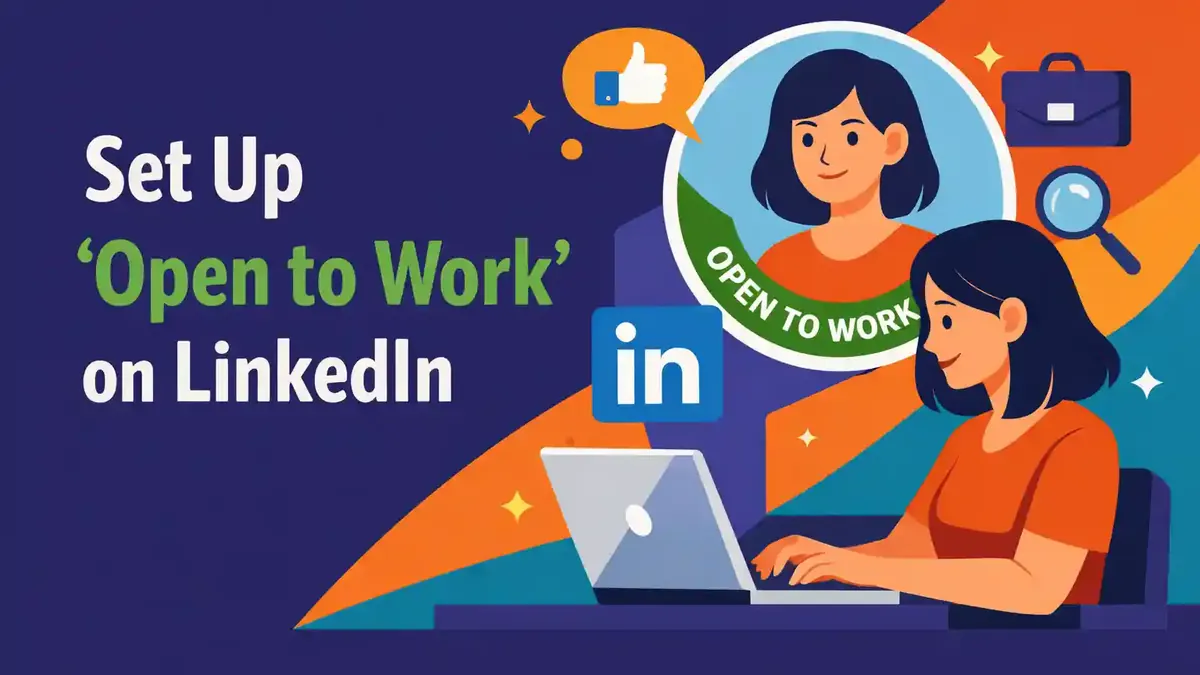
Sie richten Open to Work über Ihr persönliches LinkedIn-Profil ein. Öffnen Sie Ihr Profil, tippen Sie auf Offen für und dann auf Einen neuen Job finden. Geben Sie anschließend Ihre gewünschten Positionen, Standorte, Arbeitsmodelle, Ihr Startdatum und die Beschäftigungsarten ein. Wählen Sie danach, ob alle LinkedIn-Mitglieder oder nur Recruiter sehen dürfen, dass Sie verfügbar sind.
Wählen Sie Alle LinkedIn-Mitglieder? Dann setzt LinkedIn den grünen Open-to-Work-Fotorahmen um Ihr Profilbild. Wählen Sie Nur Recruiter? Dann ist Ihr Status für Nutzer von LinkedIn Recruiter gedacht, und der öffentliche Fotorahmen wird nicht angezeigt.
LinkedIn versucht, Ihren Status bei der Recruiter-Einstellung vor Recruitern Ihres aktuellen Arbeitgebers zu verbergen. Die Plattform sagt aber auch, dass vollständige Privatsphäre nicht garantiert werden kann. Prüfen Sie daher zuerst Ihre aktuelle Berufserfahrung und entscheiden Sie bewusst, welche Sichtbarkeit zu Ihrer Situation passt.
- Wo finden Sie Open to Work auf LinkedIn?
- Wie richten Sie Open to Work Schritt für Schritt richtig ein?
- Wählen Sie alle Mitglieder oder nur Recruiter?
- Wie passen Sie Open to Work später an oder entfernen Sie es?
- Warum sehen Sie Open to Work nicht oder funktioniert die Einstellung nicht?
- Wie machen Sie Open to Work für Recruiter nützlicher?
- Häufig gestellte Fragen zu Open to Work
Wo finden Sie Open to Work auf LinkedIn?
Am Computer finden Sie die Funktion oben in Ihrem persönlichen Profil. Gehen Sie so vor:
- Klicken Sie oben auf LinkedIn auf Ich.
- Wählen Sie Profil anzeigen.
- Klicken Sie in Ihrer Einführungs-Karte auf Offen für.
- Wählen Sie Einen neuen Job finden.
Manche Mitglieder sehen den Text Wählen Sie, was Sie für Ihren nächsten Job brauchen statt Offen für. Diese Schaltfläche führt zu denselben Art von Einstellungen.
Sie können die Einstellung auch über Jobs öffnen. Klicken Sie auf Jobs, wählen Sie Präferenzen und öffnen Sie Open to Work. Dort können Sie dieselben Suchpräferenzen ansehen und anpassen.
Nutzen Sie die mobile App? Tippen Sie zuerst auf Ihr Profilbild und dann erneut auf Ihr Foto, um Ihr Profil zu öffnen. Tippen Sie in der Einführungs-Karte auf Offen für und wählen Sie Einen neuen Job finden.
Welchen Pfad nutzen Sie auf jedem Gerät?
| Gerät | Pfad in der App | Ergebnis | Häufiger Fehler |
|---|---|---|---|
| Desktop | Ich > Profil anzeigen > Offen für > Einen neuen Job finden | Präferenzen und Sichtbarkeit werden gespeichert | Sie bearbeiten eine Unternehmensseite statt Ihr eigenes Profil |
| iPhone | Profilbild > Profil öffnen > Offen für > Einen neuen Job finden | Open to Work wird aktiv, nachdem Sie auf Speichern tippen | Die Einführungs-Karte ist nicht vollständig sichtbar |
| Android | Profilbild > Profil öffnen > Offen für > Einen neuen Job finden | Präferenzen werden mit Ihrem Profil verknüpft | Die LinkedIn-App ist nicht aktualisiert |
| Job-Registerkarte | Jobs > Präferenzen > Open to Work | Sie verwalten dieselben Suchpräferenzen | Sie ändern nur eine einzelne Stellenbenachrichtigung |
Die genauen Bezeichnungen können je nach Sprache, Land, Gerät oder Test unterschiedlich sein. Achten Sie auf Offen für, Open to Work, Einen neuen Job finden oder Präferenzen. Prüfen Sie immer, ob der Bildschirm nach Positionen, Standorten und Sichtbarkeit fragt.
Wie richten Sie Open to Work Schritt für Schritt richtig ein?
Klicken Sie sich nicht zu schnell durch die Einstellungen. Die Qualität Ihrer Präferenzen beeinflusst mit, welche Jobs zu Ihrem Profil passen und bei welchen Suchanfragen von Recruitern Sie möglicherweise auftauchen.
Schritt 1: Prüfen Sie Ihr aktuelles Profil
Aktualisieren Sie Ihre Überschrift, Ihren Standort und Ihre jüngste Berufserfahrung. Markieren Sie Ihre aktuelle Stelle korrekt, wenn Sie dort noch arbeiten. LinkedIn nutzt Ihren aktuellen Arbeitgeber, um Ihren Status für Recruiter-Nutzer dieses Unternehmens möglichst abzuschirmen.
Tragen Sie kein falsches Enddatum ein, um die Sichtbarkeit von Open to Work zu beeinflussen. Halten Sie Ihr Profil ehrlich und aktuell. Ein Recruiter vergleicht Ihre Präferenzen oft mit Ihrer Berufserfahrung, Ausbildung und Ihren Fähigkeiten.
Schritt 2: Wählen Sie passende Jobtitel
Fügen Sie Positionen hinzu, für die Sie wirklich gefunden werden möchten. Nutzen Sie Jobtitel, die Arbeitgeber auch in Stellenanzeigen verwenden. Kreative Bezeichnungen wie Allrounder klingen persönlich, aber Content-Marketer oder Grafikdesigner lassen sich leichter mit einer Stellenanzeige verbinden.
Wählen Sie nicht Dutzende verschiedene Richtungen. Eine kurze und gezielte Liste macht Ihr Ziel klarer. Möchten Sie zwei Karrierewege testen? Dann sollte Ihr Profil beide Richtungen mit passenden Erfahrungen, Projekten oder Fähigkeiten unterstützen.
Schritt 3: Fügen Sie Standorte und Arbeitsmodelle hinzu
Wählen Sie die Orte oder Regionen, in denen Sie arbeiten können und möchten. Geben Sie auch an, ob Sie vor Ort, hybrid oder vollständig remote arbeiten möchten, wenn LinkedIn diese Auswahl anzeigt.
Seien Sie realistisch. Wählen Sie nur Standorte, zu denen Sie reisen oder an die Sie umziehen möchten. Auch bei Remote-Arbeit können Arbeitgeber Anforderungen an Ihr Wohnland, Ihre Zeitzone, Sprache oder Arbeitserlaubnis stellen.
Schritt 4: Wählen Sie Ihr Startdatum
Geben Sie an, ob Sie sofort verfügbar sind oder flexibel nach einer neuen Stelle suchen. Das hilft Recruitern, Ihre Situation besser einzuschätzen, und vermeidet unnötige Nachrichten zu Stellen, die zu früh beginnen.
LinkedIn kann je nach Land zusätzliche Felder anzeigen. In Indien können Mitglieder zum Beispiel eine Kündigungsfrist oder die erwartete Verfügbarkeit und Gehaltserwartung eintragen. LinkedIn gibt an, dass diese Daten nur für Recruiter sichtbar sind.
Schritt 5: Wählen Sie Beschäftigungsarten
Wählen Sie zum Beispiel Vollzeit, Teilzeit, Vertrag, Praktikum oder befristete Arbeit, wenn diese Optionen zu Ihren Wünschen passen. Wählen Sie nicht aus Unsicherheit alles aus. Ihre Auswahl sollte dem entsprechen, was Sie tatsächlich akzeptieren würden.
Suchen Sie nur eine unbefristete Vollzeitstelle? Dann lassen Sie befristete Aufträge weg. Sind Sie hingegen offen für mehrere Arbeitsformen, können Sie diese auch alle hinzufügen.
Schritt 6: Legen Sie fest, wer den Status sieht
Je nach Konto und LinkedIn-Version gibt es drei mögliche Situationen:
- Alle LinkedIn-Mitglieder: Recruiter, Ihr Netzwerk und Personen bei Ihrem aktuellen Arbeitgeber können Ihren Status sehen. Sie erhalten den grünen Open-to-Work-Fotorahmen.
- Nur Recruiter: Ihr Status ist für Nutzer von LinkedIn Recruiter gedacht. LinkedIn versucht, Recruiter bei Ihrem aktuellen Arbeitgeber auszuschließen, garantiert das aber nicht vollständig.
- Nur für Sie sichtbar: LinkedIn nutzt Ihre Präferenzen für persönliche Stellenempfehlungen, zeigt Sie anderen aber nicht als arbeitsuchend an.
Lesen Sie immer die Beschreibung auf Ihrem eigenen Bildschirm. LinkedIn kann Einstellungen schrittweise ändern, und Funktionen können je nach Land oder Konto variieren.
Schritt 7: Speichern Sie alles und prüfen Sie das Ergebnis
Klicken oder tippen Sie auf Speichern. Prüfen Sie danach oben in Ihrem Profil, ob das Open-to-Work-Feld erscheint. Bei öffentlicher Sichtbarkeit kontrollieren Sie, ob der grüne Fotorahmen sichtbar ist. Bei Nur Recruiter darf dieser Rahmen nicht öffentlich erscheinen.
Öffnen Sie die Einstellung danach noch einmal und prüfen Sie Ihre Jobtitel, Standorte, Ihr Startdatum, die Beschäftigungsarten und die Sichtbarkeit. So verhindern Sie, dass eine falsche Auswahl monatelang aktiv bleibt.
Wählen Sie alle Mitglieder oder nur Recruiter?
Die richtige Wahl hängt davon ab, wie viel Sichtbarkeit Sie möchten, wie groß Ihr Risiko ist und wie Sie Ihr Netzwerk nutzen wollen. Öffentliche Sichtbarkeit kann mehr Hilfe aus Ihrem Netzwerk bringen. Nur Recruiter ist besser, wenn Sie diskret suchen möchten.
Wann sind alle LinkedIn-Mitglieder sinnvoll?
Wählen Sie öffentliche Sichtbarkeit, wenn Ihr Netzwerk helfen darf. Ehemalige Kollegen, Kunden, Freunde, Kontakte und Recruiter sehen dann klar, dass Sie verfügbar sind. Das kann zu Empfehlungen, geteilten Stellen und direkten Vorstellungen führen.
Der grüne Fotorahmen ist nicht nur für Recruiter sichtbar. Auch Ihr aktueller Arbeitgeber, Kollegen und Kunden können ihn sehen. Sprechen Sie das eventuell vorher an, wenn Offenheit im Job wichtig ist oder wenn Sie noch nicht gesagt haben, dass Sie gehen möchten.
Wann ist nur Recruiter sinnvoller?
Wählen Sie Nur Recruiter, wenn Sie diskret nach einem anderen Job suchen. Dann erhalten Sie keinen öffentlichen grünen Fotorahmen. LinkedIn versucht, Ihren Status für Recruiter-Nutzer zu verbergen, die bei Ihrem aktuellen Arbeitgeber arbeiten.
Sehen Sie das nicht als vollständige Geheimhaltung. LinkedIn warnt, dass die Abschirmung nicht garantiert werden kann. Ein Recruiter kann für mehrere Unternehmen arbeiten, Arbeitgeberdaten können veraltet sein, und Menschen können Informationen auch außerhalb von LinkedIn teilen.
Prüfen Sie deshalb, ob Ihr aktueller Arbeitgeber korrekt mit Ihrer Berufserfahrung verknüpft ist. Wählen Sie im Zweifel zuerst Nur Recruiter und schauen Sie später, ob Sie mehr Sichtbarkeit möchten.
Wann nutzen Sie nur für Sie sichtbar?
Diese Wahl ist praktisch, wenn Sie zuerst Stellen erkunden möchten, ohne sich als verfügbar zu zeigen. LinkedIn kann Ihre Präferenzen dann nutzen, um persönliche Empfehlungen anzupassen.
Sind Sie bereit für Kontakt mit Recruitern oder Hilfe aus Ihrem Netzwerk? Dann ändern Sie die Einstellung später zu Nur Recruiter oder Alle LinkedIn-Mitglieder.
Wie passen Sie Open to Work später an oder entfernen Sie es?
Öffnen Sie Ihr persönliches Profil. Suchen Sie oben das Open-to-Work-Feld und klicken oder tippen Sie auf den Stift. Passen Sie Ihre Präferenzen an und wählen Sie danach Speichern.
Möchten Sie Open to Work komplett beenden? Wählen Sie im selben Bildschirm Entfernen. LinkedIn weist darauf hin, dass Sie die Funktion später erneut aktivieren können, frühere Präferenzen aber nicht gespeichert werden. Notieren Sie sich also gegebenenfalls Ihre Jobtitel und Standorte, bevor Sie sie löschen.
Sie können Änderungen auch über Jobs, Präferenzen und Open to Work vornehmen. Prüfen Sie nach dem Entfernen, ob der grüne Fotorahmen und das Open-to-Work-Feld von Ihrem Profil verschwunden sind.
LinkedIn kann Sie per E-Mail bitten zu bestätigen, dass Sie weiterhin verfügbar sind, wenn Sie längere Zeit nicht auf Recruiter-Nachrichten reagieren. Kommt keine Bestätigung, kann LinkedIn Open to Work automatisch entfernen, bis Sie die Funktion erneut aktivieren.
Funktioniert Open to Work auf iPhone, Android und Desktop gleich?
Die Einstellungen sind inhaltlich nahezu gleich auf iPhone, Android und Desktop. Sie wählen Positionen, Standorte, ein Startdatum, Beschäftigungsarten und die Sichtbarkeit. Nur der Weg und das Layout können sich unterscheiden.
Am Computer sehen Sie mehr Informationen gleichzeitig. Das ist praktisch, wenn Sie Open to Work zum ersten Mal ausführlich einrichten. Auf iPhone und Android finden Sie die Funktion oben in Ihrem Profil oder über die Präferenzen in der Job-Registerkarte.
Manche Felder unterscheiden sich je nach Land. LinkedIn zeigt ein neues Design manchmal zuerst nur einem kleinen Teil der Mitglieder. Sehen Sie einen anderen Schaltflächennamen? Prüfen Sie dann, ob der Bildschirm nach Suchpräferenzen und Sichtbarkeit fragt.
Nutzen Sie ein Tablet? Dann kann die App dem mobilen Pfad folgen, während LinkedIn im Browser eher wie die Desktop-Version aussieht. Prüfen Sie nach jeder Änderung immer das Endergebnis in Ihrem Profil.
Warum sehen Sie Open to Work nicht oder funktioniert die Einstellung nicht?
Sie schauen auf eine Unternehmensseite
Open to Work gehört zu einem persönlichen LinkedIn-Profil. Wechseln Sie zurück zu Ihrem eigenen Profil. Eine LinkedIn-Unternehmensseite hat andere Verwaltungsfunktionen und enthält diese persönliche Einstellung nicht.
Die Schaltfläche hat einen anderen Namen
LinkedIn gibt an, dass manche Mitglieder Wählen Sie, was Sie für Ihren nächsten Job brauchen sehen können. Öffnen Sie diese Option und prüfen Sie, ob Sie Jobtitel, Standorte, Arbeitsmodelle und Sichtbarkeit einstellen können.
Die App ist veraltet
Aktualisieren Sie die LinkedIn-App über den App-Store auf Ihrem Handy. Schließen Sie die App danach vollständig und öffnen Sie sie erneut. Versuchen Sie dann sowohl den Weg über Ihr Profil als auch den Weg über Jobs. Funktioniert es mobil noch nicht, nutzen Sie vorübergehend einen Computer.
Ihre Änderung wurde nicht gespeichert
Prüfen Sie, ob alle Pflichtfelder ausgefüllt sind. Tippen Sie danach auf Speichern und warten Sie, bis der Bildschirm geschlossen wird. Öffnen Sie die Einstellung erneut, um zu prüfen, ob Ihre Auswahl noch vorhanden ist.
Der grüne Fotorahmen erscheint nicht
Der grüne Open-to-Work-Fotorahmen gehört zur Wahl Alle LinkedIn-Mitglieder. Wählen Sie Nur Recruiter oder Nur für Sie sichtbar, dann darf der öffentliche Rahmen nicht erscheinen. Das bedeutet also nicht automatisch, dass die Funktion nicht arbeitet.
Der Status wurde automatisch entfernt
LinkedIn kann prüfen, ob Sie noch offen für Arbeit sind, wenn Sie auf Recruiter-Nachrichten nicht reagieren. Prüfen Sie Ihre E-Mails und schalten Sie die Funktion erneut ein, wenn Sie weiterhin einen Job suchen.
Was ändert sich, nachdem Open to Work aktiv ist?
LinkedIn nutzt Ihre Präferenzen, damit Ihr Profil besser zu Suchanfragen von Recruitern und zu persönlichen Stellenempfehlungen passt. Open to Work garantiert keine Antworten, keine Vorstellungsgespräche und keine neue Stelle.
Bei öffentlicher Sichtbarkeit erscheint der grüne Fotorahmen um Ihr Profilbild. Ihr Netzwerk kann dadurch schneller verstehen, dass Sie Hilfe, Stellen oder Empfehlungen suchen. Bei Nur Recruiter bleibt dieser sichtbare Rahmen aus.
Ihre bestehenden Nachrichten, Kontakte, Fähigkeiten und Berufserfahrung werden nicht automatisch geändert. Open to Work fügt vor allem Suchpräferenzen und eine Sichtbarkeitsauswahl hinzu. Sie müssen Ihr Profil und Ihre Bewerbungen also weiterhin selbst verbessern.
Die Funktion zeigt auch nicht, wer Ihr Profil anonym angesehen hat. Profilbesuche haben eigene Datenschutzeinstellungen. Lesen Sie Kann man sehen, wer Ihr LinkedIn-Profil ansieht? und LinkedIn-Profile anonym anzeigen, wenn Sie diese Unterschiede verstehen möchten.
Wie machen Sie Open to Work für Recruiter nützlicher?
Sorgen Sie dafür, dass Ihr Profil die gewählten Positionen unterstützt. Verwenden Sie eine klare Überschrift, beschreiben Sie aktuelle Ergebnisse in Ihrer Berufserfahrung und fügen Sie relevante Fähigkeiten hinzu. Prüfen Sie auch, ob Recruiter Sie über die richtigen Kontaktdaten erreichen können.
Schreiben Sie nicht nur, dass Sie eine neue Herausforderung suchen. Nennen Sie Ihre Richtung, Ihr Niveau, Ihre Region und Ihren Mehrwert. Ein klares Beispiel ist: „Content-Marketer mit Erfahrung in mehrsprachigen Onlineshops, verfügbar für hybride Rollen in Utrecht und Amsterdam.“
Nutzen Sie in Ihrem Profil dieselben gut erkennbaren Jobtitel wie in Ihren Open-to-Work-Präferenzen. So verstehen Recruiter schneller, welche Arbeit Sie suchen. Vermeiden Sie lange Listen mit Positionen, die wenig miteinander zu tun haben.
Reagieren Sie auf passende Nachrichten. LinkedIn kann Ihren Status prüfen, wenn Recruiter-Nachrichten lange unbeantwortet bleiben. Eine kurze und höfliche Absage ist besser als gar nicht zu antworten.
Prüfen Sie Ihre Präferenzen alle zwei Wochen. Entfernen Sie Positionen, die nicht mehr passen, und fügen Sie einen neuen Standort nur hinzu, wenn Sie dort wirklich arbeiten möchten. Passen Sie auch Ihr Startdatum an, wenn sich Ihre Verfügbarkeit ändert.
Ein relevantes Netzwerk kann außerdem helfen, häufiger über gemeinsame Kontakte gefunden zu werden. Möchten Sie Ihr Netzwerk gezielt erweitern, können Sie bei SocialKings LinkedIn-Verbindungen kaufen. Bauen Sie daneben weiter selbst wertvolle Kontakte auf und senden Sie persönliche Nachrichten.
Nutzen Sie LinkedIn auch für ein eigenes Unternehmen oder Ihre persönliche Marke? Dann können Sie neben Ihrem persönlichen Profil an der Reichweite Ihrer Unternehmensseite arbeiten. SocialKings bietet dafür die Möglichkeit, Follower für Ihre LinkedIn-Unternehmensseite zu kaufen. Ein starkes persönliches Profil und eine klare Open-to-Work-Einstellung bleiben jedoch am wichtigsten, wenn Sie einen Job suchen.
Welche Fragen werden häufig zu Open to Work auf LinkedIn gestellt?
Kann mein aktueller Arbeitgeber Open to Work sehen?
Bei Alle LinkedIn-Mitglieder kann Ihr aktueller Arbeitgeber den Status und den grünen Fotorahmen sehen. Bei Nur Recruiter versucht LinkedIn, den Status vor Recruiter-Nutzern bei Ihrem aktuellen Arbeitgeber zu verbergen. Vollständige Privatsphäre wird nicht garantiert.
Funktioniert Open to Work auf iPhone und Android?
Ja. Öffnen Sie Ihr Profil, tippen Sie auf Offen für und wählen Sie Einen neuen Job finden. Sie können die Präferenzen auch über die Job-Registerkarte verwalten. Schaltflächen und der genaue Weg können je nach App-Version unterschiedlich sein.
Kann ich den grünen Fotorahmen entfernen und trotzdem verfügbar bleiben?
Ja. Bearbeiten Sie Open to Work und ändern Sie die Sichtbarkeit von Alle LinkedIn-Mitglieder zu Nur Recruiter. Speichern Sie die Änderung und prüfen Sie danach, ob der öffentliche grüne Rahmen verschwunden ist.
Kann ich Open to Work später ausschalten?
Ja. Öffnen Sie das Open-to-Work-Feld, tippen Sie auf den Stift und wählen Sie Entfernen. Sie können die Funktion später erneut aktivieren. Laut LinkedIn-Hilfeseite werden Ihre früheren Präferenzen nach dem Entfernen nicht gespeichert.
Warum sehen Recruiter meinen Status nicht?
Prüfen Sie, ob Sie nicht Nur für Sie sichtbar gewählt haben. Füllen Sie außerdem Ihre Jobtitel, Standorte, Arbeitsmodelle und Verfügbarkeit vollständig aus. Selbst mit der richtigen Einstellung gibt es keine Garantie, dass jeder Recruiter Ihr Profil findet.
Verändert Open to Work mein bestehendes Profil?
Ihre Nachrichten, Kontakte und Berufserfahrung bleiben erhalten. Die Funktion fügt Suchpräferenzen hinzu und kann bei öffentlicher Sichtbarkeit den grünen Rahmen um Ihr Profilbild anzeigen. Aktualisieren Sie Ihr Profil selbst, um für Recruiter relevanter zu werden.
Ist die Einstellung Nur Recruiter vollständig privat?
Nein. LinkedIn versucht, Recruiter-Nutzer Ihres aktuellen Arbeitgebers auszuschließen, kann aber vollständige Privatsphäre nicht garantieren. Wählen Sie diese Einstellung daher bewusst und sorgen Sie dafür, dass Ihr aktueller Arbeitgeber korrekt in Ihrem Profil steht.
Muss ich Open to Work regelmäßig aktualisieren?
Ja, das ist sinnvoll. Prüfen Sie regelmäßig, ob Ihre Jobtitel, Standorte, gewünschten Beschäftigungsarten und Ihr Startdatum noch stimmen. Entfernen Sie die Funktion, wenn Sie nicht mehr verfügbar sind.
Welchen Schritt können Sie jetzt als Erstes machen?
Öffnen Sie Ihr LinkedIn-Profil und prüfen Sie zuerst Ihren aktuellen Arbeitgeber, Ihre Überschrift, Ihren Standort und Ihre jüngste Erfahrung. Richten Sie danach Open to Work mit einigen gezielten Jobtiteln und Standorten ein, an denen Sie wirklich arbeiten möchten.
Haben Sie Zweifel an der Sichtbarkeit? Dann beginnen Sie mit Nur Recruiter und lesen Sie die Datenschutzhinweise auf Ihrem eigenen Bildschirm. Möchten Sie, dass Ihr Netzwerk aktiv hilft, wählen Sie bewusst Alle LinkedIn-Mitglieder.
Prüfen Sie nach dem Speichern, ob die richtige Einstellung aktiv ist. Setzen Sie sich danach in zwei Wochen eine Erinnerung in den Kalender, um Ihre Präferenzen erneut zu prüfen. So bleiben Ihre Verfügbarkeit und Ihre Jobsuche aktuell.


