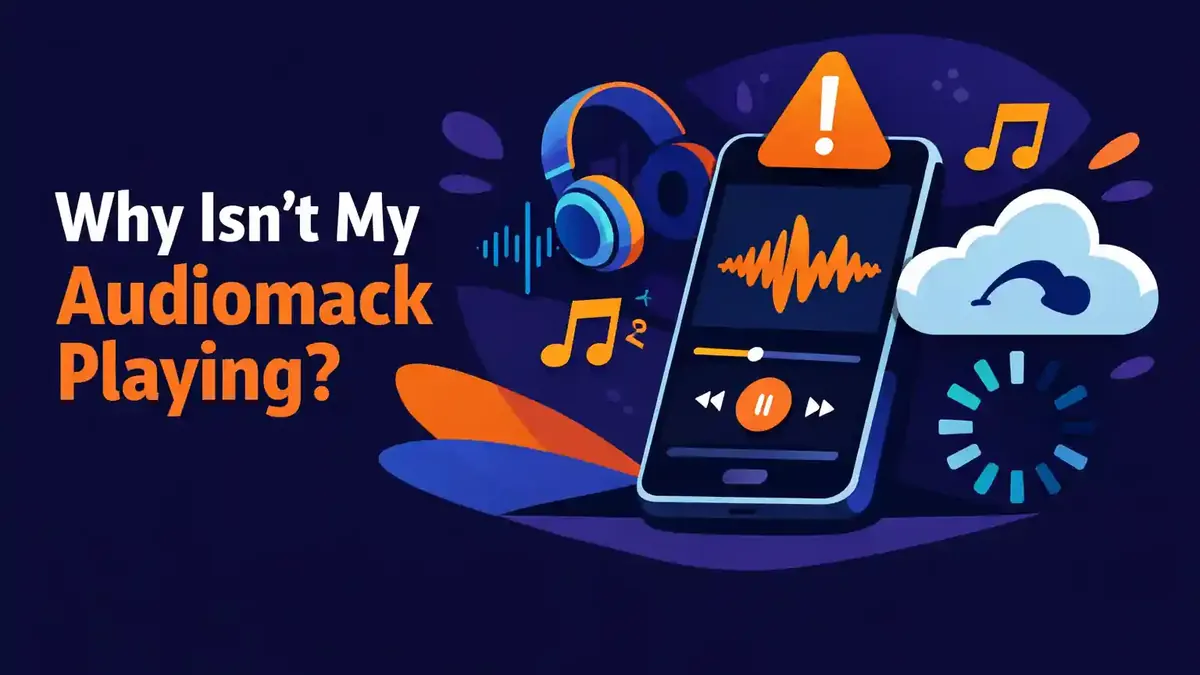
Speelt je Audiomack nummer niet af? Controleer eerst je internetverbinding, speel een ander nummer af en start de app opnieuw. Werkt andere muziek wel, dan ligt het probleem waarschijnlijk bij die ene release of offline download. Werkt geen enkel nummer, controleer dan de app, je account, opslagruimte en geluidsinstellingen.
Schrijf op wat je al hebt geprobeerd. Zo hoef je stappen niet steeds te herhalen. Verander ook steeds maar één instelling tegelijk. Speelt de muziek daarna weer, dan weet je beter wat de oorzaak was. Dat helpt ook als het probleem later terugkomt.
Maak geen grote wijzigingen voordat je de simpele oorzaken hebt getest. Het opnieuw installeren van de app, verwijderen van downloads of wissen van alle appgegevens kan nieuwe problemen veroorzaken. Een rustige controle bespaart meestal tijd.
In deze gids los je het probleem stap voor stap op. Je leest ook waarom een nummer ineens kan verdwijnen en wanneer rechten of beschikbaarheid de oorzaak zijn. Begin bovenaan en stop zodra Audiomack weer normaal afspeelt.
- Waarom speelt een Audiomack nummer soms niet af?
- Welke snelle controles kun je meteen uitvoeren?
- Hoe los je een probleem met de Audiomack app op?
- Waarom speelt een gedownload nummer niet offline?
- Waarom werkt alleen één bepaald nummer niet?
- Wat doe je wanneer jouw eigen upload niet speelt?
- Veelgestelde vragen als Audiomack niet afspeelt
Waarom speelt een Audiomack nummer soms niet af?
Een Audiomack nummer kan door een technisch probleem of door de inhoud van de release niet afspelen. Een zwakke internetverbinding kan het streamen stoppen. Een offline download kan onvolledig of verwijderd zijn. De app kan verouderd zijn. Ook kan de artiest de release hebben weggehaald of kan Audiomack het nummer vanwege een probleem met rechten hebben verwijderd.
Probeer eerst vast te stellen hoe groot het probleem is. Test daarvoor deze drie dingen:
- Speelt hetzelfde nummer via wifi en mobiele data?
- Speelt een ander nummer op hetzelfde toestel?
- Speelt het probleemnummer via de website of op een ander toestel?
Met deze korte test weet je vaak al veel. Werkt alleen één nummer niet? Dan is de release of de lokale download verdacht. Werkt geen enkel nummer? Dan ligt het eerder aan je verbinding, de app, je account of het toestel.
Let ook op het verschil tussen streamen en offline luisteren. Bij streamen wordt de muziek tijdens het luisteren via internet geladen. Bij offline luisteren staat de muziek tijdelijk in de Audiomack app op je toestel. Daardoor kunnen de oorzaken per situatie verschillen.
Weet je nog niet precies hoe de onderdelen van het platform samenhangen? Lees dan eerst wat Audiomack is en hoe het werkt.
Welke snelle controles kun je meteen uitvoeren?
- Zet het mediavolume van je toestel hoger.
- Controleer of een koptelefoon of luidspreker verbonden is.
- Stop de huidige speler en start het nummer opnieuw.
- Schakel tussen wifi en mobiele data.
- Sluit Audiomack volledig af en open de app opnieuw.
- Test een ander nummer van een andere artiest.
- Controleer of je bij het juiste account bent ingelogd.
- Werk de app bij via de officiële appwinkel.
- Start je telefoon opnieuw als de app blijft vastlopen.
Voer deze stappen in deze volgorde uit. Verwijder de app nog niet. Bij het verwijderen kunnen lokale downloads verdwijnen. Een simpele herstart, een andere verbinding of een nieuwe poging is veiliger en vaak al genoeg.
Controleer na iedere stap hetzelfde nummer. Gebruik daarnaast steeds één ander nummer als vergelijking. Zo voorkom je dat je een tijdelijke storing verwart met een probleem dat alleen bij één release hoort.
Hoe controleer je of internet het probleem is?
Open een gewone website of speel een korte video af. Laadt die ook niet, dan heeft je toestel waarschijnlijk geen goede verbinding. Schakel wifi uit en weer aan. Ga dichter bij de router staan of gebruik tijdelijk mobiele data.
Werkt de website wel, maar Audiomack niet? Sluit de app volledig. Open de app opnieuw en probeer een ander nummer. Controleer daarna of het probleem alleen in de app of ook op de Audiomack website voorkomt.
Een verbinding kan sterk lijken, maar toch steeds onderbreken. Dat merk je aan een nummer dat stopt, hapert of lang blijft laden. Test daarom niet alleen of het afspelen begint. Luister minstens een minuut om te controleren of de verbinding stabiel blijft.
Gebruik je een openbaar netwerk? Zo’n netwerk kan streaming beperken. Probeer een vertrouwd wifi netwerk of je mobiele verbinding. Zet een actieve VPN tijdelijk uit als je weet hoe je dat veilig doet. Een andere regio of een trage omweg kan de snelheid en beschikbaarheid beïnvloeden.
Controleer ook of Audiomack mobiele data mag gebruiken. Op sommige telefoons kan dat per app worden uitgeschakeld. Als Audiomack geen toegang heeft, speelt de app alleen via wifi. Let bij mobiele data wel op je databundel.
Hoe los je een probleem met de Audiomack app op?
- Sluit Audiomack volledig via het overzicht met geopende apps.
- Open de app opnieuw en test een bekend nummer.
- Ga naar de officiële appwinkel van je toestel.
- Controleer of er een update voor Audiomack beschikbaar is.
- Installeer de update en start je telefoon opnieuw.
- Open Audiomack en test eerst een openbaar nummer.
- Log alleen opnieuw in als dat echt nodig is.
Een update kan bekende fouten oplossen en zorgt dat je app bij de actuele functies van Audiomack past. Gebruik geen aangepaste versie van Audiomack uit een onbekende winkel. Je weet dan niet of afspelen, accountgegevens en downloads veilig werken.
Op Android kun je soms het tijdelijke geheugen van een app wissen zonder je account en alle gegevens te verwijderen. Lees de melding van je toestel goed. Kies niet zomaar voor alle gegevens wissen. Daarmee kunnen opgeslagen instellingen en lokale downloads verdwijnen.
Op een iPhone is het volledig afsluiten van de app en het opnieuw starten van het toestel vaak voldoende. Controleer daarna de App Store. Verwijder de app pas als alle veiligere stappen niet werken en je zeker weet dat je opnieuw kunt inloggen.
Controleer voor het verwijderen welk e mailadres bij je Audiomack account hoort. Kijk ook of belangrijke offline muziek later opnieuw beschikbaar is. Niet ieder verwijderd of aangepast nummer kan opnieuw worden gedownload.
Waarom speelt een gedownload nummer niet offline?
Een offline download kan onvolledig zijn. Audiomack noemt ook opruimapps, te weinig opslag, het verwijderen van de app, het gebruik van een ander account en wijzigingen in rechten als mogelijke oorzaken. Kijk daarom eerst in je bibliotheek voordat je iets verwijdert.
- Open Audiomack en tik op je avatar of Mijn bibliotheek.
- Open Downloads of Offline.
- Kijk of het nummer bij Niet op apparaat staat.
- Maak verbinding met stabiele wifi.
- Download het nummer opnieuw.
- Wacht tot de bevestiging van de volledige download verschijnt.
- Zet internet uit en test het nummer opnieuw.
Zie je een waarschuwing naast het nummer? Tik erop om de download opnieuw te proberen. Zorg dat er genoeg vrije opslagruimte is. Een download die halverwege stopt, kan zichtbaar lijken in je bibliotheek maar toch niet goed afspelen.
Controleer ook of je nog met hetzelfde account bent ingelogd. Downloads kunnen aan je account en appgegevens gekoppeld zijn. Wanneer je van account wisselt, ziet Audiomack de eerder opgeslagen muziek mogelijk niet op dezelfde manier.
Lees voor alle verschillen tussen offline luisteren en een los audiobestand onze gids over muziek downloaden op Audiomack.
Kan een opruimapp je Audiomack downloads verwijderen?
Ja. Audiomack waarschuwt dat apps voor automatisch opruimen gedownloade muziek kunnen verwijderen. Zo’n app ziet lokale gegevens soms als bestanden die veel ruimte innemen. Daardoor staat een nummer nog in je bibliotheek, maar staat het benodigde bestand niet meer op je toestel.
Open de instellingen van je opruimapp. Zet automatisch opruimen uit voor Audiomack of sluit de Audiomack map uit. Geef een onbekende app geen brede toegang tot je opslag. Download de verdwenen nummers daarna opnieuw via de officiële Audiomack app.
Controleer ook de ingebouwde opslagfunctie van je telefoon. Sommige toestellen verwijderen gegevens van apps die lang niet zijn gebruikt. Kies een instelling die past bij jouw beschikbare ruimte en controleer regelmatig hoeveel opslag nog vrij is.
Maak niet zomaar alle tijdelijke bestanden leeg als je niet weet wat de opruimfunctie verwijdert. Lees eerst de uitleg op je toestel. Bij twijfel is het veiliger om alleen grote foto’s, video’s of andere herkenbare bestanden handmatig te beheren.
Waarom werkt alleen één bepaald nummer niet?
Als andere muziek normaal speelt, is je algemene internetverbinding waarschijnlijk goed. De artiest kan het nummer hebben verwijderd. Audiomack kan de release vanwege auteursrecht hebben weggehaald. Ook kan offline gebruik voor dat specifieke nummer niet beschikbaar zijn.
Zoek het nummer opnieuw via de naam van de artiest. Open het officiële profiel en kijk of de release daar nog staat. Vind je meerdere versies? Controleer dan de titel, hoes en artiestennaam. Een oude link kan naar een verwijderde versie wijzen terwijl een nieuwe upload wel beschikbaar is.
Test dezelfde release in een browser en op een ander toestel. Werkt het nummer nergens en bestaat de pagina niet meer, dan ligt het waarschijnlijk niet aan jouw telefoon. Een verwijderde release kun je niet herstellen door de app opnieuw te installeren.
Probeer niet via een onofficiële website bij een verwijderd nummer te komen. Wanneer rechten de reden zijn, is een omweg geen veilige oplossing. Zoek een officiële publicatie of wacht op informatie van de artiest.
Kan een artiest of Audiomack een nummer verwijderen?
Ja. Een artiest kan een eigen upload verwijderen. Audiomack kan content weghalen als het platform denkt dat de muziek inbreuk maakt op de rechten van iemand anders. Volgens de officiële hulpinformatie kan een verwijderde release mogelijk terugkeren wanneer de rechten worden bevestigd. Dat is niet gegarandeerd.
Ben je zelf de maker? Controleer dan je Creator Dashboard en je e mail. Kijk of je een melding over de upload hebt ontvangen. Verwijder een release niet alleen omdat deze tijdelijk niet speelt. Onderzoek eerst de oorzaak, want het verwijderen van een eigen upload kan permanent zijn.
Wil je bewust een eigen foutieve upload weghalen? Gebruik dan onze gids voor een nummer verwijderen van Audiomack. Daar lees je ook welke informatie je vooraf moet bewaren.
Wat doe je wanneer jouw eigen upload niet speelt?
Open het nummer terwijl je niet als maker bent ingelogd, bijvoorbeeld in een privévenster. Zo zie je wat een gewone luisteraar ziet. Test daarna de link op een ander toestel. Controleer of de publicatiedatum al is bereikt en of de upload openbaar staat.
Bekijk in het Creator Dashboard de gegevens van de release. Controleer de titel, status, zichtbaarheid en eventuele meldingen. Een geplande upload of persoonlijke luisterlink werkt anders dan een gewone openbare release.
Upload niet meteen hetzelfde audiobestand opnieuw. Er kunnen dan twee versies ontstaan en bestaande links worden onduidelijk. Bewaar eerst de URL, statistieken en ingevoerde gegevens. Neem bij een onverklaarbaar probleem contact op met de officiële ondersteuning.
Controleer ook het oorspronkelijke audiobestand. Speel het lokaal af op je computer of telefoon. Als het bestand daar al stilvalt of geen geluid bevat, moet je eerst het bronbestand herstellen voordat je opnieuw publiceert.
Werkt je upload weer normaal? Richt je dan pas op het vergroten van je bereik. Technische problemen worden niet opgelost door extra interactie. Na herstel kun je wel meer zichtbaarheid opbouwen met Audiomack volgers kopen of de betrokkenheid bij een goede release ondersteunen met Audiomack likes kopen.
Werkt de oplossing hetzelfde op iPhone, Android en desktop?
De basis is hetzelfde: test je internet, een ander nummer, de actuele app en het juiste account. De plaats van de instellingen verschilt wel per apparaat. Offline downloads horen vooral bij de mobiele app. Op een computer test je meestal de website en browser.
Op een iPhone controleer je updates in de App Store en de toegang tot mobiele data in de instellingen van iOS. Controleer ook of de energiebesparende instellingen het gebruik op de achtergrond beperken.
Op Android controleer je updates in Google Play. Je kunt daarnaast naar opslag en tijdelijk geheugen kijken. Verwijder geen appgegevens zonder te begrijpen welke instellingen en downloads daardoor verdwijnen.
Op een computer test je een andere actuele browser. Zet storende uitbreidingen tijdelijk uit en wis alleen de gegevens van Audiomack als dat nodig is. Controleer ook of het geluid van het browsertabblad niet is gedempt.
Welke foutmeldingen en signalen zijn belangrijk?
Een waarschuwing bij de download
De download is waarschijnlijk niet voltooid. Tik op het waarschuwingsteken en probeer het opnieuw via een stabiele wifi verbinding. Houd de app open totdat de download klaar is.
Het nummer staat bij Niet op apparaat
De selectie is bekend bij je account, maar het lokale bestand is niet klaar of niet meer aanwezig. Download het nummer opnieuw voordat je offline gaat.
De pagina bestaat niet meer
De artiest of Audiomack kan de release hebben verwijderd. Zoek via het officiële artiestenprofiel naar een nieuwe of aangepaste versie.
Alles blijft laden
Test de internetverbinding, app en een andere release. Controleer daarna of de dienst breder problemen heeft. Blijft alleen de app laden, test dan de website.
Je kunt niet inloggen
Los eerst het accountprobleem op. Gebruik de officiële functie voor een vergeten wachtwoord en controleer welk e mailadres je eerder gebruikte. Deel je wachtwoord nooit met iemand anders.
De speler stopt direct
Dit kan wijzen op een beschadigde download, een tijdelijk probleem met de app of een release die niet meer beschikbaar is. Verwijder alleen de betreffende offline download en probeer die opnieuw op te slaan.
Wat controleer je als de speler wel loopt maar je niets hoort?
Kijk eerst naar het volume van je telefoon en het volume in de speler. Sommige toestellen hebben aparte niveaus voor media, oproepen en meldingen. Zet het mediavolume hoger terwijl het nummer speelt.
Controleer daarna waar het geluid naartoe gaat. Je telefoon kan nog verbonden zijn met een koptelefoon, auto of draadloze luidspreker in een andere kamer. Zet Bluetooth kort uit en speel opnieuw. Controleer ook of een kabel goed is aangesloten.
Op een computer kan één browsertabblad zijn gedempt. Klik met de rechtermuisknop op het tabblad en kijk of je het geluid kunt inschakelen. Open daarna een andere betrouwbare website met geluid. Zo ontdek je of het probleem alleen bij Audiomack zit.
Werkt geluid in geen enkele app? Start het toestel opnieuw en controleer de algemene geluidsinstellingen. Een probleem met een luidspreker, geluidskaart of koptelefoon ligt buiten Audiomack.
Hoe test je Audiomack veilig in een browser?
Open de officiële Audiomack website in een actueel privévenster. Log nog niet in en test een openbaar nummer. Werkt het daar wel, dan kan een oude aanmelding, browseruitbreiding of opgeslagen websitegegeven het probleem veroorzaken.
Zet uitbreidingen niet allemaal permanent uit. Test eerst welke uitbreiding invloed heeft. Een strenge blokkering van scripts, cookies of media kan de speler tegenhouden. Sta alleen noodzakelijke functies toe op de officiële website.
Wis niet meteen je volledige browsergeschiedenis. Verwijder alleen de opgeslagen gegevens voor Audiomack wanneer een privévenster wel werkt. Daardoor raak je minder andere aanmeldingen en voorkeuren kwijt.
Test eventueel een tweede browser. Werkt Audiomack daar wel, dan ligt het probleem waarschijnlijk bij de instellingen of uitbreidingen van je eerste browser. Werkt het in geen enkele browser, controleer dan opnieuw je verbinding en de beschikbaarheid van de release.
Welke informatie stuur je naar de ondersteuning?
Een duidelijke melding maakt hulp sneller. Stuur de URL van het nummer, je gebruikersnaam, het type toestel, de versie van je besturingssysteem en de versie van Audiomack. Vermeld ook of het probleem via wifi, mobiele data en de website optreedt.
Beschrijf precies wat je ziet. Zeg niet alleen dat het niet werkt. Noteer of de speler blijft laden, direct stopt, een foutmelding toont of zonder geluid doorloopt. Vertel ook wanneer het probleem begon en welke stappen je al hebt geprobeerd.
Voeg waar mogelijk een schermafbeelding toe zonder gevoelige informatie te tonen. Een korte schermopname kan nuttig zijn als de fout lastig uit te leggen is. Zorg dat wachtwoorden, persoonlijke berichten en betaalgegevens niet zichtbaar zijn.
Stuur nooit je wachtwoord. Officiële ondersteuning heeft dat niet nodig. Gebruik uitsluitend het contactadres of formulier uit het officiële Audiomack hulpcentrum.
Veelgestelde vragen als Audiomack niet afspeelt
Wat moet ik als eerste doen?
Test een ander nummer en wissel tussen wifi en mobiele data. Zo weet je snel of het probleem bij één release of bij je internetverbinding ligt. Start de app daarna volledig opnieuw.
Werkt deze oplossing op iPhone en Android?
Ja. De basisstappen werken op beide systemen. Alleen de plaats van opslag, updates, mobiele data en appinstellingen verschilt.
Kan ieder account offline muziek afspelen?
Offline beschikbaarheid kan per nummer en aanbod verschillen. Kijk naar het teken naast de release en lees de actuele melding in je app. Een nummer dat eerder beschikbaar was, kan later veranderen.
Welke instelling is het belangrijkst?
Zorg dat Audiomack internet mag gebruiken en dat er genoeg vrije opslagruimte is. Controleer bij offline muziek ook of een opruimapp lokale gegevens verwijdert.
Wat is de meest gemaakte fout?
Veel mensen verwijderen de app te snel. Daardoor kunnen downloads en opgeslagen instellingen verdwijnen. Test eerst je netwerk, appupdate, account, geluidsinstellingen en een andere release.
Waarom speelt mijn download alleen met internet?
De download is mogelijk niet voltooid of staat niet meer op je toestel. Open Downloads of Offline, maak verbinding met wifi en download het nummer opnieuw. Test het daarna met internet uitgeschakeld.
Waarom werkt één Audiomack nummer niet en de rest wel?
De specifieke release kan verwijderd, vervangen of beperkt zijn. Zoek het nummer opnieuw via het officiële profiel van de artiest en controleer of er een nieuwe versie beschikbaar is.
Wanneer moet ik contact opnemen met Audiomack?
Neem contact op wanneer meerdere nummers na alle controles niet spelen, of wanneer je eigen geldige upload zonder uitleg ontbreekt. Stuur duidelijke gegevens en de betreffende URL mee.
Welke stap kun je nu als eerste zetten?
Speel nu één bekend nummer van een andere artiest af. Werkt dat? Zoek dan het probleemnummer opnieuw via het officiële artiestenprofiel. Werkt niets? Wissel van verbinding, start de app opnieuw, werk Audiomack bij en controleer je account.
Verwijder niets voordat je weet waar het probleem zit. De meeste oorzaken zijn veiliger op te lossen met een nieuwe verbinding, herstart, appupdate of nieuwe download. Alleen wanneer een release echt is verwijderd of niet meer is toegestaan, ligt de oplossing buiten jouw toestel.
Test na afloop minstens één volledig nummer. Zo weet je zeker dat Audiomack niet alleen tijdelijk begon met afspelen, maar weer stabiel werkt.