

Los filtros de TikTok no funcionan

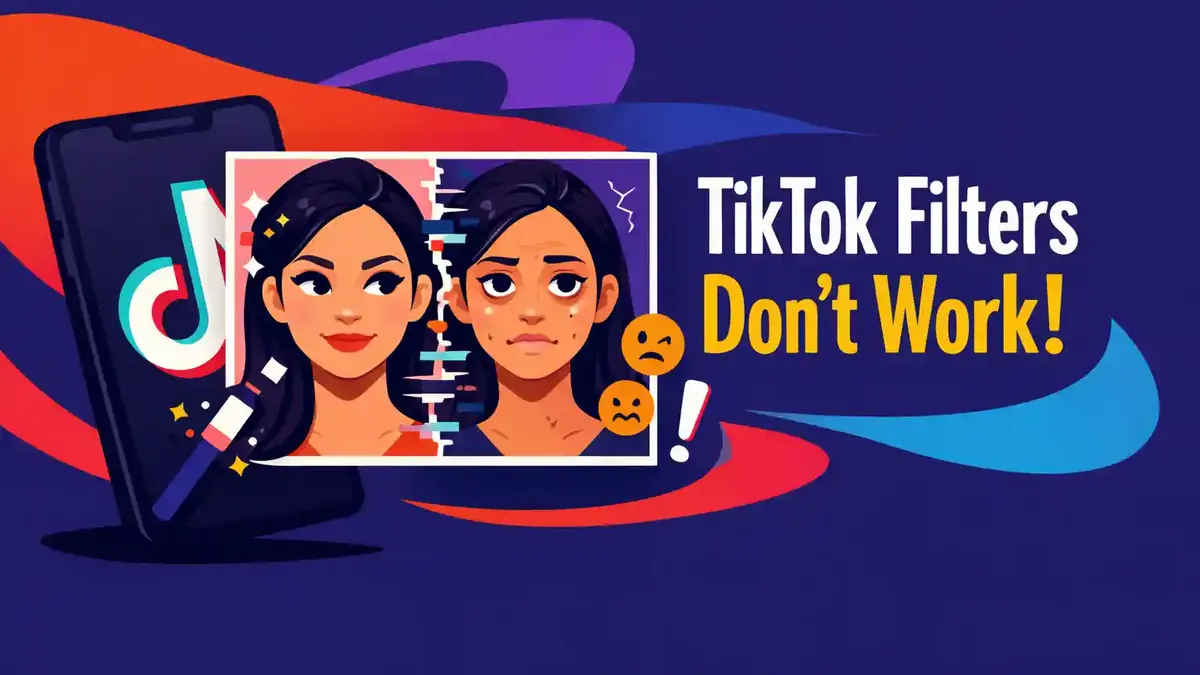
¿Tus filtros de TikTok no funcionan? Lo más habitual es que se deba a un fallo temporal de carga, a una app desactualizada, a un filtro oculto, a poco espacio libre o a que se confundan filtros con efectos. Primero prueba un filtro estándar sencillo. Después cierra TikTok por completo, comprueba tu conexión y actualiza la app. No desinstales la app si tienes borradores locales importantes.
Abajo verás la ruta oficial para encontrar filtros y efectos. También descubrirás por qué puede faltar un efecto popular mientras otras funciones sí funcionan. Todas las soluciones sirven para iPhone y Android, salvo que se indique lo contrario.
- ¿Cuál es la diferencia entre filtros y efectos de TikTok?
- ¿Dónde encuentras los filtros y efectos de TikTok?
- ¿Por qué no funciona un filtro o efecto de TikTok?
- ¿Qué causas debes comprobar una por una?
- ¿Qué pasos puedes realizar de inmediato?
- ¿Cómo evitar problemas con los filtros en videos importantes?
- Preguntas frecuentes sobre filtros de TikTok que no funcionan
¿Cuál es la diferencia entre filtros y efectos de TikTok?
TikTok llama filtros a los ajustes preestablecidos que cambian el aspecto de tu video. Por ejemplo, puedes ajustar los colores, el brillo y el ambiente. Eliges un filtro desde el panel lateral de la pantalla de grabación. Después, con un control deslizante, decides cuánto se nota el filtro.
Los efectos añaden otros elementos visuales o funciones interactivas. Piensa en un croma, cambios de rostro, stickers, animaciones o fondos personalizados. Según TikTok, algunos efectos solo están disponibles antes de grabar. Otros, en cambio, solo puedes usarlos después de grabar.
Esta diferencia es importante cuando algo no funciona. ¿Buscas una tendencia con reconocimiento facial dentro de Filtros? Entonces puede parecer que falta el filtro, cuando en realidad debes abrir Efectos. ¿Solo quieres ajustar el color o el ambiente? Entonces esa función suele estar en Filtros.
Por eso, primero comprueba qué tipo de función quieres usar. Así evitas cambiar ajustes cuando, en realidad, no hay ningún problema técnico con TikTok.
¿Dónde encuentras los filtros y efectos de TikTok?
Para usar un filtro de TikTok, sigue esta ruta:
- Abre TikTok y toca abajo en Añadir publicación +.
- Toca en Filtros en el panel lateral.
- Elige una categoría y luego un filtro.
- Ajusta la intensidad con el control deslizante.
- Toca la imagen para volver y graba tu video.
TikTok te permite aplicar filtros antes o después de grabar y subir un video. ¿Quieres usar un efecto? Entonces, después de Añadir publicación +, toca Efectos en la parte inferior de la pantalla de la cámara. Elige un efecto y mira la vista previa. En las versiones compatibles, puedes guardar como favorito los efectos que quieras usar más veces.
En algunos filtros, ciertas versiones de la app muestran la opción Gestionar. Ahí decides qué filtros se ven en la app. Un filtro puede estar oculto sin que esté roto o borrado.
¿No encuentras el botón enseguida? Comprueba si estás usando la app móvil de TikTok. La versión web y el entorno de escritorio tienen menos funciones de cámara y efectos que la app móvil.
¿Por qué no funciona un filtro o efecto de TikTok?
Cuando falta solo un filtro o un efecto, no parece probable que haya una caída general. El creador puede haber eliminado el efecto. TikTok también puede haberlo modificado, limitado o quitado por completo tras una revisión. Además, un efecto puede estar disponible solo en una región concreta, en dispositivos compatibles o durante una fase específica del proceso de grabación.
Un efecto que analiza rasgos faciales o el fondo exige más a la cámara y al teléfono que un simple filtro de color. En un dispositivo antiguo, la vista previa puede cargar lenta, bloquearse o cerrarse de forma inesperada. No todos los efectos funcionan con un video que ya subiste desde tu galería. Por eso, pruébalo tanto antes de grabar como en la pantalla de edición.
Si se trata de un efecto popular, abre el TikTok original donde se usa. Toca el nombre del efecto si aparece. ¿Ves una página normal del efecto? Entonces prueba Usar este efecto. Si la página no aparece o ves un error, elige un efecto oficial parecido.
No uses copias no oficiales ni sitios web que te pidan tus datos de acceso de TikTok. Un efecto que falta nunca debes instalarlo desde una web externa.
¿Qué causas debes comprobar una por una?
¿Tu app de TikTok está actualizada?
Los filtros y efectos nuevos pueden requerir una versión reciente de TikTok. Abre la App Store o Google Play Store y comprueba si hay una actualización disponible. Reinicia TikTok después de actualizar.
Una versión nueva no garantiza que cada efecto esté disponible para todas las cuentas. Pero así descartas una causa técnica muy común.
¿Tu conexión a internet es estable?
TikTok necesita cargar vistas previas, miniaturas y partes de los efectos. Cambia brevemente entre wifi y datos móviles. ¿Solo ves un recuadro gris? Entonces espera a que se cargue la vista previa antes de tocar varias veces el efecto.
Comprueba también si otras partes de TikTok cargan con normalidad. Si los videos, los comentarios y los mensajes también van lentos, el problema quizá esté en tu conexión o en TikTok.
¿TikTok tiene acceso a tu cámara?
Un efecto no puede reaccionar bien al vídeo en directo si el acceso a la cámara está desactivado. En iPhone o Android, revisa los permisos de la app de TikTok. Da solo acceso a las funciones que necesites.
El acceso al micrófono no es necesario para un filtro de color sin sonido. Ese permiso sí hace falta si también quieres grabar audio. Para subir videos existentes, además, TikTok puede necesitar acceso a tus fotos o archivos multimedia.
¿El filtro está oculto?
Abre Filtros y mira en Gestionar. Activa el filtro que quieres si aparece en la lista. La ubicación exacta de esta opción puede cambiar según la versión de la app.
Un filtro oculto no está eliminado. Por eso no necesitas volver a descargarlo ni instalarlo desde una web externa.
¿Tu teléfono tiene suficiente espacio y memoria?
Un teléfono casi lleno puede ralentizar la cámara y la edición de video. Cierra las apps pesadas que estén activas en segundo plano. Libera espacio de forma segura y reinicia el dispositivo.
No borres archivos del sistema que no conozcas. Tampoco elimines todo el almacenamiento de la app de TikTok si quieres conservar tus borradores locales. Los borradores no siempre se guardan fuera del dispositivo.
¿El efecto es compatible con tu dispositivo?
Los efectos pesados usan reconocimiento facial, detección de fondo o varias capas en movimiento. No todos los teléfonos antiguos procesan estas funciones con fluidez. Prueba un filtro estándar sencillo y luego un efecto ligero. Si funcionan, es probable que el efecto pesado no se adapte bien a tu dispositivo.
¿Qué pasos puedes realizar de inmediato?
Usa esta lista de comprobación. Empieza por arriba y avanza solo si el problema sigue:
- [ ] Comprueba si debes buscar en Filtros o en Efectos.
- [ ] Prueba un filtro estándar sencillo.
- [ ] Cierra TikTok por completo y vuelve a abrir la app.
- [ ] Cambia entre wifi y datos móviles.
- [ ] Actualiza TikTok desde la tienda oficial de apps.
- [ ] Revisa los permisos de cámara y fotos.
- [ ] Mira en Filtros > Gestionar si el filtro está oculto.
- [ ] Cierra otras apps pesadas y revisa el espacio libre.
- [ ] Borra solo la caché integrada si no cargan algunos elementos.
- [ ] Informa del problema a TikTok si faltan todos los filtros durante mucho tiempo.
Prueba TikTok después de cada paso. Si el problema se soluciona, no hace falta seguir con el siguiente. Así evitas cambios innecesarios y ves mejor cuál era la causa real.
¿Cuándo conviene borrar la caché de TikTok?
Borrar la caché puede ayudar cuando archivos temporales antiguos impiden que se vuelvan a cargar miniaturas o elementos de efectos. Ve en TikTok a Perfil > Menú > Ajustes y privacidad > Liberar espacio. Allí elige solo borrar la caché. La ruta exacta puede cambiar un poco según la versión de la app.
Borrar la caché no vuelve a hacer disponible un efecto eliminado o limitado por región. Tampoco cambia una restricción de edad ni hace más potente un dispositivo incompatible. Por eso, piénsalo como un paso técnico de carga, no como una solución para todo.
Guarda los borradores importantes y los archivos originales antes de hacer acciones más grandes. TikTok indica que los borradores pueden desaparecer si desinstalas y vuelves a instalar la app. También puede pasar si tu cuenta se mueve a otro dispositivo. Por eso, no desinstales TikTok como primera solución.
Cerrar sesión solo tiene sentido más adelante. Antes, comprueba que todavía puedes usar tu contraseña y el correo o teléfono vinculado. Primero prueba a cerrar la app, actualizar TikTok y borrar la caché integrada.
¿Funcionan los filtros de TikTok igual en iPhone y Android?
La ruta para llegar a los filtros de TikTok es casi la misma en iPhone y Android. En ambos sistemas, tocas Añadir publicación + y después Filtros o Efectos. Las diferencias aparecen sobre todo por el dispositivo, la cámara, la potencia disponible y los permisos configurados.
Un efecto nuevo puede ir fluido en un dispositivo potente y bloquearse en uno antiguo. Eso no significa automáticamente que Android o iPhone sean mejores en general. Prueba con un filtro estándar y un efecto sencillo para ver si el problema está solo en el elemento pesado.
Los menús de permisos de cámara y fotos cambian según el sistema. En iPhone, abre los ajustes de TikTok. En Android, puedes ir a los permisos desde la información de la app. Los nombres de estas secciones pueden variar un poco según la versión del sistema.
En escritorio, las funciones móviles de cámara y efectos son más limitadas. Por eso, usa la app móvil para hacer una prueba justa. Un efecto pensado para grabación móvil no tiene por qué estar disponible en la web.
¿Por qué un filtro de TikTok se ve distinto después de publicar?
La vista previa puede cambiar por el brillo de la pantalla, la compresión del video y la combinación con otras ediciones. Un filtro sobre un video ya editado puede hacer que los colores se vean más intensos de lo esperado. También puede pasar que el control de intensidad esté demasiado alto por error.
Por eso, graba un video de prueba corto y míralo entero antes de publicarlo. Revisa tonos de piel, texto, zonas oscuras y movimientos rápidos. Guarda el video como borrador y ábrelo de nuevo. También puedes publicar la prueba con la visibilidad Solo yo para ver cómo queda el procesado final.
No uses varios efectos pesados a la vez sin probarlos antes. Decide qué parte es realmente importante. Una imagen clara y un mensaje comprensible suelen ayudar más que muchas capas visuales que hacen el video lento o recargado.
Además, un filtro no da más alcance automáticamente. Primero publica un video técnicamente bueno. Después, si quieres, puedes trabajar en más visibilidad con contenido adecuado y servicios como comprar likes de TikTok. Nunca uses ese apoyo como sustituto de videos claros e interesantes.
¿Cómo probar un filtro sin dañar tu video real?
Primero haz una copia de tu video original. Abre TikTok y elige un fragmento de unos diez segundos. Aplica solo el filtro que quieres y deja la intensidad más o menos a la mitad. Guarda la prueba como borrador o publícala con la visibilidad Solo yo.
Mira la prueba con un brillo normal de pantalla. No te fijes solo en la cara o en el sujeto principal. Comprueba también el texto blanco, las esquinas oscuras, los colores de marca y las partes que se mueven rápido. Un filtro que en una imagen fija se ve bien puede parpadear o perder detalles durante el movimiento.
Vuelve a abrir la misma prueba después de cerrar TikTok. Así compruebas si la edición se guardó bien. Compara la prueba con el archivo original en tu galería. Anota el nombre del filtro y la intensidad si varias personas trabajan en el contenido.
¿Se trata de un efecto que reacciona al rostro o al fondo? Entonces prueba distintas luces y distancias. Comprueba que el efecto no tape texto, productos ni subtítulos. Úsalo para la grabación completa solo cuando la prueba corta funcione de forma estable.
¿Qué hacer cuando TikTok se bloquea mientras aplicas un filtro?
Espera unos segundos primero y no pulses varios filtros seguidos. La app quizá siga cargando. ¿La pantalla sigue sin responder? Entonces cierra TikTok desde el selector de apps recientes. Abre la app de nuevo y comprueba antes si tu borrador se ha guardado.
Después empieza con un filtro estándar. Si funciona, entonces probablemente el efecto pesado concreto era la causa. Cierra otras apps de cámara y edición para liberar memoria. Reinicia el teléfono si TikTok también se cierra con filtros sencillos.
No hagas una nueva grabación antes de comprobar si la versión anterior existe como borrador o como archivo local. Guarda las grabaciones valiosas fuera de TikTok. Así, un fallo técnico en un efecto no significa que tengas que rehacer todo el trabajo.
¿Por qué un filtro facial no reconoce tu cara?
Limpia la lente de la cámara y procura tener una luz uniforme. Mantén el rostro completamente dentro del encuadre. Una sombra fuerte, cubrir parte de la cara, moverte rápido o una vista muy pequeña puede dificultar el reconocimiento.
No acerques demasiado la cámara. Quita temporalmente otros efectos y mantén el teléfono quieto mientras carga. Después prueba la misma función con la otra cámara del dispositivo.
Comprueba también que TikTok tenga acceso a la cámara. Un filtro facial no puede reaccionar bien si la app no recibe acceso al vídeo en directo.
TikTok explica en su información de privacidad que, en ciertos efectos faciales y de voz, puede analizar información para que la función funcione. Usa esos efectos solo si te sientes cómodo. No necesitas un filtro facial para publicar un buen video.
¿Qué limitaciones no puedes resolver tú mismo?
Un efecto eliminado no se recupera borrando la caché. Lo mismo ocurre con un efecto que TikTok no admite en tu región, edad, cuenta o dispositivo. En ese caso, elige una alternativa oficial.
TikTok puede revisar, rechazar o eliminar efectos creados por usuarios cuando no cumplen las normas. ¿Tú eres el creador del efecto? Entonces revisa el aviso en tu entorno de creador de efectos y ajusta el efecto según la regla indicada. Presenta una apelación solo si tienes un motivo claro y concreto.
En una incidencia temporal, a veces lo mejor es esperar. ¿Notas al mismo tiempo que los mensajes de TikTok no funcionan o que no está disponible un sonido de TikTok? Entonces es más probable que haya un problema más amplio en la app.
Si solo falta un efecto mientras todos los filtros estándar sí funcionan, normalmente no hace falta reinstalar TikTok. Lo más probable es que la limitación esté en el propio efecto.
¿Cuándo debes reportar el problema de los filtros a TikTok?
Informa del problema cuando falten todos los filtros estándar durante mucho tiempo, aunque la app esté actualizada, tu conexión funcione y TikTok tenga acceso a la cámara. También informa si una página de efecto sigue dando error en varios dispositivos compatibles.
Ve a Perfil > Menú > Ajustes y privacidad > Informar de un problema. Añade el nombre o el enlace del efecto. Indica también tu dispositivo, la versión de la app y la hora en que apareció el error. Explica qué soluciones ya probaste.
Una grabación corta de pantalla puede ayudar a TikTok a entender el problema. Eso sí, comprueba que no se vean mensajes privados, contraseñas, códigos ni otros datos personales.
No abras un ticket nuevo por cada intento fallido. Es mejor un solo informe claro con suficiente información. Espera la respuesta y, mientras tanto, comprueba si un efecto oficial parecido sí funciona.
¿Cómo evitar problemas con los filtros en videos importantes?
Guarda como favoritos los efectos que usas con frecuencia. En una campaña, anota también el nombre exacto del efecto. Ten siempre una versión de tu video original sin filtro de TikTok. Si el efecto desaparece más tarde, podrás editar el video de nuevo.
Prueba el contenido importante con suficiente antelación antes del momento de publicación. No dejes para el último minuto un filtro de tendencia nuevo. Después de la prueba, revisa el video completo. Luego ya puedes elegir el mejor momento para colocar un TikTok.
Actualiza la app con regularidad desde la tienda oficial. Mantén suficiente espacio libre y cierra las apps pesadas antes de grabar. No desinstales TikTok como mantenimiento habitual. Una forma de trabajo simple y estable protege mejor tus borradores que hacer cambios grandes todo el tiempo.
Antes de una campaña, también comprueba que el texto, los subtítulos y los productos importantes sigan viéndose bien. Un efecto debe apoyar tu mensaje, no taparlo. Haz primero una prueba corta antes de invertir tiempo en una grabación completa.
¿Tu video funciona bien a nivel técnico y después quieres hacer crecer tu cuenta? Entonces, además de una planificación fija de publicación, puedes mirar comprar visualizaciones de TikTok. Para contenido en directo, conviene probar antes los filtros y las funciones de cámara por si luego quieres usar comprar visualizaciones en vivo de TikTok.
Preguntas frecuentes sobre filtros de TikTok que no funcionan
¿Qué debo comprobar primero?
Primero mira si estás buscando un filtro o un efecto. Luego prueba un filtro estándar sencillo. ¿Ese filtro sí funciona? Entonces el problema probablemente está en ese elemento concreto y no en toda la app de TikTok.
¿Estas soluciones funcionan en iPhone y Android?
Sí. Cerrar TikTok, actualizar la app, probar la conexión y revisar permisos funciona en ambos sistemas. Los nombres y la ubicación de los menús del sistema pueden variar según el dispositivo.
¿Cada efecto de TikTok está disponible para todas las cuentas?
No. La disponibilidad puede depender de tu región, edad, versión de la app, dispositivo, cuenta y del momento antes o después de grabar. Además, algunos efectos se prueban temporalmente con un grupo limitado de usuarios.
¿Qué ajuste es el más importante?
Además del acceso a la cámara, revisa sobre todo Filtros > Gestionar. Ahí un filtro puede estar oculto. Para los efectos, debes comprobar si están disponibles antes de grabar, durante la grabación o solo durante la edición.
¿Borrar la caché elimina mis borradores?
La opción integrada de caché está pensada para archivos temporales. No borres todo el almacenamiento de la app ni desinstales la aplicación si tienes borradores locales importantes. Guarda también los videos valiosos fuera de TikTok.
¿Por qué un filtro de tendencia popular desapareció de repente?
El creador o TikTok puede eliminar, limitar o modificar el efecto. También puede haber una diferencia por región, cuenta o dispositivo. Elige una alternativa oficial si la página original del efecto ya no está disponible.
¿Por qué un filtro funciona, pero un efecto no?
Un filtro simple ajusta sobre todo colores y ambiente. Un efecto puede usar reconocimiento facial, detección de fondo o elementos en movimiento. Por eso, un efecto exige más a tu cámara, memoria y teléfono.
¿Debo reinstalar TikTok?
No como primera solución. Primero prueba un filtro estándar, cierra la app, comprueba tu conexión, actualiza TikTok y borra solo la caché integrada. Reinstalar puede eliminar borradores locales.
¿Qué paso puedes dar ahora primero?
Abre Añadir publicación + y prueba un filtro sencillo desde el panel lateral. ¿Funciona? Entonces busca el elemento que quieres en Efectos o en Filtros > Gestionar. ¿No funciona nada? Cierra TikTok por completo, prueba tu conexión y actualiza la app.
Solo después revisa la caché, los permisos y el espacio disponible. Contacta con soporte de TikTok si faltan todos los filtros estándar durante mucho tiempo. Mientras tanto, conserva tu video original y los borradores importantes. Así intentas resolver el problema sin perder trabajo innecesariamente.


