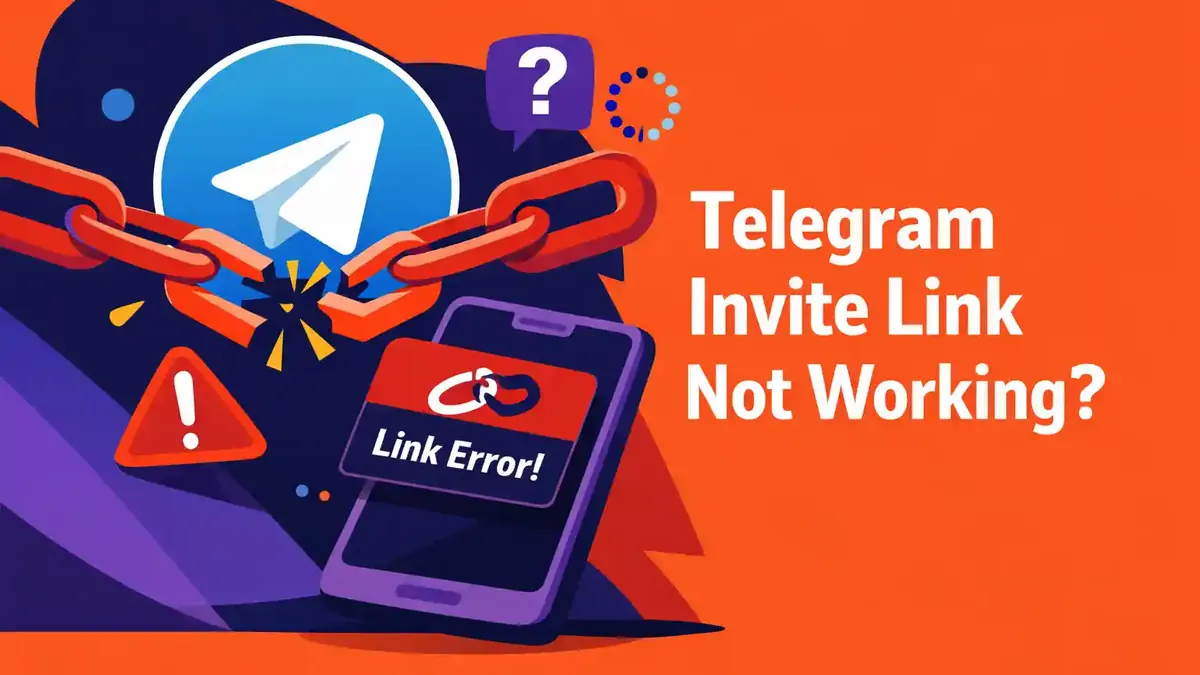
Werkt je Telegram uitnodigingslink niet? Controleer dan eerst of de link compleet is, nog actief is en niet over de einddatum of gebruikslimiet heen is. Open de link daarna direct in de nieuwste versie van Telegram. Werkt de link voor niemand meer, dan moet een bevoegde beheerder meestal een nieuwe uitnodigingslink maken.
Het probleem zit niet altijd in je telefoon. Een beheerder kan de link ook hebben ingetrokken. De link kan bovendien om goedkeuring vragen. En als jouw account in de lijst met verwijderde gebruikers staat, dan helpt opnieuw installeren, de cache wissen of opnieuw inloggen vaak niet.
Hieronder begin je met de snelste controles. Daarna leggen we de belangrijkste oorzaken één voor één uit. Zo hoef je niets onnodig aan te passen en zie je ook sneller wanneer je de beheerder of Telegram support nodig hebt.
- Welke controles voer je als eerste uit?
- Hoe herken je een onvolledige of verkeerde Telegram link?
- Welke linkinstellingen kunnen de toegang blokkeren?
- Welke app en apparaatproblemen kunnen een Telegram link blokkeren?
- Hoe los je het probleem stap voor stap op?
- Veelgestelde vragen over een Telegram uitnodigingslink die niet werkt
Welke controles voer je als eerste uit?
Doe deze vier controles voordat je de app verwijdert, de cache wist of opnieuw inlogt:
- Kopieer de volledige link en open hem direct.
- Werk Telegram bij via de officiële winkel voor jouw apparaat.
- Vraag één ander persoon om precies dezelfde link te testen.
- Vraag de beheerder of de link nog actief is en of jouw account toegang mag krijgen.
Werkt de link bij een ander wel? Dan ligt de oorzaak waarschijnlijk bij jouw account, app, apparaat of verbinding. Werkt de link bij niemand? Dan is hij meestal verlopen, ingetrokken, verkeerd gekopieerd of beperkt.
| Mogelijke oorzaak | Herkenbaar signaal | Beste oplossing | Verwachte tijd |
|---|---|---|---|
| Link is onvolledig | Telegram opent niet of meldt dat de link ongeldig is | Vraag de originele link en kopieer hem volledig | Enkele minuten |
| Einddatum is bereikt | Telegram meldt dat de link verlopen is | De beheerder maakt of deelt een actieve link | Enkele minuten |
| Gebruikslimiet is bereikt | De link werkte eerder en stopt na een aantal deelnemers | De beheerder verhoogt de limiet of maakt een nieuwe link | Enkele minuten |
| Link is ingetrokken | Dezelfde link werkt voor niemand meer | Gebruik een nieuwe link van een beheerder | Enkele minuten |
| Goedkeuring is vereist | Je ziet dat een aanvraag is verzonden | Wacht op goedkeuring van een beheerder | Afhankelijk van de beheerder |
| Account staat bij verwijderde gebruikers | Anderen kunnen wel deelnemen, maar jij niet | De beheerder haalt je uit de lijst met verwijderde gebruikers | Enkele minuten tot een dag |
| App is verouderd | De link opent verkeerd of de deelnameknop reageert niet | Werk Telegram bij en start de app opnieuw | Vijf tot tien minuten |
| Browser opent Telegram niet | De webpagina blijft hangen of de app start niet | Kopieer de link naar Telegram of kies Open in Telegram | Enkele minuten |
| Tijdelijke storing of netwerkprobleem | Ook chats laden traag of helemaal niet | Wissel van verbinding en controleer de status van Telegram | Meestal tijdelijk |
Hoe herken je een onvolledige of verkeerde Telegram link?
Een uitnodigingslink voor een besloten groep of kanaal gebruikt normaal een Telegram adres met een unieke code. Een moderne link ziet er vaak uit als t.me/+code. Oudere uitnodigingslinks kunnen een andere Telegram vorm gebruiken.
De unieke code is het belangrijkste deel. Bij het kopiëren uit een mail, document of chat kan het laatste teken ontbreken. Soms zet een website er ook een punt, haakje of spatie achter. Telegram herkent de link dan niet goed.
Vergelijk een lange link liever niet handmatig teken voor teken. Vraag de beheerder om de link opnieuw te delen via de knop Link kopiëren. Laat de beheerder de link daarna zelf testen met een account dat nog geen lid is.
Welke snelle controle kun je uitvoeren?
Houd de link ingedrukt en kies Kopiëren. Plak hem daarna in je opgeslagen berichten in Telegram. Open de link vanuit dat bericht. Zo voorkom je problemen met een browser, mailapp of afgebroken regel.
Gebruik geen screenshot van de uitnodigingslink. Een screenshot kun je niet rechtstreeks openen. Bovendien kan iemand bij het overtypen makkelijk een teken vergeten of verkeerd invoeren.
Welke linkinstellingen kunnen de toegang blokkeren?
Telegram geeft beheerders verschillende instellingen voor uitnodigingslinks. Een link kan een einddatum, gebruikslimiet of verplichte goedkeuring hebben. Ook kan een beheerder de link helemaal intrekken. Alleen een bevoegde beheerder kan deze instellingen controleren en aanpassen.
Is de Telegram uitnodigingslink verlopen?
Telegram laat beheerders voor een besloten uitnodigingslink een einddatum instellen. Na die datum werkt de link niet meer. Dat is handig voor een evenement, cursus, tijdelijke actie of besloten groep die maar kort toegankelijk mag zijn.
Alleen de beheerder kan zien welke voorwaarden aan de gemaakte link zijn gekoppeld. Vraag daarom niet alleen of de link goed is. Vraag specifiek naar de volgende punten:
- Heeft deze link een einddatum?
- Is die einddatum al bereikt?
- Is er een gebruikslimiet ingesteld?
- Is de link door iemand ingetrokken?
- Moet mijn aanvraag eerst worden goedgekeurd?
Een verlopen link kun je als gewone gebruiker niet zelf herstellen. De beheerder moet de voorwaarden aanpassen of een nieuwe link delen. Gebruik de gids over een Telegram uitnodigingslink maken als jij de beheerder bent.
Is de gebruikslimiet van de uitnodigingslink bereikt?
Een beheerder kan bepalen hoeveel mensen via één link mogen deelnemen. Zodra die grens is bereikt, laat de link geen nieuwe deelnemers meer toe.
Dat verklaart waarom een link eerst wel werkte en later niet meer. Het betekent niet meteen dat Telegram een storing heeft. Vraag de beheerder om het huidige gebruik en de ingestelde limiet te controleren.
Een beheerder kan ook aparte links maken voor een campagne, klas, klantgroep, evenement of medewerker. Daardoor zie je makkelijker welke link waar wordt gebruikt. Het voorkomt ook dat één gedeelde link overal blijft rondzwerven.
Is de uitnodigingslink ingetrokken?
Een ingetrokken link stopt direct met werken. Telegram noemt dit ook wel herroepen of intrekken. Beheerders doen dit vaak wanneer een link is uitgelekt, verkeerd is gedeeld of niet meer nodig is.
Een ingetrokken link wordt niet weer actief als je de app bijwerkt, opnieuw installeert of de cache wist. Je hebt een nieuwe actieve link van een bevoegde beheerder nodig.
Een beheerder kan meerdere uitnodigingslinks tegelijk beheren. Het intrekken van één campagnelink hoeft dus niet te betekenen dat alle andere links stoppen. Vraag altijd naar de status van de exacte link die jij gebruikt.
Ben je zelf beheerder? Verwijder oude links dan niet zomaar. Controleer eerst waar ze zijn gepubliceerd. Maak daarna een vervangende link en werk belangrijke pagina’s, mails en QR codes bij.
Moet een beheerder jouw deelname eerst goedkeuren?
Telegram uitnodigingslinks kunnen zo worden ingesteld dat iedere nieuwe deelnemer goedkeuring nodig heeft. Wanneer je op zo’n link tikt, word je niet meteen lid. Telegram stuurt dan eerst een verzoek naar de beheerders.
Een melding dat je aanvraag is verzonden, betekent dus niet dat de link kapot is. Je moet wachten tot een beheerder je aanvraag accepteert.
Vraag bij een lange wachttijd of de groep of het kanaal nog actief wordt beheerd. Een beheerder kan openstaande aanvragen missen. Stuur niet steeds een nieuwe aanvraag. Eén verzoek is voldoende.
Ben je beheerder? Controleer dan de lijst met wachtende verzoeken en je meldingen voor nieuwe aanvragen. Spreek binnen je team af wie de verzoeken beoordeelt en welke regels daarbij gelden.
Staat jouw account in de lijst met verwijderde gebruikers?
Wanneer een beheerder iemand uit een kanaal of groep verwijdert en blokkeert, kan een nieuwe uitnodigingslink voor die persoon nog steeds niet werken. Telegram heeft in de officiële omgeving voor problemen uitgelegd dat de beheerder die persoon eerst uit de lijst met verwijderde gebruikers moet halen.
Je kunt dit probleem aan de volgende signalen herkennen:
- dezelfde link werkt voor andere mensen;
- je app en internetverbinding werken normaal;
- een nieuwe link geeft bij jou opnieuw een fout;
- je was eerder lid en bent daarna verwijderd.
Vraag de eigenaar of een bevoegde beheerder om jouw account in de lijst met verwijderde gebruikers te zoeken. Nadat de beperking is opgeheven, kun je de uitnodigingslink opnieuw proberen.
Maak niet meteen een nieuw Telegram account om de blokkade te omzeilen. Bespreek eerst waarom je bent verwijderd. De beheerder mag bepalen wie toegang tot een besloten groep of kanaal krijgt.
Is er op dit moment een storing bij Telegram?
Een echte storing is waarschijnlijker wanneer niet alleen de uitnodigingslink faalt. Controleer of gewone chats laden, berichten worden verzonden en media openen. Vraag ook iemand op een ander netwerk of Telegram normaal werkt.
Voer hiervoor deze controles uit:
- Open een bestaande chat.
- Stuur een normaal bericht.
- Wissel van wifi naar mobiele data, of andersom.
- Probeer de link op een tweede apparaat.
- Controleer een officiële melding van Telegram of meerdere betrouwbare storingsbronnen.
Verander tijdens een brede storing geen belangrijke beheerinstellingen. Wacht even en probeer het later opnieuw. Het intrekken en opnieuw maken van links kan extra verwarring geven terwijl Telegram zelf tijdelijk problemen heeft.
Een openbare storingssite toont meldingen van gebruikers, maar bewijst niet altijd dat Telegram echt een algemene storing heeft. Vergelijk daarom meerdere signalen en kijk of andere functies binnen Telegram ook niet werken.
Welke app en apparaatproblemen kunnen een Telegram link blokkeren?
De Telegram app is verouderd
Oudere versies van Telegram kunnen nieuwe linkvormen of deelnamefuncties minder goed verwerken. Werk de app bij via de App Store, Google Play of de officiële downloadpagina van Telegram.
Open de app na de update eerst één keer normaal. Controleer of chats laden en probeer daarna pas de uitnodigingslink opnieuw.
De browser opent de verkeerde Telegram app
Op sommige apparaten staan Telegram en een andere versie van Telegram naast elkaar. Een browser kan daardoor de verkeerde app openen. Kopieer de link en plak hem in je opgeslagen berichten in de app die bij jouw account hoort.
Je kunt in de browser ook kiezen voor Open in Telegram. Controleer daarna goed welk account actief is voordat je op de deelnameknop tikt.
Je bent met het verkeerde account aangemeld
Telegram ondersteunt meerdere accounts. Mogelijk probeer je deel te nemen met een account dat geen toegang mag krijgen of eerder door een beheerder is verwijderd.
Controleer je telefoonnummer en profiel voordat je op Deelnemen tikt. Deel nooit een inlogcode met een beheerder. Een echte beheerder heeft jouw Telegram inlogcode niet nodig om je toe te laten tot een groep of kanaal.
De verbinding blokkeert of onderbreekt Telegram
Een instabiele verbinding kan ervoor zorgen dat de uitnodigingspagina wel opent, maar de deelname niet wordt voltooid. Wissel tussen wifi en mobiele data. Schakel een slecht werkende proxy of VPN tijdelijk uit en test de link opnieuw.
Doe dit alleen als het veilig en toegestaan is op jouw netwerk. Op een bedrijfsnetwerk kan de netwerkbeheerder bepaalde diensten bewust beperken.
De datum of tijd van het apparaat klopt niet
Een sterk afwijkende systeemdatum kan beveiligde verbindingen verstoren. Zet de datum en tijd van je apparaat op automatisch. Sluit Telegram daarna volledig af en start de app opnieuw.
Hoe los je het probleem stap voor stap op?
Werk van veilig en simpel naar uitgebreider. Test de link na iedere stap. Zo zie je beter welke handeling het probleem heeft opgelost.
Stap 1: vraag de originele link opnieuw
Gebruik alleen de link van de eigenaar, beheerder of officiële pagina. Vermijd doorgestuurde links uit onbekende groepen. Vraag de beheerder om de link via de ingebouwde kopieerknop te delen.
Stap 2: open de link binnen Telegram
Plak de link in je opgeslagen berichten en tik erop. Daarmee sluit je veel problemen met browsers, mailapps en verkeerd ingestelde standaardapps uit.
Stap 3: controleer de app, het account en de verbinding
Werk Telegram bij. Controleer welk account actief is. Wissel één keer van netwerk en start de app opnieuw. Controleer ook of gewone chats en berichten werken.
Stap 4: laat een ander account de link testen
Werkt de link bij niemand? Dan moet de beheerder de linkinstellingen controleren. Werkt hij alleen niet voor jou? Controleer dan jouw accountstatus, een openstaande aanvraag en de lijst met verwijderde gebruikers.
Stap 5: vraag de beheerder om de voorwaarden te bekijken
Laat de einddatum, gebruikslimiet, ingetrokken status en vereiste goedkeuring controleren. Laat de beheerder indien nodig een nieuwe aparte link maken en deze eerst testen.
Stap 6: controleer of jouw aanvraag nog wacht
Zie je een melding over een verzonden aanvraag? Wacht dan op goedkeuring. Vraag de beheerder om de lijst met wachtende deelnameverzoeken te openen.
Stap 7: maak alleen als beheerder een nieuwe link
Maak een nieuwe link wanneer de oude link verlopen of ingetrokken is. Test de nieuwe link voordat je hem breed deelt. Werk ook oude QR codes, mails, documenten en webpagina’s bij.
Wanneer helpt cache wissen of opnieuw inloggen?
Cache wissen helpt vooral bij oude lokale gegevens, vastgelopen voorbeelden of media die verkeerd worden getoond. Het herstelt geen uitnodigingslink die verlopen, ingetrokken of beperkt is.
Gebruik eerst de ingebouwde opslaginstellingen van Telegram. Het wissen van tijdelijke cache hoort je cloudchats niet te verwijderen. Lokaal opgeslagen media moet mogelijk wel opnieuw worden gedownload.
Opnieuw inloggen is zelden de eerste oplossing. Je hebt toegang tot je telefoonnummer en eventuele extra verificatie nodig. Geheime chats zijn bovendien aan het apparaat gekoppeld en horen niet bij de gewone cloudopslag van Telegram. Log daarom niet uit als je niet zeker weet dat je weer veilig kunt inloggen.
Probeer voordat je uitlogt altijd eerst deze oplossingen:
- sluit de app volledig;
- start het apparaat opnieuw;
- werk Telegram bij;
- open de link binnen Telegram;
- gebruik een ander netwerk;
- laat de beheerder de link controleren.
Wanneer moet je contact opnemen met Telegram support?
Neem pas contact op met Telegram support wanneer je de gewone oorzaken hebt uitgesloten. Support kan niet voor jou beslissen dat een beheerder van een besloten groep of kanaal je moet toelaten.
Contact met support is logisch wanneer:
- meerdere geldige links vreemd blijven falen;
- jouw account onverwachte technische fouten toont;
- de app na een officiële update blijft vastlopen;
- je dezelfde fout op meerdere apparaten kunt herhalen;
- je vermoedt dat je account door een technisch probleem beperkt is.
Noteer je apparaat, besturingssysteem, Telegram versie, het tijdstip en de exacte foutmelding. Maak eventueel een screenshot, maar maak de volledige besloten uitnodigingslink en de unieke code niet openbaar.
Voor gewone toegangsproblemen is de beheerder van de groep of het kanaal de juiste eerste contactpersoon. Alleen een bevoegde beheerder kan een nieuwe link maken, een aanvraag goedkeuren of een verwijdering opheffen.
Hoe voorkom je dat uitnodigingslinks opnieuw problemen geven?
Als beheerder kun je veel problemen voorkomen met een simpel systeem voor het maken, testen en beheren van uitnodigingslinks.
- Geef iedere link een herkenbare interne titel.
- Gebruik aparte links voor je website, mail, evenement en partners.
- Stel alleen een einddatum in als die echt nodig is.
- Controleer de gebruikslimiet voor een grote campagne.
- Wijs iemand aan die deelnameverzoeken beoordeelt.
- Trek gelekte of oude links in.
- Test iedere nieuwe link met een account dat nog geen lid is.
- Bewaar een lijst van pagina’s en QR codes waar de link staat.
- Deel besloten links niet in openbare zoekresultaten.
Een privélink die openbaar op internet staat, geeft in de praktijk weinig controle. Telegram merkt in de Channels FAQ bovendien op dat een privékanaal met een publiek beschikbare uitnodigingslink bij inhoudsgeschillen als openbaar kan worden behandeld.
Heb je nog geen goede structuur? Begin dan met een Telegram kanaal maken. Gebruik liever een groep wanneer leden vooral met elkaar moeten kunnen praten.
Werkt je kanaal goed en wil je daarna het bereik uitbreiden? Je kunt gericht Telegram members kopen of kiezen voor Telegram channel of group followers. Controleer voor je start altijd eerst of je uitnodigingslink en toegangsinstellingen goed werken.
Welke screenshots maken de oplossing duidelijk?
Wil je het probleem uitleggen aan een beheerder, collega of klant? Voeg dan drie duidelijke screenshots met markeringen toe.
Screenshot één: toon de foutmelding na het openen van een ongeldige of verlopen link. Markeer alleen de fouttekst en verberg de unieke code van de uitnodigingslink.
Screenshot twee: toon het beheerscherm met uitnodigingslinks. Markeer de einddatum, gebruikslimiet, deelnameverzoeken en optie voor intrekken. Gebruik hiervoor bij voorkeur een testkanaal.
Screenshot drie: toon de lijst met wachtende of verwijderde gebruikers. Markeer waar een beheerder een aanvraag goedkeurt of een beperking opheft. Verberg namen, telefoonnummers en profielfoto’s.
Veelgestelde vragen over een Telegram uitnodigingslink die niet werkt
Waarom werkte de Telegram link gisteren nog wel?
De einddatum of gebruikslimiet kan inmiddels zijn bereikt. Ook kan een beheerder de link hebben ingetrokken. Vraag naar de voorwaarden en status van precies de link die jij gebruikt.
Helpt het om Telegram bij te werken?
Ja, een update kan helpen bij een verouderde app of een probleem met het openen van links. Een update herstelt geen link die verlopen, ingetrokken of vol is.
Verwijdert cache wissen mijn Telegram chats?
De ingebouwde cache bevat vooral tijdelijke lokale bestanden. Cloudchats blijven normaal beschikbaar. Afbeeldingen, video’s en andere media moeten mogelijk opnieuw worden geladen. Controleer altijd goed welke opslagoptie je kiest.
Werkt dezelfde oplossing op iPhone en Android?
De logica is op beide apparaten hetzelfde. Knoppen en menu’s kunnen wel op een andere plek staan. Op zowel iPhone als Android controleer je de link, appversie, het actieve account, de verbinding en toestemming van de beheerder.
Waarom kan een ander wel via de link deelnemen en ik niet?
Je kunt met het verkeerde account zijn aangemeld, nog op goedkeuring wachten of in de lijst met verwijderde gebruikers staan. Vraag een bevoegde beheerder om de status van jouw account te controleren.
Kan ik zelf een verlopen uitnodigingslink activeren?
Nee, niet als gewone deelnemer. Een bevoegde beheerder moet de voorwaarden van de link aanpassen of een nieuwe uitnodigingslink maken.
Welke oplossing past bij jouw Telegram probleem?
Werkt de link voor niemand? Vraag de beheerder om de einddatum, limiet en ingetrokken status te controleren. Werkt de link wel voor anderen? Controleer dan jouw account, deelnameaanvraag en eventuele vermelding bij verwijderde gebruikers. Opent Telegram zelf niet goed? Werk de app bij en test een andere verbinding.
Maak niet meteen grote wijzigingen. Doe één test per keer. Zo zie je waar het probleem zit en welke oplossing werkt. Wanneer de oude link echt niet meer bruikbaar is, moet de beheerder een nieuwe link testen en die op alle belangrijke plekken vervangen.
Werken ook video’s of andere functies niet? Controleer dan apart waarom Telegram video’s niet downloaden. Zo houd je een probleem met uitnodigingslinks en een mediaprobleem uit elkaar.