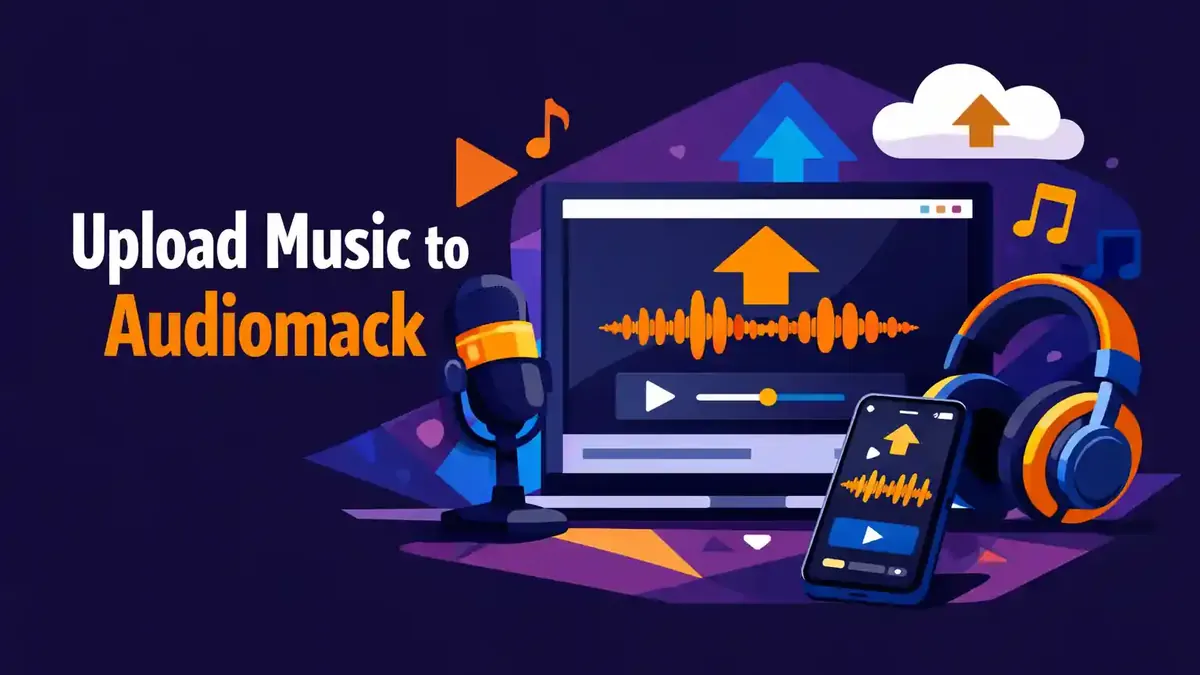
Je kunt muziek uploaden op Audiomack via de gratis Audiomack Creator App of via de website op je computer. Kies Uploaden, selecteer een nummer, album of podcast en vul alle gegevens in. Controleer de titel, artiestennaam, credits, het genre en artwork. Kies daarna of je de release openbaar, privé of op een later moment wilt publiceren en tik of klik op Voltooien.
Je moet wel de rechten hebben om de volledige audio te verspreiden. Upload dus geen muziek, beats, samples of afbeeldingen van iemand anders zonder toestemming. Hieronder lees je alle stappen, welke gegevens je nodig hebt en hoe je problemen met een upload oplost.
- Wat heb je nodig om muziek op Audiomack te uploaden?
- Hoe upload je een nummer via de Audiomack Creator App?
- Hoe upload je muziek via een computer?
- Welke metadata moet je invullen?
- Welke rechten moet je vóór een upload controleren?
- Welke foutmelding of beperking kun je tegenkomen?
- Veelgestelde vragen over muziek uploaden op Audiomack
Wat heb je nodig om muziek op Audiomack te uploaden?
Je hebt een Audiomack account, een definitief audiobestand en een stabiele internetverbinding nodig. Op een telefoon gebruik je de Audiomack Creator App. Op een computer kun je inloggen op de website en rechtsboven voor Uploaden kiezen.
Zet de volgende onderdelen klaar voordat je begint:
- Het definitieve audiobestand.
- De juiste titel en artiestennaam.
- De namen van gastartiesten, producers en andere makers.
- Vierkant artwork waarvoor je toestemming hebt.
- Het juiste genre, subgenre en de passende stemming.
- Een UPC of ISRC als deze codes al bestaan.
- De gewenste publicatiedatum en tijd.
- Toestemming van alle rechthebbenden.
Audiomack noemt onder andere MP3, WAV en FLAC als ondersteunde audioformaten. Gebruik bij voorkeur het beste definitieve bestand dat je hebt. Controleer de volledige export voordat je gaat uploaden. Een beschadigd of onvolledig bestand kan tijdens de verwerking mislukken.
Bewaar audio, artwork, credits en codes in één duidelijke map. Zo hoef je tijdens het uploaden niet naar losse bestanden te zoeken. Dit verkleint ook de kans dat je per ongeluk een oude mix of verkeerd ontwerp selecteert.
Waar vind je de uploadfunctie op Audiomack?
In de Audiomack Creator App staat onderaan een grote uploadknop met een pijl omhoog. Log eerst in op het account dat bij je artiestenprofiel hoort. Tik op de knop en kies daarna welk type inhoud je wilt plaatsen.
Op een computer log je in via de website van Audiomack. Rechtsboven staat Upload. Klik daarop en gebruik Bladeren om het audiobestand op je computer te selecteren.
Gebruik op je telefoon niet alleen de gewone luisterapp wanneer je uitgebreid wilt uploaden en statistieken wilt beheren. De Creator App is speciaal gemaakt voor artiesten, producers en andere makers. Daar vind je ook je dashboard en de instellingen van bestaande uploads.
Wil je eerst weten hoe luisteren, volgen en ontdekken op het platform werken? Lees dan wat Audiomack is en hoe het werkt.
Hoe upload je een nummer via de Audiomack Creator App?
- Download de officiële Audiomack Creator App.
- Log in op het juiste artiestenaccount.
- Tik onderaan op de uploadknop.
- Kies Nummer, Album of Podcast.
- Zoek het juiste audiobestand op je telefoon.
- Vul de titel, artiest, gastartiesten en credits in.
- Voeg vierkant artwork toe waarvoor je toestemming hebt.
- Kies het juiste genre, subgenre en de stemming.
- Voeg een UPC en ISRC toe als deze van toepassing zijn.
- Kies een openbare, privé of geplande publicatie.
- Controleer de aangepaste URL en alle andere gegevens.
- Tik op Voltooien om de upload op te slaan.
Sluit de app niet terwijl het bestand wordt verzonden. Houd je telefoon verbonden met een stabiel netwerk. Een groot audiobestand kan tijd nodig hebben om volledig te uploaden en daarna door Audiomack te worden verwerkt.
Wacht bij voorkeur tot de verwerking klaar is voordat je van netwerk wisselt of de app afsluit. Gebruik je mobiele data, controleer dan vooraf of je voldoende bereik en databundel hebt. Een stabiele wifi verbinding is meestal de veiligste keuze voor grote bestanden.
Na Voltooien is de muziek direct beschikbaar of volgens jouw instellingen ingepland. Controleer het resultaat via je Creator Dashboard. Daar vind je openbare en privé uploads bij je beheerde inhoud.
Hoe upload je muziek via een computer?
- Open Audiomack in een moderne en bijgewerkte browser.
- Log in op het juiste artiestenaccount.
- Klik rechtsboven op Upload.
- Klik op Bladeren en selecteer het audiobestand.
- Vul de titel, artiest, het genre en de andere gegevens in.
- Voeg passend vierkant artwork toe.
- Stel de privacy en het publicatiemoment in.
- Lees alle gegevens nog één keer rustig door.
- Klik op Voltooien om de upload op te slaan en te publiceren.
Uploaden via een computer is handig wanneer je audiobestanden, artwork en codes al in nette mappen bewaart. Je kunt lange teksten en credits gemakkelijker controleren. Ook hoef je grote audiobestanden niet eerst naar je telefoon te verplaatsen.
Laat het tabblad open terwijl het bestand wordt verzonden. Een slapende computer, gesloten browser of verbroken internetverbinding kan de upload stoppen. Zie je geen voortgang meer, wacht dan kort en controleer daarna je dashboard voordat je opnieuw begint.
Na publicatie kun je de link delen via sociale media of toevoegen aan een centrale muzieklink. Open de openbare pagina eerst zelf. Test of de audio, titel, artiestennaam en het artwork goed laden voordat je de release met anderen deelt.
Hoe upload je een album of podcast?
Kies aan het begin het juiste type inhoud. Voor een album voeg je meerdere nummers in de gewenste volgorde toe. Controleer bij ieder nummer de titel, artiestennaam, gastartiesten en credits. Voeg daarna de gezamenlijke albumgegevens en het bijbehorende artwork toe.
Zet de definitieve volgorde vooraf in een apart document. Geef bestanden eventueel duidelijke nummers, zodat je direct ziet welke track als eerste, tweede en derde moet verschijnen. Controleer ook of alle bestanden dezelfde gewenste kwaliteit en het juiste volume hebben.
Voor een podcast kies je Podcast en voeg je de informatie toe die luisteraars nodig hebben. Gebruik een duidelijke titel en beschrijving. Geef afleveringen herkenbare namen en houd de nummering consequent. Zo begrijpen nieuwe luisteraars meteen waar zij moeten beginnen.
Zet de volgorde vast voordat je publiceert. Een verkeerd gekozen inhoudstype of een slordige volgorde kan later verwarring veroorzaken bij luisteraars. Het kan ook lastiger worden om resultaten en statistieken goed te beoordelen.
Welke metadata moet je invullen?
Metadata zijn de gegevens die bij je audio horen. Ze helpen fans, zoekfuncties en makers van afspeellijsten begrijpen wat je hebt geplaatst. Vul daarom zoveel juiste informatie in als beschikbaar is. Houd de spelling overal gelijk.
- Titel: schrijf de officiële naam van de track zonder onnodige zoekwoorden.
- Artiestennaam: gebruik steeds dezelfde spelling als op je artiestenprofiel.
- Gastartiest: voeg alleen iemand toe die echt aan de opname meewerkt.
- Productiecredits: vermeld de juiste producer en andere betrokken makers.
- Genre: kies het genre dat het geluid het beste beschrijft.
- Subgenre: gebruik een specifiekere categorie als die echt bij de muziek past.
- Stemming: kies een passende sfeer en probeer deze niet mooier te maken dan hij is.
- UPC: gebruik de bestaande productcode van de release.
- ISRC: gebruik de bestaande code van de specifieke opname.
Gebruik niet zomaar nieuwe codes voor dezelfde opname wanneer je al officiële codes via een distributeur of label hebt ontvangen. Controleer bij twijfel je distributieovereenkomst of neem contact op met je distributeur.
Voeg geen extra namen of populaire termen aan de titel toe om beter gevonden te worden. Een duidelijke en officiële titel oogt betrouwbaarder. Het voorkomt bovendien verschillen tussen Audiomack en je pagina’s op andere muziekplatforms.
Welke rechten moet je vóór een upload controleren?
Je moet het recht hebben om de volledige opname via Audiomack te verspreiden. Het gaat dus niet alleen om jouw stem of instrument. Controleer ook de rechten op de beat, sample, productie, gastartiest, mix, master en het artwork.
Een beatlicentie kan beperkingen bevatten voor het aantal streams, inkomsten, advertenties of toegestane platforms. Lees de echte licentie en bewaar het document op een veilige plek. Een mondelinge afspraak is lastig te bewijzen wanneer er later een probleem ontstaat.
Gebruik je een sample? Zorg dan dat je toestemming hebt van de relevante rechthebbenden. Een korte sample is niet automatisch vrij te gebruiken. Hetzelfde geldt voor een cover, remix of freestyle die muziek van iemand anders bevat.
Spreek met gastartiesten en producers af hoe hun naam wordt geschreven en welke credits zij krijgen. Controleer ook wie de ISRC of UPC aanmaakt. Bewaar deze afspraken voordat je de release publiceert.
Controleer daarnaast of je het artwork mag gebruiken. Een afbeelding die via een zoekmachine is gevonden, is niet automatisch rechtenvrij. Gebruik eigen beeld, werk met een ontwerper of kies materiaal met een duidelijke licentie die commercieel gebruik toestaat.
Audiomack kan inhoud verwijderen of een account beperken wanneer materiaal niet aan de regels voldoet. Upload verwijderd materiaal niet opnieuw met een andere titel of bestandsnaam. Los eerst het probleem met de rechten op of neem contact op met de officiële ondersteuning van Audiomack.
Hoe controleer je een release vlak na publicatie?
Open de openbare releasepagina buiten het bewerkscherm. Controleer de titel, artiestennaam, het artwork, de volgorde en de publicatiedatum. Speel bij iedere track het begin, midden en einde af. Zo merk je sneller of een bestand beschadigd of onvolledig is.
Test de gedeelde link ook op een telefoon waarop je niet als maker bent ingelogd. Zo zie je ongeveer wat een gewone luisteraar ziet. Controleer of de link naar de juiste release en het juiste artiestenprofiel gaat.
Bekijk daarnaast hoe het artwork op een klein scherm verschijnt. Lees de titel en credits nogmaals. Kleine fouten vallen soms pas op wanneer je de openbare pagina bekijkt in plaats van het uploadscherm.
Zie je een kleine fout? Open dan Inhoud beheren en pas de upload aan. Gaat het om de audio, rechten of een publicatie op het verkeerde profiel, stop dan eerst met promotie. Onderzoek daarna welke oplossing het veiligst is.
Hoe kies je goed artwork voor Audiomack?
Gebruik een scherpe vierkante afbeelding die ook op klein formaat herkenbaar blijft. De artiestennaam en titel mogen erop staan, maar maak de tekst groot genoeg. Gebruik geen afbeelding van internet zonder een geldige licentie of duidelijke toestemming.
Houd je visuele stijl herkenbaar tussen verschillende releases. Dat betekent niet dat ieder ontwerp hetzelfde moet zijn. Gebruik bijvoorbeeld een vaste letterstijl, kleurkeuze of manier waarop je artiestennaam wordt geplaatst.
Controleer het artwork altijd op je telefoon. Kleine details die op een groot computerscherm mooi lijken, kunnen in de app verdwijnen. Let ook op het contrast tussen tekst en achtergrond.
Bewaar het originele ontwerp en de definitieve export apart. Zo kun je later eenvoudig een aanpassing maken zonder opnieuw te beginnen. Vraag de ontwerper vooraf welke gebruiksrechten je krijgt en leg deze afspraak vast.
Kun je een release privé delen of inplannen?
Ja. De Creator App biedt een privé streamlink waarmee je muziek vóór de officiële publicatie kunt delen. Je kunt ook een specifieke publicatiedatum en tijd instellen. Dit is handig voor een label, perscontact, producer of team dat vooraf moet luisteren.
Deel een privélink alleen met mensen die hem echt nodig hebben. Een ontvanger kan de link doorsturen. Zet ook geen onvoltooide mix openbaar als je deze later als definitieve release wilt presenteren.
Controleer bij een geplande release altijd de gekozen tijdzone. Noteer de datum en tijd in je eigen planning. Bekijk na het geplande moment of de release werkelijk openbaar staat en zonder problemen kan worden afgespeeld.
Plan ook wanneer je de openbare link gaat delen. Verstuur niet alvast een gewone link als de pagina nog privé is. Test iedere link kort voor gebruik, zodat fans niet op een foutmelding of ontoegankelijke pagina terechtkomen.
Werkt uploaden hetzelfde op iPhone, Android en desktop?
Op iPhone en Android gebruik je dezelfde Audiomack Creator App met vrijwel dezelfde stappen. De bestandskiezer ziet er per besturingssysteem iets anders uit. Zorg dat het audiobestand lokaal staat of bereikbaar is via de bestandenapp van je telefoon.
Op een computer upload je via de website. De velden en instellingen zijn vergelijkbaar, maar de route begint rechtsboven bij Upload. Een computer is vaak prettiger voor albums, meerdere audiobestanden en veel metadata.
Je beheert op ieder apparaat dezelfde artiesteninhoud wanneer je met het juiste account inlogt. Gebruik de functie Account wisselen als je meerdere toegestane profielen beheert. Controleer vóór iedere upload welk profiel actief is.
Kun je een bestand op je telefoon niet vinden? Controleer dan of het volledig is opgeslagen en niet alleen online in een clouddienst staat. Download het bestand zo nodig eerst naar je apparaat en probeer de selectie daarna opnieuw.
Welke foutmelding of beperking kun je tegenkomen?
De upload mislukt direct
Controleer je internetverbinding en probeer het opnieuw via een stabiel netwerk. Schakel een VPN of proxy tijdelijk uit. Audiomack noemt dergelijke verbindingen als mogelijke oorzaak van een storing. Controleer ook of je nog op het juiste account bent ingelogd.
Het audiobestand wordt niet verwerkt
Controleer of het bestand een ondersteund formaat heeft, zoals MP3, WAV of FLAC. Exporteer de audio opnieuw als het bestand beschadigd kan zijn. Luister het nieuwe bestand volledig af voordat je opnieuw gaat uploaden.
De app blijft hangen
Werk de Creator App bij naar de nieuwste beschikbare versie. Sluit de app volledig en log opnieuw in. Een verlopen sessie na een lange periode van inactiviteit kan een upload verstoren. Wis tijdelijke cache alleen wanneer de gewone stappen niet helpen.
Je ziet een onvolledige upload
Audiomack adviseert om het onvolledige bestand te verwijderen en de upload opnieuw te starten. Controleer vooraf of alle verplichte basisinformatie is ingevuld. Laat de app daarna open tot de verwerking klaar is.
De inhoud is verwijderd of geweigerd
Controleer je rechten en de actuele regels van Audiomack. Plaats geen muziek die eerder vanwege een geldige rechtenkwestie is verwijderd. Een andere titel of bestandsnaam maakt een ongeoorloofde upload niet toegestaan.
Je upload staat op het verkeerde profiel
Controleer welk account actief is. Beheer je meerdere artiesten? Gebruik dan Account wisselen voordat je opnieuw uploadt. Vraag de officiële ondersteuning om hulp bij een fout die je niet veilig zelf kunt herstellen.
De upload duurt erg lang
Een groot audiobestand en een trage verbinding kunnen de upload vertragen. Sluit andere zware downloads en probeer een stabiel netwerk. Start niet direct meerdere nieuwe uploads, want dan kun je dubbele of onvolledige versies krijgen.
Hoe kun je een bestaande upload aanpassen?
Open op een computer je profielmenu en kies Creator Dashboard. Ga naar Inhoud beheren. Open de instellingen naast de gewenste upload en kies Nummer bewerken. Pas de velden aan en klik op Volgende stap of Opslaan en afsluiten.
In de Creator App ga je naar het Dashboard. Tik op de drie punten naast de upload en kies Nummer bewerken. Loop alle schermen door en tik op het laatste scherm op Voltooien.
Vergeet Voltooien niet. Audiomack waarschuwt dat wijzigingen anders mogelijk niet privé of openbaar verschijnen. Open na het opslaan de openbare pagina opnieuw en controleer of de aanpassing zichtbaar is.
Wees voorzichtig bij een grote wijziging, zoals een ander audiobestand of een verkeerde artiestenkoppeling. Controleer eerst of je dit zelf kunt herstellen zonder statistieken, links of opgeslagen versies te beïnvloeden. Vraag bij twijfel hulp aan Audiomack.
Wat verandert er nadat je muziek hebt gepubliceerd?
De release krijgt een openbare pagina als je voor openbaar hebt gekozen. Luisteraars kunnen de muziek afspelen, delen en volgens de beschikbare functies aan hun bibliotheek toevoegen. Jij krijgt via het Creator Dashboard toegang tot gegevens over de prestaties.
Daar zie je onder andere plays, unieke luisteraars, nieuwe volgers, favorieten, toevoegingen aan afspeellijsten en bronnen van plays. Gebruik gegevens van meerdere weken voordat je grote conclusies trekt. Eén drukke of rustige dag geeft nog geen volledig beeld.
Publiceren maakt je account niet automatisch geauthenticeerd of geverifieerd. Daarvoor gelden aparte voorwaarden. Bouw daarom eerst een volledig en betrouwbaar artiestenprofiel. De gids over een artiestenprofiel maken op Audiomack helpt je daarbij.
Wil je na publicatie extra aandacht voor je profiel opbouwen? Je kunt naast gewone promotie ook Audiomack volgers kopen. Blijf daarnaast zelf muziek delen en contact houden met echte luisteraars. Wil je de betrokkenheid bij een release ondersteunen, dan kun je ook Audiomack likes kopen.
Welke fouten maken artiesten vaak bij een upload?
- Een andere spelling van de artiestennaam gebruiken.
- Verkeerde credits of gastartiesten invoeren.
- Artwork gebruiken zonder toestemming.
- Een onvoltooide mix of oude master publiceren.
- Geen genre, stemming of beschikbare codes toevoegen.
- De verkeerde tijdzone voor publicatie kiezen.
- Uploaden op het verkeerde artiestenprofiel.
- De openbare pagina na afloop niet controleren.
- De app of browser sluiten terwijl het bestand nog wordt verzonden.
- Een privélink verwarren met de uiteindelijke openbare link.
Downloaden door luisteraars is een aparte functie. Het betekent niet dat je bronbestand zomaar vrij verspreid mag worden. Lees meer over muziek downloaden op Audiomack en welke mogelijkheden het platform hiervoor biedt.
Welke korte checklist gebruik je vóór publicatie?
- Heb je het recht om alle audio te verspreiden?
- Is dit echt de definitieve mix en master?
- Klopt de artiestennaam overal?
- Zijn de titel, gastartiesten en credits correct?
- Heb je passend artwork met toestemming?
- Zijn het genre, de stemming, UPC en ISRC gecontroleerd?
- Klopt de publicatiedatum en tijdzone?
- Is het juiste Audiomack profiel actief?
- Heb je bewust privé, gepland of openbaar gekozen?
- Werkt je internetverbinding stabiel?
- Heb je na afloop op Voltooien getikt?
- Heb je de openbare pagina en gedeelde link getest?
Loop deze lijst vlak voor iedere release door, ook wanneer je al vaker muziek hebt geplaatst. Een vaste werkwijze voorkomt dat een eenvoudige fout pas na het delen met fans wordt ontdekt.
Welke twee schermafbeeldingen maken uploaden duidelijk?
Gebruik eerst een geannoteerde schermafbeelding van de uploadknop in de Creator App. Markeer de keuzes Nummer, Album en Podcast. Gebruik daarna een afbeelding van het scherm met metadata. Markeer daar de titel, artiest, het genre, artwork en de publicatiedatum.
Verberg persoonlijke e mailadressen, privélinks en ongepubliceerde codes. Gebruik een testrelease als je niet wilt dat nieuw materiaal zichtbaar wordt. Controleer ook of namen van andere artiesten of makers niet zonder toestemming in beeld staan.
Zorg dat de schermafbeeldingen overeenkomen met de huidige versie van de app. Knoppen kunnen na een update van plaats veranderen. Voeg daarom alleen aanwijzingen toe die duidelijk zichtbaar en makkelijk te volgen zijn.
Veelgestelde vragen over muziek uploaden op Audiomack
Is muziek uploaden op Audiomack gratis?
Ja. Audiomack presenteert uploaden en de Creator App als gratis functies met onbeperkte uploads. Aanvullende programma’s, zoals mogelijkheden om inkomsten te verdienen, kunnen eigen voorwaarden hebben.
Kun je muziek uploaden vanaf iPhone en Android?
Ja. Download de officiële Audiomack Creator App, log in en tik onderaan op de uploadknop. Zorg dat het audiobestand via je telefoon bereikbaar en volledig opgeslagen is.
Welke bestanden ondersteunt Audiomack?
Audiomack noemt onder andere MP3, WAV en FLAC. Een ondersteund formaat kan toch mislukken als het bestand beschadigd of onvolledig is. Exporteer de audio dan opnieuw en luister het bestand volledig af.
Kun je een release later aanpassen?
Ja. Open Inhoud beheren in het Creator Dashboard of gebruik de drie punten in de Creator App. Sla iedere wijziging op met Voltooien en controleer daarna de openbare pagina.
Mag je een remix of cover uploaden?
Alleen wanneer je alle vereiste rechten en toestemmingen hebt. Audiomack vraagt makers uitsluitend inhoud te uploaden die zij bezitten of rechtmatig via het platform mogen verspreiden.
Waarom verschijnt mijn upload niet openbaar?
Controleer of je privé of gepland hebt gekozen, of de verwerking nog bezig is en of je op Voltooien hebt getikt. Kijk ook of je op het juiste profiel bent ingelogd en of de geplande datum al is bereikt.
Kun je een album in één keer uploaden?
Ja. Kies Album als inhoudstype en voeg de nummers in de juiste volgorde toe. Controleer de gegevens en credits van iedere track voordat je de gezamenlijke albuminformatie opslaat.
Moet je een UPC en ISRC invullen?
Gebruik deze codes als ze al voor je release en opname bestaan. Maak niet zomaar nieuwe codes voor dezelfde muziek wanneer je distributeur of label al officiële codes heeft toegewezen.
Welke stap kun je nu als eerste zetten op Audiomack?
Zet eerst het definitieve audiobestand, artwork en alle metadata in één map. Controleer je rechten en log in op het juiste artiestenaccount. Kies daarna of je via mobiel of een computer wilt uploaden en volg de checklist zonder een scherm over te slaan.
Publiceer niet gehaast. Een nette eerste releasepagina maakt delen makkelijker en voorkomt onnodige correcties. Controleer na Voltooien altijd de openbare link. Luister minstens naar het begin, midden en einde van iedere track voordat je de release promoot.
Bewaar na publicatie de juiste openbare link bij je promotieplanning. Controleer je Creator Dashboard in de weken daarna en gebruik de gegevens om toekomstige releases, deeltijden en promotie beter te plannen.