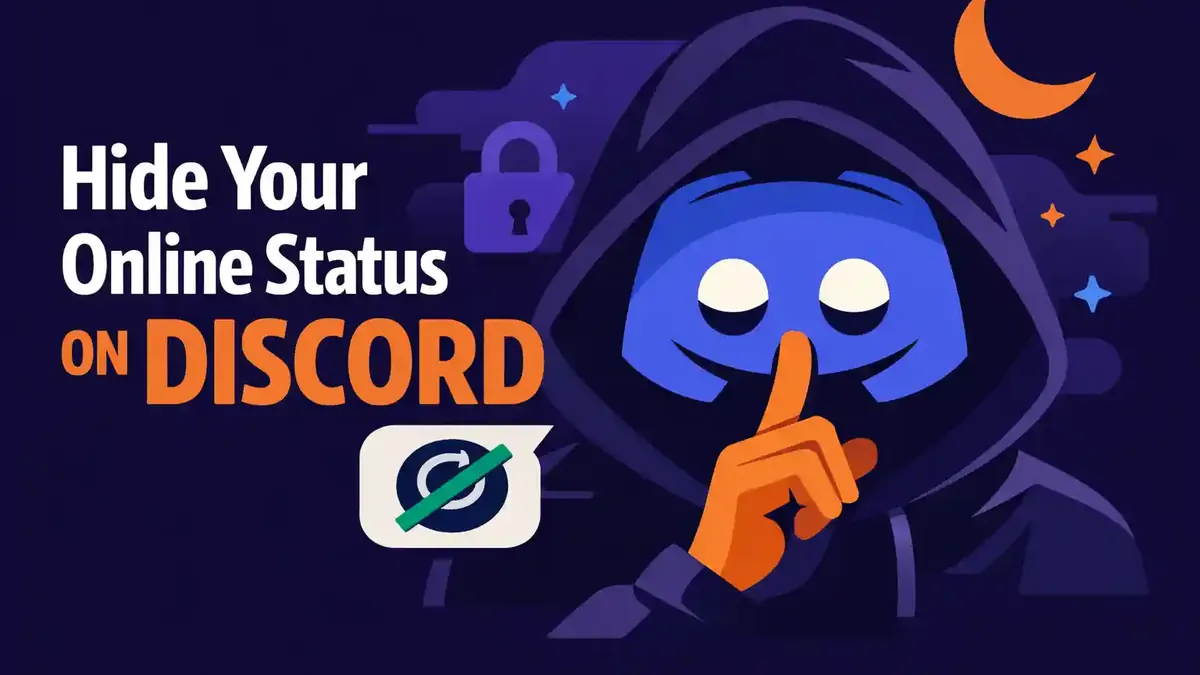
Je verbergt je online status op Discord door je gebruikersstatus op Onzichtbaar te zetten. Andere gebruikers zien je dan als offline. Zelf kun je Discord gewoon blijven gebruiken. Je kunt servers openen, berichten lezen en vrienden een bericht sturen.
Onzichtbaar maakt niet alles wat je doet geheim. Een nieuw bericht, een reactie of je aanwezigheid in een spraakkanaal kan nog steeds laten zien dat je actief bent. Ook profielgegevens en gedeelde activiteiten hebben eigen privacy instellingen. Hieronder lees je stap voor stap wat anderen wel en niet kunnen zien.
- Hoe verberg je je online status op Discord?
- Wat is het verschil tussen Online, Afwezig, Niet storen en Onzichtbaar?
- Wat kan iemand anders precies zien op Discord?
- Welke uitzonderingen zijn belangrijk voor je Discord privacy?
- Hoe maak je jouw Discord account privater?
- Hoe controleer je of Onzichtbaar echt werkt?
- Veelgestelde vragen over je online status verbergen op Discord
Hoe verberg je je online status op Discord?
Op een computer klik je linksonder op je profielfoto. Kies daarna Onzichtbaar. De gekleurde stip naast je profiel verandert in grijs. Voor andere gebruikers zie je er nu hetzelfde uit als iemand die echt offline is.
Op iPhone en Android open je Discord en tik je rechtsonder op je profielfoto. Tik vervolgens op je huidige status en kies Onzichtbaar. De precieze plaats van de knop kan na een update iets veranderen. De optie staat altijd bij je gebruikersstatus.
De instelling blijft actief totdat je zelf een andere status kiest. Je hoeft Onzichtbaar dus niet iedere keer opnieuw aan te zetten als je Discord opent. Controleer na een grote update van de app wel even of je gekozen status nog klopt.
- Open Discord op je telefoon of computer.
- Open het menu bij je profielfoto.
- Tik of klik op je huidige gebruikersstatus.
- Kies Onzichtbaar.
- Controleer of je status als grijs of offline wordt getoond.
Gebruik Niet storen niet als je onzichtbaar wilt zijn. Bij Niet storen zien andere mensen een rode stip. Deze stand dempt vooral meldingen op een computer. Alleen de stand Onzichtbaar verbergt je gewone online aanwezigheid.
Wat is het verschil tussen Online, Afwezig, Niet storen en Onzichtbaar?
Discord heeft vier gewone statuskeuzes. Online toont een groene stip. Dit is de duidelijkste keuze als vrienden mogen zien dat je beschikbaar bent. Afwezig toont een gele stip. Discord kan deze status automatisch gebruiken wanneer je een tijdje niet actief bent. Je kunt Afwezig ook zelf kiezen.
Niet storen toont een rode stip. Andere gebruikers zien dus nog steeds dat je niet offline bent. Op een computer dempt deze keuze ook meldingen die je normaal ontvangt. Gebruik deze stand als je geconcentreerd wilt werken, maar het niet erg vindt dat anderen je status zien.
Onzichtbaar toont je als offline. Je houdt wel toegang tot alle normale functies van Discord. Deze keuze is handig wanneer je berichten wilt lezen zonder dat de vriendenlijst of ledenlijst meteen laat zien dat je online bent gekomen.
- Kies Online wanneer je openstaat voor direct contact.
- Kies Afwezig wanneer je niet steeds kunt reageren.
- Kies Niet storen wanneer meldingen je werk of rust onderbreken.
- Kies Onzichtbaar wanneer je gewone online status verborgen moet blijven.
Een aangepaste status is iets anders dan je gebruikersstatus. In een aangepaste status kun je tekst en een emoji plaatsen. Afhankelijk van je Profielprivacy kan die tekst zichtbaar blijven wanneer je Onzichtbaar bent. Verwijder je aangepaste status of beperk je profiel als de tekst informatie geeft over wat je doet.
Verandert Onzichtbaar je meldingen of bereikbaarheid?
Nee. Onzichtbaar verandert vooral wat anderen bij je online status zien. Je ontvangt nog steeds berichten en meldingen volgens je gewone instellingen. Een vriend kan je nog steeds een direct bericht sturen. Een server kan je ook nog noemen als je toegang tot die server en het betreffende kanaal hebt.
Wil je echt rust, pas dan ook je meldingen aan. Je kunt een volledige server of een afzonderlijk kanaal dempen. Je kunt ook Niet storen gebruiken. Let wel op dat Niet storen je status weer zichtbaar rood maakt. Wil je offline lijken en tegelijk minder meldingen krijgen? Kies dan Onzichtbaar en schakel de gewenste meldingen afzonderlijk uit.
Onzichtbaar voorkomt ook geen vriendschapsverzoeken. Profielprivacy regelt deze verzoeken evenmin. Kijk bij Content en sociaal als je wilt bepalen wie contact met je kan opnemen. Zo combineer je statusprivacy met meer controle over nieuw contact.
Wat kan iemand anders precies zien op Discord?
Discord gebruikt verschillende signalen om informatie over je activiteit te tonen. De gewone online status is daar maar één van. Iemand kan aan de grijze stip niet zien of je echt weg bent. Die persoon kan soms wel op andere manieren merken dat je Discord gebruikt.
| Type activiteit | Ziet de andere persoon dit? | Belangrijke uitzondering |
|---|---|---|
| Je online stip | Nee, je verschijnt offline | Je moet Onzichtbaar hebben gekozen |
| Een nieuw bericht | Ja | De tijd bij het bericht laat zien wanneer je schreef |
| Een reactie of emoji | Ja | De reactie is zichtbaar bij het bericht |
| Aanwezigheid in een spraakkanaal | Ja | Leden met toegang tot dat kanaal kunnen je zien |
| Mobiele aanwezigheid | Nee | Onzichtbaar verbergt ook het mobiele pictogram |
| Gedeelde game of muziek | Soms | Dit hangt af van Activiteit delen en je verbindingen |
| Aangepaste status en bio | Soms | Dit hangt af van je Profielprivacy |
| Oude berichten en serverlidmaatschap | Ja | Onzichtbaar verwijdert bestaande informatie niet |
Wanneer je een bericht verstuurt, zien ontvangers natuurlijk dat het bericht net is geplaatst. Onzichtbaar voorkomt dat niet. De instelling zorgt er alleen voor dat Discord je gewone online status als offline toont.
Wat kan iemand anders niet zien op Discord?
Een andere gebruiker kan niet zien dat je bewust Onzichtbaar hebt gekozen. Discord toont hiervoor geen speciaal teken of melding. De grijze status ziet er hetzelfde uit als de status van iemand die Discord op dat moment niet gebruikt.
Anderen kunnen ook niet zien wanneer je alleen een tekstkanaal leest. Discord heeft geen algemene lijst met mensen die een tekstkanaal bekijken. Ook serverbeheerders krijgen geen knop waarmee zij je verborgen online status kunnen omzeilen.
Iemand kan niet betrouwbaar bepalen hoe lang je al online bent. Een bot of website kan hooguit openbare signalen bewaren. Als je Onzichtbaar bent en niets openbaar doet, heeft zo’n dienst geen bewijs dat je op dat moment actief bent.
Onzichtbaar verstuurt geen waarschuwing naar vrienden. De instelling verandert ook je vriendschappen, rollen en rechten niet. Je blijft lid van dezelfde servers en kunt dezelfde kanalen openen als voorheen.
Kunnen serverbeheerders toch zien dat je online bent?
Nee, een serverbeheerder ziet in de gewone ledenlijst dezelfde offline status als andere leden. De rol van beheerder geeft geen speciale knop om Onzichtbaar uit te schakelen of je echte gebruikersstatus te bekijken.
Beheerders kunnen wel openbare acties zien die bij hun server horen. Plaats je een bericht, voeg je een reactie toe of open je een spraakkanaal, dan blijft die actie zichtbaar. Sommige beheerlogs bewaren ook wijzigingen en gebeurtenissen die met moderatie te maken hebben. Zo’n log is geen verborgen lijst met online gebruikers.
Ga er daarom niet vanuit dat Onzichtbaar al je gedrag anoniem maakt. Het verbergt één duidelijk signaal: je gewone online status. Gebruik serverrechten, Profielprivacy en bewuste communicatie om de rest van je zichtbaarheid te beperken.
Welke uitzonderingen zijn belangrijk voor je Discord privacy?
Berichten en reacties blijven zichtbaar
Schrijf je een bericht terwijl je Onzichtbaar bent, dan ziet iedereen met toegang tot dat kanaal het bericht. De tijd bij het bericht kan duidelijk maken dat je net actief was. Hetzelfde geldt voor reacties, nieuwe gesprekken, nieuwe threads en zichtbare wijzigingen aan je profiel.
Spraakkanalen tonen aanwezige leden
Als je een spraakkanaal opent, verschijnt je naam in dat kanaal. Onzichtbaar verbergt dit niet. Dat is nodig zodat andere deelnemers weten wie er kan luisteren en praten. Wil je niet zichtbaar zijn in het spraakkanaal? Verlaat of sluit het kanaal dan af.
Activiteit delen is een aparte instelling
Discord kan games, Spotify en andere ondersteunde activiteiten tonen. In de huidige instellingen van Discord heet dit Activiteit delen. Je kunt deze functie wereldwijd uitschakelen. Je kunt ook instellen of vrienden of leden van bepaalde servers je activiteit mogen zien.
Ga op een computer naar Gebruikersinstellingen en daarna naar Activiteit delen. Zet Mijn activiteit delen uit als niemand deze informatie mag zien. Controleer bij Verbindingen ook of Spotify, Xbox, PlayStation of een andere gekoppelde dienst als status mag worden getoond.
Profielprivacy staat los van je online status
Met Profielprivacy bepaal je wie je volledige profiel kan zien. Discord noemt hierbij onder meer je aangepaste status, bio, badges, voornaamwoorden, verbindingen en activiteit. Je kunt je volledige profiel bijvoorbeeld alleen met vrienden delen.
Deze keuze staat los van Onzichtbaar en Activiteit delen. Discord kan aanbieden om beide privacy instellingen tegelijk aan te passen. Lees die melding rustig voordat je een keuze maakt. Je mag de instellingen ook afzonderlijk beheren.
Moderators houden noodzakelijke serverinformatie
Een moderator krijgt niet automatisch toegang tot je afgeschermde profielgegevens. De moderator blijft wel informatie zien die nodig is voor het beheer van een server. Denk aan je gebruikersnaam, zichtbare naam, accountleeftijd en gedeelde servers. Ook je serverrollen en berichten blijven beschikbaar.
Werkt Onzichtbaar hetzelfde voor een privé en openbaar account?
Ja, Onzichtbaar werkt voor ieder normaal Discord account op dezelfde manier. Discord heeft niet dezelfde eenvoudige keuze tussen een openbaar en privéaccount als sommige andere sociale platforms. Je privacy bestaat uit meerdere losse instellingen.
Het maakt voor Onzichtbaar niet uit of je weinig vrienden hebt of lid bent van veel openbare servers. Mensen zien je gewone status als offline. Wat zij verder kunnen zien, hangt af van jullie vriendschap, gedeelde servers, kanaalrechten, Profielprivacy en Activiteit delen.
Gebruik je Discord voor een eigen community? Onzichtbaar verandert niets aan de zichtbaarheid of inrichting van je server. Goede kanalen, duidelijke rollen en passende rechten blijven belangrijk. De complete beginnersgids voor een Discord server helpt je om deze basis rustig te controleren.
Wil je daarna je community verder laten groeien, dan kun je ook Discord server members kopen. Zorg daarnaast altijd voor waardevolle gesprekken en een actieve sfeer, zodat nieuwe leden een reden hebben om te blijven.
Waarom beloven sommige apps toch extra inzicht?
Sommige websites, bots en aangepaste apps zeggen dat zij verborgen Discord gebruikers kunnen vinden. Vaak gebruiken deze diensten oude openbare signalen. Ze kunnen bijvoorbeeld onthouden wanneer iemand voor het laatst een zichtbare status had of wanneer die persoon een openbaar bericht plaatste. Dat is geen bewijs van de huidige online status.
Geef nooit je wachtwoord, accounttoken of verificatiecode aan zo’n dienst. Een accounttoken geeft vergaande toegang tot je account. Discord raadt het gebruik van niet officiële programma’s en wijzigingen aan de app af. Deze hulpmiddelen kunnen de veiligheid van je account verminderen.
Installeer ook geen onbekende browseruitbreiding die beweert Onzichtbaar te kunnen omzeilen. Zo’n uitbreiding kan je sessiegegevens, berichten of bezochte websites lezen. De beperkte belofte van extra inzicht is dat risico niet waard.
Een gewone serverbot kan alleen informatie gebruiken die Discord via toegestane functies beschikbaar maakt. De bot krijgt geen geheime lijst met mensen die Onzichtbaar hebben gekozen.
Hoe maak je jouw Discord account privater?
Onzichtbaar is een goede eerste stap, maar controleer ook je andere instellingen. Open op een telefoon je profiel en tik op het tandwiel. Kijk daarna bij Gegevens en privacy, Profielprivacy, Activiteit delen en Content en sociaal. De precieze namen kunnen per versie van Discord iets verschillen.
- Zet je gebruikersstatus op Onzichtbaar.
- Beperk je volledige profiel tot vrienden als dat bij je past.
- Schakel Activiteit delen wereldwijd uit of beperk het tot vrienden.
- Controleer per gekoppeld account of de activiteit als status wordt getoond.
- Bepaal wie je vriendschapsverzoeken mag sturen.
- Beperk directe berichten van onbekende serverleden.
- Verwijder oude aangepaste statussen en onnodige verbindingen.
- Gebruik tweestapsverificatie voor een betere beveiliging van je account.
Test je instellingen samen met een vertrouwde vriend. Vraag die persoon om je profiel te openen en te vertellen wat zichtbaar is. Je hoeft hiervoor nooit je wachtwoord, verificatiecode of andere inloggegevens te delen.
Kun je een server daarna niet meer openen? Dat is meestal geen gevolg van Onzichtbaar. Controleer dan waarom een Discord invite ongeldig kan zijn.
Hoe controleer je of Onzichtbaar echt werkt?
Kies Onzichtbaar en vraag een vriend om je naam in de vriendenlijst of ledenlijst te bekijken. De vriend hoort een grijze offline status te zien. Stuur tijdens deze test geen bericht en plaats geen reactie. Daarmee laat je namelijk alsnog zien dat je actief bent.
Je kunt ook een tweede eigen testaccount gebruiken, zolang je de normale regels van Discord volgt. Kijk vanaf dat account naar je hoofdprofiel. Controleer de gebruikersstatus, aangepaste status, bio en gedeelde activiteit afzonderlijk. Zo zie je precies welke privacy instelling nog aandacht nodig heeft.
Zie je toch een groene stip? Sluit Discord dan volledig af en open de app opnieuw. Kies daarna nogmaals Onzichtbaar. Controleer ook of je op een ander apparaat met hetzelfde account bent ingelogd. De handmatige keuze hoort voor je hele account te gelden.
Welke twee schermafbeeldingen maken deze instelling duidelijk?
Gebruik als eerste een duidelijke schermafbeelding van het statusmenu. Markeer de optie Onzichtbaar en laat ook Online, Afwezig en Niet storen zien. Zo wordt het verschil tussen de vier standen meteen duidelijk.
Gebruik als tweede een beeld van Gebruikersinstellingen en Activiteit delen. Markeer de schakelaar waarmee je activiteit voor anderen uitschakelt. Daarmee laat je zien dat de online status en gedeelde activiteit twee aparte instellingen zijn.
Maak gebruikersnamen, servernamen, profielfoto’s en privéberichten onleesbaar. Een gids over privacy moet geen nieuwe privégegevens zichtbaar maken.
Veelgestelde vragen over je online status verbergen op Discord
Wie kan zien dat ik Onzichtbaar ben op Discord?
Niemand krijgt een melding dat je Onzichtbaar hebt gekozen. Andere gebruikers zien dezelfde grijze status als bij iemand die echt offline is. Een recent bericht, een reactie of je aanwezigheid in een spraakkanaal kan wel laten merken dat je actief bent.
Geldt Onzichtbaar voor vrienden en serverleden?
Ja. Je gewone online status wordt voor vrienden en serverleden verborgen. Andere profielgegevens kunnen nog zichtbaar zijn. Dit hangt af van je Profielprivacy, instellingen voor activiteit en de relatie die je met die persoon hebt.
Werkt Onzichtbaar hetzelfde op iPhone en Android?
Ja. Op beide mobiele systemen kies je Onzichtbaar via je profiel en je huidige gebruikersstatus. De positie van een knop kan na een update veranderen, maar het resultaat is hetzelfde.
Kun je berichten sturen terwijl je offline lijkt?
Ja. Je kunt Discord normaal gebruiken terwijl je Onzichtbaar bent. De ontvanger ziet het nieuwe bericht en weet daardoor wel dat je op dat moment toegang tot Discord had.
Kunnen serverbeheerders mijn echte status zien?
Nee. Een serverbeheerder ziet dezelfde grijze offline status als andere gebruikers. Een beheerder kan wel je zichtbare berichten, reacties, serverrollen en aanwezigheid in een toegankelijk spraakkanaal zien.
Zijn apps die verborgen Discord gebruikers tonen betrouwbaar?
Nee, zo’n belofte is niet betrouwbaar. Een dienst kan openbare activiteit verzamelen, maar ziet niet automatisch je echte verborgen status. Deel nooit je accounttoken, wachtwoord of verificatiecode.
Heeft Discord Nitro invloed op je verborgen status?
Nee. Nitro voegt extra functies toe, maar geeft anderen geen toegang tot je echte status. Lees meer over wat Discord Nitro is en of het de moeite waard is.
Welke privacy instelling moet je nu controleren op Discord?
Zet eerst je status op Onzichtbaar. Open daarna Activiteit delen en controleer of games, muziek en gekoppelde accounts nog zichtbaar zijn. Dit is de instelling die veel gebruikers vergeten.
Wil je ook je bio, aangepaste status en verbindingen beperken? Open dan Profielprivacy en kies de doelgroep die bij je past. Onzichtbaar, Activiteit delen en Profielprivacy geven samen veel meer controle dan alleen de grijze statusstip.