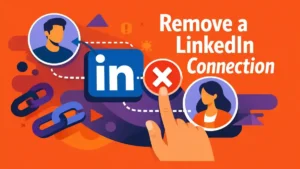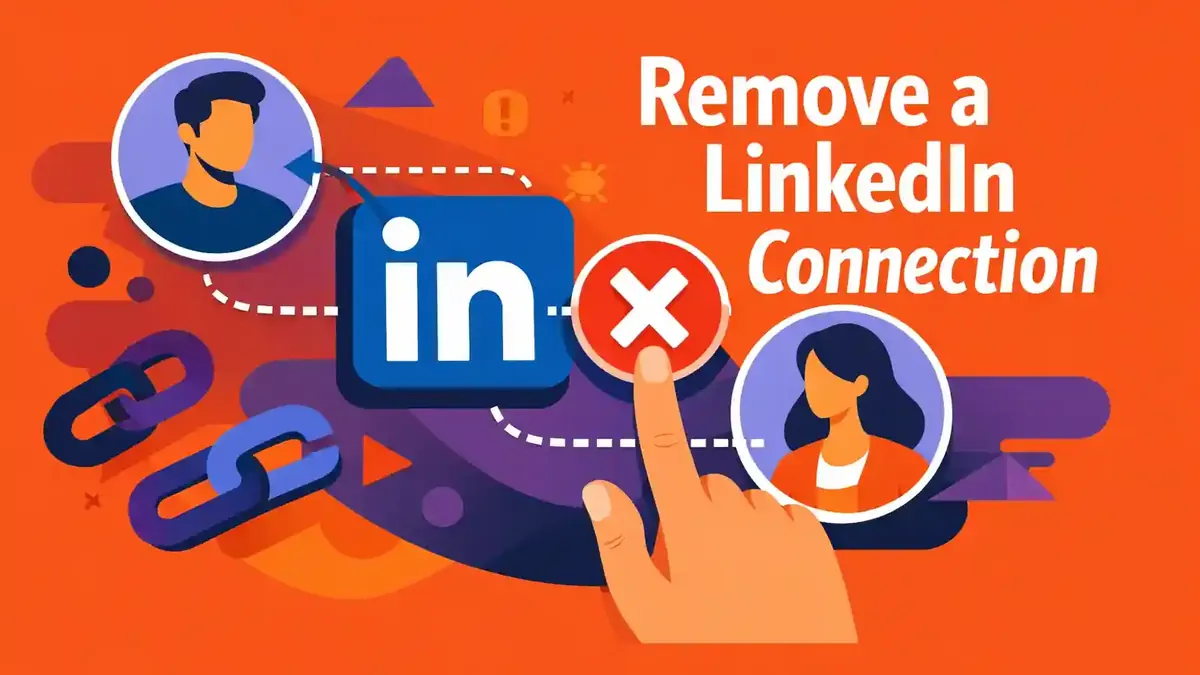
Je verwijdert iemand als LinkedIn connectie via het profiel van die persoon. Klik of tik bovenaan op Meer, kies Connectie verwijderen en bevestig je keuze. Je kunt dit ook via Mijn netwerk en je connectielijst doen. LinkedIn stuurt de persoon geen melding over de verwijdering.
Na de verwijdering zijn jullie geen eerstegraads connecties meer. De persoon verdwijnt uit je connectielijst. Alle aanbevelingen en Endorsements tussen jullie worden ingetrokken. Deze komen niet automatisch terug als jullie later opnieuw connecten.
Waar vind je de functie Connectie verwijderen?
De snelste route loopt via het persoonlijke profiel van de persoon:
- Open het LinkedIn profiel.
- Klik of tik bovenaan op Meer of op het pictogram met drie puntjes.
- Kies Connectie verwijderen.
- Controleer de naam en bevestig je keuze.
Op desktop kun je iemand ook vanuit je connectielijst verwijderen:
- Klik bovenaan op Mijn netwerk.
- Open Connecties of klik op het getal met je aantal connecties.
- Zoek de persoon op naam.
- Klik naast de naam op Meer.
- Kies Connectie verwijderen.
- Bevestig met Verwijderen.
De route via de connectielijst is handig als je het profiel liever niet opent. Dat kan belangrijk zijn omdat een profielbezoek, afhankelijk van je instellingen, zichtbaar kan worden voor de ander.
Welke route gebruik je per apparaat?
| Apparaat | Route in LinkedIn | Resultaat | Veelvoorkomende fout |
|---|---|---|---|
| Desktop via profiel | Profiel > Meer > Connectie verwijderen | De connectiestatus verandert direct | Je kiest Volgen stoppen in plaats van verwijderen |
| Desktop via netwerk | Mijn netwerk > Connecties > Meer naast naam > Connectie verwijderen | De persoon verdwijnt uit je connectielijst | Je zoekt tussen alle LinkedIn leden in plaats van je connecties |
| iPhone | Profiel van persoon > Meer > Connectie verwijderen | De persoon is geen eerstegraads connectie meer | De knop Meer staat bovenaan buiten beeld |
| Android | Profiel van persoon > Meer > Connectie verwijderen | De connectie wordt na bevestiging verwijderd | De LinkedIn app is niet bijgewerkt |
| Mobiele browser | Mijn netwerk > aantal connecties > Meer > verwijderen | Je kunt verwijderen zonder het profiel te openen | Het compacte menu verbergt het aantal connecties |
Controleer altijd de naam en profielfoto voordat je bevestigt. LinkedIn toont geen directe herstelknop nadat je iemand hebt verwijderd.
Hoe verwijder je iemand zonder diens profiel te bezoeken?
Ga naar Mijn netwerk en open Connecties. Gebruik de zoekbalk om de juiste naam te vinden. Kies Meer naast die persoon en klik daarna op Connectie verwijderen.
Met deze route hoef je het volledige profiel niet te openen. Dat is handig als je niet wilt dat een nieuw profielbezoek in de bezoekersgegevens verschijnt. Je algemene instelling voor profielweergave blijft wel belangrijk voor andere bezoeken.
LinkedIn beperkt de weergegeven zoekresultaten in je connectielijst volgens de hulppagina tot 100 pagina’s of 1000 resultaten. Gebruik daarom de zoekbalk en beschikbare filters als je een groot netwerk hebt.
Je kunt de lijst sorteren op recent toegevoegd, voornaam of achternaam. Zijn er meerdere mensen met dezelfde naam? Controleer dan de profielfoto, functie en werkgever voordat je iemand verwijdert.
Wat gebeurt er nadat je een connectie verwijdert?
De persoon is niet langer een eerstegraads connectie. Diegene verschijnt niet meer in het onderdeel Contacten of in je gewone connectielijst.
LinkedIn stuurt geen melding over de verwijdering. De ander kan de verandering later wel zelf opmerken. De knop Bericht kan veranderen, de gezamenlijke connectiestatus verdwijnt of LinkedIn toont opnieuw de knop Verbinden.
Aanbevelingen en Endorsements tussen jullie worden ingetrokken. Dat geldt voor bevestigingen die jij hebt gegeven en ontvangen. Als jullie later opnieuw connecten, herstelt LinkedIn deze aanbevelingen en bevestigingen niet automatisch.
Bestaande openbare reacties en likes verdwijnen niet automatisch. Ook eerder verstuurde berichten kunnen in jullie berichtgeschiedenis blijven staan. Een connectie verwijderen wist dus niet alle eerdere interacties.
De persoon kan je openbare profiel en openbare berichten mogelijk nog bekijken. Dit hangt af van je zichtbaarheidsinstellingen. Wil je contact en zichtbaarheid sterker beperken, dan kun je blokkeren overwegen.
Wanneer kies je verwijderen, volgen stoppen of blokkeren?
Connectie verwijderen
Kies dit als je de eerstegraads relatie wilt beëindigen. De persoon krijgt geen melding, maar de netwerkrelatie verdwijnt. Wederzijdse aanbevelingen en Endorsements worden ook ingetrokken.
Volgen stoppen
Kies dit als je verbonden wilt blijven, maar de berichten van de persoon niet meer in je nieuwsoverzicht wilt zien. Jullie blijven eerstegraads connecties. Dit is vaak de beste keuze bij te veel of niet relevante inhoud.
Blokkeren
Kies blokkeren bij intimidatie, fraude, een onveilige situatie of contact dat volledig moet stoppen. Blokkeren beperkt de toegang tot je profiel en toekomstige interactie veel sterker. Het beëindigt ook de bestaande connectie.
Een openstaande uitnodiging intrekken
Een uitnodiging intrekken kan alleen voordat iemand je verzoek heeft geaccepteerd. Jullie zijn dan nog geen connecties. Lees openstaande LinkedIn uitnodigingen bekijken en verwijderen als het verzoek nog bij Verzonden staat.
Welke keuze past bij welk probleem?
| Situatie | Beste eerste keuze | Waarom? |
|---|---|---|
| Je wilt minder berichten van iemand zien | Volgen stoppen | De professionele connectie blijft bestaan |
| Je kent de persoon niet meer en wilt de netwerkrelatie beëindigen | Connectie verwijderen | De eerstegraads relatie en toegang stoppen |
| Er is intimidatie, fraude of ongewenst contact | Blokkeren en eventueel melden | Dit beperkt toekomstig contact sterker |
| Je verzoek is nog niet geaccepteerd | Uitnodiging intrekken | Er bestaat nog geen connectie |
| Eén Endorsement is onjuist | Bevestiging beheren | Je hoeft niet de volledige connectie te verwijderen |
| Een aanbeveling bevat een fout | Een aanpassing vragen of de aanbeveling beheren | De netwerkrelatie kan blijven bestaan |
Kies de lichtste actie die het probleem echt oplost. Een connectie verwijderen is meestal niet nodig als je alleen minder berichten in je nieuwsoverzicht wilt zien.
Kies bij een onveilige situatie juist niet voor een te lichte actie. Maak schermafbeeldingen van ongewenst gedrag als je die nodig hebt voor een melding. Blokkeer de persoon daarna en deel geen extra persoonlijke informatie.
Welke gevolgen heeft verwijderen voor aanbevelingen en Endorsements?
LinkedIn is hier duidelijk over: aanbevelingen en Endorsements tussen de twee leden worden ingetrokken. Ze keren niet terug wanneer jullie later opnieuw een connectie maken.
Controleer daarom voor de verwijdering of er een belangrijke aanbeveling aan de relatie gekoppeld is. Maak geen kopie om de tekst zonder toestemming ergens anders te publiceren. Je kunt voor je eigen administratie wel noteren dat de aanbeveling verloren gaat.
Wil je alleen een bepaalde Endorsement verwijderen? Dan hoef je niet de hele connectie te verbreken. Beheer de vaardigheid of verwijder de bevestiging via het profiel.
Wil je een aanbeveling verbergen of laten aanpassen? Gebruik dan de functies voor aanbevelingen. Een connectie verwijderen is een grote stap als alleen één tekst of bevestiging het probleem is.
Kan de ander zien dat je hem hebt verwijderd?
LinkedIn stuurt geen actieve melding. Er verschijnt dus geen waarschuwing met jouw naam en de mededeling dat je de connectie hebt verwijderd.
De persoon kan het wel ontdekken door je profiel te openen. De aanduiding voor een eerstegraads connectie is dan weg. De knop Verbinden kan opnieuw zichtbaar zijn. Ook kunnen aanbevelingen en bevestigingen verdwenen zijn.
Het is daarom beter om te zeggen dat LinkedIn de verwijdering niet meldt. De verwijdering is niet altijd volledig onzichtbaar.
Open je eerst het profiel om de persoon te verwijderen? Dan kan dat profielbezoek afhankelijk van je instellingen zichtbaar zijn. Gebruik de connectielijst of pas vooraf je profielweergave aan. Lees anoniem LinkedIn profielen bekijken als je wilt weten welke instellingen beschikbaar zijn.
Werkt verwijderen hetzelfde op iPhone, Android en desktop?
De route via het profiel werkt op alle apparaten. Open het persoonlijke profiel, kies Meer, tik of klik op Connectie verwijderen en bevestig.
Desktop en de mobiele browser bieden daarnaast een duidelijke route via Mijn netwerk en Connecties. In de app kun je via Mijn netwerk, Mijn netwerk beheren en Connecties ook naar de lijst gaan. De exacte namen en plaatsen van de knoppen kunnen per versie verschillen.
Zie je de optie Connectie verwijderen niet? Controleer dan of jullie echt eerstegraads connecties zijn. Bij een openstaand verzoek gebruik je Intrekken. Als iemand je alleen volgt, is er geen connectie om te verwijderen.
Waarom lukt verwijderen niet?
De persoon is geen connectie
Kijk naar de aanduiding op het profiel. Een tweedegraads of derdegraads lid staat niet in je connectielijst. Mogelijk volgt de persoon je alleen of staat er nog een uitnodiging open.
Je opent het verkeerde menu
Gebruik de knop Meer in de introductiesectie van het persoonlijke profiel. Het menu bij een bericht bevat andere opties en laat Connectie verwijderen meestal niet zien.
De app is verouderd
Werk de LinkedIn app bij. Sluit de app daarna volledig af en probeer het opnieuw. Gebruik de desktopversie als het menu in de app niet goed laadt.
Je hebt de persoon al verwijderd
Verschijnt de knop Verbinden en is de eerstegraads aanduiding weg? Dan is de actie waarschijnlijk al voltooid. Klik niet per ongeluk op Verbinden, want dan stuur je mogelijk meteen een nieuw verzoek.
Je gebruikt een bedrijfspagina
Connecties horen bij persoonlijke profielen. Een LinkedIn bedrijfspagina heeft volgers en beheerders, maar geen persoonlijke eerstegraads connecties. Wil je het bereik van een pagina vergroten, dan gaat het dus om LinkedIn bedrijfspagina volgers en niet om persoonlijke connecties.
Kun je de verwijdering later terugdraaien?
Er is geen directe herstelknop. Je moet een nieuwe connectie uitnodiging sturen en de ander moet deze opnieuw accepteren.
Eerdere aanbevelingen en Endorsements worden niet automatisch hersteld. Wil je deze opnieuw op je profiel, dan moeten ze later opnieuw worden gegeven.
Stuur niet direct een nieuw verzoek als de verwijdering bewust was. Controleer eerst waarom je de connectie hebt beëindigd. Heb je iemand per ongeluk verwijderd? Voeg dan een korte en eerlijke boodschap toe als LinkedIn een persoonlijk bericht toestaat.
Was veiligheid de reden voor de verwijdering? Maak dan geen nieuwe connectie. Controleer in dat geval de blokkeerfunctie en de zichtbaarheid van je profiel.
Hoe ruim je een LinkedIn netwerk zorgvuldig op?
Verwijder niet massaal mensen omdat ze al langere tijd niets hebben geplaatst. Een stil contact kan professioneel nog steeds relevant zijn.
Gebruik duidelijke criteria voor het opschonen van je netwerk:
- je kent de persoon niet en er is geen duidelijke context;
- het account is duidelijk vals of misleidend;
- het contact is ongewenst of onveilig;
- de relatie past niet meer en je wilt geen eerstegraads toegang geven;
- je hebt eerst overwogen om de persoon alleen niet meer te volgen.
Werk in kleine aantallen en controleer ieder profiel of iedere naam. Gebruik geen externe bulktool. LinkedIn verbiedt automatisering die activiteiten uitvoert of gegevens verzamelt.
Een netwerk hoeft niet zo groot mogelijk te zijn. LinkedIn noemt een maximum van 30.000 eerstegraads connecties, maar relevantie en vertrouwen zijn belangrijker dan het totale aantal.
Wil je na het opschonen opnieuw een relevant professioneel netwerk opbouwen? Richt je dan eerst op mensen die passen bij je vakgebied en doelen. Als aanvulling kun je meer lezen over LinkedIn connecties kopen. Blijf daarbij letten op kwaliteit en een natuurlijk opgebouwd profiel.
Maak ook onderscheid tussen persoonlijke connecties, paginavolgers en leden van een groep. Een groep heeft leden in plaats van eerstegraads connecties. Voor zo’n community gaat het daarom om LinkedIn groepsleden, terwijl je persoonlijke connectielijst via je eigen profiel wordt beheerd.
Welke privacyinstellingen controleer je na de verwijdering?
Open Instellingen en privacy en ga naar Zichtbaarheid. Controleer wie je connectielijst, profielfoto, e mailadres en openbare profiel kan zien. Een verwijderde connectie kan nog steeds een LinkedIn lid zijn dat openbare onderdelen van je profiel bekijkt.
Controleer ook de opties voor profielweergave als je het profiel van de persoon wilt bekijken. Een connectie verwijderen maakt een eerder zichtbaar profielbezoek niet alsnog anoniem.
Wil je niet dat de persoon je openbare inhoud volgt? Controleer dan of diegene nog een volger is. Beheer dit waar LinkedIn deze mogelijkheid biedt. Een connectie en een volger zijn namelijk niet altijd hetzelfde.
Blokkeren is passend als gewone zichtbaarheidsinstellingen niet genoeg bescherming bieden. LinkedIn verbergt geblokkeerde leden sterker voor elkaar. Lees de waarschuwingen in het blokkeerscherm voordat je bevestigt. Ook andere relaties en interacties kunnen hierdoor veranderen.
Pas ten slotte aan wie jou uitnodigingen mag sturen als je vaak ongewenste verzoeken ontvangt. Dit voorkomt niet iedere zoekopdracht of profielweergave, maar het geeft je meer controle over nieuwe connectieverzoeken.
Bekijk je profiel daarna in een privévenster van je browser. Zo krijg je een beter beeld van wat mensen buiten je netwerk nog openbaar kunnen zien. Houd rekening met enige vertraging wanneer zoekmachines oude profielinformatie hebben opgeslagen.
Controleer deze instellingen regelmatig, vooral nadat je je netwerk hebt opgeschoond of iemand hebt geblokkeerd.
Welke vragen worden vaak gesteld over een LinkedIn connectie verwijderen?
Krijgt iemand een melding als ik hem verwijder?
Nee. LinkedIn stuurt geen melding. De persoon kan de verandering later wel zelf zien op je profiel of doordat de eerstegraads connectiestatus is verdwenen.
Verdwijnen onze berichten?
Nee, niet automatisch. Een connectie verwijderen wist niet de volledige berichtgeschiedenis. Eerdere gesprekken kunnen blijven staan. Blokkeren is een andere en sterkere actie.
Verdwijnen aanbevelingen en Endorsements?
Ja. LinkedIn geeft aan dat wederzijdse aanbevelingen en bevestigingen worden ingetrokken. Ze keren niet terug als jullie later opnieuw connecten.
Kan ik iemand opnieuw toevoegen?
Ja. Je kunt later een nieuw connectieverzoek sturen. De ander moet dit verzoek opnieuw accepteren. Er is geen herstelknop voor de oude connectie.
Kan ik iemand verwijderen zonder het profiel te bekijken?
Ja. Ga via Mijn netwerk naar Connecties, zoek de juiste naam en kies Meer en daarna Connectie verwijderen. Zo hoef je het volledige profiel niet te openen.
Kan de persoon nog zien dat ik zijn profiel bezocht?
Een eerder profielbezoek staat los van de verwijdering. Wat zichtbaar is, hangt af van je instelling voor profielweergave. Lees kun je zien wie je LinkedIn profiel bekijkt? voor meer uitleg.
Welke stap kun je nu het beste zetten?
Bepaal eerst of je de connectie echt wilt beëindigen of alleen de berichten van de persoon niet meer wilt volgen. Controleer daarna of er belangrijke aanbevelingen of Endorsements tussen jullie bestaan.
Kies je voor verwijderen? Gebruik dan de connectielijst als je het profiel niet wilt openen. Controleer de naam, kies Connectie verwijderen en bevestig één keer. Overweeg blokkeren alleen wanneer je ook toekomstig contact en de toegang tot je profiel verder wilt beperken.