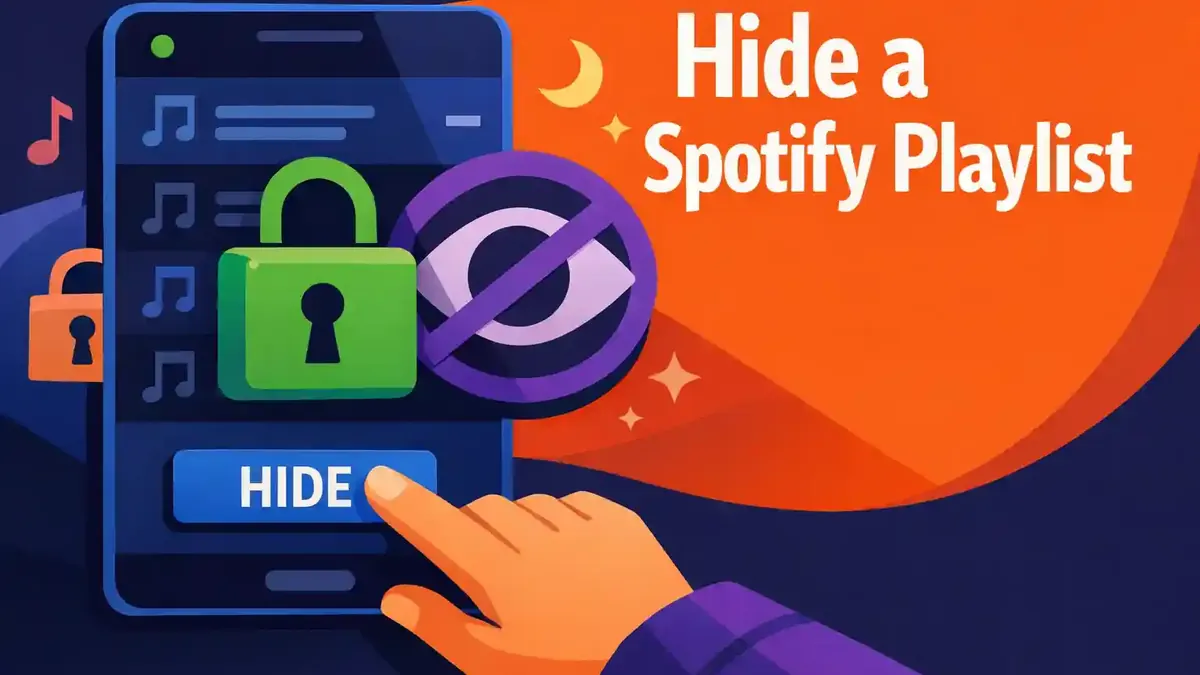
Je kunt een Spotify playlist op twee manieren verbergen. Kies Uit profiel verwijderen als de openbare playlist niet meer op je profiel moet staan. Kies Privé maken als niemand de playlist via zoeken of een gewone link mag openen. Dit zijn twee verschillende instellingen.
Open de playlist, tik of klik op de drie punten en kies de gewenste optie. Een playlist die niet op je profiel staat, kan nog steeds openbaar en deelbaar zijn. Een privé gemaakte playlist is volgens Spotify niet toegankelijk via zoeken of een gewone oude link.
In deze gids lees je stap voor stap wat anderen wel en niet kunnen zien. Je ontdekt ook hoe delen met geselecteerde personen werkt en welke privacy instellingen je moet controleren.
- Wat is het verschil tussen verbergen en privé maken?
- Hoe maak je een Spotify playlist privé?
- Hoe verwijder je alleen een playlist van je profiel?
- Wat kan iemand anders precies zien?
- Welke uitzonderingen zijn belangrijk?
- Hoe maak je jouw Spotify account privater?
- Welke vragen worden vaak gesteld over een Spotify playlist verbergen?
Wat is het verschil tussen verbergen en privé maken?
Spotify regelt de zichtbaarheid van een playlist op twee niveaus. Je bepaalt zelf of een playlist openbaar is en of die playlist op je profiel wordt getoond.
Een openbare playlist kan toegankelijk zijn voor andere Spotify gebruikers. Je kunt apart instellen of deze op jouw profiel staat. Uit profiel verwijderen maakt de lijst dus niet automatisch privé.
Een privéplaylist is niet openbaar toegankelijk. Spotify geeft aan dat niemand hem via zoeken of een gewone oude link kan openen. Je kunt via de app wel tijdelijke toegang geven aan geselecteerde personen.
Kies daarom eerst wat je precies wilt bereiken:
- Wil je alleen je profiel rustiger maken? Verwijder de playlist dan uit je profiel.
- Wil je de playlist voor iedereen afschermen? Maak hem dan privé.
- Wil je alleen bepaalde vrienden toegang geven? Maak hem privé en deel hem via de speciale deeloptie.
- Wil je anderen nummers laten toevoegen of verwijderen? Nodig hen dan uit als bijdrager.
Let vooral op het verschil tussen openbaar en zichtbaar op je profiel. Een lijst kan openbaar zijn zonder dat bezoekers hem direct op jouw profiel zien.
Hoe maak je een Spotify playlist privé?
Volg deze stappen op je telefoon, computer of in de webspeler:
- Open Spotify.
- Ga naar Je bibliotheek.
- Open een playlist die je zelf beheert.
- Tik of klik bovenaan op de drie punten.
- Kies Privé maken.
- Bevestig je keuze wanneer Spotify daarom vraagt.
- Open je profiel en controleer of de playlist verdwenen is.
Wil je de playlist later weer openbaar maken? Open dan hetzelfde menu en kies Openbaar maken. Controleer daarna apart of de playlist ook op je profiel wordt getoond.
De precieze woorden kunnen verschillen door je taalinstelling en de versie van de Spotify app. Zoek in het menu naar opties zoals privé maken, openbaar maken, aan profiel toevoegen of uit profiel verwijderen.
Je kunt normaal alleen playlists privé maken die je zelf beheert. Bij een playlist van iemand anders bepaal je niet zelf de openbare status. Je kunt zo’n lijst wel uit je eigen bibliotheek verwijderen.
Hoe verwijder je alleen een playlist van je profiel?
Wil je dat de playlist openbaar en deelbaar blijft, maar niet duidelijk op je profiel staat? Gebruik dan de optie Uit profiel verwijderen.
Op iPhone, Android en tablet
- Open de playlist.
- Tik bovenaan op de drie punten.
- Kies Uit profiel verwijderen.
- Open je openbare profiel.
- Controleer of de playlist niet meer wordt getoond.
Op desktop en in de webspeler
- Klik met de rechtermuisknop op de playlist of open het menu met de drie punten.
- Kies Uit profiel verwijderen.
- Open je profiel en controleer het resultaat.
Spotify waarschuwt dat een playlist buiten je profiel nog steeds kan worden afgespeeld, gevolgd en verder gedeeld wanneer iemand toegang heeft. Volgers van die playlist kunnen hem mogelijk ook op hun eigen profiel tonen.
Deze optie is daarom vooral geschikt voor het opruimen van je profiel. Gebruik hem niet als je gevoelige of persoonlijke informatie echt wilt afschermen.
Wat kan iemand anders precies zien?
| Type activiteit of instelling | Ziet de andere persoon dit? | Belangrijke uitzondering |
|---|---|---|
| Openbare playlist op je profiel | Ja | Alleen voor mensen die je profiel kunnen openen |
| Openbare playlist uit je profiel verwijderd | Mogelijk | Via een link, volger of andere vindroute kan toegang blijven bestaan |
| Privé gemaakte playlist | Normaal niet | Je kunt geselecteerde personen tijdelijke toegang geven |
| Naam en cover van een openbare playlist | Ja | Verwijderen uit je profiel biedt geen volledige privacy |
| Nummers in een openbare playlist | Ja | De beschikbaarheid van nummers kan per land verschillen |
| Persoonlijke wachtrij | Nee | Een tijdelijke afspeelvolgorde is geen openbare playlist |
| Luisteractiviteit | Alleen als delen aanstaat | Een privésessie verbergt deze activiteit tijdelijk |
| Recent afgespeelde artiesten | Als deze profieloptie aanstaat | Je kunt de instelling uitschakelen |
| Bijdragers aan een gezamenlijke playlist | Deelnemers kunnen zichtbaar zijn | Toegang en zichtbaarheid moet je apart beheren |
Een playlist kan indirect iets vertellen over je interesses, stemming, werk of plannen. Controleer daarom niet alleen de titel. Bekijk ook de cover, beschrijving, nummers en namen van bijdragers.
Gebruik geen persoonlijke gegevens in de titel of beschrijving van een openbare playlist. Denk aan een adres, volledige naam, school, werkgever of informatie over een reis die nog moet plaatsvinden.
Wat kan iemand anders niet zien?
Een andere gebruiker ziet niet automatisch je persoonlijke wachtrij. Nummers die je voor later in de huidige luistersessie klaarzet, vormen geen openbare playlist.
Iemand ziet ook niet zomaar alle playlists die je privé hebt gemaakt. Een echt privé gemaakte playlist is niet toegankelijk via zoeken of een gewone oude link.
Uit een playlist is niet precies af te leiden wanneer je ieder nummer hebt beluisterd. De playlist toont een selectie van nummers en geen volledig logboek van je dag.
Het verwijderen van een playlist uit je profiel stuurt geen algemene melding naar je volgers. Mensen die de playlist al volgen of geldige toegang hebben, kunnen hem mogelijk nog wel tegenkomen als hij openbaar blijft.
Een externe app kan de officiële privacyregels niet zomaar omzeilen. Geef daarom nooit je Spotify wachtwoord aan een dienst die belooft verborgen playlists van anderen te tonen.
Houd er rekening mee dat iemand eerder een schermafbeelding of kopie van openbare inhoud kan hebben gemaakt. Privé maken beperkt toekomstige toegang binnen Spotify, maar wist geen informatie die iemand al buiten Spotify heeft opgeslagen.
Deel daarom vanaf het begin geen gevoelige gegevens in een titel, beschrijving of cover. Gebruik voor persoonlijke plannen neutrale namen en controleer zorgvuldig wie toegang krijgt.
Welke uitzonderingen zijn belangrijk?
Een openbare playlist buiten je profiel blijft vindbaar
Uit profiel verwijderen is vooral een manier om je profiel op te ruimen. Spotify vermeldt dat ontvangers een niet getoonde playlist nog kunnen afspelen, volgen en delen als je de lijst eerder met hen hebt gedeeld. Kies Privé maken als je echte afscherming wilt.
Een privéplaylist kan met geselecteerde personen worden gedeeld
Spotify biedt op mobiel een speciale route om een privéplaylist te delen. Open de drie punten, kies Delen en stuur de link via een bericht of kopieer hem. De gedeelde link is zeven dagen bruikbaar.
De playlist wordt hierdoor niet automatisch openbaar voor iedereen. Je geeft specifieke personen toegang. Controleer later de profielen bovenaan de playlist en beheer daar hun toegang.
Een gezamenlijke playlist heeft extra rechten
Een deelnemer aan een gezamenlijke playlist kan nummers toevoegen, verwijderen en verplaatsen. Alleen de playlist uit je profiel verwijderen trekt deze rechten niet in. Verwijder de bijdrager apart wanneer die persoon niet meer mag bewerken. Lees ook hoe je een gezamenlijke Spotify playlist beheert.
Een privésessie verbergt iets anders
Een privésessie verbergt tijdelijk je luisteractiviteit voor volgers als het delen van luisteractiviteit aanstaat. Spotify geeft aan dat de sessie eindigt wanneer je hem zelf uitzet, de app opnieuw start of na zes uur. Een privésessie maakt een openbare playlist niet privé.
Je smaakprofiel is weer een andere instelling
Een playlist uitsluiten van je smaakprofiel zorgt ervoor dat beluisteringen uit die lijst minder invloed hebben op aanbevelingen en bepaalde smaakoverzichten. Dit gaat niet over de zichtbaarheid voor andere mensen.
Verbergen op je profiel, privé maken en uitsluiten van je smaakprofiel zijn dus drie verschillende acties. Controleer altijd welke optie je kiest.
Hoe voorkom je dat nieuwe playlists automatisch op je profiel staan?
Spotify vermeldt dat nieuwe playlists standaard openbaar en gepubliceerd kunnen zijn. Pas deze voorkeur aan als je iedere playlist liever eerst zelf controleert.
Op mobiel
- Tik bovenaan op je profielfoto.
- Open Instellingen en privacy.
- Kies Privacy en sociaal.
- Zoek het onderdeel voor de zichtbaarheid van playlists.
- Zet Openbare playlists uit als nieuwe playlists niet openbaar moeten zijn.
- Zet Playlists verschijnen op je profiel uit als je ze niet automatisch op je profiel wilt tonen.
Op desktop
- Klik bovenaan op je profielfoto.
- Kies Instellingen.
- Ga naar het onderdeel Sociaal.
- Zet Mijn nieuwe playlists op mijn profiel publiceren uit.
Controleer bestaande playlists altijd afzonderlijk. Een nieuwe standaardinstelling verandert niet vanzelf iedere oude playlist op de manier die je verwacht.
Kijk na een update van Spotify opnieuw naar deze opties. De naam en plaats van een instelling kunnen na een wijziging van de app veranderen.
Hoe maak je jouw Spotify account privater?
Open op mobiel je profielfoto. Ga daarna naar Instellingen en privacy en vervolgens naar Privacy en sociaal. Spotify toont daar meerdere schakelaars waarmee je jouw zichtbaarheid beheert.
Deel je luisteractiviteit alleen bewust
Zet luisteractiviteit uit als je niet wilt dat volgers via hun vriendenactiviteit zien wat je beluistert. Gebruik een privésessie als je alleen tijdelijk afgeschermd wilt luisteren.
Controleer recent afgespeelde artiesten
Spotify kan recent afgespeelde artiesten als hoogtepunt op je profiel tonen. Zet deze instelling uit wanneer je dat niet wilt.
Controleer volgers en gevolgde accounts
Er is een instelling waarmee je bepaalt of lijsten met volgers en gevolgde gebruikers op je openbare profiel zichtbaar zijn. Controleer dit vooral wanneer je Spotify ook voor je werk of artiestenprofiel gebruikt.
Blokkeer ongewenste gebruikers
In Privacy en sociaal kun je geblokkeerde gebruikers beheren. Blokkeren is geschikter dan alleen een playlist verbergen wanneer één specifieke persoon geen contact of profieltoegang meer moet hebben.
Controleer iedere belangrijke playlist
Open de playlist en beoordeel de openbare status, profielweergave, gedeelde toegang en bijdragers. Kijk ook kritisch naar de afbeelding. Lees hoe je een eigen Spotify playlistcover maakt als je een persoonlijke foto wilt vervangen door een neutraler ontwerp.
Maak een playlist pas weer openbaar als de titel, beschrijving, cover en nummers geschikt zijn om te delen. Wil je daarna meer bereik opbouwen, dan kun je bijvoorbeeld Spotify add to playlist kopen. Gebruik promotie alleen voor een playlist die bewust openbaar is gemaakt.
Waarom beloven sommige apps toch extra inzicht?
Externe apps gebruiken soms openbare Spotify gegevens of vragen toegang tot je account. Ze kunnen openbare playlists, artiesten en luisterstatistieken aantrekkelijk presenteren. Dat betekent niet dat ze privé gemaakte playlists van anderen mogen tonen.
Wees voorzichtig met diensten die rechtstreeks om je wachtwoord vragen. Een betrouwbare koppeling gebruikt de officiële aanmeldroute van Spotify en laat zien welke rechten worden gevraagd. Geef niet meer toegang dan nodig.
Controleer of je de toegang later kunt intrekken. Lees het privacybeleid en kijk welk bedrijf achter de dienst zit. Betaal niet voor een belofte om verborgen inhoud van iemand anders te bekijken.
Een schermafbeelding van een oude openbare playlist bewijst niet dat de playlist nu nog openbaar is. De gegevens kunnen eerder zijn verzameld of uit een andere bron komen.
Gebruik vooral de instellingen in Spotify zelf. Die bepalen de actuele toegang. Een andere dienst kan helpen bij ontwerpen, promoten of analyseren, maar mag de privacy van Spotify niet omzeilen.
Welke gevolgen heeft verbergen voor je playlist?
Bij Uit profiel verwijderen blijven de inhoud en volgers bestaan. De playlist kan ook openbaar blijven. Je verandert vooral wat bezoekers direct op jouw profiel zien.
Bij Privé maken verdwijnt de openbare toegang. De nummers, volgorde, beschrijving en cover blijven voor jou bewaard. Je kunt de playlist later weer openbaar maken.
De playlist wordt bij deze acties niet verwijderd. Verbergen of privé maken is daarom veiliger dan verwijderen wanneer je nog twijfelt. Maak eventueel eerst een eigen kopie van een belangrijke playlist.
Een wijziging in zichtbaarheid verandert op zichzelf geen inkomsten. Wil je weten wat een playlist financieel kan betekenen? Lees dan hoeveel geld je met een Spotify playlist verdient.
Wil je een playlist juist promoten, controleer dan eerst of hij openbaar is en op je profiel mag staan. Daarna kun je gericht werken aan zichtbaarheid, bijvoorbeeld door een Spotify playlist plaatsing te kopen. Promotie heeft weinig nut als je de playlist privé wilt houden.
Controleer na iedere wijziging je profiel vanaf een ander account. Je kunt ook een vertrouwd persoon vragen om te kijken. Deel tijdens deze test geen nieuwe link als je juist wilt weten wat iemand zonder toegang kan zien.
Welke privacycontrole kun je direct uitvoeren?
- Open je Spotify profiel.
- Noteer welke playlists zichtbaar zijn.
- Open de playlist die je het belangrijkst vindt.
- Kies Privé maken of Uit profiel verwijderen.
- Controleer wie gedeelde toegang heeft.
- Controleer welke personen bijdrager zijn.
- Open Privacy en sociaal.
- Beoordeel je luisteractiviteit en recent afgespeelde artiesten.
- Pas de standaardinstelling voor nieuwe playlists aan.
- Test het resultaat vanaf een ander account.
Herhaal deze controle af en toe. Je maakt nieuwe playlists, deelt links en nodigt mogelijk bijdragers uit. Daardoor kan de situatie na verloop van tijd veranderen.
Controleer extra zorgvuldig na het opnieuw gebruiken van een oude playlist. Een lijst die vroeger openbaar was, kan nog volgers hebben of buiten Spotify zijn gedeeld.
Welke vragen worden vaak gesteld over een Spotify playlist verbergen?
Wie kan een verborgen playlist zien?
Dat hangt af van de gekozen instelling. Uit profiel verwijderd betekent niet automatisch privé. Een privé gemaakte playlist is niet openbaar toegankelijk. Geselecteerde personen kunnen wel via een tijdelijke gedeelde link toegang krijgen.
Is een playlist uit je profiel verwijderen hetzelfde als privé maken?
Nee. Uit profiel verwijderen zorgt alleen dat de playlist niet meer duidelijk op je profiel staat. De lijst kan nog openbaar, vindbaar en deelbaar zijn. Privé maken sluit de openbare toegang af.
Geldt dit voor een privé en openbaar account?
Spotify beheert privacy vooral per playlist en via sociale instellingen. Controleer daarom de status van iedere playlist afzonderlijk. Alleen naar je algemene profiel kijken is niet voldoende.
Werkt dit hetzelfde op iPhone en Android?
Ja. Open de playlist en gebruik het menu met de drie punten. Op iPhone staan die punten meestal horizontaal en op Android vaak verticaal. De namen van de opties kunnen per taal en appversie verschillen.
Welke uitzondering is het belangrijkst?
Een playlist die alleen uit je profiel is verwijderd, kan nog steeds openbaar en deelbaar zijn. Kies Privé maken wanneer je de inhoud echt wilt afschermen.
Krijgen volgers een melding als je een playlist verbergt?
Spotify stuurt normaal geen algemene melding wanneer je een playlist uit je profiel verwijdert. Mensen die de openbare playlist al volgen, kunnen er mogelijk nog steeds toegang toe hebben.
Kan iemand een oude link naar een privéplaylist gebruiken?
Een gewone oude link hoort geen openbare toegang meer te geven nadat je de playlist privé hebt gemaakt. Een speciale tijdelijke deellink voor geselecteerde personen werkt anders en kan zeven dagen bruikbaar zijn.
Zijn apps van derden betrouwbaar voor verborgen playlists?
Een app kan openbare gegevens verwerken, maar hoort echte privé inhoud niet te omzeilen. Geef nooit zomaar je wachtwoord. Controleer altijd de gevraagde rechten, het bedrijf en het privacybeleid.
Welke privacy instelling moet je zelf als eerste aanpassen?
Begin bij de status van de playlist. Controleer daarna onder Privacy en sociaal of nieuwe playlists openbaar zijn, op je profiel verschijnen en of je luisteractiviteit wordt gedeeld.
Welke privacy instelling moet je nu controleren?
Open de playlist die je het meest persoonlijk vindt. Kijk in het menu of er Privé maken of Openbaar maken staat. Staat er Privé maken, dan is de playlist nu nog openbaar. Kies deze optie als niemand zonder jouw toestemming toegang mag hebben.
Controleer daarna of er bijdragers of gedeelde kijkers zijn. Privacy werkt het best wanneer de openbare status, profielweergave en toegang allemaal bij hetzelfde doel passen.
Herhaal de controle wanneer je een oude playlist opnieuw gebruikt. Een eerdere tijdelijke link kan verlopen zijn, maar bestaande toegangsrechten en bijdragers moet je apart beoordelen.
Kijk niet alleen naar wat jij in Je bibliotheek ziet. Een privéplaylist blijft daar gewoon voor jou zichtbaar. Test daarom ook je openbare profiel zonder een nieuwe link te openen.
Bewaar bij twijfel eerst de inhoud. Verander daarna pas de zichtbaarheid of toegang. Zo raak je geen belangrijke nummers, volgorde of informatie kwijt.