

YouTubeのサムネイルを変更する方法

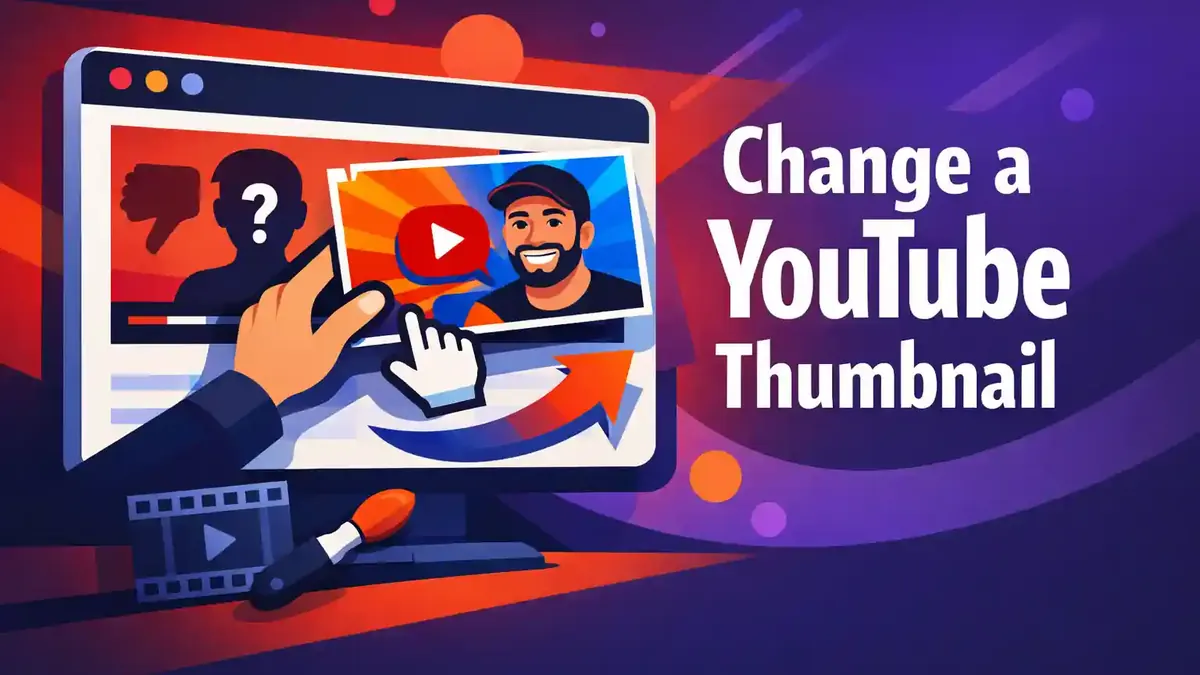
通常のYouTube動画のサムネイルは、YouTube Studioから変更できます。コンテンツを開いて動画を選び、自動生成された画像を選択するか、独自の画像をアップロードします。その後、保存をクリックします。YouTube Studioアプリでは動画を開き、編集、続いてサムネイルを編集をタップします。
独自のサムネイルをアップロードできるのは、チャンネルがこの機能を利用できる場合のみです。YouTube Shortsには別のルールが適用されます。Shortでは、アップロード後に同じ方法で新しい独自のサムネイルを追加することはできません。
以下では、パソコン、iPhone、Androidでの手順を説明します。サムネイルが変わらない場合がある理由、技術的な要件、見やすい画像の作り方も紹介します。
YouTubeのサムネイルとは?
サムネイルとは、動画と一緒に表示されるプレビュー画像です。この画像は、検索結果、チャンネル、おすすめ動画の横などに表示されます。見やすいサムネイルがあると、視聴者は動画の内容をすぐに理解しやすくなります。
YouTubeでは、動画内のいくつかの画像が自動的に提案されることがあります。通常の動画では、独自の画像をアップロードすることもできます。その場合は、アカウントの確認が完了し、該当する機能を利用できる必要があります。
サムネイルを変更しても、動画の内容は変わりません。動画タイトル、説明、コメント、高評価、公開日、既存の再生回数はそのまま維持されます。
公開後もサムネイルを変更できますか?
はい。通常のYouTube動画では、公開後も別の候補画像を選択したり、独自のファイルをアップロードしたりできます。変更がすべての場所に表示されるまで、少し時間がかかる場合があります。
そのため、動画を削除して再度アップロードする必要はありません。削除して再アップロードすると、既存のデータ、コメント、現在の動画リンクが失われる可能性があります。
YouTube Shortにも同じ方法が使えますか?
完全に同じではありません。YouTubeによると、Shortでは通常の動画と同じ方法で独自のサムネイルをアップロードできません。ただし、アップロード中にShort内のフレームを選択できます。そのフレームは、検索結果、ハッシュタグページ、音声ページ、チャンネルに表示される場合があります。
YouTubeによると、アップロード後に選択したフレームを変更することはできません。そのため、Shortを公開する前にフレームをよく確認してください。YouTube Shortsの再生回数が増えない場合に確認できることもご覧ください。
YouTubeのサムネイル設定はどこにありますか?
パソコンでは、YouTube Studioに設定があります。次の手順で開きます。
- YouTube Studioを開いてログインします。
- 左側のコンテンツをクリックします。
- 変更する動画をクリックします。
- 動画の詳細でサムネイルの項目を探します。
- 候補画像を選ぶか、サムネイルをアップロードをクリックします。
- 右上の保存をクリックします。
スマートフォンでは、YouTube Studioアプリからサムネイルを変更できます。Androidでは、通常のYouTubeアプリを使う方法もあります。
画像案1:YouTube Studioのコンテンツ画面を表示し、変更する動画を目立たせます。
画像案2:動画の詳細にあるサムネイルの項目を表示します。アップロードと保存のボタンを目立たせます。
パソコンでYouTubeのサムネイルを変更する方法
まず新しい画像を開き、文字、顔、主な被写体が鮮明か確認します。ファイルはJPG、PNG、GIFのいずれかで保存します。通常の動画について、YouTubeは16対9の比率を推奨しています。
その後、次の手順を行います。
- studio.youtube.comを開きます。
- 右上で正しいチャンネルを使用しているか確認します。
- 左側のコンテンツを選びます。
- 対象の動画を探します。動画が多い場合は検索バーを使います。
- 動画のタイトルまたはサムネイルをクリックします。
- サムネイルの欄に移動します。
- 自動生成された画像を選ぶか、ファイルをアップロードをクリックします。
- パソコン上の画像を選択します。
- 切り抜きが適切に見えるか確認します。
- 右上の保存をクリックします。
その後、通常の動画ページを新しいウィンドウで開きます。まだ古い画像が表示される場合は、数分後にページを更新してください。変更がすべての場所にすぐ反映されるとは限りません。
YouTubeが推奨するサイズは?
YouTubeは、できるだけ大きな画像を推奨しています。公式ヘルプページには3840×2160ピクセル、最小幅640ピクセルと記載されています。16対9の比率は、ほとんどのYouTubeプレーヤーとプレビュー表示に最適です。
YouTubeによると、モバイル端末では動画のサムネイルを最大2 MBにする必要があります。パソコンでは、動画とポッドキャストのサムネイルについて記載されている上限は50 MBです。通常は、容量が小さく適切に圧縮されたJPGファイルで十分です。
大幅に拡大する必要がある小さな画像は、できるだけ使用しないでください。文字、顔、その他の細部がぼやける可能性があります。
不適切な切り抜きを防ぐ方法
重要な情報を端に寄せすぎないでください。YouTubeが右下に表示することのある再生時間も考慮します。その場所には、小さなロゴや重要な言葉を配置しないでください。
必ずスマートフォンで表示される大きさでもサムネイルを確認してください。大きな画面では見やすいデザインでも、モバイルでは読みにくくなる場合があります。
iPhoneまたはAndroidでサムネイルを変更する方法
iPhoneまたはAndroidスマートフォンでは、YouTube Studioアプリを使う方法が最も分かりやすいです。
- YouTube Studioアプリを開きます。
- 画面下部のコンテンツをタップします。
- 変更する動画を選択します。
- 鉛筆アイコンの編集をタップします。
- 次にサムネイルを編集をタップします。
- 自動生成された画像またはカスタムサムネイルを選びます。
- スマートフォン上の画像を選択します。
- 選択内容を確定します。
- 保存をタップします。
独自の画像を選ぶ場合は、アプリに写真へのアクセスを許可します。本当に必要な範囲のアクセスだけを許可してください。サムネイル作成用の外部アプリにYouTubeのパスワードを入力する必要はありません。
Androidについて、YouTubeでは通常のアプリを使う方法も案内しています。プロフィール写真をタップして自分の動画を開き、動画の横にあるメニューをタップして、編集、サムネイルを編集の順に選びます。実際のメニュー表記は、言語設定やアプリのバージョンによって多少異なる場合があります。
| 端末 | 手順 | 結果 | よくある間違い |
|---|---|---|---|
| パソコン | Studio、コンテンツ、動画、サムネイル、保存 | 独自の画像または候補フレーム | 保存のクリックを忘れる |
| iPhone | Studioアプリ、コンテンツ、動画、編集 | 通常の動画のサムネイルを変更 | 写真へのアクセス権がない |
| Android | StudioアプリまたはYouTubeアプリで動画を編集 | 通常の動画のサムネイルを変更 | 別のチャンネルを開いている |
| Short | アップロード中にフレームを選択 | 一部の表示場所で選択したフレームを使用 | 公開後は変更できない |
独自のサムネイルをアップロードできない理由
独自のサムネイル用のボタンが表示されない場合や、エラーメッセージが出る場合があります。まず、対象が通常の動画かShortかを確認してください。その後、アカウント、チャンネル権限、画像ファイルを確認します。
アカウントの確認が完了していない
YouTubeでは、確認済みのアカウントで独自の動画サムネイルを利用できます。YouTube Studioで機能の利用資格ページを開き、チャンネルで有効な機能を確認してください。YouTubeの公式な確認手続きだけを使用してください。
適切なチャンネルの役割が割り当てられていない
複数人でチャンネルを運営している場合、チャンネルでの役割によって変更できる項目が異なることがあります。正しいアカウントでログインしていることと、対象動画に対する十分な権限があることを確認してください。
1日の上限に達している
YouTubeでは、チャンネルが1日にアップロードできる独自のサムネイル数を制限しています。1日の上限に達したというメッセージが表示された場合は、YouTubeの案内に従って24時間待ち、その後もう一度試してください。
上限は、国、地域、チャンネル履歴によって異なる場合があります。失敗した同じアップロードを繰り返し試しても、あまり意味はありません。
ファイル形式が正しくないか、ファイルが大きすぎる
JPG、GIF、PNGのいずれかを使用してください。ファイルが許容上限を超えている場合は、画像を縮小します。その後、新しいバージョンを保存してアップロードを試します。
ファイル名も確認してください。特殊な文字を含まない簡単な名前にすると、端末内での問題を防げる場合があります。ファイル名がYouTubeでの掲載順位を決めることはありません。
サムネイルがルールに準拠していない
サムネイルはコミュニティガイドラインに準拠する必要があります。YouTubeは、ヌード、性的に刺激的なコンテンツ、ヘイト、暴力、有害または危険なコンテンツなどを、拒否される可能性がある理由として挙げています。
違反を繰り返すと、YouTubeが独自のサムネイルを使用する権限を一時的に削除する場合があります。深刻な場合は、チャンネルにさらなる制限が課される可能性があります。そのため、動画の内容とは異なる印象を与える、衝撃的または誤解を招く画像は使用しないでください。
YouTube Shortを編集している
Shortでは、通常の動画のように公開後に独自のファイルをアップロードすることはできません。これは技術的な不具合ではありません。そのため、アップロード中に適切なフレームを選び、Shortを公開する前に確認してください。
保存後も古いサムネイルが表示される理由
YouTubeは、変更したサムネイルがすべての場所に表示されるまで少し時間がかかる場合があると案内しています。数分待ってからページを再読み込みしてください。
続いて、次の点を確認します。
- 実際に保存をクリックしたか。
- 正しいチャンネルを開いているか。
- 正しい動画を変更したか。
- 新しいサムネイルがYouTube Studioに表示されているか。
- ブラウザに古い画像が残っていないか。
- YouTubeがサムネイルを拒否した可能性がないか。
必要に応じて、動画をプライベートウィンドウで開きます。これにより、ブラウザ内の古いローカルデータを使わずに、訪問者に表示される内容を確認できます。画像がすぐに変わらないという理由だけで動画を削除しないでください。
キャッシュの消去は役立ちますか?
自分のアプリまたはブラウザだけに古いバージョンが表示され続ける場合は、キャッシュの消去が役立つことがあります。ただし、YouTubeに拒否されたサムネイルが承認されるようになるわけではありません。
まずページを更新してください。アプリを完全に終了して再度開くか、別のブラウザを使用することもできます。どのデータが消えるか分からない場合は、保存済みのパスワードやアプリデータ全体を削除しないでください。
サムネイルを変更すると何が変わりますか?
変わるのは動画のプレビュー画像だけです。動画リンク、既存の再生回数、コメント、高評価、公開日はそのまま維持されます。
新しいサムネイルによって再生回数が増える保証はありません。ただし、視聴者が動画に何を期待できるかを、画像でより明確に伝えられる場合があります。そのため、クリック数だけを確認しないでください。視聴が継続しているか、動画が画像から受ける期待に応えているかも確認します。
サムネイルは掲載順位に影響しますか?
YouTubeは、新しいサムネイルに変更すると自動的に掲載順位が上がるという単純なルールを公表していません。画像は主に、視聴者が動画を選ぶための手がかりです。正直で分かりやすいサムネイルは、適切な視聴者を引き付けるのに役立つ場合があります。
誤解を招く文字や誇張した画像は使用しないでください。満足する視聴者を得られないままクリック数だけが多くなっても、チャンネルにとって良い最終目標にはなりません。
古いサムネイルは頻繁に交換するべきですか?
明確な理由がある場合にだけサムネイルを交換してください。文字が読めない、主題が間違っている、情報が古い、画像が動画タイトルに合っていない場合などが該当します。
数時間おきにサムネイルを変更しないでください。デザインを十分な期間使用し、変更日を記録します。そうすることで、結果を比較しやすくなります。
古いサムネイルと新しいサムネイルを公平に比較する方法
変更前に、日付、表示回数、クリック率を記録します。同時にタイトル、説明、宣伝も変更したか記録してください。できれば、すべてを同時に変更しないようにします。同時に変更すると、後からどの変更が差を生んだのか分からなくなります。
落ち着いた火曜日と、アクセスの多い週末や動画が外部でシェアされた日を直接比較しないでください。十分に長い期間を確認し、同じようなトラフィックソースを比較します。新しいサムネイルは、検索結果とチャンネルのホームページで異なる効果を示す場合があります。
さらに、総再生時間と満足度も確認してください。クリック数の増加が役立つのは、画像が適切な期待を持たせている場合だけです。多くの視聴者がすぐに動画から離れる場合、サムネイル、タイトル、内容がうまく一致していない可能性があります。
有料サポートによってサムネイルは変わりますか?
いいえ。リーチを追加するサービスがサムネイルを自動的に変更することはありません。分かりやすい見せ方に加えてチャンネルの成長も支援したい場合は、事前にYouTubeのチャンネル登録者を購入する仕組みをご確認ください。チャンネル自体に分かりやすく価値のあるコンテンツを常に用意してください。
ライブ配信を行う場合も、認識しやすいサムネイルは重要です。YouTubeのライブ配信の視聴者を購入するような追加の選択肢は、良いタイトル、内容、画像の代わりにはなりません。
見やすいYouTubeのサムネイルを作る方法
まず、動画の中心となる問いを考えます。一つの重要な主題を見せ、本当に必要な文字だけを使います。小さな画像に多くの言葉を詰め込むと、特にスマートフォンでは分かりにくくなります。
サムネイルをアップロードする前に、次の項目を確認してください。
- 一つの明確なメイン画像を使用する。
- 十分なコントラストを確保する。
- 文字を大きく短くする。
- タイトルとサムネイルが互いを補うようにする。
- 動画に含まれない内容を示さない。
- モバイルでの表示サイズで画像を確認する。
- 重要な情報を右下に配置しない。
- 使用許可を得た画像だけを使う。
サムネイルに入れる文字数は?
言葉はできるだけ少なくしてください。通常、短いメッセージの方が文章全体よりもすばやく読めます。理由なく動画タイトル全体を繰り返すことも避けてください。サムネイルは、主題を視覚的に分かりやすくするために使う方が効果的です。
画像を画面上で小さく表示して、デザインを確認してください。主な被写体と重要な言葉を引き続き認識できますか。認識できる場合は、モバイルでもサムネイルが見やすい可能性が高くなります。
認識しやすいスタイルを確立する方法
優れたチャンネルは、個別の画像だけで成り立つものではありません。認識しやすいテーマ、分かりやすいタイトル、一貫した色、動画に合ったスタイルを整えます。これにより、視聴者はコンテンツをよりすばやく認識できます。
チャンネルをより広い視点で評価したい場合は、YouTubeチャンネルを購入する前に知っておくべきことをご覧ください。ほとんどのクリエイターにとって、自分のチャンネルを着実に構築することが最も安全な方法です。
YouTubeでのサムネイル変更についてよくある質問
サムネイルを変更する機能はどこにありますか?
YouTube Studioを開き、コンテンツを選んで動画を選択します。設定は、動画の詳細にあるサムネイルの項目にあります。
iPhoneとAndroidでも利用できますか?
はい、通常の動画では利用できます。YouTube Studioアプリを使用し、コンテンツを開いて動画を選択し、編集、サムネイルを編集の順にタップします。
後から変更を元に戻せますか?
通常の動画では、後から別の画像を再度選ぶことができます。以前のデザインに正確に戻したい場合は、古いファイルを保存しておいてください。
オプションが表示されないのはなぜですか?
Shortを編集している、アカウントの確認が完了していない、適切なチャンネルの役割がない、または機能が制限されている可能性があります。YouTube Studioで機能の利用資格と権限を確認してください。
変更すると既存のコンテンツに影響しますか?
いいえ。変わるのはプレビュー画像だけです。動画、動画リンク、公開日、再生回数、高評価、コメントはそのまま維持されます。
新しいサムネイルはどのくらいで表示されますか?
YouTubeは一定の処理時間を示していません。変更がすべての場所に表示されるまで、少し時間がかかる場合があります。数分待ってから、動画をもう一度確認してください。
Shortに独自のサムネイルをアップロードできますか?
通常の動画と同じ方法ではできません。Shortでは、アップロード中に動画内のフレームを選択します。YouTubeによると、公開後にこの選択済みフレームを変更することはできません。
次に行うべき手順
YouTube Studioを開き、まず対象が通常の動画かShortかを確認します。通常の動画では、16対9の比率で見やすい画像を作成してください。画像をアップロードして切り抜きを確認し、保存をクリックしてから、YouTubeが変更を処理するまで少し待ちます。
ボタンが表示されない場合は、アカウントの確認、チャンネルでの役割、ファイル形式、ファイルサイズ、1日の上限を確認してください。動画は削除しないでください。技術的なエラーの場合は、動画自体が利用可能かどうかと、YouTubeで動画を利用できないというメッセージの意味も確認できます。


