

Dijelite fotografije kao profesionalac: više fotografija u jednoj objavi

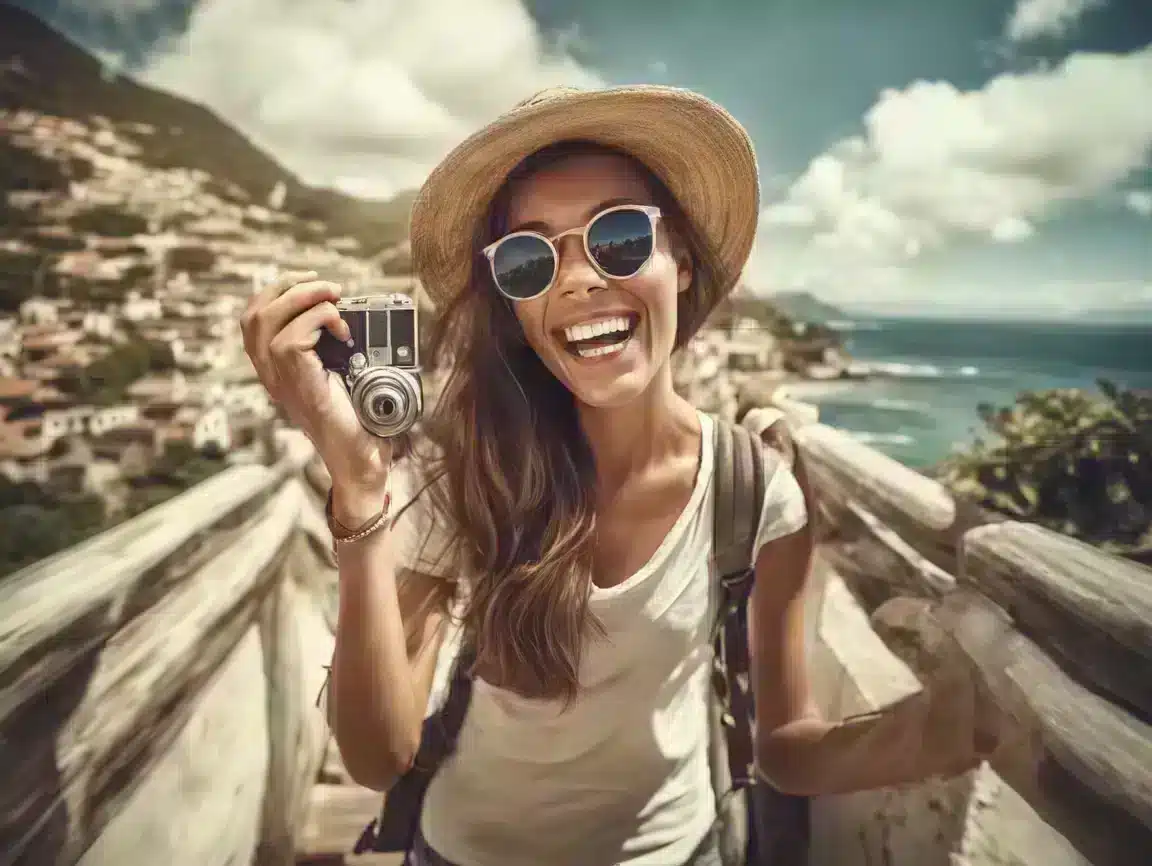
Objavljivanje više fotografija u jednoj Instagram objavi zove se karusel. To znači da dijeliš jednu objavu s više fotografija, a po želji i videozapisa, kroz koje ljudi mogu prelaziti prstom. To je korisno kada jedna fotografija nije dovoljna, na primjer za putovanje, niz outfita, recept, lansiranje proizvoda, rezultat prije i poslije ili malu priču kroz slike.
Na Instagramu trenutačno možeš dodati do 20 fotografija ili videozapisa u jednu karusel objavu. Prva fotografija posebno je važna jer često odlučuje hoće li netko stati dok skrola. Redoslijed nakon toga odlučuje hoće li nastaviti gledati dalje.
Što je Instagram karusel?
Instagram karusel je objava s više slika u jednoj objavi. Ispod fotografije vidiš male točkice ili brojač, a možeš prijeći prstom ulijevo kako bi pogledao sljedeću fotografiju ili videozapis.
Kada ljudi kažu “više fotografija u jednoj objavi”, najčešće misle upravo na ovo: karusel objavu. To nije kolaž, nije Story i nije Reel. To je obična objava u feedu, ali s više slajdova.
| Pojam | Značenje | Kada ga koristiti? |
|---|---|---|
| Karusel | Jedna Instagram objava s više fotografija ili videozapisa | Za niz slika, objašnjenje, portfolio, putovanje ili fotografije proizvoda |
| Kolaž | Više fotografija spojeno u jednu sliku | Kada želiš sve prikazati u jednoj slici |
| Niz Story objava | Više Story slajdova jedan za drugim | Za privremene objave koje nestaju nakon 24 sata, osim ako ih spremiš u istaknuto |
| Layout u Storyju | Instagram funkcija za izradu kolaža u Storyju | Kada želiš više fotografija staviti na isti Story zaslon |
Kako objaviti više fotografija na Instagramu
Izrada karusela je jednostavna, ali pravi redoslijed i format mogu napraviti veliku razliku. Ovako možeš objaviti više fotografija u jednoj Instagram objavi:
- Otvori Instagram.
- Dodirni ikonu plus kako bi izradio novu objavu.
- Odaberi Objava.
- Dodirni ikonu s više kvadratića, najčešće desno na prikazu fotografije ili ispod njega.
- Odaberi fotografije i videozapise koje želiš dodati.
- Po potrebi povuci fotografije na drugo mjesto kako bi odredio redoslijed.
- Dodirni Dalje.
- Uredi slike, odaberi filtre ako želiš i provjeri je li sve dobro izrezano.
- Dodaj opis, lokaciju, oznake i po želji glazbu ako je ta opcija dostupna.
- Dodirni Podijeli.
Instagram ponekad prikazuje gumbe malo drugačije, ovisno o telefonu ili verziji aplikacije. Ako ne vidiš opciju za više fotografija, prvo ažuriraj aplikaciju putem App Storea ili Google Play Storea. Instagram osnove dijeljenja fotografija i videozapisa objašnjava i u vlastitom Instagram centru za pomoć.
Primjeri dobrih karusel objava
Karusel najbolje funkcionira kada fotografije zajedno nešto pričaju. Nasumične slike bez jasnog redoslijeda brzo mogu djelovati neuredno. Na primjer:
- Objava s putovanja: počni najljepšom fotografijom, zatim dodaj atmosferu, hranu, ulice i završi zabavnom fotografijom.
- Prije i poslije: prvo pokaži rezultat, zatim proces i na kraju početno stanje.
- Objava proizvoda: kreni s proizvodom u upotrebi, zatim pokaži detalje, boje, krupne kadrove i fotografiju atmosfere.
- Objava s objašnjenjem: koristi svaki slajd za jedan savjet, korak ili primjer.
- Ažuriranje kreatora: podijeli više trenutaka sa snimanja, događaja ili dana iza kulisa.
Želiš da ljudi nastave prelaziti na sljedeće slajdove? Nemoj sve najbolje slike staviti odmah na početak, nego objavu složi logičnim redom. Kratka rečenica poput “Prijeđi prstom za rezultat” ili “Fotografija 5 mi je najdraža” također može pomoći, ako zvuči prirodno.
Najbolji format za više fotografija
Format prve fotografije je važan jer Instagram ostatak karusela najčešće prilagođava istom omjeru. Ako prvo odabereš kvadratnu fotografiju, i ostale slike prikazivat će se u tom omjeru. Zbog toga vodoravne ili okomite fotografije mogu biti izrezane drugačije nego što očekuješ.
| Format | Omjer | Kada je koristan? |
|---|---|---|
| Kvadratni | 1:1 | Za uredan klasičan Instagram izgled i miran raspored profila |
| Okomiti | 4:5 | Za fotografije koje zauzimaju više prostora u feedu, poput portreta, outfita i proizvoda |
| Vodoravni | 1.91:1 | Za pejzaže, grupne fotografije i široke kadrove |
Kako objaviti više fotografija bez neželjenog rezanja
Želiš spriječiti da Instagram odreže glave, cipele, tekst ili važne detalje? Provjeri izrez prije nego što objaviš.
- Pri odabiru fotografije dodirni ikonu sa strelicama kako bi prikazao cijelu sliku.
- Pobrini se da sve fotografije imaju približno isti omjer prije prijenosa.
- Nemoj u istom karuselu miješati jako široke i jako visoke fotografije.
- Ostavi malo dodatnog prostora oko glavnog objekta ako znaš da Instagram može izrezati sliku.
To je posebno važno kod teksta na slikama. Ako radiš karusel sa savjetima, citatima ili informacijama o proizvodu, tekst drži dalje od rubova. Tako će sve ostati čitljivo, čak i ako Instagram sliku prikaže malo drugačije.
Fotografije i videozapisi u jednoj objavi
U jednom karuselu možeš kombinirati fotografije i videozapise. To dobro funkcionira ako, na primjer, prvo objaviš lijepu fotografiju, a zatim dodaš kratak video koji nešto pokazuje. To može biti outfit u pokretu, posluživanje jela ili proizvod u upotrebi.
Samo pazi da slike i videozapisi zajedno čine jednu priču. Video u sredini karusela može privući dodatnu pažnju, ali predug ili nejasan video može ljude natjerati da odustanu.
Redoslijed fotografija, oznake i opis pametno koristiti
Najbolji redoslijed za karusel
Prvi slajd treba zaustaviti ljude dok skrolaju. Drugi slajd treba jasno pokazati da vrijedi pogledati dalje. Nakon toga možeš mirno graditi svoju priču.
Jednostavan redoslijed koji često dobro funkcionira:
- Slajd 1: najjača fotografija ili najjasnija naslovna slika.
- Slajd 2: kontekst, atmosfera ili slika koja budi znatiželju.
- Slajdovi 3 do 18: sadržaj, detalji, koraci ili dodatni trenuci.
- Zadnji slajd: završetak, pitanje, rezultat ili poziv na komentar.
Kod osobnih objava možeš pitati pratitelje koja im je fotografija najdraža. Kod poslovnih objava ili objava kreatora često bolje radi konkretno pitanje, poput “Koju bi boju odabrao?” ili “Koji korak najčešće zaboraviš?”
Označavanje ljudi na više fotografija
U karuselu možeš označiti ljude na svakoj fotografiji zasebno. To je korisno ako nisu svi na svakoj slici ili ako u jednoj objavi spominješ više brendova, lokacija ili kreatora.
- Izradi karusel objavu.
- Na zadnjem zaslonu dodirni Označi osobe.
- Odaberi fotografiju na kojoj želiš nekoga označiti.
- Dodirni pravo mjesto na fotografiji i potraži korisničko ime.
- Ponovi to za druge fotografije.
- Provjeri sve prije dijeljenja.
Nakon objave oznake najčešće možeš urediti putem tri točkice uz objavu. To je praktično ako si nekoga pogrešno označio ili želiš nekoga dodati kasnije.
Opis koji odgovara više fotografija
Dobar opis ne mora biti dug. Najviše pomaže ako jasno kažeš zašto bi netko trebao pogledati sljedeće slajdove. Na primjer:
- “Nekoliko favorita od ovog vikenda. Fotografija 7 govori sve.”
- “Prijeđi prstom za rezultat i proces iza njega.”
- “Koji je look bolji, 1, 2 ili 3?”
- “Od skice do završnog rezultata u 8 slajdova.”
Ako želiš šire raditi na vidljivosti svog Instagrama, pogledaj i profil, ritam objavljivanja te interakciju ispod objava. Na stranici Instagram usluga SocialKingsa pronaći ćeš opcije koje kreatori i brendovi često koriste uz vlastito planiranje sadržaja, poput kupnje Instagram lajkova i Instagram pregleda. Ipak, pobrini se da sam karusel bude jak jer dobre slike i jasan prvi slajd ostaju osnova.
Više fotografija u Instagram Storyju
Više fotografija u objavi nije isto što i više fotografija u Storyju. U Storyju uglavnom imaš tri opcije: objaviti više zasebnih Story slajdova, staviti više fotografija na jedan Story zaslon ili napraviti kolaž pomoću opcije Layout.
Više fotografija kao zasebni Story slajdovi
- Otvori Instagram i idi na kameru za Story.
- Dodirni galeriju u donjem lijevom kutu.
- Dodirni Odaberi ako se ta opcija pojavi.
- Odaberi više fotografija ili videozapisa.
- Uredi svaki slajd tekstom, naljepnicama ili glazbom.
- Podijeli u Tvoja priča ili Bliski prijatelji.
Više fotografija na jednom Story zaslonu
Ako želiš više fotografija na istom zaslonu, koristi fotonaljepnicu:
- Otvori kameru za Story.
- Odaberi pozadinsku fotografiju ili napravi praznu pozadinu.
- Dodirni ikonu naljepnice.
- Odaberi fotonaljepnicu.
- Odaberi fotografiju iz galerije.
- Ponovi to za dodatne fotografije.
- Povuci, okreni i povećaj fotografije dok Story ne izgleda dobro.
Ako uz objave želiš urediti i ostatak profila, korisno je znati kako upravljati preporukama. Ovdje možeš pročitati kako isključiti prijedloge za vas na Instagramu.
Izrada fotokolaža pomoću opcije Layout
- Otvori kameru za Story.
- Odaberi Layout sa strane zaslona.
- Odaberi raspored koji odgovara broju fotografija.
- Snimi fotografije ili odaberi slike iz galerije.
- Dodirni kvačicu kada je kolaž spreman.
- Po želji dodaj tekst, naljepnice ili glazbu.
- Podijeli Story.
Rješavanje problema s više fotografija
Zašto ne mogu dodati više fotografija?
Ako opcija za više fotografija nije vidljiva ili ne radi, najčešće je razlog jedna od ovih stvari:
- Aplikacija je zastarjela. Ažuriraj Instagram i pokušaj ponovno.
- Veza je spora. Prijenos više fotografija traži više interneta nego jedna fotografija.
- Instagram trenutačno ima poteškoće. Pričekaj malo i pokušaj kasnije.
- Aplikacija se zamrznula. Potpuno zatvori Instagram i ponovno ga otvori.
- Memorija telefona je gotovo puna. To može usporiti uređivanje i prijenos.
- Pokušavaš objaviti putem stare ili ograničene funkcije. Izradi objavu ponovno putem ikone plus.
Ako ništa ne pomogne, odjavi se i ponovno prijavi ili izbriši aplikaciju pa je ponovno instaliraj. Nakon toga provjeri ima li Instagram pristup tvojim fotografijama u postavkama telefona. Za opću pomoć oko računa i aplikacije možeš posjetiti i Instagram pomoć.
Zašto su moje fotografije mutne?
Mutne fotografije u karuselu često nastaju zbog premalih datoteka, snimki zaslona ili slika koje su već više puta spremljene putem aplikacija. Instagram smanjuje fotografije pri prijenosu, zato početna datoteka treba biti dovoljno kvalitetna.
- Koristi originalne fotografije umjesto snimki zaslona.
- Prenesi slike s dovoljno visokom rezolucijom, po mogućnosti u Instagram formatu ili većem.
- Izbjegavaj fotografije koje su već slane putem WhatsAppa ili drugih aplikacija jer su često već komprimirane.
- Pobrini se za dovoljno svjetla na fotografiji. Tamne fotografije brže izgledaju zrnato.
- Nemoj pretjerivati s oštrinom, kontrastom ili filtrima.
- Prenosi sadržaj putem stabilne veze.
Mogu li dodati dodatne fotografije nakon objave?
Ne, nakon objave ne možeš dodati dodatne fotografije ili videozapise u postojeći karusel. Možeš promijeniti opis, označiti ljude, promijeniti lokaciju ili izbrisati objavu i ponovno je objaviti.
Ako si zaboravio važnu fotografiju, imaš tri uredne opcije:
- Podijeli zaboravljenu fotografiju u Storyju i uputi ljude na objavu.
- Napravi drugu objavu s oznakom “drugi dio” ako to ima smisla.
- Izbriši karusel i objavi ga ponovno ako je tek nedavno objavljen.
Mogu li promijeniti redoslijed nakon objave?
Redoslijed karusela nakon objave ne možeš jednostavno slobodno pomicati. Zato dobro provjeri niz prije nego što dodirneš podijeli. Posebno obrati pažnju na prva tri slajda jer oni često odlučuju hoće li ljudi nastaviti gledati.
Što učiniti i što ne učiniti kod više fotografija u jednoj objavi
| Što učiniti | Što ne učiniti |
|---|---|
| Odaberi snažnu prvu fotografiju | Početi nejasnom ili tamnom slikom |
| Zadrži logičan redoslijed | Staviti sve fotografije nasumično |
| Koristi fotografije istog omjera | Miješati okomite, vodoravne i kvadratne fotografije bez provjere |
| Postavi jednostavno pitanje u opisu | Napisati dug opis bez razloga za gledanje dalje |
| Označi ljude po fotografiji kada to ima smisla | Označiti sve na svakom slajdu samo radi dodatne pažnje |
| Provjeri kvalitetu prije objave | Koristiti snimke zaslona i mutna preuzimanja |
Česta pitanja o više fotografija na Instagramu
Koliko fotografija mogu staviti u jednu Instagram objavu?
U jednu karusel objavu možeš staviti do 20 fotografija ili videozapisa. Ako želiš podijeliti više slika, bolje je napraviti drugu objavu ili dio sadržaja staviti u Story.
Je li karusel bolji od jedne fotografije?
Ovisi o cilju. Jedna jaka fotografija može biti dovoljna. Karusel je bolji ako želiš ispričati priču, pokazati više detalja ili zadržati ljude dulje na objavi.
Mogu li koristiti različite formate u jednom karuselu?
Možeš odabrati različite fotografije, ali Instagram ih najčešće prikazuje prema omjeru prve fotografije. Zbog toga se neke slike mogu izrezati. Zato je bolje unaprijed odabrati jedan format za cijeli niz.
Mogu li objaviti samo fotografije, bez videozapisa?
Da. Karusel se može u potpunosti sastojati od fotografija. Ne moraš dodati videozapis.
Mogu li kasnije izbrisati karusel bez brisanja cijelog profila?
Da, karusel objavu možeš izbrisati kao i svaku drugu Instagram objavu. Tvoj profil ostaje normalno aktivan. Ipak, dobro razmisli ako je objava već prikupila komentare, lajkove ili spremanja jer oni nestaju zajedno s objavom.
Zašto ne vidim iste opcije kao netko drugi?
Instagram redovito testira funkcije prema zemlji, računu i verziji aplikacije. Gumbi se također mogu malo razlikovati na iPhoneu i Androidu. Ažuriraj aplikaciju, provjeri postavke i pokušaj ponovno kasnije ako neka funkcija trenutačno nije vidljiva.
Gdje mogu pronaći službeno objašnjenje Instagrama?
Za opća objašnjenja o dijeljenju, privatnosti i postavkama računa možeš koristiti Instagram centar za pomoć. Nazivi gumba ponekad se mogu promijeniti, ali ondje se najčešće nalaze najnovije osnovne informacije.


