

Fotodelning som ett proffs: Flera bilder i ett inlägg

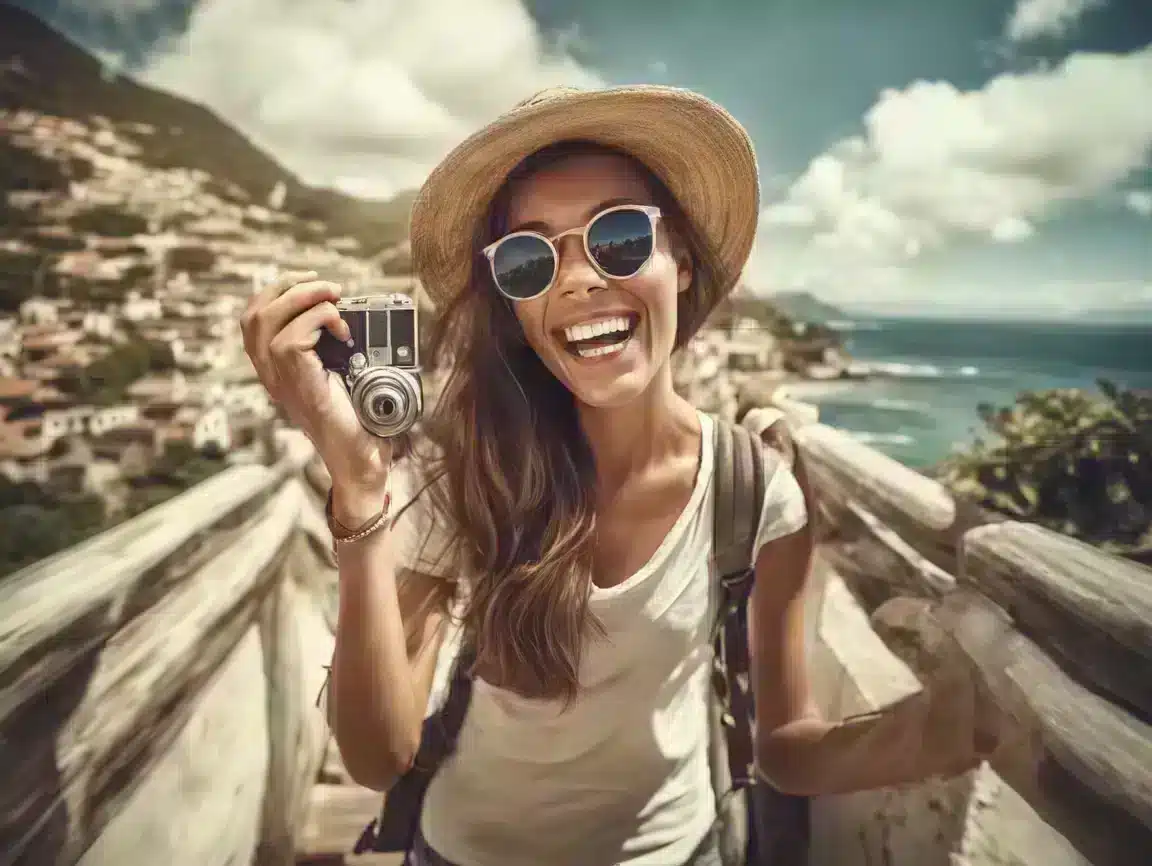
Att lägga upp flera bilder i ett Instagraminlägg kallas en karusell. Då delar du ett inlägg med flera bilder och eventuellt videor, som andra kan svepa igenom. Det är praktiskt när en bild inte räcker, till exempel vid en resa, en outfitserie, ett recept, en produktlansering, ett före och efter resultat eller en liten berättelse i bildform.
På Instagram kan du just nu lägga upp upp till 20 bilder eller videor i ett karusellinlägg. Den första bilden är extra viktig, eftersom den ofta avgör om någon stannar upp i flödet. Ordningen efter det avgör om personen fortsätter att svepa.
Vad är en Instagramkarusell?
En Instagramkarusell är ett inlägg med flera bilder i samma post. Under bilden ser du små punkter eller en räknare, och du kan svepa åt vänster för att se nästa bild eller video.
När folk säger “flera bilder i ett inlägg” menar de oftast just detta, ett karusellinlägg. Det är inte ett kollage, inte en Story och inte en Reel. Det är ett vanligt inlägg i flödet, men med flera slides.
| Term | Betydelse | När använder du det? |
|---|---|---|
| Karusell | Ett Instagraminlägg med flera bilder eller videor | För en bildserie, förklaring, portfolio, resa eller produktbilder |
| Kollage | Flera bilder i en och samma bild | När du vill visa allt i en enda bild |
| Storyserie | Flera Storybilder efter varandra | För tillfälliga uppdateringar som försvinner efter 24 timmar, om du inte sparar dem i höjdpunkter |
| Layout i Story | En Instagramfunktion för att skapa ett kollage i din Story | När du vill lägga flera bilder på samma Storyskärm |
Lägga upp flera bilder på Instagram
Det är enkelt att skapa en karusell, men rätt ordning och rätt format gör stor skillnad. Så här lägger du upp flera bilder i ett Instagraminlägg:
- Öppna Instagram.
- Tryck på plusikonen för att skapa ett nytt inlägg.
- Välj Inlägg.
- Tryck på ikonen med flera rutor, oftast till höger på eller under förhandsbilden.
- Välj de bilder och videor du vill lägga till.
- Dra vid behov bilderna till en annan plats för att bestämma ordningen.
- Tryck på Nästa.
- Redigera dina bilder, välj filter om du vill och kontrollera att allt är rätt beskuret.
- Lägg till bildtext, plats, taggar och eventuellt musik om alternativet finns tillgängligt.
- Tryck på Dela.
Instagram kan ibland visa knapparna lite olika beroende på telefon och appversion. Om du inte ser alternativet för flera bilder, uppdatera först appen via App Store eller Google Play Store. Instagram förklarar också grunderna för att dela bilder och videor i sitt eget Instagram hjälpcenter.
Exempel på bra karusellinlägg
En karusell fungerar bäst när bilderna tillsammans berättar något. Enstaka bilder utan tydlig ordning kan snabbt kännas röriga. Tänk till exempel på:
- Reseinlägg: börja med den bästa bilden, fortsätt med stämningsbilder, mat, gator och avsluta med en rolig bild.
- Före och efter: visa först resultatet, sedan processen och därefter startläget.
- Produktinlägg: börja med produkten i användning, följ upp med detaljer, färger, närbilder och en stämningsbild.
- Förklarande inlägg: använd varje slide för ett tips, ett steg eller ett exempel.
- Creatoruppdatering: dela flera ögonblick från en fotografering, ett event eller en dag bakom kulisserna.
Vill du att folk ska fortsätta svepa? Lägg då inte alla dina bästa bilder först, utan bygg upp inlägget på ett logiskt sätt. En kort mening som “Svep för resultatet” eller “Bild 5 är min favorit” kan också hjälpa, så länge det känns naturligt.
Bästa formatet för flera bilder
Formatet på din första bild är viktigt, eftersom Instagram oftast låter resten av karusellen följa samma bildförhållande. Om du väljer en kvadratisk bild först visas de andra bilderna vanligtvis i samma förhållande. Därför kan liggande eller stående bilder beskäras på ett annat sätt än du förväntar dig.
| Format | Bildförhållande | När passar det? |
|---|---|---|
| Kvadrat | 1:1 | För en klassisk och ren Instagramkänsla samt ett lugnt profilrutnät |
| Stående | 4:5 | För bilder som tar mer plats i flödet, som porträtt, outfits och produkter |
| Liggande | 1.91:1 | För landskap, gruppbilder och breda motiv |
Lägga upp flera bilder utan beskärning
Vill du undvika att Instagram kapar huvuden, skor, text eller viktiga detaljer? Kontrollera då beskärningen innan du delar.
- Tryck på ikonen med pilar när du väljer bilden för att visa hela fotot.
- Se till att alla bilder har ungefär samma bildförhållande innan du laddar upp dem.
- Undvik helst att blanda väldigt breda och väldigt höga bilder i samma karusell.
- Lämna extra utrymme runt motivet i förväg om du vet att Instagram kan beskära bilden.
Detta är särskilt viktigt när du har text på bilderna. Om du gör en karusell med tips, citat eller produktinformation, håll texten borta från kanterna. Då förblir allt läsbart även om Instagram visar bilden lite annorlunda.
Bilder och videor i samma inlägg
Du kan kombinera bilder och videor i en karusell. Det fungerar bra om du till exempel först lägger upp en fin bild och sedan lägger till en kort video där du visar något. Det kan vara en outfit i rörelse, en maträtt som serveras eller en produkt som används.
Tänk bara på att bilderna och videorna ska bilda en sammanhängande berättelse. En video mitt i karusellen kan ge extra uppmärksamhet, men en för lång eller otydlig video kan också få folk att tappa intresset.
Använd bildordning, taggar och bildtext smart
Bästa ordningen för en karusell
Den första sliden ska få folk att stanna upp i flödet. Den andra sliden ska göra det tydligt att det finns mer att se. Efter det kan du bygga upp din berättelse i lugn takt.
En enkel ordning som ofta fungerar bra:
- Slide 1: din starkaste bild eller tydligaste titelbild.
- Slide 2: sammanhang, stämning eller en bild som väcker nyfikenhet.
- Slide 3 till 18: innehåll, detaljer, steg eller extra ögonblick.
- Sista sliden: avslutning, fråga, resultat eller uppmaning att kommentera.
I personliga inlägg kan du fråga följare vilken bild som är deras favorit. I företagsinlägg eller creatorinlägg fungerar en konkret fråga ofta bättre, till exempel “Vilken färg skulle du välja?” eller “Vilket steg glömmer du oftast?”
Tagga personer i flera bilder
I en karusell kan du tagga personer per bild. Det är praktiskt om alla inte syns på varje bild, eller om du nämner flera varumärken, platser eller creators i samma inlägg.
- Skapa ditt karusellinlägg.
- Tryck på Tagga personer på den sista skärmen.
- Välj bilden där du vill tagga någon.
- Tryck på rätt plats i bilden och sök efter användarnamnet.
- Upprepa för andra bilder.
- Kontrollera allt innan du delar.
Efter publicering kan du oftast fortfarande redigera taggar via de tre punkterna vid ditt inlägg. Det är smidigt om du har taggat fel person eller vill lägga till någon i efterhand.
En bildtext som passar flera bilder
En bra bildtext behöver inte vara lång. Det viktigaste är att du gör det tydligt varför någon ska svepa vidare. Till exempel:
- “Några favoriter från helgen. Bild 7 säger allt.”
- “Svep för resultatet och processen bakom.”
- “Vilken look är bäst, 1, 2 eller 3?”
- “Från skiss till färdigt resultat i 8 slides.”
Om du vill arbeta bredare med din synlighet på Instagram, titta även på din profil, din publiceringsrytm och interaktionen under dina inlägg. På Instagramtjänster från SocialKings hittar du alternativ som creators och varumärken ofta använder tillsammans med sin egen innehållsplanering, till exempel köpa Instagram likes och köpa följare på Instagram. Se ändå till att själva karusellen är stark, för bra bilder och en tydlig första slide är fortfarande grunden.
Lägga flera bilder i en Instagram Story
Flera bilder i ett inlägg är inte samma sak som flera bilder i din Story. I din Story har du i stort sett tre alternativ: lägga upp flera separata Storybilder, lägga flera bilder på samma Storyskärm eller skapa ett kollage med Layout.
Flera bilder som separata Storybilder
- Öppna Instagram och gå till din Storykamera.
- Tryck på ditt galleri nere till vänster.
- Tryck på Välj om det alternativet visas.
- Välj flera bilder eller videor.
- Redigera varje slide med text, stickers eller musik.
- Dela till Din händelse eller Nära vänner.
Flera bilder på samma Storyskärm
Vill du ha flera bilder på samma skärm, använd då fotostickern:
- Öppna din Storykamera.
- Välj en bakgrundsbild eller skapa en tom bakgrund.
- Tryck på stickerikonen.
- Välj fotostickern.
- Välj en bild från ditt galleri.
- Upprepa för fler bilder.
- Dra, rotera och förstora bilderna tills Storyn ser bra ut.
Om du vill hålla bättre ordning på vilka som ser ditt innehåll kan det också vara bra att se över din följarlista. Här kan du läsa mer om hur du kan ta bort följare på Instagram på ett smart sätt.
Skapa ett fotokollage med Layout
- Öppna Storykameran.
- Välj Layout på sidan av skärmen.
- Välj ett rutnät som passar antalet bilder.
- Ta bilder eller välj bilder från ditt galleri.
- Tryck på bocken när kollaget är klart.
- Lägg eventuellt till text, stickers eller musik.
- Dela din Story.
Lösa problem med flera bilder
Varför kan jag inte lägga till flera bilder?
Om alternativet för flera bilder inte syns eller inte fungerar beror det oftast på något av följande:
- Din app är för gammal. Uppdatera Instagram och försök igen.
- Din uppkoppling är långsam. Att ladda upp flera bilder kräver mer av internet än att ladda upp en enda bild.
- Instagram har tillfälliga problem. Vänta en stund och försök igen senare.
- Appen har hängt sig. Stäng Instagram helt och öppna appen igen.
- Telefonens lagringsutrymme är nästan fullt. Det kan göra redigering och uppladdning långsamt.
- Du försöker ladda upp via en gammal eller begränsad funktion. Skapa inlägget på nytt från plusikonen.
Om inget hjälper, logga ut och in igen, eller ta bort appen och installera den på nytt. Kontrollera sedan att Instagram har åtkomst till dina bilder i telefonens inställningar. För allmän hjälp med konto och app kan du också använda Instagram hjälp.
Varför blir mina bilder suddiga?
Suddiga karusellbilder beror ofta på för små filer, skärmbilder eller bilder som redan har sparats flera gånger via appar. Instagram komprimerar bilder vid uppladdning, så originalfilen behöver vara tillräckligt bra från början.
- Använd originalbilder i stället för skärmbilder.
- Ladda upp bilder med tillräcklig upplösning, helst ungefär i Instagramformat eller större.
- Undvik bilder som har skickats vidare via WhatsApp eller andra appar, eftersom de ofta redan är komprimerade.
- Se till att bilden har tillräckligt med ljus. Mörka bilder ser snabbare gryniga ut.
- Redigera inte för hårt med skärpa, kontrast eller filter.
- Ladda upp via en stabil uppkoppling.
Kan jag lägga till fler bilder efter publicering?
Nej, du kan inte lägga till fler bilder eller videor i en befintlig karusell efter att den har publicerats. Du kan däremot ändra bildtexten, tagga personer, ändra plats eller ta bort inlägget och lägga upp det igen.
Har du glömt en viktig bild? Då har du tre snygga alternativ:
- Dela den bortglömda bilden i din Story och hänvisa till inlägget.
- Gör ett andra inlägg med “del 2” om det känns logiskt.
- Ta bort karusellen och lägg upp den igen om den bara har varit live en kort stund.
Kan jag ändra ordningen efter publicering?
Du kan inte fritt dra om ordningen i en karusell efter att den har publicerats. Kontrollera därför serien noga innan du trycker på dela. Titta särskilt på de tre första slidesen, eftersom de ofta avgör om folk fortsätter att svepa.
Gör och undvik vid flera bilder i ett inlägg
| Gör | Undvik |
|---|---|
| Välj en stark första bild | Att börja med en otydlig eller mörk bild |
| Håll ordningen logisk | Att placera alla bilder helt slumpmässigt |
| Använd bilder med samma bildförhållande | Att blanda stående, liggande och kvadratiska bilder utan kontroll |
| Ställ en enkel fråga i bildtexten | Att skriva en lång bildtext utan anledning att svepa |
| Tagga personer per bild där det passar | Att tagga alla på varje slide bara för extra uppmärksamhet |
| Kontrollera kvaliteten före publicering | Att använda skärmbilder och oskarpa nedladdningar |
Vanliga frågor om flera bilder på Instagram
Hur många bilder kan jag lägga upp i ett Instagraminlägg?
Du kan lägga upp upp till 20 bilder eller videor i ett karusellinlägg. Om du vill dela fler bilder är det ofta bättre att göra ett andra inlägg eller lägga en del i din Story.
Är en karusell bättre än en enskild bild?
Det beror på ditt mål. En enda stark bild kan räcka. En karusell är bättre om du vill berätta en historia, visa flera detaljer eller få folk att stanna längre vid ditt inlägg.
Kan jag använda olika format i samma karusell?
Du kan välja olika bilder, men Instagram visar dem oftast enligt bildförhållandet på den första bilden. Därför kan vissa bilder beskäras. Välj därför helst ett format för hela serien i förväg.
Kan jag bara lägga upp bilder, utan videor?
Ja. En karusell kan bestå helt av bilder. Du behöver inte lägga till någon video.
Kan jag ta bort en karusell senare utan att ta bort hela min profil?
Ja, du kan ta bort ett karusellinlägg precis som vilket annat Instagraminlägg som helst. Din profil finns kvar som vanligt. Tänk bara efter om inlägget redan har fått kommentarer, likes eller sparningar, eftersom de försvinner tillsammans med inlägget.
Varför ser jag inte samma alternativ som någon annan?
Instagram testar funktioner regelbundet per land, konto och appversion. Knappar kan också sitta lite olika på iPhone och Android. Uppdatera appen, kontrollera dina inställningar och försök igen senare om en funktion tillfälligt inte syns.
Var hittar jag Instagrams officiella förklaring?
För allmän information om delning, integritet och kontoinställningar kan du använda Instagram hjälpcenter. Namnen på knappar kan ibland ändras, men där hittar du oftast den mest aktuella grundinformationen.


