

Czym jest Stitch na TikTok?

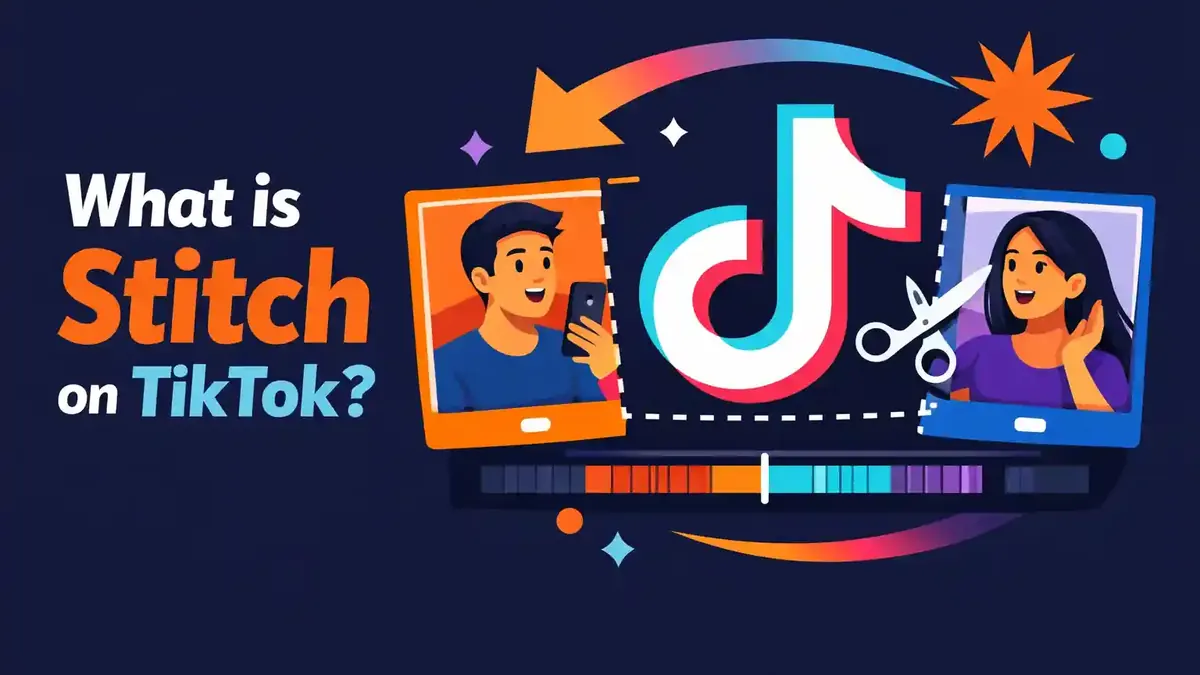
Stitch na TikTok to funkcja, która pozwala połączyć krótki fragment cudzej wideo z nową wideo nagraną przez Ciebie. Najpierw odtwarzany jest wybrany fragment. Potem pojawia się Twoja reakcja, wyjaśnienie albo uzupełnienie. Oryginalny twórca musi jednak włączyć możliwość użycia Stitch.
Co dokładnie oznacza Stitch na TikTok?
Angielskie słowo “stitch” dosłownie oznacza zszywać albo łączyć. Na TikTok wybierasz krótki fragment istniejącej wideo, a potem dodajesz do niego swoją nową nagraną część.
Załóżmy, że ktoś zadaje pytanie w wideo. Wybierasz fragment, w którym to pytanie pada. Następnie nagrywasz swoją odpowiedź. Widzowie najpierw widzą pytanie, a potem Twoje wyjaśnienie.
TikTok traktuje oryginalną wideo i Twój Stitch jako dwie osobne publikacje. Twój Stitch pojawia się więc na Twoim profilu. Oryginalna wideo zostaje na profilu pierwotnego twórcy.
Nie każdą wideo można Stitchować. Twórca musi włączyć tę funkcję. Dostęp zależy też od prywatności, wieku oraz ustawień samej wideo.
Czy Stitch to kopia całej wideo?
Nie. Wybierasz tylko część, którą TikTok udostępnia. Potem dodajesz własne nagranie. Celem jest reakcja, wyjaśnienie albo rozwinięcie pierwotnego kontekstu.
Nie pobieraj całej wideo samodzielnie, aby potem ponownie ją wgrać. Korzystaj z oficjalnej funkcji Stitch, gdy twórca ją dopuszcza. Dzięki temu jasne jest, skąd pochodzi materiał, i używasz go tak, jak przewidziano.
Gdzie pojawia się Stitch?
Nowy Stitch pojawia się na profilu osoby, która go tworzy. Oryginalna wideo pozostaje na profilu autora źródłowego.
Ustawienia prywatności nowego twórcy decydują o tym, kto może zobaczyć Stitch, komentować go lub wchodzić z nim w interakcję. Te ustawienia nie muszą być takie same jak w przypadku oryginalnej wideo.
Jak utworzyć Stitch na TikTok?
Stitch tworzysz z menu udostępniania wideo. Wykonaj te kroki:
- Otwórz wideo TikTok, której chcesz użyć.
- Naciśnij z boku Udostępnij.
- Wybierz Stitch.
- Wybierz fragment, którego chcesz użyć.
- Naciśnij Dalej.
- Ustaw maksymalną długość swojej własnej wideo.
- Naciśnij Nagraj i zarejestruj swoją część.
- Naciśnij Kontynuuj.
- Dodaj tekst, filtry, głos, naklejki lub efekty, jeśli pomagają.
- Naciśnij Dalej, aby ustawić opis, hashtagi, tagi, lokalizację, link i prywatność.
- Naciśnij Opublikuj lub zapisz wideo jako wersję roboczą.
TikTok może zmieniać nazwy i położenie przycisków. Najważniejsze kroki pozostają jednak takie same: otwórz Udostępnij, wybierz Stitch, zaznacz fragment, nagraj swoją część i opublikuj wideo.
Wskazówka do obrazu 1: pokaż zrzut ekranu z menu udostępniania z wyraźnymi oznaczeniami. Zaznacz przycisk Stitch i pokaż, gdzie znajduje się między innymi opcjami.
Wskazówka do obrazu 2: pokaż ekran, na którym wybierasz fragment. Zaznacz punkt początkowy, punkt końcowy i przycisk Dalej.
Jak wybrać dobry fragment?
Wybierz tylko ten kawałek, który jest potrzebny, by zrozumieć Twoją reakcję. Krótkie pytanie albo jasne stwierdzenie zwykle działa lepiej niż długi fragment bez wyraźnego celu.
Zawsze najpierw obejrzyj całą oryginalną wideo. Dzięki temu nie wyrwiesz słów z kontekstu. Krótka wypowiedź może bowiem nabrać innego znaczenia, gdy brakuje reszty materiału.
Twoja własna część powinna potem rzeczywiście coś wnosić. Odpowiedz, sprawdź twierdzenie, podaj przykład albo pokaż inną perspektywę. Nie powtarzaj tylko tego, co powiedział twórca.
Czy można zapisać Stitch jako wersję roboczą?
Tak. TikTok pokazuje Wersje robocze jako opcję na ekranie publikacji. Wersja robocza jest widoczna tylko dla Ciebie na Twoim profilu, dopóki jej nie opublikujesz.
Zwróć jednak uwagę: wersje robocze mogą być przechowywane lokalnie na urządzeniu. Nie usuwaj więc TikTok bez potrzeby i nie zmieniaj urządzenia bez przygotowania. W razie wątpliwości przeczytaj, dlaczego wersje robocze TikTok mogą znikać.
Dlaczego nie widać przycisku Stitch?
Nie wszystkie wideo TikTok mają włączony Stitch. Twórca może wyłączyć tę funkcję dla całego konta albo tylko dla konkretnej wideo.
Inne możliwe przyczyny to:
- twórca ma konto prywatne;
- Twoje ustawienia wieku nie pozwalają na Stitch;
- konkretna wideo nie może być ponownie użyta;
- korzystasz ze starej wersji aplikacji;
- TikTok testuje inny układ menu;
- w aplikacji wystąpił tymczasowy błąd.
Konto musi być publiczne, aby można było dać innym zgodę na Stitchowanie wideo. W przypadku konta prywatnego możliwości ponownego użycia są więc bardziej ograniczone.
Czy można włączyć Stitch dla cudzej wideo?
Nie. Tylko oryginalny twórca zarządza zgodą dla własnej wideo. Nigdy nie proś o dane logowania i nie próbuj omijać ustawień.
Możesz natomiast uprzejmie zapytać twórcę, czy Stitch został celowo wyłączony. Twórca nie ma obowiązku włączać tej funkcji dla Ciebie.
Czy wyczyszczenie pamięci podręcznej pomaga, gdy brakuje przycisku?
Wyczyszczenie pamięci podręcznej może pomóc, jeśli TikTok pokazuje stare albo zawieszone menu. Nie zmienia jednak ustawień prywatności oryginalnego twórcy.
Najpierw zaktualizuj aplikację. Potem przetestuj inne publiczne wideo, o którym wiesz, że Stitch jest dozwolony. Następnie przeczytaj, co dokładnie robi czyszczenie pamięci podręcznej TikTok, zanim użyjesz opcji związanych z pamięcią.
Kto może Stitchować Twoje wideo na TikTok?
TikTok pozwala twórcom wybrać, kto może używać ich treści. W przypadku publicznego konta możesz wybrać między:
- Wszyscy, jeśli chcesz, aby wszyscy użytkownicy TikTok mogli Stitchować Twoje wideo;
- Znajomi, dla obserwujących, których sam też obserwujesz.
Możesz też wyłączyć Stitch dla pojedynczej wideo. TikTok może grupować te opcje w sekcji dotyczącej ponownego użycia treści. Dokładne nazwy mogą się różnić w zależności od wersji aplikacji.
Jak zmienić ogólne ustawienie Stitch?
Skorzystaj z tej ścieżki:
- Naciśnij na dole Profil.
- Otwórz menu.
- Wybierz Ustawienia i prywatność.
- Naciśnij Prywatność.
- Znajdź Ponowne użycie treści albo Stitch.
- Wybierz, kto może używać Twoich treści.
Następnie sprawdź też pojedynczą wideo. Ustawienie dla jednej wideo może być bardziej ograniczone niż ogólny wybór dla konta.
Jak wyłączyć Stitch dla jednej wideo?
Otwórz swoją wideo. Naciśnij trzy kropki albo Więcej opcji. Wybierz Ustawienia prywatności i wyłącz opcję ponownego użycia albo Stitch.
W przypadku nowej wideo możesz to sprawdzić na ostatnim ekranie publikacji. Zobacz Więcej opcji przed naciśnięciem Opublikuj.
Czy nastolatki mają takie same możliwości?
Nie zawsze. TikTok stosuje surowsze ustawienia prywatności dla użytkowników poniżej 18 roku życia. Dostępne opcje zależą między innymi od wieku i prywatności konta.
Używaj prawdziwej daty urodzenia. Nie próbuj omijać ograniczeń wiekowych przez inne konto lub fałszywą datę.
Czym różni się Stitch od Duet?
| Termin lub sygnał | Znaczenie | Jak użyć tego w praktyce |
|---|---|---|
| Stitch | Fragment istniejącej wideo, po którym pojawia się Twoja nowa wideo | Użyj tego do konkretnej reakcji albo uzupełnienia |
| Duet | Oryginalna wideo i Twoja wideo odtwarzają się w połączonym układzie | Użyj tego do równoczesnej reakcji albo wykonania |
| Repost | Polecasz istniejącą wideo bez nagrywania nowej | Użyj tego, gdy nie musisz dodawać nic własnego |
| Udostępnij | Przesyłasz wideo do osoby, grupy albo innej aplikacji | Użyj tego, aby skierować wideo do konkretnej osoby |
| Pobieranie | Zapisujesz plik wideo, jeśli twórca na to pozwala | Użyj tego do oglądania offline, nie do nieuprawnionego ponownego publikowania |
| Cytowanie lub tagowanie | Wspominasz twórcę albo wideo w swoim własnym kontekście | Użyj tego, gdy Stitch nie jest potrzebny lub nie jest dostępny |
Najważniejszy wybór jest prosty. Chcesz odpowiedzieć nową częścią wideo po krótkim fragmencie? Wybierz Stitch. Chcesz być widoczny jednocześnie z oryginalnym materiałem? Wtedy zwykle lepszy będzie Duet.
Czym różni się Stitch od Duet?
Przy Stitch najpierw odtwarzany jest wybrany fragment, a potem Twoje nagranie. Przy Duet oryginalna wideo i Twoja wideo odtwarzają się jednocześnie w połączonym układzie.
Stitch jest przydatny do:
- odpowiedzi na pytanie;
- wyjaśnienia wypowiedzi;
- skorygowania błędu;
- dokończenia historii;
- dodania praktycznego przykładu.
Duet jest przydatny do:
- równoczesnej reakcji;
- śpiewania lub odgrywania razem;
- śledzenia tańca;
- pokazania porównania przed i po;
- bezpośredniego komentarza wizualnego.
Obie funkcje tworzą nową publikację na Twoim koncie. Obie wymagają też zgody ustawionej przez pierwotnego twórcę.
Czy Stitch jest lepszy od Duet?
Nie. To dwa różne sposoby ponownego użycia treści. Wybierz funkcję, która najlepiej wyjaśnia Twoją historię.
Stitch działa dobrze wtedy, gdy chcesz najpierw pokazać jeden ważny fragment, a potem spokojnie na niego odpowiedzieć. Duet lepiej sprawdza się wtedy, gdy widzowie muszą widzieć oba obrazy jednocześnie.
Kiedy Stitch jest dla Ciebie przydatny?
Dla zwykłych użytkowników
Użyj Stitch, aby jasno odpowiedzieć na jeden fragment. Zachowaj uprzejmy ton i sprawdź kontekst. Nie skracaj zdania tak, by zmieniło znaczenie.
Krótkia i jasna reakcja zwykle działa lepiej niż długi wywód bez celu. Powiedz od razu, dlaczego używasz fragmentu i co chcesz do niego dodać.
Dla twórców
Twórz na przykład serię odpowiedzi na ważne wideo z Twojej niszy. Dodawaj prawdziwą wiedzę, doświadczenie albo nowy przykład. Silna własna część jest ważniejsza niż pożyczony fragment.
Zaplanuj publikację na czas, gdy Twoja publiczność jest aktywna. Najlepszy czas na umieszczenie TikTok może pomóc w planowaniu, ale dobry moment nie sprawi, że słaba odpowiedź stanie się mocna.
Jeśli wokół publikacji prowadzisz transmisję na żywo, możesz dalej omawiać temat ze Stitch z widzami. Kup widoki na żywo w TikTok to osobna usługa i nie wpływa na to, czy wideo może zostać Stitchowane.
Dla firm
Firma może użyć Stitch do odpowiedzi na pytanie klienta, zastosowanie produktu albo branżowe stwierdzenie. Zawsze sprawdzaj źródło, fakty i prawa. Wyraźnie zaznacz też, kiedy omawiasz własny produkt lub współpracę komercyjną.
Nie pokazuj wrażliwych danych klientów. W razie potrzeby poproś o dodatkową zgodę, nawet jeśli przycisk Stitch jest dostępny technicznie.
Najczęściej zadawane pytania o Stitch na TikTok
Co powinienem wiedzieć o Stitch jako pierwsze?
Stitch używa fragmentu istniejącej wideo TikTok jako początku Twojej nowej wideo. Oryginalny twórca musi dopuścić tę funkcję.
Czy Stitch działa na iPhone i Android?
Tak. Na obu typach urządzeń ścieżka prowadzi przez Udostępnij i Stitch. Położenie przycisków może się jednak różnić w zależności od urządzenia i wersji aplikacji.
Czy Stitch jest dostępny dla każdego konta?
Nie. Prywatność konta, wiek, region, wersja aplikacji i ustawienia oryginalnej wideo mogą ograniczać tę funkcję.
Które ustawienie Stitch jest najważniejsze?
Sprawdź, kto może ponownie używać Twoich wideo i czy Stitch jest włączony dla konkretnej wideo. Twoje konto musi być publiczne, aby inni mogli Stitchować Twoje wideo.
Czy mogę zrobić Stitch z prywatnej wideo?
Zwykle nie przez publiczną funkcję Stitch. TikTok wymaga publicznego konta, aby móc dać innym zgodę na Stitch.
Czy mogę użyć tylko oryginalnego dźwięku?
Stitch jest przeznaczony do fragmentu wideo, po którym pojawia się Twoje własne nagranie. To, jakie opcje audio i edycji są dostępne, zależy od wideo i aktualnego edytora TikTok.
Czy twórca może zablokować mój Stitch?
Tak. Twórca może wyłączyć Stitch dla konta albo dla konkretnej wideo. Nie możesz zmienić tego samodzielnie ani tego obejść.
Czy mój Stitch zostanie, jeśli oryginalna wideo zniknie?
Treści powiązane mogą zostać dotknięte, jeśli źródło zostanie usunięte albo jeśli twórca zmieni ustawienia ponownego użycia. TikTok może też zmieniać dokładne działanie tej funkcji. Dlatego zachowaj kopię własnego nagrania, jeśli jest dla Ciebie ważne.
Stitch wybierać w praktyce
Użyj Stitch, gdy chcesz, aby krótki fragment istniejącej wideo TikTok został uzupełniony nowym nagraniem od Ciebie. W ten sposób tworzysz osobną publikację na swoim własnym profilu.
Twórca oryginalnej wideo decyduje, czy Stitch jest dozwolony. Publiczne konto, zasady wiekowe i ustawienia ponownego użycia mają tu duże znaczenie.
Wybierz krótki i jasny fragment. Potem dodaj realną wartość w formie odpowiedzi, przykładu, wyjaśnienia albo innej perspektywy. Zawsze sprawdzaj pełny kontekst, prywatność i prawa.
Wybierz Duet, gdy oba wideo mają być widoczne jednocześnie. Użyj Repost, gdy chcesz tylko polecić istniejącą wideo i nie musisz nagrywać nic nowego.


