Meerdere foto’s in één Instagram post plaatsen heet een carrousel. Je deelt dan één bericht met meerdere foto’s en eventueel video’s, waar mensen doorheen kunnen swipen. Dat is handig als één foto niet genoeg is, bijvoorbeeld bij een vakantie, outfitreeks, recept, productlancering, voor en na resultaat of een mini verhaal in beeld.
Op Instagram kun je momenteel tot 20 foto’s of video’s in één carrouselpost plaatsen. De eerste foto is extra belangrijk, want die bepaalt vaak of iemand stopt met scrollen. De volgorde daarna bepaalt of iemand blijft swipen.
Wat is een Instagram carrousel?
Een Instagram carrousel is een post met meerdere beelden in één bericht. Je ziet onder de foto kleine puntjes of een teller, en je kunt naar links swipen om de volgende foto of video te bekijken.
In normaal taalgebruik bedoelen mensen met “meerdere foto’s in één post” meestal precies dit: een carrouselpost. Het is geen collage, geen Story en geen Reel. Het is een normale feedpost, maar dan met meerdere slides.
| Term | Betekenis | Wanneer gebruik je dit? |
|---|---|---|
| Carrousel | Eén Instagram post met meerdere foto’s of video’s | Voor een reeks beelden, uitleg, portfolio, vakantie of productfoto’s |
| Collage | Meerdere foto’s op één afbeelding | Als je alles in één beeld wilt laten zien |
| Story reeks | Meerdere Story slides achter elkaar | Voor tijdelijke updates die na 24 uur verdwijnen, tenzij je ze opslaat in highlights |
| Layout in Story | Een Instagram functie om een collage in je Story te maken | Als je meerdere foto’s op hetzelfde Story scherm wilt plaatsen |
Meerdere foto’s plaatsen op Instagram
Een carrousel maken is makkelijk, maar de juiste volgorde en het juiste formaat maken veel verschil. Zo plaats je meerdere foto’s in één Instagram post:
- Open Instagram.
- Tik op het plus icoon om een nieuwe post te maken.
- Kies Post.
- Tik op het icoon met meerdere vierkantjes, meestal rechts op of onder de voorbeeldfoto.
- Selecteer de foto’s en video’s die je wilt toevoegen.
- Sleep eventueel foto’s naar een andere plek om de volgorde te bepalen.
- Tik op Volgende.
- Bewerk je beelden, kies filters als je dat wilt en controleer of alles goed is uitgesneden.
- Voeg je bijschrift, locatie, tags en eventueel muziek toe als die optie beschikbaar is.
- Tik op Delen.
Instagram kan de knoppen soms net anders tonen per telefoon of appversie. Als je de optie voor meerdere foto’s niet ziet, update dan eerst de app via de App Store of Google Play Store. Instagram legt de basis van foto’s en video’s delen ook uit in het eigen Instagram Helpcentrum.
Voorbeelden van goede carrouselposts
Een carrousel werkt het beste als de foto’s samen iets vertellen. Losse beelden zonder volgorde voelen snel rommelig. Denk bijvoorbeeld aan:
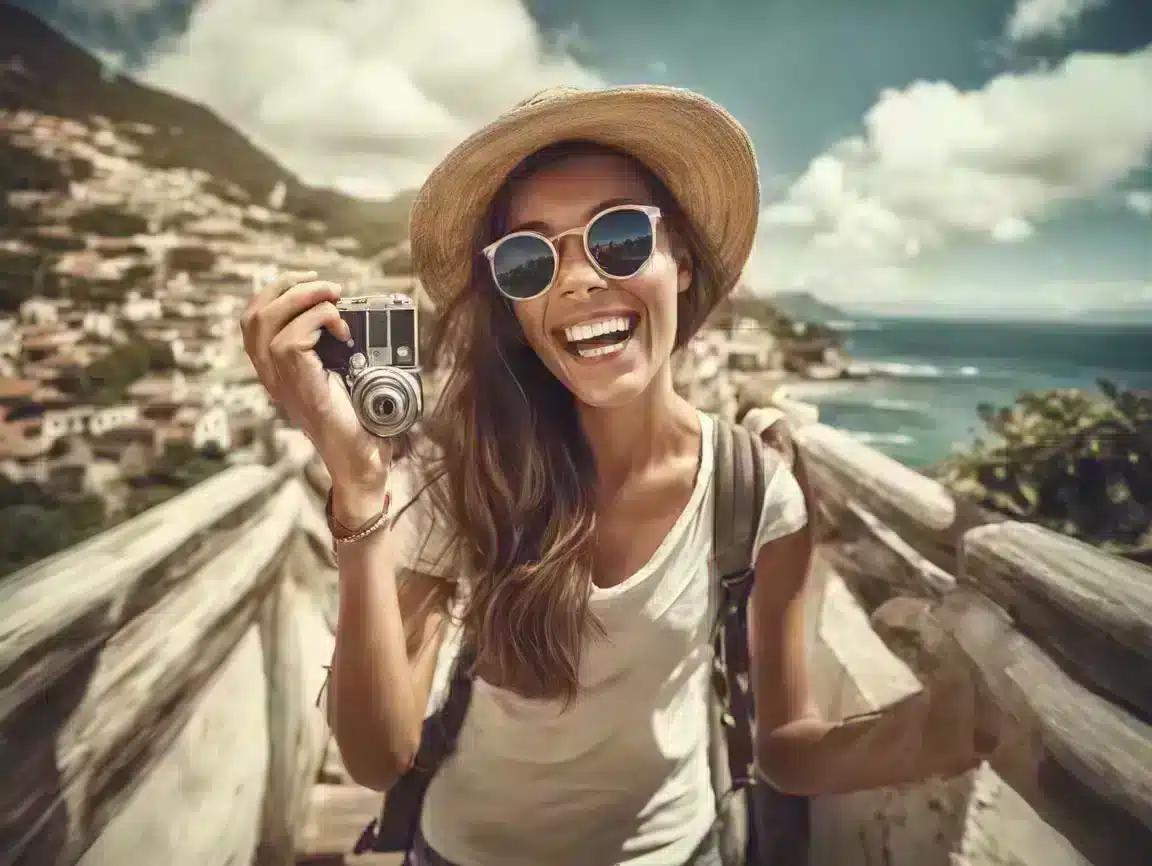
- Vakantiepost: start met de mooiste foto, daarna sfeerbeelden, eten, straatjes en eindig met een grappige foto.
- Voor en na: plaats eerst het resultaat, daarna het proces en daarna de beginsituatie.
- Productpost: begin met het product in gebruik, daarna details, kleuren, close ups en een sfeerfoto.
- Uitlegpost: gebruik elke slide voor één tip, stap of voorbeeld.
- Creator update: deel meerdere momenten van een shoot, event of dag achter de schermen.
Wil je dat mensen verder swipen? Zet dan niet al je beste beelden aan het begin, maar bouw de post logisch op. Een korte zin zoals “Swipe voor het resultaat” of “Foto 5 is mijn favoriet” kan ook helpen, zolang het natuurlijk voelt.
Beste formaat voor meerdere foto’s
Het formaat van je eerste foto is belangrijk, omdat Instagram de rest van je carrousel meestal op dezelfde verhouding laat aansluiten. Kies je als eerste een vierkante foto, dan worden de andere beelden ook in die verhouding weergegeven. Daardoor kunnen liggende of staande foto’s anders worden bijgesneden dan je verwacht.
| Formaat | Verhouding | Wanneer handig? |
|---|---|---|
| Vierkant | 1:1 | Voor een nette klassieke Instagram look en een rustig profielraster |
| Staand | 4:5 | Voor foto’s die meer ruimte innemen in de feed, zoals portretten, outfits en producten |
| Liggend | 1.91:1 | Voor landschappen, groepsfoto’s en brede beelden |
Meerdere foto’s plaatsen zonder bijsnijden
Wil je voorkomen dat Instagram hoofden, schoenen, tekst of belangrijke details afsnijdt? Controleer dan je uitsnede voordat je deelt.
- Tik bij het selecteren op het icoon met pijlen om de volledige foto te tonen.
- Zorg dat alle foto’s ongeveer dezelfde verhouding hebben voordat je ze uploadt.
- Gebruik liever geen mix van heel brede en heel hoge foto’s in dezelfde carrousel.
- Maak vooraf extra ruimte rondom je onderwerp als je weet dat Instagram kan bijsnijden.
Vooral bij tekst op afbeeldingen is dit belangrijk. Als je een carrousel maakt met tips, quotes of productinformatie, houd tekst weg van de randen. Zo blijft alles leesbaar, ook als Instagram het beeld iets anders toont.
Foto’s en video’s samen in één post
Je kunt foto’s en video’s combineren in één carrousel. Dat werkt goed als je bijvoorbeeld eerst een mooie foto plaatst en daarna een korte video toevoegt waarin je iets laat zien. Denk aan een outfit in beweging, een gerecht dat wordt opgediend of een product dat wordt gebruikt.
Let wel op dat de beelden samen één verhaal vormen. Een video midden in je carrousel kan extra aandacht geven, maar een te lange of onduidelijke video kan mensen juist laten afhaken.
Foto volgorde, tags en bijschrift slim gebruiken
De beste volgorde voor een carrousel
De eerste slide moet mensen laten stoppen met scrollen. De tweede slide moet duidelijk maken dat er meer te zien is. Daarna kun je rustig je verhaal opbouwen.
Een simpele volgorde die vaak goed werkt:
- Slide 1: je sterkste foto of duidelijkste titelbeeld.
- Slide 2: context, sfeer of een beeld dat nieuwsgierig maakt.
- Slides 3 tot en met 18: de inhoud, details, stappen of extra momenten.
- Laatste slide: afsluiting, vraag, resultaat of oproep om te reageren.
Bij persoonlijke posts kun je volgers vragen welke foto hun favoriet is. Bij zakelijke of creator posts werkt een concrete vraag vaak beter, zoals “Welke kleur zou jij kiezen?” of “Welke stap vergeet jij het vaakst?”
Mensen taggen in meerdere foto’s
In een carrousel kun je per foto mensen taggen. Dat is handig als niet iedereen op elke foto staat, of als je meerdere merken, locaties of creators in één post noemt.
- Maak je carrouselpost aan.
- Tik in het laatste scherm op Mensen taggen.
- Kies de foto waarin je iemand wilt taggen.
- Tik op de juiste plek in de foto en zoek de gebruikersnaam.
- Herhaal dit voor andere foto’s.
- Controleer alles voordat je deelt.
Na publicatie kun je tags meestal nog bewerken via de drie puntjes bij je post. Handig als je iemand verkeerd hebt getagd of iemand later alsnog wilt toevoegen.
Een caption die bij meerdere foto’s past
Een goede caption hoeft niet lang te zijn. Het helpt vooral als je duidelijk maakt waarom iemand moet swipen. Bijvoorbeeld:
- “Een paar favorieten van dit weekend. Foto 7 zegt alles.”
- “Swipe voor het resultaat en het proces erachter.”
- “Welke look is beter, 1, 2 of 3?”
- “Van schets naar eindresultaat in 8 slides.”
Als je je Instagram zichtbaarheid breder wilt aanpakken, kijk dan ook naar je profiel, contentritme en interactie onder je posts. Op de Instagram diensten van SocialKings vind je opties die creators en merken vaak gebruiken naast hun eigen contentplanning, zoals Instagram likes kopen, Instagram views en Instagram volgers kopen. Zorg wel dat je carrousel zelf sterk blijft, want goede beelden en een duidelijke eerste slide blijven de basis.
Meerdere foto’s in een Instagram Story plaatsen
Meerdere foto’s in een post is iets anders dan meerdere foto’s in je Story. In je Story heb je grofweg drie opties: meerdere losse Story slides plaatsen, meerdere foto’s op één Story scherm zetten of een collage maken met Layout.
Meerdere foto’s als losse Story slides
- Open Instagram en ga naar je Story camera.
- Tik linksonder op je galerij.
- Tik op Selecteren als die optie verschijnt.
- Kies meerdere foto’s of video’s.
- Bewerk elke slide met tekst, stickers of muziek.
- Deel naar Je verhaal of Goede vrienden.
Meerdere foto’s op één Story scherm
Wil je meerdere foto’s op hetzelfde scherm, gebruik dan de fotosticker:
- Open je Story camera.
- Kies een achtergrondfoto of maak een lege achtergrond.
- Tik op het sticker icoon.
- Kies de fotosticker.
- Selecteer een foto uit je galerij.
- Herhaal dit voor extra foto’s.
- Sleep, draai en vergroot de foto’s totdat de Story goed oogt.
Wil je je Story mooier maken voordat je hem deelt? Dan is de achtergrond van een Instagram Story veranderen een handige volgende stap. En als je content van iemand anders wilt delen, lees dan hoe je een Instagram Story kunt reposten.
Een fotocollage maken met Layout
- Open de Story camera.
- Kies Layout aan de zijkant van het scherm.
- Selecteer een raster dat past bij het aantal foto’s.
- Maak foto’s of kies beelden uit je galerij.
- Tik op het vinkje als je collage klaar is.
- Voeg eventueel tekst, stickers of muziek toe.
- Deel je Story.
Problemen met meerdere foto’s oplossen
Waarom kan ik geen meerdere foto’s toevoegen?
Als de optie voor meerdere foto’s niet zichtbaar is of niet werkt, ligt het meestal aan één van deze dingen:
- Je app is verouderd. Update Instagram en probeer het opnieuw.
- Je verbinding is traag. Meerdere foto’s uploaden vraagt meer van je internet dan één losse foto.
- Instagram heeft tijdelijk een storing. Wacht even en probeer het later opnieuw.
- De app loopt vast. Sluit Instagram volledig af en open de app opnieuw.
- Je telefoonopslag is bijna vol. Dat kan bewerken en uploaden traag maken.
- Je probeert via een oude of beperkte functie te uploaden. Maak de post opnieuw aan vanaf het plus icoon.
Als niets helpt, log dan uit en weer in, of verwijder de app en installeer hem opnieuw. Controleer daarna of Instagram toegang heeft tot je foto’s in de instellingen van je telefoon. Voor algemene account en apphulp kun je ook terecht bij Instagram Help.
Waarom worden mijn foto’s wazig?
Wazige carrouselfoto’s komen vaak door te kleine bestanden, screenshots of beelden die al meerdere keren zijn opgeslagen via apps. Instagram verkleint foto’s bij het uploaden, dus je startbestand moet goed genoeg zijn.
- Gebruik originele foto’s in plaats van screenshots.
- Upload beelden met genoeg resolutie, liefst rond Instagram formaat of groter.
- Vermijd foto’s die al via WhatsApp of andere apps zijn doorgestuurd, want die zijn vaak al gecomprimeerd.
- Zorg voor genoeg licht in je foto. Donkere foto’s lijken sneller korrelig.
- Bewerk niet te zwaar met scherpte, contrast of filters.
- Upload via een stabiele verbinding.
Kan ik extra foto’s toevoegen na het plaatsen?
Nee, je kunt na publicatie geen extra foto’s of video’s toevoegen aan een bestaande carrousel. Je kunt wel je caption aanpassen, mensen taggen, de locatie wijzigen of de post verwijderen en opnieuw plaatsen.
Ben je een belangrijke foto vergeten? Dan heb je drie nette opties:
- Deel de vergeten foto in je Story en verwijs naar je post.
- Maak een tweede post met “deel 2” als dat logisch voelt.
- Verwijder de carrousel en plaats hem opnieuw als hij nog maar net live staat.
Kan ik de volgorde aanpassen na het plaatsen?
De volgorde van een carrousel kun je na publicatie niet zomaar vrij verslepen. Controleer je reeks dus goed voordat je op delen tikt. Kijk vooral naar de eerste drie slides, want die bepalen vaak of mensen verder swipen.
Do en don’t bij meerdere foto’s in één post
| Do | Don’t |
|---|---|
| Kies een sterke eerste foto | Beginnen met een onduidelijk of donker beeld |
| Houd de volgorde logisch | Alle foto’s willekeurig door elkaar plaatsen |
| Gebruik foto’s met dezelfde verhouding | Staande, liggende en vierkante foto’s zonder controle mixen |
| Vraag iets simpels in je caption | Een lange caption schrijven zonder reden om te swipen |
| Tag mensen per foto waar dat klopt | Iedereen op elke slide taggen voor extra aandacht |
| Controleer kwaliteit voor publicatie | Screenshots en onscherpe downloads gebruiken |
Veelgestelde vragen over meerdere foto’s op Instagram
Hoeveel foto’s kan ik in één Instagram post plaatsen?
Je kunt tot 20 foto’s of video’s in één carrouselpost plaatsen. Als je meer beelden wilt delen, kun je beter een tweede post maken of een deel in je Story plaatsen.
Is een carrousel beter dan één losse foto?
Dat hangt af van je doel. Eén sterke foto kan genoeg zijn. Een carrousel is beter als je een verhaal wilt vertellen, meerdere details wilt laten zien of mensen langer bij je post wilt houden.
Kan ik verschillende formaten in één carrousel gebruiken?
Je kunt verschillende foto’s kiezen, maar Instagram toont ze meestal volgens de verhouding van de eerste foto. Daardoor kunnen sommige beelden worden bijgesneden. Kies daarom liever vooraf één formaat voor de hele reeks.
Kan ik alleen foto’s plaatsen, zonder video’s?
Ja. Een carrousel kan volledig uit foto’s bestaan. Je hoeft geen video toe te voegen.
Kan ik een carrousel later verwijderen zonder mijn hele profiel te verwijderen?
Ja, je kunt een carrouselpost verwijderen zoals elke andere Instagram post. Je profiel blijft gewoon bestaan. Denk wel goed na als de post al reacties, likes of opgeslagen acties heeft verzameld, want die verdwijnen mee met de post.
Waarom zie ik niet dezelfde opties als iemand anders?
Instagram test functies regelmatig per land, account en appversie. Ook kunnen knoppen op iPhone en Android net iets anders staan. Update de app, controleer je instellingen en probeer het later opnieuw als een functie tijdelijk niet zichtbaar is.
Waar vind ik officiële uitleg van Instagram?
Voor algemene uitleg over delen, privacy en accountinstellingen kun je het Instagram Helpcentrum gebruiken. De namen van knoppen kunnen soms veranderen, maar daar vind je meestal de meest actuele basisinformatie.