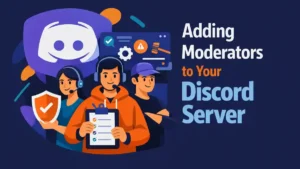
Je voegt een moderator toe door eerst een veilige moderatorrol te maken en die rol daarna aan het juiste lid te geven. Zet alleen rechten aan die passen bij de afgesproken taken. Geef dus niet automatisch Administrator. Hieronder vind je de volledige route voor desktop, iPhone en Android. Je leest ook welke rechten handig zijn, hoe je een betrouwbare kandidaat kiest en hoe je de rol veilig test.
Wat doet een Discord moderator?
Een Discord moderator helpt de regels toe te passen en houdt gesprekken prettig en veilig. Deze persoon beantwoordt vragen, verwijdert ongewenste berichten en grijpt in bij ruzie, spam of ander storend gedrag. Afhankelijk van de server kan een moderator leden tijdelijk uitsluiten, verwijderen of verbannen.
Een moderator is niet automatisch een beheerder. Beheerders regelen meestal rollen, kanalen, bots en algemene serverinstellingen. Een moderator heeft vaak een kleiner en duidelijker takenpakket. Dat verschil beperkt de toegang en verkleint de kans op een grote fout.
Waar vind je rollen en leden in Discord?
Open op desktop de servernaam en kies Serverinstellingen. Onder Rollen kun je een moderatorrol maken en bewerken. Via de ledenlijst of de pagina Leden geef je deze rol vervolgens aan een persoon.
Op mobiel open je de server en tik je op de servernaam. Kies daarna Instellingen en ga naar Rollen om de rol te maken. Open vervolgens het profiel van het lid of de ledeninstellingen om de rol toe te wijzen.
De namen en plaatsen van sommige knoppen kunnen na een update iets veranderen. De basis blijft hetzelfde: eerst maak je de rol, daarna stel je de rechten in en ten slotte wijs je de rol toe aan een lid.
Welke route gebruik je op ieder apparaat?
| Apparaat | Route in de app | Resultaat | Veelvoorkomende fout |
|---|---|---|---|
| Desktop of browser | Serverinstellingen, Rollen, Rol maken en daarna Leden | Een moderatorrol met gekozen rechten wordt toegewezen | De rol staat boven je eigen hoogste rol |
| iPhone | Servernaam, Instellingen, Rollen en daarna het profiel van het lid | Het lid krijgt de moderatorrol | De wijzigingen zijn niet opgeslagen |
| Android | Servernaam, Instellingen, Rollen en daarna Leden | Dezelfde rol werkt op alle apparaten | De app toont een oude route of je hebt onvoldoende rechten |
Hoe maak je stap voor stap een moderatorrol?
- Open de juiste Discord server.
- Ga naar Serverinstellingen en kies Rollen.
- Kies Rol maken.
- Geef de rol een duidelijke naam, zoals Moderator.
- Kies een herkenbare maar rustige kleur.
- Open het onderdeel Rechten.
- Schakel alleen de afgesproken moderatorrechten in.
- Sla de nieuwe rol op.
- Plaats de rol op de juiste hoogte in de rolvolgorde.
- Test de rol voordat je hem aan iemand geeft.
Maak bij voorkeur één gewone moderatorrol voor mensen met dezelfde taken. Veel rollen die bijna hetzelfde zijn, maken het moeilijk om de toegang te controleren. Gebruik de gids over rollen maken op een Discord server als de basis van je rollen nog niet goed staat.
Geef de rol een naam die voor iedereen duidelijk is. Namen zoals Team of Helper kunnen verwarrend zijn wanneer niet duidelijk is welke rechten daarbij horen. Met een naam als Moderator ziet het team meteen waarvoor de rol bedoeld is.
Welke rechten heeft een gewone moderator nodig?
Begin met Berichten beheren als moderators ongewenste inhoud moeten kunnen verwijderen. Geef Leden tijdelijk uitsluiten wanneer zij een korte rustperiode mogen opleggen. Geef Leden verwijderen of Leden verbannen alleen als dit bij hun taak, ervaring en verantwoordelijkheid past.
Bijnamen beheren kan nuttig zijn wanneer leden namen gebruiken die de regels overtreden. Berichten en activiteiten bekijken via de ledenpagina kan helpen bij onderzoek naar een incident. Controleer altijd of de grootte, regels en werkwijze van je server deze toegang nodig maken.
Geef niet direct alle rechten omdat dat sneller lijkt. Begin met de kleinste hoeveelheid toegang die nodig is. Breid de rol later uit wanneer een echte taak daarom vraagt. Zo houd je de server veiliger en blijft duidelijk wie wat mag doen.
Waarom is Administrator meestal geen goed idee?
Administrator geeft alle beschikbare rechten en omzeilt kanaalbeperkingen. Een moderator met dit recht kan iedere ruimte bekijken en veel belangrijke serverinstellingen veranderen. Een verkeerde klik, misverstand of overgenomen account kan daardoor grote gevolgen hebben.
Geef Administrator alleen aan een zeer klein beheerteam dat de volledige server moet kunnen beheren. Gewone moderators kunnen hun werk bijna altijd doen met losse rechten. Controleer regelmatig of de gekozen rechten nog nodig zijn.
Gebruik Administrator dus niet als snelle oplossing voor een probleem met ontbrekende toegang. Zoek eerst uit welk specifiek recht ontbreekt. Schakel alleen dat recht in en test daarna opnieuw.
Hoe werkt de rolvolgorde voor moderators?
Een lid met moderatierechten kan alleen mensen beïnvloeden die lager staan dan de hoogste eigen rol. Een moderator kan dus geen lid verwijderen, verbannen of een bijnaam veranderen wanneer de andere persoon een gelijke of hogere rol heeft.
Plaats de moderatorrol boven gewone ledenrollen, maar onder rollen voor beheerders en de servereigenaar. Zo kunnen moderators gewone leden beheren zonder dat zij toegang krijgen tot accounts met meer verantwoordelijkheid.
Een moderator met Rollen beheren kan alleen rollen aanpassen die onder de eigen hoogste rol staan. Deze persoon kan bovendien alleen rechten uitdelen die hij of zij zelf bezit. Houd daar rekening mee wanneer een moderator geen rol kan aanpassen of toewijzen.
Hoe voeg je een moderatorrol aan een lid toe?
- Open de ledenlijst van de server.
- Zoek het juiste account.
- Open het profiel of het ledenmenu.
- Kies Rollen.
- Schakel de rol Moderator in.
- Controleer of de rol onder de naam verschijnt.
- Vraag het lid om Discord opnieuw te laden.
- Test samen de afgesproken acties.
Controleer de gebruikersnaam, avatar en het profiel zorgvuldig. Geef een rol met veel rechten nooit aan het verkeerde account met een vergelijkbare naam. Vraag bij twijfel aan de kandidaat om het juiste profiel via de server te openen.
De nieuwe rechten gelden meestal direct. Ziet de moderator de wijzigingen niet, laat de persoon Discord dan opnieuw openen. Controleer daarna of de rol werkelijk is toegewezen en of een kanaal geen afwijkende rechten gebruikt.
Hoe kies je een betrouwbare moderator?
Kies iemand die rustig reageert, de regels begrijpt en betrouwbaar aanwezig is. Alleen het aantal berichten of de tijd die iemand in de server zit, zegt niet genoeg. Kijk vooral hoe de persoon omgaat met kritiek, meningsverschillen en conflicten.
Bespreek beschikbaarheid, privacy en persoonlijke grenzen vooraf. Een goede moderator hoeft niet ieder uur online te zijn. Een team met duidelijke diensten en verwachtingen werkt beter dan één persoon die altijd bereikbaar moet zijn.
Start met een proefperiode en beperkte rechten. Geef feedback op echte situaties en bespreek twijfelgevallen. Breid de rechten pas uit wanneer de samenwerking goed verloopt en de moderator laat zien dat hij of zij zorgvuldig handelt.
Welke afspraken leg je vast?
- Welke regels de moderator moet toepassen.
- Wanneer een waarschuwing voldoende is.
- Wanneer tijdelijk uitsluiten, verwijderen of verbannen mag.
- Welke acties een tweede moderator moet controleren.
- Hoe persoonlijke en gevoelige informatie wordt behandeld.
- Waar besluiten en incidenten worden genoteerd.
- Wanneer de eigenaar of een beheerder wordt ingeschakeld.
Gebruik korte en herkenbare voorbeelden. Een afspraak zoals “spam na één waarschuwing tijdelijk stoppen” is duidelijker dan alleen “gebruik gezond verstand”. Concrete afspraken zorgen ervoor dat verschillende moderators vergelijkbare keuzes maken.
Leg ook vast wat een moderator niet mag doen. Denk aan openbare discussies over privégegevens, persoonlijke ruzies bestraffen of zonder overleg grote veranderingen uitvoeren. Zo voorkom je onduidelijkheid tijdens een lastig moment.
Hoe maak je een privékanaal voor moderators?
Maak een nieuw kanaal en schakel Kanaal bekijken voor @everyone uit. Geef daarna de moderatorrol toegang. Controleer met de rolweergave of met een gewoon account dat normale leden het kanaal echt niet kunnen zien.
Gebruik deze ruimte voor praktische overdracht, vragen en uitleg over het beleid. Deel er geen wachtwoorden, herstelcodes of onnodige persoonsgegevens. Een privékanaal beperkt de toegang, maar voorkomt niet dat iemand informatie kopieert of een schermafbeelding maakt.
Spreek af welke informatie in dit kanaal thuishoort. Houd verslagen kort en feitelijk. Noteer bijvoorbeeld welke regel is overtreden, welke actie is uitgevoerd en waarom die keuze is gemaakt.
Hoe gebruik je tijdelijk uitsluiten veilig?
Een moderator heeft het recht Leden tijdelijk uitsluiten nodig. Op desktop klik je met de rechtermuisknop op de naam van het lid en kies je de tijdelijke uitsluiting. Op mobiel houd je de avatar ingedrukt en open je de beschikbare beheeropties.
Discord biedt vaste perioden van 60 seconden, 5 minuten, 10 minuten, 1 uur, 1 dag en 1 week. De moderator kan een reden toevoegen. Deze reden verschijnt in het auditlog en helpt het beheerteam om de actie later te begrijpen.
Een tijdelijk uitgesloten lid kan geen berichten sturen, nieuwe reacties plaatsen of deelnemen aan spraak en video. De persoon blijft wel in de server en kan kanalen meestal nog lezen.
Kies een periode die bij de situatie past. Gebruik geen uitsluiting van een week voor een kleine vergissing als een waarschuwing of korte pauze voldoende is. Leg in je regels vast welke duur normaal is bij verschillende overtredingen.
Hoe test je de moderatorrol voor gebruik?
Controleer ieder ingeschakeld recht afzonderlijk. Test of de rol openbare kanalen kan zien, maar geen besloten ruimtes voor beheerders. Controleer ook of Berichten beheren en Leden tijdelijk uitsluiten werken zoals bedoeld.
De servereigenaar of iemand met Administrator kan in Serverinstellingen bij Rollen de functie Server als rol bekijken gebruiken. Daarmee zie je welke tekstkanalen, spraakkanalen en instellingen de rol kan openen.
Deze weergave toont niet iedere beperking rond spraak en bepaalde acties. Doe bij belangrijke servers daarom ook een korte test met een gewoon account. Test daarbij niet op echte leden zonder hun toestemming.
Controleer na iedere grote wijziging opnieuw. Een nieuw kanaal kan bijvoorbeeld standaard andere rechten krijgen. Daardoor kan een moderator plotseling te veel of juist te weinig zien.
Werkt moderators toevoegen hetzelfde op iPhone, Android en desktop?
De moderatorrol en de bijbehorende rechten zijn op ieder apparaat hetzelfde. Een wijziging geldt voor de hele server. Alleen de plaats en vorm van de knoppen verschillen tussen desktop, iPhone en Android.
De uitgebreide ledenpagina is volgens Discord alleen beschikbaar op desktop en in de browser. Mobiel is geschikt om een rol toe te wijzen of een lid tijdelijk uit te sluiten. Gebruik desktop voor een volledige controle van rechten, kanalen en de rolvolgorde.
Kun je op mobiel een instelling niet vinden, controleer dan eerst of de app is bijgewerkt. Open de server eventueel in een browser of gebruik een computer om de volledige instellingen te bekijken.
Waarom zie je de optie Rollen niet?
Je bent mogelijk geen servereigenaar en hebt het recht Rollen beheren niet. Vraag de eigenaar om je hoogste rol en rechten te controleren. Een lid kan alleen rollen onder de eigen hoogste rol bekijken en aanpassen.
Controleer ook of je in een server zit en niet in een privégesprek. Werk de Discord app bij wanneer het menu afwijkt. Op een kleine telefoon kan de route onder Serverinstellingen of een extra menu verborgen staan.
Heb je Rollen beheren maar werkt het nog steeds niet, controleer dan de rolvolgorde. Je kunt een rol niet beheren wanneer deze gelijk aan of hoger dan je hoogste eigen rol staat.
Waarom kan een moderator een bepaald lid niet beheren?
De andere persoon heeft waarschijnlijk een gelijke of hogere rol. Zet de moderatorrol hoger dan gewone ledenrollen. Verplaats deze rol niet boven beheerders of andere rollen die de moderator niet hoort te beïnvloeden.
Het benodigde losse recht kan ook ontbreken. Berichten beheren geeft bijvoorbeeld niet automatisch het recht Leden verbannen. Controleer daarom zowel de algemene rolrechten als de rechten van het specifieke kanaal.
Kijk ook of het lid meerdere rollen heeft. De hoogste rol bepaalt de positie in de rangorde. Een gewone ledenrol onder Moderator helpt niet wanneer hetzelfde lid ook een hogere teamrol bezit.
Wat verandert er nadat je een moderator toevoegt?
Het lid krijgt direct de rechten van de nieuwe rol. De persoon kan nieuwe kanalen zien en beheeracties uitvoeren volgens de gekozen instellingen. Bestaande berichten worden niet aangepast of verwijderd door het toewijzen van de rol.
Vertel het team dat de rol actief is. Deel de regels, werkwijze en contactroute. Laat gewone leden weten waar zij hulp kunnen vragen, zonder persoonlijke details over interne rechten of beveiliging te delen.
Controleer na het toevoegen of de moderator toegang heeft tot het juiste teamkanaal en het auditlog, als dat nodig is. Kijk ook of besloten beheerderskanalen verborgen blijven.
Hoe controleer je het werk van moderators?
Gebruik het auditlog om verwijderingen, verbanningen en andere beheeracties te bekijken. Bespreek moeilijke situaties regelmatig. Kijk niet alleen naar het aantal acties, maar vooral naar de kwaliteit, uitleg en gelijke toepassing van de regels.
Maak iedere maand een eenvoudige beoordeling. Zijn alle rechten nog nodig? Is de moderator nog actief? Zijn de serverregels veranderd? Verwijder de toegang direct wanneer iemand stopt of niet langer verantwoordelijk is voor moderatie.
Controle hoeft niet te voelen als wantrouwen. Gebruik beoordelingen ook om moderators te helpen. Bespreek wat goed ging, waar regels onduidelijk waren en welke hulpmiddelen het werk makkelijker kunnen maken.
Hoe voorkom je overbelasting van moderators?
Verdeel taken over meerdere mensen. Gebruik duidelijke hulpkanalen, automatische filters en rustige uren. Laat moderators hun meldingen aanpassen wanneer zij niet aan het werk zijn.
De gids over een Discord server muten kan teamleden helpen hun persoonlijke meldingen te beheren. Spreek ook af dat spoed via één duidelijk kanaal loopt. Zo hoeven moderators niet voortdurend alle gesprekken te volgen.
Let op signalen zoals korte reacties, frustratie, veel gemiste meldingen of moderators die nooit pauze nemen. Pas de planning aan voordat iemand volledig overbelast raakt.
Hoe ziet een goede proefperiode eruit?
Kies een duidelijke duur, bijvoorbeeld twee of vier weken. Geef tijdens deze periode beperkte rechten. Laat de nieuwe moderator vooral waarschuwingen geven, berichten beheren en moeilijke situaties doorzetten naar een ervaren beheerder.
Plan halverwege een kort gesprek. Bespreek één goede actie en één punt dat duidelijker kan. Controleer of de werklast past en vraag ook hoe de moderator de regels, samenwerking en beschikbare hulpmiddelen ervaart.
Besluit aan het einde bewust of de rol blijft, verandert of stopt. Laat een tijdelijke rol niet stilzwijgend onbeperkt bestaan. Verwijder de rol wanneer de proefperiode niet wordt voortgezet.
Wat doe je tijdens een lastig incident?
Zorg eerst voor rust. Stop spam, sluit een gesprek tijdelijk of gebruik een tijdelijke uitsluiting. Bewaar relevante gegevens voordat berichten worden verwijderd. Noteer wie welke actie uitvoerde en waarom.
Bespreek een grote verbanning of een mogelijk veiligheidsprobleem met een tweede beheerder. Deel geen gevoelige details in een openbaar kanaal. Informeer leden alleen over de informatie die zij echt moeten weten.
Bekijk na afloop of de regels, rechten of werkwijze moeten veranderen. Een incident is ook een test van je proces. Zoek daarom niet alleen naar een schuldige moderator, maar kijk hoe je herhaling kunt voorkomen.
Hoe beveilig je moderatoraccounts?
Vraag moderators om een uniek wachtwoord en meervoudige verificatie te gebruiken. Laat niemand herstelcodes delen. Controleer onbekende apps, bots, koppelingen en downloads voordat je ze toegang geeft.
Geef een nieuwe moderator nooit meer toegang dan nodig. Een overgenomen account met Berichten beheren is vervelend. Een overgenomen account met Administrator kan de hele server beschadigen.
Verwijder de moderatorrol meteen als een account mogelijk is gehackt. Herstel de toegang pas nadat de eigenaar het account heeft beveiligd, het wachtwoord heeft veranderd en onbekende sessies heeft afgesloten.
Hoeveel moderators heeft een server nodig?
Er bestaat geen vast ideaal aantal moderators. Kijk naar het aantal actieve leden, de drukste uren, gebruikte talen en het soort gesprekken. Een kleine vriendengroep heeft misschien geen aparte moderator nodig. Een internationale server kan dekking in meerdere tijdzones nodig hebben.
Meet de wachttijd en het aantal incidenten. Voeg iemand toe wanneer meldingen te lang blijven liggen of het huidige team structureel te veel werk heeft. Voeg geen moderators toe alleen om mensen een titel te geven.
Plan altijd een vervanger voor vakantie of ziekte. Laat minstens twee mensen weten hoe de belangrijkste procedures werken. Zo blijft de server veilig zonder dat één moderator voortdurend bereikbaar hoeft te zijn. Een eenvoudige planning voorkomt haastige beslissingen tijdens drukke momenten.
Controleer ieder kwartaal of de planning nog past bij de actuele drukte, talen en openingstijden van je community. Wanneer je gericht wilt groeien en Discord server members wilt kopen, controleer dan vooraf of je moderatieteam en regels klaar zijn voor extra activiteit.
Welke fouten maken servereigenaren vaak?
- Administrator aan iedere moderator geven.
- Geen proefperiode gebruiken.
- De moderatorrol op de verkeerde hoogte zetten.
- Geen regels voor waarschuwingen en verbanningen vastleggen.
- Oude moderators toegang laten houden.
- Geen testaccount of rolweergave gebruiken.
- Alle verantwoordelijkheid bij één vrijwilliger leggen.
Een andere veelgemaakte fout is dat rechten alleen bij de start worden gecontroleerd. Nieuwe kanalen, bots en rollen kunnen later invloed hebben op de toegang. Plan daarom vaste controles en test na belangrijke wijzigingen opnieuw.
Welke vragen worden vaak gesteld over moderators toevoegen?
Waar vind ik de functie om een moderator toe te voegen?
Ga naar Serverinstellingen en Rollen. Maak eerst een moderatorrol en wijs die daarna via de ledenlijst aan het juiste account toe.
Werkt dit op iPhone en Android?
Ja. De route staat onder de serverinstellingen en Rollen. Desktop of de browser is prettiger voor een uitgebreide controle van alle rechten.
Kan ik de moderatorrol later verwijderen?
Ja. Verwijder de rol van het lid of pas de rechten van de rol aan. De toegang verandert direct voor iedereen die deze rol heeft.
Waarom kan ik een rol niet toewijzen?
De rol staat mogelijk gelijk aan of boven je hoogste eigen rol. Het kan ook zijn dat je het recht Rollen beheren mist.
Heeft een moderator toegang tot oude berichten?
Alleen in kanalen die de rol mag bekijken en waar Berichtgeschiedenis lezen aanstaat. Het toevoegen van een nieuwe rol verandert bestaande berichten niet.
Moet een moderator Administrator krijgen?
Nee, meestal niet. Geef alleen de losse rechten die nodig zijn voor de afgesproken taken. Administrator is bedoeld voor een klein beheerteam dat de volledige server moet kunnen beheren.
Kan een moderator andere moderators beheren?
Alleen wanneer de rolvolgorde en rechten dit toestaan. Meestal is het veiliger om gewone moderators niet de mogelijkheid te geven om rollen van andere teamleden te veranderen.
Wat is de beste vervolgstap na het toevoegen?
Test de rol, bespreek de regels en plan na de proefperiode een eerste beoordeling. Controleer ook of het auditlog en het besloten teamkanaal goed zijn ingesteld.
Welke stap kun je nu als eerste zetten?
Schrijf eerst op welke drie taken je nieuwe moderator krijgt. Maak daarna een beperkte rol die alleen deze taken ondersteunt. Test de rol zorgvuldig en wijs hem pas daarna toe. Heeft je server nog geen duidelijke basis, begin dan met de complete Discord server beginnersgids.