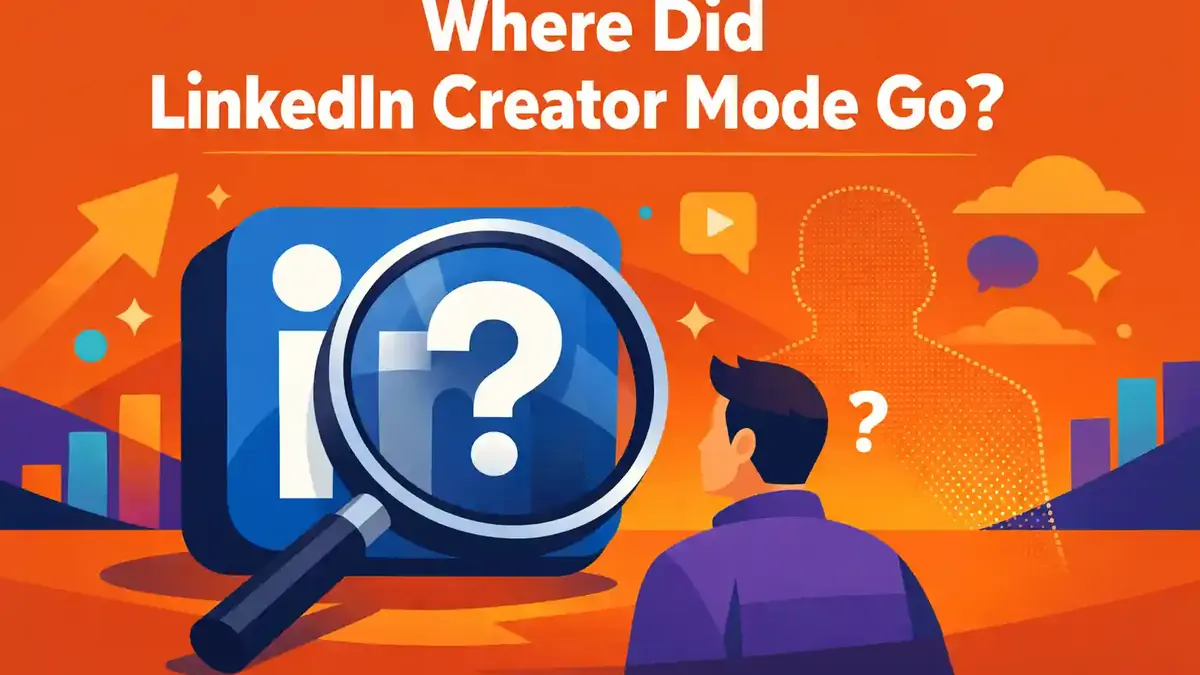
Je ziet LinkedIn Creator Mode niet meer, omdat LinkedIn de aan en uit knop in maart 2024 heeft verwijderd. Er is dus niets mis met je account. Veel functies van Creator Mode bestaan nog wel, maar je hoeft daarvoor geen aparte modus meer aan te zetten.
Je kunt nog steeds posts maken, volgers opbouwen en statistieken bekijken. Toegang tot Nieuwsbrieven, LinkedIn Live en Audio Events hangt af van de actuele voorwaarden voor elke functie.
Zoek daarom niet naar een verborgen Creator Mode schakelaar. Bepaal welke creatorfunctie je nodig hebt en open die direct via je profiel, Statistieken, Schrijven, Evenementen of Zichtbaarheid.
Wat was LinkedIn Creator Mode?
Creator Mode was een profielinstelling voor mensen die regelmatig inhoud deelden. De modus bracht hulpmiddelen, statistieken en profielaanpassingen samen op één plek.
De functie hielp makers onder meer met:
- Volgen als belangrijke actie op het profiel
- profielhashtags voor gekozen onderwerpen
- toegang tot makerhulpmiddelen
- gecombineerde statistieken van posts
- statistieken over het publiek
- een persoonlijke volglink
- geschiktheid voor aanbevolen makers
LinkedIn koos ervoor om die aparte modus eenvoudiger te maken. De schakelaar verdween, terwijl veel hulpmiddelen breder beschikbaar bleven. Je hoeft Creator Mode dus niet terug te vinden om inhoud te publiceren of resultaten te meten.
Wanneer is Creator Mode verdwenen?
LinkedIn kondigde aan dat de aan en uit knop in maart 2024 zou worden verwijderd. De profielhashtags verdwenen vanaf februari 2024 uit het introductiegedeelte van profielen.
Daarom zie je in 2026 geen Creator Mode knop meer onder Hulpmiddelen of Bronnen. Oude uitleg, video’s en schermafbeeldingen kunnen nog wel de vroegere route laten zien.
Werk interne handleidingen en trainingen dus bij. Schrijf niet meer dat medewerkers Creator Mode moeten activeren. Verwijs meteen naar de functie die ze nodig hebben.
| Oude Creator Mode functie | Wat veranderde? | Waar kijk je nu? | Belangrijke beperking |
|---|---|---|---|
| Aan en uit knop | Verwijderd | Geen vervanging nodig | Je kunt de modus niet terugzetten |
| Profielhashtags | Verwijderd uit het introductiegedeelte | Gebruik een duidelijke headline en herkenbare inhoud | Hashtags in posts zijn iets anders |
| Creator statistieken | Bleven beschikbaar | Statistieken op je profiel of bij postweergaven | Details hangen af van je account en activiteit |
| Nieuwsbrief | Toegang bleef bij geschiktheid | Schrijf een artikel of open makerhulpmiddelen | De voorwaarden blijven gelden |
| LinkedIn Live | Bestaande toegang bleef | Evenementen en makerhulpmiddelen | Niet ieder account is geschikt |
| Volglink | Bleef beschikbaar voor geschikte leden | Contactgegevens | Beschikbaarheid kan per account verschillen |
| Aangepaste knop | Werd een aparte Premium functie | Het introductiegedeelte | Dit is niet hetzelfde als de oude gratis profiellink |
Waar vind je creator statistieken nu?
Open je LinkedIn profiel en ga naar Statistieken. Je kunt daar onder meer prestaties van posts en informatie over je publiek vinden, wanneer die gegevens voor je account beschikbaar zijn.
LinkedIn noemt ook een route via het aantal postweergaven aan de linkerkant van de feed. Die link kan je naar Statistieken en hulpmiddelen brengen.
Wil je één losse post beoordelen? Open dan de statistieken onder die post. Kijk niet alleen naar het aantal weergaven. Let ook op reacties, opmerkingen, nieuwe volgers en relevante profielbezoeken.
Afbeeldingadvies 1: toon Statistieken op een testprofiel en markeer postweergaven en publieksinformatie.
Kun je nog een LinkedIn nieuwsbrief maken?
Ja, dat kan wanneer je account aan de actuele voorwaarden voldoet. Het verwijderen van Creator Mode heeft bestaande toegang tot Nieuwsbrieven niet automatisch weggehaald.
Open de functie om een artikel te schrijven en controleer of Nieuwsbrief maken beschikbaar is. LinkedIn kan de voorwaarden, locatie van het menu en beschikbaarheid aanpassen.
Zie je de optie niet? Controleer dan je accountstatus, recente activiteit en de officiële voorwaarden. Opnieuw zoeken naar Creator Mode helpt niet, want die schakelaar bestaat niet meer.
Maak alleen een nieuwsbrief wanneer je regelmatig waardevolle edities kunt publiceren. Kies een duidelijk onderwerp en een ritme dat je vol kunt houden. Een lege nieuwsbrief of een reeks zonder vaste lijn helpt je publiek niet.
Werken LinkedIn Live en Audio Events nog?
LinkedIn meldde dat leden met toegang tot LinkedIn Live, Audio Events en Nieuwsbrief deze hulpmiddelen zouden behouden na het verwijderen van de Creator Mode knop.
Nieuwe toegang blijft afhankelijk van geschiktheid en het actuele beleid. Controleer daarom de huidige functiepagina of officiële hulpinformatie in plaats van een oude Creator Mode handleiding.
Test een evenement ruim voor de geplande datum. Controleer je camera, microfoon, verbinding en beheerderstoegang. Kijk ook of genodigden de juiste link ontvangen en of een collega kan helpen met moderatie.
Wat gebeurde er met profielhashtags?
De hashtags die bij Creator Mode in het introductiegedeelte stonden, zijn verwijderd. Dat betekent niet dat je geen hashtags meer in posts kunt gebruiken.
Maak je profiel zonder die oude onderwerpen duidelijk:
- schrijf een concrete headline
- leg in Over uit wie je helpt
- toon relevante ervaring
- gebruik Uitgelicht voor je sterkste werk
- plaats inhoud rond herkenbare thema’s
Probeer de oude profielhashtags niet in je naam te stoppen. Dat maakt je profiel minder leesbaar en vertelt bezoekers niet duidelijk wat je voor hen kunt betekenen.
Wat gebeurde er met de aangepaste profiellink?
LinkedIn koppelde eerder een link in het introductiegedeelte aan Creator Mode. LinkedIn verwijst nu naar een aangepaste knop als een aparte functie.
Die knop kan afhankelijk zijn van een geschikt Premium abonnement, zoals Premium Business, Sales Navigator of Recruiter Lite. De beschikbaarheid kan per account en abonnement verschillen.
Je gewone contactgegevens kunnen nog steeds websitegegevens tonen. Controleer wat bezoekers werkelijk zien. Gebruik alleen een duidelijke link en geen misleidende knoptekst.
Wat gebeurde er met de volgknop?
Je kunt nog steeds volgers opbouwen. Controleer bij Zichtbaarheid wie je updates kan volgen en of Volgen als primaire actie beschikbaar is.
De verwijderde Creator Mode knop betekent niet dat iedereen je automatisch volgt. Je profielinstellingen, openbare activiteit en inhoud bepalen hoe mensen je vinden en waarom ze je willen blijven volgen.
Deel je persoonlijke volglink alleen wanneer die voor je account beschikbaar is. LinkedIn meldde dat bestaande toegang via Contactgegevens kon blijven bestaan.
Beheer je naast je persoonlijke profiel ook een organisatie? Dan kun je werken aan inhoud, medewerkers uitnodigen en de dienst LinkedIn bedrijfspagina volgers kopen bekijken. Zorg altijd dat je pagina eerst volledig, herkenbaar en actief is.
Waarom ontbreekt een specifieke makerfunctie?
Je voldoet niet aan de voorwaarden
Nieuwsbrief, Live en andere functies kunnen eigen voorwaarden hebben. Toegang tot Creator Mode was geen blijvende garantie dat je ook elke toekomstige makerfunctie zou krijgen.
Je account heeft een beperking
Controleer je accountstatus en meldingen van LinkedIn. Los een probleem met beleid of veiligheid altijd op via de officiële route.
De functie wordt geleidelijk uitgerold
Niet ieder account, land of taalgebied krijgt een nieuwe functie tegelijk. Daardoor kan een collega een optie al zien terwijl die bij jou nog ontbreekt.
Je gebruikt een oude app
Werk de LinkedIn app bij en controleer de functie ook op desktop. Soms staat een instelling op de website duidelijker dan in de mobiele app.
Je kijkt op de oude plaats
Creator Mode stond vroeger bij Bronnen. Open nu rechtstreeks Statistieken, Schrijven, Evenementen of Zichtbaarheid, afhankelijk van wat je wilt doen.
Je verwart een Premium functie met Creator Mode
Een aangepaste knop kan nu aan een betaald abonnement gekoppeld zijn. Dat is niet hetzelfde als de vroegere Creator Mode schakelaar. Koop daarom niet meteen een abonnement voordat je hebt gecontroleerd welke functie je precies nodig hebt.
Werkt dit hetzelfde op iPhone, Android en desktop?
De Creator Mode knop ontbreekt op iPhone, Android en desktop omdat LinkedIn de functie zelf heeft gewijzigd. Het ligt dus niet aan het apparaat dat je gebruikt.
Statistieken en publicatiehulpmiddelen kunnen op mobiel en desktop wel op een andere plaats staan. Desktop is vaak duidelijker voor uitgebreide statistieken, contactgegevens en profielinstellingen.
Gebruik de mobiele app voor snel publiceren, reageren en meldingen. Controleer instellingen op desktop wanneer je een optie niet kunt vinden. Werk de app ook bij voordat je contact opneemt met ondersteuning.
Hoe bouw je zonder Creator Mode een makerprofiel?
Kies een helder onderwerp
Schrijf voor een herkenbare groep en een duidelijk probleem. Wissel niet elke dag van vakgebied. Mensen volgen je sneller wanneer ze begrijpen welke kennis ze van je kunnen verwachten.
Maak je headline concreet
Noem je rol, doelgroep en waarde. Vermijd een rij met losse modewoorden. Een bezoeker moet binnen enkele seconden begrijpen wat je doet.
Vul Over volledig in
Leg in eenvoudige taal uit wat je doet, welke ervaring je hebt en hoe iemand contact met je kan opnemen. Gebruik korte alinea’s, zodat de tekst ook op mobiel prettig leest.
Gebruik Uitgelicht
Plaats sterke posts, artikelen, projecten of media bovenaan je profiel. Kies werk dat past bij het publiek dat je wilt bereiken.
Publiceer regelmatig
Kies een ritme dat je kunt volhouden. Kwaliteit en reageren op echte vragen zijn belangrijker dan elke dag iets plaatsen.
Reageer inhoudelijk
Goede opmerkingen onder relevante posts kunnen nieuwe profielverschijningen en profielbezoeken opleveren. Voeg iets nuttigs toe en plaats geen algemene reactie die onder iedere post zou passen.
Bouw relevante relaties op
Stuur uitnodigingen vooral naar mensen met een duidelijke professionele reden. Wil je daarnaast je netwerk uitbreiden, dan kun je de mogelijkheden voor LinkedIn connecties kopen bekijken. Een duidelijk profiel en relevante inhoud blijven nodig om van bereik echte gesprekken te maken.
Meet over meerdere weken
Vergelijk postweergaven, profielverschijningen, profielviews en relevante gesprekken. Trek niet na één bericht een grote conclusie.
Welke statistieken zijn het belangrijkst?
Postweergaven
Dit laat zien hoe vaak je inhoud is weergegeven. Een weergave betekent nog niet dat iemand je hele bericht heeft gelezen of contact wil opnemen.
Reacties en opmerkingen
Kijk vooral naar de kwaliteit. Eén inhoudelijke opmerking van de juiste persoon kan waardevoller zijn dan veel snelle likes.
Profielverschijningen
Dit meet hoe vaak je naam en headline op LinkedIn zijn verschenen. Een duidelijke headline helpt mensen beslissen of ze je profiel willen openen.
Profielweergaven
Dit meet echte bezoeken aan je profiel. Lees ook wie je LinkedIn profiel bekijkt en welke gegevens LinkedIn daarbij toont.
Volgersgroei
Hiermee meet je of relevante mensen willen terugkomen voor je inhoud. Let niet alleen op het aantal, maar ook op de aansluiting bij je onderwerp.
Zakelijke uitkomst
Kijk naar gesprekken, aanvragen, sollicitaties en samenwerkingen. Bereik zonder passend resultaat is niet altijd echte groei.
Hoe ziet een eenvoudige wekelijkse routine eruit?
Op maandag kies je één vraag uit je vakgebied. Op dinsdag schrijf en publiceer je een duidelijke post. Op woensdag reageer je op echte opmerkingen en relevante berichten van anderen.
Op donderdag plaats je een tweede formaat, bijvoorbeeld een document, afbeelding of korte analyse. Op vrijdag bekijk je de statistieken en noteer je wat je de volgende week wilt testen.
Gebruik geen automatische massareacties. Schrijf persoonlijk, controleer uitnodigingen en respecteer de regels van LinkedIn. Een eenvoudige routine die je volhoudt werkt beter dan een druk schema dat je na twee weken opgeeft.
Welke creatorfuncties kun je nu rechtstreeks gebruiken?
Posts
Maak tekstposts, afbeeldingen, video’s en documenten zonder Creator Mode. Kies een formaat dat bij je boodschap past en niet alleen een formaat dat tijdelijk populair is.
Artikelen
Gebruik een artikel voor een uitgebreid onderwerp dat langere tijd relevant blijft. Verwijs vanuit je posts naar het artikel wanneer dat echt nuttig is voor de lezer.
Nieuwsbrieven
Een nieuwsbrief helpt een terugkerend publiek opbouwen wanneer je account toegang heeft. Kies een duidelijk thema, een herkenbare naam en een haalbaar publicatieritme.
LinkedIn Live
Live is bedoeld voor geschikte accounts en evenementen. Bereid de techniek, moderatie en inhoud vooraf goed voor.
Audio Events
De beschikbaarheid kan veranderen. Controleer daarom de actuele evenementopties in LinkedIn voordat je een Audio Event aankondigt.
Statistieken
Open profielstatistieken en statistieken per post. Vergelijk alleen perioden met ongeveer dezelfde activiteit. Anders kan een verschil vooral komen doordat je meer of minder hebt gepubliceerd.
Hoe maak je een goed inhoudsthema zonder profielhashtags?
Kies drie tot vijf onderwerpen die goed bij je werk passen. Schrijf ze niet als oude Creator Mode hashtags in je introductiegedeelte. Verwerk de onderwerpen natuurlijk in je headline, Over, ervaring en posts.
Voorbeelden van bruikbare inhoudsthema’s zijn:
- praktische uitleg uit je vak
- fouten die klanten vaak maken
- een korte analyse van ontwikkelingen
- lessen uit een project
- antwoorden op echte vragen
Herhaling is niet saai wanneer ieder bericht een nieuwe vraag oplost of een ander voorbeeld geeft. Zo begrijpt je publiek waarvoor het je volgt.
Hoe bepaal je of Volgen of Connectie maken belangrijker is?
Volgen past bij een breed publiek dat je inhoud wil zien. Een connectie past beter bij een echte professionele relatie waarbij contact van beide kanten logisch is.
Accepteer niet ieder verzoek alleen voor een groter cijfer. Controleer het profiel, de context en de relevantie. Stuur zelf ook geen uitnodiging zonder duidelijke reden.
Stel bij Zichtbaarheid in wie je mag volgen. Controleer daarna hoe je profiel voor een onbekend lid verschijnt. Zo zie je welke primaire actie bezoekers krijgen.
Hoe vind je Analytics en hulpmiddelen wanneer de route verandert?
Open je profiel en zoek naar Statistieken. Klik in de feed op het aantal postweergaven wanneer die route bij jouw account zichtbaar is.
Gebruik de zoekfunctie van LinkedIn Help als een menu ontbreekt. Oude schermafbeeldingen uit 2023 zijn niet betrouwbaar voor de huidige interface.
Werk de app bij en vergelijk de mobiele versie met desktop. Functies kunnen geleidelijk verschijnen en menu’s kunnen na een update een andere naam of plaats krijgen.
Waarom heeft een collega andere opties?
Accounttype, land, taal, activiteit en geschiktheid kunnen verschillen. Een Premium abonnement kan daarnaast extra functies geven.
Een collega die vroeger Creator Mode gebruikte, kan toegang hebben behouden tot een functie waarvoor jij nog niet in aanmerking komt. Dat betekent niet dat je Creator Mode opnieuw moet activeren.
Vergelijk daarom de specifieke functie en niet alleen het hele profiel. Vraag eerst wat er precies ontbreekt: Nieuwsbrief, Live, een aangepaste knop, statistieken of alleen een oud menu.
Hoe voorkom je afhankelijkheid van één LinkedIn functie?
Bouw ook een eigen website, nieuwsbrief of klantendatabase op binnen de geldende privacyregels. Bewaar originele teksten, afbeeldingen en video’s op een veilige plaats.
Een platform kan menu’s, voorwaarden en bereik aanpassen. Een herkenbaar onderwerp en een vaste relatie met je publiek blijven waardevol, ook als een functie verdwijnt.
Verwijs mensen alleen naar kanalen die je actief beheert. Controleer de links in je profiel ieder kwartaal en verwijder verouderde verwijzingen.
Hoe beoordeel je inhoud zonder te veel cijfers?
Kies drie doelen, bijvoorbeeld relevante weergaven, goede gesprekken en één zakelijke uitkomst. Noteer per post het onderwerp, het formaat en het resultaat.
Vergelijk de uitkomsten na vier weken. Stop niet na één slecht bericht. Hergebruik een sterk idee met een duidelijkere opening, een beter voorbeeld of een ander formaat.
Let ook op kwalitatieve reacties. Een gesprek met de juiste klant, werkgever of samenwerkingspartner kan meer waard zijn dan duizenden oppervlakkige weergaven.
Moet je een oud Creator Mode profiel aanpassen?
Controleer je headline, Over, Uitgelicht en Contactgegevens. Verwijder tekst die bezoekers nog vraagt om Creator Mode te activeren.
Werk oude handleidingen en interne trainingen bij. Vervang de oude schakelaar door directe routes naar Statistieken, Nieuwsbrief, Evenementen en Zichtbaarheid.
Je posts en volgers verdwijnen niet door deze wijziging. Test wel of oude links en knoppen nog werken en of ze bezoekers naar de juiste pagina sturen.
Maak na de controle een schermafbeelding van de huidige instellingen voor je team. Vermeld de datum erbij, omdat LinkedIn menu’s opnieuw kan aanpassen.
Plan daarna één maand met de actuele functies. Vergelijk postweergaven, profielviews en echte gesprekken. Zo bouw je verder op resultaten in plaats van op een verdwenen instelling.
Noteer ook welke onderwerpen relevante volgers aantrekken en werk die rustig verder uit.
Welke fouten maken mensen na het verdwijnen van Creator Mode?
Ze zoeken uren naar de oude knop
De knop is verwijderd. Open de gewenste functie rechtstreeks via je profiel of het passende menu.
Ze denken dat alle makerfuncties verdwenen zijn
Statistieken en verschillende publicatiehulpmiddelen bleven bestaan. Alleen de aparte modus en enkele gekoppelde profielonderdelen veranderden.
Ze kopen een abonnement om de verkeerde reden
Controleer eerst welke specifieke functie een Premium abonnement vraagt. Een betaald abonnement brengt Creator Mode niet terug.
Ze kopiëren oude tutorials
Controleer de publicatiedatum en vergelijk de uitleg met de officiële LinkedIn hulp. Een route uit 2023 kan inmiddels volledig zijn veranderd.
Ze meten alleen weergaven
Kijk ook naar profielviews, relevante reacties, nieuwe volgers en zakelijke uitkomsten.
Ze plaatsen zonder duidelijk profiel
Verbeter je headline, Over en Uitgelicht voordat je meer bereik zoekt. Nieuwe bezoekers moeten snel begrijpen waarom ze je zouden volgen.
Welke vragen worden vaak gesteld over LinkedIn Creator Mode?
Waarom zie ik Creator Mode niet meer?
LinkedIn verwijderde de aan en uit knop in maart 2024. Het ontbreken van de knop is dus geen fout in je account.
Kan ik Creator Mode opnieuw activeren?
Nee. De aparte modus bestaat niet meer als schakelaar. Open de gewenste makerfunctie rechtstreeks.
Zijn creator statistieken verdwenen?
Nee. LinkedIn geeft aan dat statistieken en hulpmiddelen beschikbaar blijven via je profiel en postweergaven. Welke gegevens je ziet kan per account verschillen.
Kan ik nog een nieuwsbrief maken?
Ja, wanneer je account aan de actuele voorwaarden voldoet en de optie Nieuwsbrief maken beschikbaar is.
Werkt LinkedIn Live nog?
Ja, voor geschikte accounts. Bestaande toegang bleef volgens LinkedIn behouden, maar de huidige voorwaarden blijven gelden.
Waarom zie ik de aangepaste knop niet?
Deze knop kan aan een geschikt Premium abonnement zijn gekoppeld. De knop is niet hetzelfde als Creator Mode of de vroegere gratis profiellink.
Kan ik nog steeds volgers krijgen zonder Creator Mode?
Ja. Publiceer nuttige inhoud, reageer inhoudelijk en controleer je instellingen bij Zichtbaarheid. Voor een LinkedIn groep kun je daarnaast de optie LinkedIn groep members kopen bekijken. Zorg eerst voor een duidelijke groepsomschrijving, regels en actieve berichten.
Welke stap zet je nu op LinkedIn?
Stop met zoeken naar de oude schakelaar. Open Statistieken en bepaal welke functie je echt nodig hebt. Controleer daarna je headline, zichtbaarheid, contactgegevens en sterkste inhoud.
Controleer ook je privacyinstellingen en lees hoe je anoniem LinkedIn profielen bekijkt. Zoek je werk, stel dan Open to Work op LinkedIn bewust in. Zo gebruik je de huidige LinkedIn functies zonder afhankelijk te zijn van een verouderde Creator Mode handleiding.