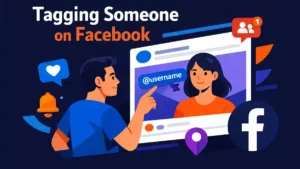
Iemand taggen op Facebook doe je door een apenstaartje te typen, direct gevolgd door de naam van een persoon of pagina. Kies daarna het juiste profiel uit de lijst. De naam wordt aanklikbaar en de getagde persoon kan een melding krijgen. Afhankelijk van de privacyinstellingen kan het bericht ook op het profiel van die persoon verschijnen.
Taggen is handig als iemand op een foto staat, aan een activiteit heeft meegewerkt of echt bij het onderwerp hoort. Gebruik een tag wel bewust. Een tag kan de zichtbaarheid van een bericht veranderen. Ook vindt niet iedereen een openbare vermelding prettig.
Hoe tag je iemand snel op Facebook?
De snelste manier werkt in een nieuw bericht, een reactie en vaak ook in het bijschrift van een foto:
- Open Facebook en begin een bericht of reactie.
- Typ @ en direct daarna de naam van de persoon of pagina.
- Tik of klik op het juiste zoekresultaat.
- Controleer of de naam aanklikbaar is geworden.
- Kies de juiste doelgroep voor je bericht.
- Publiceer het bericht of de reactie.
Soms herkent Facebook een naam ook zonder apenstaartje. Met @ stuur je de zoekfunctie duidelijker aan. Zie je meerdere mensen met dezelfde naam? Open bij twijfel eerst het profiel. Controleer de profielfoto, gebruikersnaam of gezamenlijke vrienden. Zo voorkom je dat je de verkeerde persoon tagt.
Een tag is iets anders dan alleen een naam typen. Gewone tekst verwijst niet naar een profiel en veroorzaakt normaal gesproken geen melding. Bij een echte tag kun je op de naam klikken om het gekoppelde profiel of de pagina te openen.
Waar vind je de tagfunctie in Facebook?
De plaats van de tagfunctie hangt af van wat je wilt taggen. Je kunt iemand noemen in een gewoon bericht, een reactie of een foto. Je kunt ook een Facebook pagina taggen.
Hoe tag je iemand in een gewoon bericht?
Open het vak waarmee je een nieuw Facebook bericht maakt. Schrijf je tekst en typ @naam. Kies vervolgens de juiste persoon uit de resultaten. Bij het maken van een bericht kun je soms ook de optie Mensen taggen kiezen. Facebook toont dan een zoekveld waarin je een naam kunt selecteren.
Controleer voor publicatie altijd de doelgroep. Openbaar, Vrienden en Alleen ik hebben ieder een ander effect. Bij de doelgroep Vrienden kan Facebook de vrienden van een getagde persoon soms ook toegang geven. Bij Alleen ik wordt de doelgroep niet automatisch uitgebreid.
Hoe tag je iemand in een reactie?
Open de reacties onder een bericht. Typ @ gevolgd door de naam en kies het juiste profiel. Schrijf daarna je reactie af en plaats deze. Deze methode is handig als je iemand op een specifieke vraag, foto of update wilt wijzen.
Tag niet veel mensen tegelijk om extra aandacht te krijgen. Dat voelt al snel als spam. Het kan irritatie veroorzaken en juist voor minder betrokkenheid zorgen. Kies daarom alleen personen die echt iets met de reactie of het bericht te maken hebben.
Hoe tag je iemand op een foto?
Bij een nieuwe foto voeg je eerst de afbeelding aan je bericht toe. Kies daarna Foto bewerken of Mensen taggen. Tik op de persoon in de foto, zoek de juiste naam en sla de tag op. Publiceer vervolgens de foto met een passende doelgroep.
Bij een bestaande foto open je eerst de foto. Zoek daarna het pictogram voor tags of de optie Foto taggen. Tik op de juiste plek in de afbeelding, kies de persoon en bevestig je keuze. Controleer daarna of de naam aan de juiste persoon is gekoppeld.
Facebook noemt een maximum van 50 personen of pagina’s per foto. Dit is alleen een technische bovengrens. Het is geen advies om zoveel accounts te taggen. Een klein aantal relevante tags is bijna altijd duidelijker en prettiger.
Hoe tag je een Facebook pagina?
Typ @ gevolgd door de naam van de pagina. Kies de pagina met de juiste profielfoto en gebruikersnaam. Sommige pagina’s beperken wie ze mag taggen. Een pagina kan ook ontbreken als de naam anders is gespeld of als de pagina niet goed vindbaar is.
Beheer je zelf een pagina? Dan kunnen je mogelijkheden afhangen van je Facebook toegang of taaktoegang. Voor bepaalde tags die vanuit een pagina worden geplaatst, gelden extra voorwaarden. Een persoon moet in sommige situaties bijvoorbeeld de pagina leuk vinden en minstens 18 jaar oud zijn.
Hoe tag je iemand stap voor stap zonder een fout te maken?
Een tag plaatsen duurt maar een paar seconden. Toch gaat het regelmatig mis bij de keuze van het profiel of de doelgroep. Met het volgende stappenplan verklein je de kans op fouten.
Stap 1: bepaal waarom de tag nodig is
Vraag jezelf eerst af of de persoon echt bij het bericht hoort. Staat diegene op de foto? Heeft de persoon aan het project meegewerkt? Of is de informatie direct voor diegene bedoeld? In zulke gevallen is taggen logisch.
Wil je iemand alleen taggen om meer bereik te krijgen? Laat de tag dan liever weg. Relevantie is belangrijker dan het aantal namen in een bericht. Een onnodige tag kan bovendien als opdringerig worden ervaren.
Stap 2: zoek het juiste profiel
Typ @ en daarna de naam. Kies niet automatisch de eerste naam uit de lijst. Controleer de profielfoto, gezamenlijke vrienden en eventuele gebruikersnaam. Bij bedrijven controleer je ook de exacte paginanaam en het logo.
Twijfel je tussen meerdere resultaten? Open dan eerst het profiel in een apart venster. Ga daarna terug naar je bericht en selecteer de juiste persoon. Deze extra controle kost weinig tijd en voorkomt een vervelende vergissing.
Stap 3: controleer de doelgroep
Tik of klik op de doelgroepknop onder je naam. Bepaal wie het bericht mag zien. Houd daarbij rekening met de getagde persoon. Een persoonlijke foto hoeft bijvoorbeeld niet altijd openbaar te worden geplaatst.
Gebruik je Vrienden als doelgroep? Dan kan het bereik mogelijk worden uitgebreid met vrienden van de getagde persoon. Via een aangepaste doelgroep kun je die uitbreiding soms uitschakelen. De precieze mogelijkheden kunnen per account en berichttype verschillen.
Stap 4: plaats en controleer de tag
Publiceer het bericht en tik daarna eenmaal op de getagde naam. Kom je op het juiste profiel of de juiste pagina uit? Dan is de koppeling goed geplaatst. Heb je de verkeerde persoon gekozen? Bewerk het bericht dan meteen en verwijder of vervang de tag.
Stap 5: respecteer een verzoek om verwijdering
De getagde persoon kan de tag zelf verwijderen. Daarmee verdwijnt alleen de koppeling met het profiel. Het oorspronkelijke bericht wordt niet verwijderd en kan nog zichtbaar blijven voor de gekozen doelgroep. Alleen de maker van het bericht kan de volledige publicatie verwijderen.
Vraagt iemand jou om een tag weg te halen? Doe dit dan zo snel mogelijk. Zeker bij persoonlijke foto’s, locaties of gevoelige informatie is het belangrijk om de wens van de ander te respecteren.
Welke checklist kun je direct gebruiken?
Gebruik deze korte controle voordat je een bericht met een tag publiceert:
- Hoort de persoon echt bij de inhoud?
- Heb je met @naam het juiste profiel geselecteerd?
- Is de naam aanklikbaar geworden?
- Past de gekozen doelgroep bij de inhoud?
- Mag de foto of informatie openbaar worden gedeeld?
- Heb je de tag na publicatie getest?
- Verwijder je de tag snel als iemand daarom vraagt?
Met deze zeven controles voorkom je vrijwel alle veelvoorkomende fouten. Je beschermt daarmee niet alleen je eigen privacy, maar ook die van de persoon die je tagt.
Werkt taggen hetzelfde op iPhone, Android en desktop?
De basis is op ieder apparaat hetzelfde. Je schrijft @naam, kiest een profiel en publiceert het bericht. De plaats en naam van de knoppen kunnen wel verschillen.
Op iPhone en Android gebruik je meestal de Facebook app. Bij foto’s staat de tagfunctie vaak onder Foto bewerken, achter een labelpictogram of in het menu met drie puntjes. Op desktop zie je bij het maken van een bericht vaker direct de optie Mensen taggen.
De exacte naam van een knop kan na een update veranderen. Zoek daarom naar termen zoals Taggen, Mensen taggen en Foto bewerken. Let ook op een pictogram dat op een label lijkt.
Kun je de functie in de app niet vinden? Probeer hetzelfde bericht dan via een browser op een computer. Zo ontdek je of het om een tijdelijk probleem met de app of om een beperking van het account gaat.
Waarom kun je iemand niet taggen op Facebook?
Je kunt iemand soms niet taggen door een verkeerde spelling, privacyinstellingen, een blokkade, een technisch probleem of een beperking van Facebook. De fout ligt dus niet automatisch bij jouw account.
De naam verschijnt niet in de zoeklijst
Controleer de spelling en probeer de volledige naam. Open het profiel en kijk welke naam daar werkelijk staat. Een bijnaam werkt niet altijd. Bij een pagina kan de gebruikersnaam afwijken van de zichtbare paginanaam.
Probeer eventueel eerst alleen de voornaam en voeg daarna de achternaam toe. Wacht ook even tot Facebook de zoekresultaten heeft geladen. Bij een langzame verbinding kan de lijst later verschijnen.
De privacyinstellingen beperken de tag
Facebook laat gebruikers bepalen hoe tags op hun profiel worden behandeld. Een tag kan eerst naar de profielcontrole gaan. Daardoor zie jij de tag wel in je bericht, terwijl deze nog niet op het profiel van de andere persoon staat.
Bij foto’s van iemand anders kan de optie om te taggen ontbreken door de privacyinstellingen van de eigenaar. Je kunt deze beperking niet omzeilen. Vraag de eigenaar van de foto om de tag zelf toe te voegen.
Jullie zijn geen vrienden
Mensen die geen Facebook vrienden zijn, kunnen elkaar soms wel taggen. De tag kan dan eerst worden beoordeeld voordat hij op een profiel verschijnt. Facebook kan ook minder zoekresultaten tonen. Dit is geen bewijs dat iemand je heeft geblokkeerd.
De persoon heeft je geblokkeerd
Als een profiel helemaal niet toegankelijk is, kan een blokkade een mogelijke oorzaak zijn. Er zijn echter ook andere verklaringen. Het account kan gedeactiveerd zijn of de zichtbaarheid kan zijn aangepast. Trek daarom niet te snel een conclusie.
De app reageert niet goed
Werk de Facebook app bij naar de nieuwste versie. Sluit de app volledig af en open hem opnieuw. Controleer ook je internetverbinding. Probeer daarna een eenvoudig testbericht zonder foto.
Werkt taggen in het testbericht wel? Dan zit het probleem waarschijnlijk in het specifieke bericht of de foto. Werkt het nog steeds niet? Probeer Facebook dan via een browser of op een ander apparaat.
Je probeert te veel accounts te taggen
Facebook staat maximaal 50 tags op een foto toe. Veel tags kunnen daarnaast als ongewenst gedrag overkomen. Gebruik alleen relevante namen en verspreid geen grote hoeveelheid meldingen. Dit is prettiger voor je publiek en verlaagt de kans op beperkingen.
Wat verandert er nadat je iemand hebt getagd?
Na het taggen wordt de naam een link naar het profiel of de pagina. De getagde persoon kan een melding krijgen. Of het bericht ook op het profiel van die persoon verschijnt, hangt af van de instellingen en de profielcontrole.
Een tag kan ook gevolgen hebben voor de doelgroep. Bij sommige berichten met Vrienden als doelgroep kunnen vrienden van de getagde persoon het bericht eveneens zien. Kijk daarom niet alleen naar je eigen vriendenlijst wanneer je de zichtbaarheid beoordeelt.
De getagde persoon kan de tag verwijderen. Daarmee verdwijnt de koppeling met het profiel, maar niet het oorspronkelijke bericht. Het bericht kan nog steeds in het nieuwsoverzicht, in de zoekfunctie of op het profiel van de maker zichtbaar zijn voor de gekozen doelgroep.
Wil iemand dat de volledige foto of het hele bericht verdwijnt? Dan moet die persoon de plaatser vragen om de inhoud te verwijderen. De publicatie kan ook bij Facebook worden gemeld als daar een geldige reden voor is.
Je kunt op je eigen profiel de profielcontrole voor tags inschakelen. Ga naar Instellingen en privacy, kies Instellingen en open daarna Profiel en taggen. Daar kun je onder meer instellen dat je berichten waarin je bent getagd eerst wilt beoordelen voordat ze op je profiel verschijnen.
Waar controleer je oude tags?
Open je Activiteitenlogboek als je wilt bekijken waar je eerder bent getagd. Zoek daar naar de onderdelen voor profielcontrole, fotocontrole of tagcontrole. De precieze indeling kan per apparaat en versie van Facebook verschillen.
Vanuit het Activiteitenlogboek kun je een bericht beoordelen, een tag verwijderen of naar het oorspronkelijke bericht gaan. Loop oude tags af als je privacywensen zijn veranderd. Let vooral op openbare foto’s, oude locaties en berichten die niet meer bij je werk of privéleven passen.
Een tag verwijderen verbreekt alleen de koppeling met jouw profiel. Wil je dat de volledige inhoud verdwijnt? Neem dan contact op met de maker van het bericht of de foto.
Krijg je te veel meldingen over tags? Open Instellingen en privacy, ga naar Instellingen, kies Meldingen en daarna Tags. Daar bepaal je over welke tags Facebook je waarschuwt. Je keuze voor meldingen verandert niet automatisch wie jou mag taggen of wie een bericht kan bekijken.
Hoe tag je mensen op een nette en effectieve manier?
Een goede tag voegt duidelijke context toe. Schrijf bijvoorbeeld: “Dank aan @naam voor de foto’s.” De lezer begrijpt dan meteen waarom je iemand noemt. De tag voelt daardoor natuurlijk en niet als een poging om snel aandacht te krijgen.
Vraag toestemming bij gevoelige of persoonlijke beelden. Dit is vooral belangrijk bij kinderen, locaties, gezondheid en gebeurtenissen uit het privéleven. Een openbare tag kan meer informatie prijsgeven dan je in eerste instantie denkt.
Voor een bedrijf is ook het moment van publiceren belangrijk. Plaats een bericht niet alleen omdat iemand op dat moment online lijkt. Bekijk je eigen statistieken en test verschillende vaste momenten. Onze gids over de beste tijd voor een Facebook post helpt je om een geschikt moment te kiezen.
Gebruik tags nooit als vervanging voor goede inhoud. Een bericht moet ook zonder de getagde namen duidelijk en nuttig zijn. Wil je daarnaast de zichtbaarheid van je profiel laten groeien? Dan kun je gericht Facebook volgers kopen voor je profiel. Blijf daarbij altijd waardevolle berichten delen en gebruik alleen relevante tags.
Beheer je een actieve community? Dan kun je naast goede berichten en gesprekken ook Facebook groepsleden kopen. Tag bestaande leden alleen als een bericht echt voor hen bedoeld is. Zo voorkom je onnodige meldingen en blijft de groep prettig om te volgen.
Organiseer je een uitzending op Facebook? Kondig deze op tijd aan en tag alleen gasten of betrokken organisaties. Wie het eerste bereik van een uitzending wil ondersteunen, kan ook Facebook livestream views kopen. Goede inhoud en duidelijke communicatie blijven daarbij het belangrijkst.
Welke vragen worden vaak gesteld over taggen op Facebook?
Krijgt iemand altijd een melding van mijn tag?
Meestal kan de getagde persoon een melding krijgen. Dit hangt af van de persoonlijke meldingsinstellingen. Een ontbrekende melding betekent daarom niet dat de tag is mislukt. Controleer vooral of de naam aanklikbaar is en naar het juiste profiel leidt.
Kan ik iemand taggen zonder dat het op diens profiel staat?
Ja. De tag kan in jouw bericht staan, terwijl de andere persoon profielcontrole heeft ingeschakeld. Die persoon beslist dan of het bericht ook op het eigen profiel verschijnt. De gekozen doelgroep van jouw bericht blijft daarnaast bepalen wie de inhoud kan bekijken.
Kan iemand zien dat ik diens Facebook profiel bekijk om te taggen?
Facebook biedt geen gewone lijst met de namen van profielbezoekers. Open je een profiel alleen om te controleren of je de juiste persoon hebt gevonden? Dan krijgt diegene niet automatisch een melding van je profielbezoek. Lees meer in kun je zien wie je Facebook profiel bekijkt?.
Kan ik een tag later verwijderen?
Ja. Bewerk je eigen bericht en verwijder de gekoppelde naam. Ben je zelf door iemand anders getagd? Dan kun je de tag via de opties bij het bericht verwijderen. Het oorspronkelijke bericht blijft bestaan totdat de maker het verwijdert.
Kan ik een bedrijf of bekende persoon taggen?
Je kunt een Facebook pagina taggen als deze vindbaar is en tags toestaat. Typ @ en daarna de exacte paginanaam. Selecteer de juiste pagina op basis van de profielfoto en gebruikersnaam. Een persoonlijk profiel kan andere privacybeperkingen hebben.
Heeft een tag invloed op wie mijn Facebook Story ziet?
Een Facebook Story heeft eigen zichtbaarheidsinstellingen. Noem je iemand in een Story? Controleer dan apart wie de Story mag zien. Wil je weten welke kijkers voor jou zichtbaar zijn, lees dan kun je zien wie je Facebook Story bekijkt?.
Kan ik meerdere mensen tegelijk taggen?
Ja, je kunt meerdere personen of pagina’s in één bericht taggen. Doe dit alleen als alle gekozen accounts echt bij de inhoud horen. Een groot aantal tags kan als spam overkomen en veel onnodige meldingen veroorzaken.
Waarom staat mijn tag niet op het profiel van de ander?
De andere persoon kan profielcontrole hebben ingeschakeld. Het bericht verschijnt dan pas op het profiel nadat de tag is goedgekeurd. Het is ook mogelijk dat de persoon de tag heeft verwijderd of dat de privacyinstellingen de zichtbaarheid beperken.
Wat is de beste eerste stap als je nu iemand wilt taggen?
Maak eerst een testbericht met Vrienden als doelgroep. Typ @naam, selecteer het juiste profiel en controleer de doelgroep voordat je publiceert. Open daarna de tag om te zien of deze naar de juiste persoon of pagina leidt.
Werkt dit goed? Gebruik dan dezelfde methode in je echte bericht, reactie of foto. Houd iedere tag relevant en controleer de privacy voor publicatie. Zo koppel je mensen duidelijk aan je inhoud zonder onnodige verrassingen of ongewenste meldingen.