

Označavanje nekoga na Facebooku

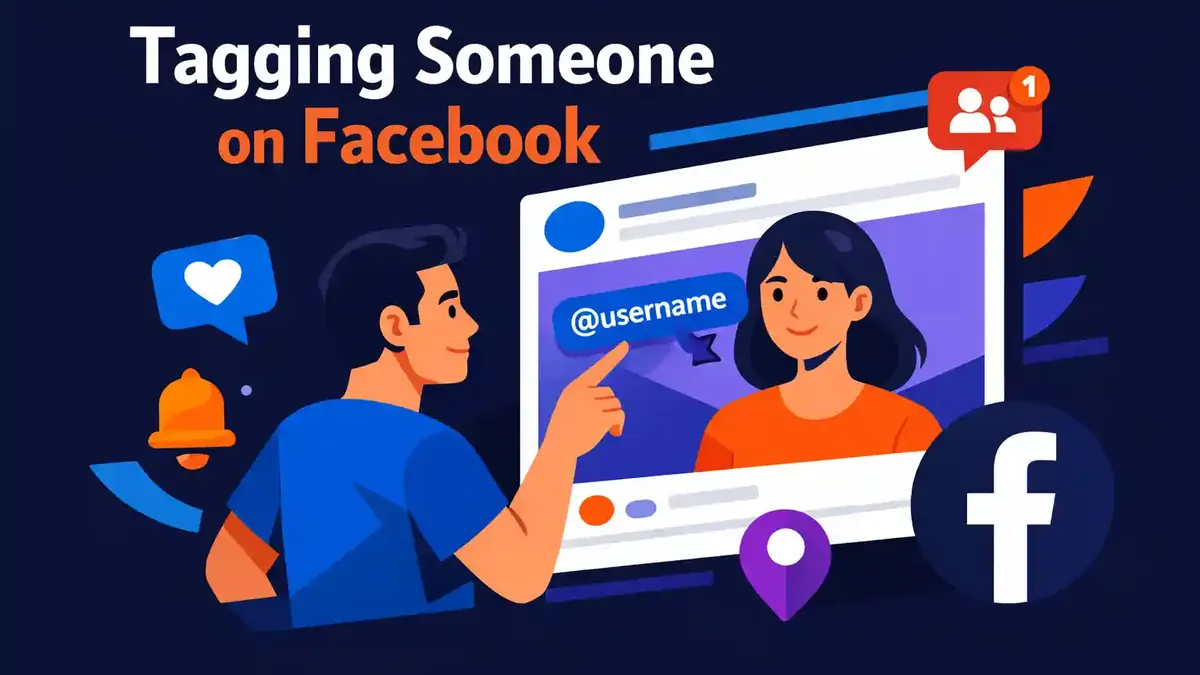
Nekoga na Facebooku označite tako da upišete znak @, odmah nakon toga unesete ime osobe ili stranice. Zatim odaberite pravi profil s popisa. Ime postaje klikabilno, a označena osoba može dobiti obavijest. Ovisno o postavkama privatnosti, objava se može prikazati i na profilu te osobe.
Označavanje je korisno kada je netko na fotografiji, sudjelovao u aktivnosti ili je stvarno povezan s temom objave. Ipak, označavajte promišljeno. Označavanje može promijeniti vidljivost objave. Također, ne voli svatko javno spominjanje.
Kako brzo označiti nekoga na Facebooku?
Najbrži način radi u novoj objavi, komentaru i često i u opisu fotografije:
- Otvorite Facebook i započnite objavu ili komentar.
- Upišite @ i odmah nakon toga ime osobe ili stranice.
- Dodirnite ili kliknite pravi rezultat pretraživanja.
- Provjerite je li ime postalo klikabilno.
- Odaberite pravu publiku za objavu.
- Objavite objavu ili komentar.
Ponekad Facebook prepozna ime i bez znaka at. No s @ jasnije usmjeravate pretraživanje. Vidite li više osoba s istim imenom? U slučaju dvojbe najprije otvorite profil. Provjerite profilnu fotografiju, korisničko ime ili zajedničke prijatelje. Tako ćete izbjeći označavanje pogrešne osobe.
Označavanje nije isto što i samo upisivanje imena. Običan tekst ne vodi do profila i obično ne pokreće obavijest. Kod stvarne oznake možete kliknuti ime i otvoriti povezani profil ili stranicu.
Gdje pronaći funkciju označavanja na Facebooku?
Položaj funkcije označavanja ovisi o tome što želite označiti. Nekoga možete spomenuti u običnoj objavi, komentaru ili fotografiji. Možete i označiti Facebook stranicu.
Kako označiti nekoga u običnoj objavi?
Otvorite polje za izradu nove Facebook objave. Napišite tekst i upišite @ime. Zatim odaberite pravu osobu iz rezultata. Pri izradi objave ponekad možete i odabrati opciju Označi ljude. Facebook tada prikazuje polje za pretraživanje u kojem možete odabrati ime.
Prije objave uvijek provjerite publiku. Javna objava, Prijatelji i Samo ja imaju različit učinak. Kod publike Prijatelji Facebook ponekad može omogućiti i pristup prijateljima označene osobe. Kod opcije Samo ja publika se ne proširuje automatski.
Kako označiti nekoga u komentaru?
Otvorite komentare ispod objave. Upišite @ nakon kojeg slijedi ime i odaberite pravi profil. Zatim dovršite komentar i objavite ga. Ova je metoda korisna kada želite nekoga upozoriti na određeno pitanje, fotografiju ili novost.
Nemojte označavati previše ljudi odjednom samo da biste privukli dodatnu pažnju. To brzo izgleda kao spam. Može izazvati iritaciju i smanjiti angažman. Zato označavajte samo osobe koje doista imaju veze s komentarom ili objavom.
Kako označiti nekoga na fotografiji?
Kod nove fotografije najprije dodajte sliku u objavu. Zatim odaberite Uredi fotografiju ili Označi ljude. Dodirnite osobu na fotografiji, pronađite pravo ime i spremite oznaku. Nakon toga objavite fotografiju s odgovarajućom publikom.
Kod postojeće fotografije najprije otvorite sliku. Zatim pronađite ikonu za oznake ili opciju Označi fotografiju. Dodirnite pravo mjesto na slici, odaberite osobu i potvrdite izbor. Nakon toga provjerite je li ime povezano s pravom osobom.
Facebook navodi maksimum od 50 osoba ili stranica po fotografiji. To je samo tehničko ograničenje. Nije preporuka da označavate toliko računa. Mali broj relevantnih oznaka gotovo je uvijek jasniji i ugodniji.
Kako označiti Facebook stranicu?
Upišite @ nakon kojeg slijedi naziv stranice. Odaberite stranicu s pravom profilnom fotografijom i korisničkim imenom. Neke stranice ograničavaju tko ih smije označavati. Stranica se također može ne prikazati ako je ime drukčije napisano ili ako je stranica slabo pretraživa.
Upravljate vlastitom stranicom? Tada vaše mogućnosti mogu ovisiti o Facebook pristupu ili pristupu zadacima. Za određene oznake koje se postavljaju sa stranice vrijede dodatni uvjeti. Osoba u nekim situacijama, primjerice, mora voljeti stranicu i imati najmanje 18 godina.
Kako označiti nekoga korak po korak bez greške?
Dodavanje oznake traje samo nekoliko sekundi. Ipak, često se pogriješi pri odabiru profila ili publike. Sljedećim koracima smanjujete rizik od greške.
Korak 1: odredite zašto je oznaka potrebna
Najprije se zapitajte pripada li osoba doista toj objavi. Je li na fotografiji? Je li sudjelovala u projektu? Ili je informacija izravno namijenjena toj osobi? U takvim je slučajevima označavanje logično.
Želite li nekoga označiti samo radi većeg dosega? Bolje to nemojte činiti. Relevantnost je važnija od broja imena u objavi. Nepotrebna oznaka može se doživjeti i kao nametljiva.
Korak 2: pronađite pravi profil
Upišite @ i zatim ime. Nemojte automatski odabrati prvo ime s popisa. Provjerite profilnu fotografiju, zajedničke prijatelje i eventualno korisničko ime. Kod tvrtki provjerite i točan naziv stranice te logotip.
Dvojite između više rezultata? Najprije otvorite profil u zasebnom prozoru. Zatim se vratite na objavu i odaberite pravu osobu. Ova dodatna provjera traje kratko i sprječava neugodne pogreške.
Korak 3: provjerite publiku
Dodirnite ili kliknite gumb za publiku ispod svog imena. Odredite tko smije vidjeti objavu. Uzmite u obzir označenu osobu. Osobna fotografija, primjerice, ne mora uvijek biti javno objavljena.
Koristite li publiku Prijatelji? Tada se doseg možda može proširiti i na prijatelje označene osobe. Kroz prilagođenu publiku to proširenje ponekad možete isključiti. Točne mogućnosti mogu se razlikovati ovisno o računu i vrsti objave.
Korak 4: objavite i provjerite oznaku
Objavite objavu, a zatim jednom dodirnite označeno ime. Dolazite li na pravi profil ili pravu stranicu? Tada je veza ispravno postavljena. Ako ste odabrali pogrešnu osobu, odmah uredite objavu i uklonite ili zamijenite oznaku.
Korak 5: poštujte zahtjev za uklanjanje
Označena osoba može sama ukloniti oznaku. Time nestaje samo veza s profilom. Izvorna objava se ne briše i može i dalje biti vidljiva odabranoj publici. Samo autor objave može ukloniti cijelu objavu.
Zamoli li vas netko da uklonite oznaku? Učinite to što prije. Posebno kod osobnih fotografija, lokacija ili osjetljivih informacija važno je poštovati želju druge osobe.
Koji kontrolni popis možete odmah upotrijebiti?
Upotrijebite ovu kratku provjeru prije objave s oznakom:
- Pripada li osoba doista sadržaju?
- Jeste li s @ime odabrali pravi profil?
- Je li ime postalo klikabilno?
- Odgovara li odabrana publika sadržaju?
- Smije li se fotografija ili informacija dijeliti javno?
- Jeste li nakon objave testirali oznaku?
- Uklanjate li oznaku brzo ako vas netko to zamoli?
S ovih sedam provjera gotovo u potpunosti izbjegavate uobičajene pogreške. Tako štitite ne samo vlastitu privatnost nego i privatnost osobe koju označavate.
Radi li označavanje isto na iPhoneu, Androidu i stolnom računalu?
Osnova je na svakom uređaju ista. Upišete @ime, odaberete profil i objavite objavu. No mjesto i naziv gumba mogu biti različiti.
Na iPhoneu i Androidu obično koristite aplikaciju Facebook. Kod fotografija se funkcija označavanja često nalazi pod Uredi fotografiju, iza ikone naljepnice ili u izborniku s tri točkice. Na stolnom računalu pri izradi objave češće odmah vidite opciju Označi ljude.
Točan naziv gumba može se nakon ažuriranja promijeniti. Zato tražite pojmove kao što su Označi, Označi ljude i Uredi fotografiju. Obratite pozornost i na ikonu koja izgleda kao oznaka.
Ne možete pronaći funkciju u aplikaciji? Pokušajte istu objavu napraviti putem preglednika na računalu. Tako ćete saznati radi li se o privremenom problemu s aplikacijom ili o ograničenju računa.
Zašto ne možete označiti nekoga na Facebooku?
Nekoga ponekad ne možete označiti zbog pogrešnog pravopisa, postavki privatnosti, blokade, tehničkog problema ili ograničenja Facebooka. Dakle, pogreška nije automatski na vašem računu.
Ime se ne pojavljuje na popisu za pretraživanje
Provjerite pravopis i pokušajte s punim imenom. Otvorite profil i pogledajte koje ime tamo zaista stoji. Nadimak neće uvijek raditi. Kod stranice se korisničko ime može razlikovati od vidljivog naziva stranice.
Pokušajte najprije samo s imenom, a zatim dodajte prezime. Također pričekajte da Facebook učita rezultate pretraživanja. Kod sporije veze popis se može pojaviti kasnije.
Postavke privatnosti ograničavaju oznaku
Facebook korisnicima dopušta da odrede kako se oznake na njihovu profilu obrađuju. Oznaka ponekad ide najprije na provjeru profila. Tada vi oznaku vidite u objavi, ali ona još nije prikazana na profilu druge osobe.
Kod fotografija druge osobe opcija označavanja može izostati zbog postavki privatnosti vlasnika. To ograničenje ne možete zaobići. Zatražite od vlasnika fotografije da sam doda oznaku.
Niste prijatelji
Osobe koje nisu Facebook prijatelji ponekad se ipak mogu međusobno označavati. Oznaka tada može prvo ići na pregled prije nego što se pojavi na profilu. Facebook također može prikazati manje rezultata pretraživanja. To nije dokaz da vas je netko blokirao.
Osoba vas je blokirala
Ako profil uopće nije dostupan, blokada može biti mogući uzrok. No postoje i druga objašnjenja. Račun je možda deaktiviran ili je vidljivost promijenjena. Zato nemojte prebrzo donositi zaključak.
Aplikacija ne reagira dobro
Ažurirajte aplikaciju Facebook na najnoviju verziju. Potpuno zatvorite aplikaciju i ponovno je otvorite. Provjerite i internetsku vezu. Nakon toga pokušajte s jednostavnom testnom objavom bez fotografije.
Radi li označavanje u testnoj objavi? Tada je problem vjerojatno u konkretnoj objavi ili fotografiji. I dalje ne radi? Pokušajte Facebook putem preglednika ili na drugom uređaju.
Pokušavate označiti previše računa
Facebook dopušta najviše 50 oznaka na fotografiji. Velik broj oznaka može djelovati i kao neželjeno ponašanje. Koristite samo relevantna imena i nemojte slati velik broj obavijesti. To je ugodnije za publiku i smanjuje rizik od ograničenja.
Što se mijenja nakon što nekoga označite?
Nakon označavanja ime postaje poveznica na profil ili stranicu. Označena osoba može dobiti obavijest. Hoće li se objava prikazati i na profilu te osobe, ovisi o postavkama i provjeri profila.
Oznaka može utjecati i na publiku. Kod nekih objava s publikom Prijatelji prijatelji označene osobe također mogu vidjeti objavu. Zato pri procjeni vidljivosti ne gledajte samo vlastiti popis prijatelja.
Označena osoba može ukloniti oznaku. Time nestaje veza s profilom, ali ne i izvorna objava. Objave se i dalje mogu prikazati u novostima, u pretraživanju ili na profilu autora, ovisno o odabranoj publici.
Želi li netko da cijela fotografija ili cijela objava nestane? Tada ta osoba mora zamoliti autora objave da ukloni sadržaj. Objavu se također može prijaviti Facebooku ako za to postoji valjan razlog.
Na vlastitom profilu možete uključiti provjeru oznaka. Idite na Postavke i privatnost, odaberite Postavke i zatim otvorite Profil i označavanje. Tamo možete, među ostalim, postaviti da želite prvo pregledati objave u kojima ste označeni prije nego što se pojave na vašem profilu.
Gdje provjeriti stare oznake?
Otvorite svoj Dnevnik aktivnosti ako želite vidjeti gdje ste ranije bili označeni. Tamo potražite dijelove za provjeru profila, provjeru fotografija ili provjeru oznaka. Točan raspored može se razlikovati ovisno o uređaju i verziji Facebooka.
Iz Dnevnika aktivnosti možete pregledati objavu, ukloniti oznaku ili otići na izvornu objavu. Pregledajte stare oznake ako su se promijenile vaše želje privatnosti. Posebno obratite pozornost na javne fotografije, stare lokacije i objave koje više nisu u skladu s vašim poslom ili privatnim životom.
Uklanjanje oznake briše samo vezu s vašim profilom. Želite li da cijeli sadržaj nestane? Kontaktirajte autora objave ili fotografije.
Primajte li previše obavijesti o oznakama? Otvorite Postavke i privatnost, idite na Postavke, odaberite Obavijesti pa zatim Oznake. Tamo određujete o kojim će vas oznakama Facebook obavještavati. Vaš izbor obavijesti ne mijenja automatski tko vas smije označiti ili tko može vidjeti objavu.
Kako označiti ljude na uljudan i učinkovit način?
Dobra oznaka daje jasan kontekst. Na primjer, napišite: “Hvala @ime na fotografijama.” Čitatelj odmah razumije zašto nekoga spominjete. Oznaka zato djeluje prirodno, a ne kao pokušaj brzog privlačenja pažnje.
Zatražite dopuštenje kod osjetljivih ili osobnih slika. To je osobito važno kod djece, lokacija, zdravlja i događaja iz privatnog života. Javna oznaka može otkriti više informacija nego što ste u prvi tren mislili.
Za tvrtku je važan i trenutak objave. Nemojte objavu stavljati samo zato što je netko tada online. Pogledajte vlastite statistike i testirajte različita stalna vremena. Naš vodič o najboljem vremenu za objavu na Facebooku pomaže vam odabrati prikladan trenutak.
Nemojte koristiti oznake kao zamjenu za kvalitetan sadržaj. Objavu treba razumjeti i bez označenih imena. Želite li uz to povećati vidljivost svog profila? Tada možete ciljano kupiti Facebook sljedbenike za profil. I dalje redovito dijelite vrijedne objave i koristite samo relevantne oznake.
Upravljate aktivnom zajednicom? Osim dobrih objava i razgovora možete i kupiti članove grupe na Facebooku. Postojeće članove označavajte samo ako je objava doista namijenjena njima. Tako izbjegavate nepotrebne obavijesti i grupa ostaje ugodna za praćenje.
Organizirate prijenos uživo na Facebooku? Najavite ga na vrijeme i označite samo goste ili uključene organizacije. Ako želite podržati početni doseg prijenosa, možete i kupiti Facebook livestream preglede. I dalje su najvažniji kvalitetan sadržaj i jasna komunikacija.
Koja se pitanja često postavljaju o označavanju na Facebooku?
Dobije li netko uvijek obavijest o mojoj oznaci?
Označena osoba obično može dobiti obavijest. To ovisi o osobnim postavkama obavijesti. Ako obavijest izostane, to ne znači nužno da je označavanje neuspjelo. Najvažnije je provjeriti je li ime klikabilno i vodi li na pravi profil.
Mogu li nekoga označiti bez da se to prikazuje na njegovu profilu?
Da. Oznaka može biti u vašoj objavi dok druga osoba ima uključenu provjeru profila. Tada ta osoba odlučuje hoće li se objava prikazati i na njezinu profilu. Odabrana publika vaše objave i dalje određuje tko može vidjeti sadržaj.
Može li netko vidjeti da gledam njegov Facebook profil radi označavanja?
Facebook ne nudi običan popis s imenima posjetitelja profila. Ako profil otvorite samo kako biste provjerili jeste li pronašli pravu osobu, ta osoba neće automatski dobiti obavijest o vašem posjetu profilu. Više pročitajte u može li se vidjeti tko gleda vaš Facebook profil?.
Mogu li kasnije ukloniti oznaku?
Da. Uredite vlastitu objavu i uklonite povezano ime. Ako vas je netko drugi označio, oznaku možete ukloniti putem opcija uz objavu. Izvorna objava ostaje dok je autor ne ukloni.
Mogu li označiti tvrtku ili poznatu osobu?
Možete označiti Facebook stranicu ako je pretraživa i dopušta oznake. Upišite @ pa točan naziv stranice. Odaberite pravu stranicu na temelju profilne fotografije i korisničkog imena. Osobni profil može imati druga ograničenja privatnosti.
Utječe li oznaka na to tko vidi moju Facebook Story?
Facebook Story ima vlastite postavke vidljivosti. Spominjete li nekoga u Storyju, posebno provjerite tko je može vidjeti. Želite li znati koji su vam gledatelji vidljivi, pročitajte može li se vidjeti tko gleda vaš Facebook profil?.
Mogu li označiti više ljudi odjednom?
Da, možete označiti više osoba ili stranica u jednoj objavi. Učinite to samo ako svi odabrani računi doista pripadaju sadržaju. Velik broj oznaka može djelovati kao spam i uzrokovati mnogo nepotrebnih obavijesti.
Zašto se moja oznaka ne prikazuje na profilu druge osobe?
Druga osoba možda ima uključenu provjeru profila. Objavu tada vidi na profilu tek nakon odobrenja oznake. Moguće je i da je osoba uklonila oznaku ili da postavke privatnosti ograničavaju vidljivost.
Koji je najbolji prvi korak ako sada želite označiti nekoga?
Prvo napravite testnu objavu s publikom Prijatelji. Upišite @ime, odaberite pravi profil i provjerite publiku prije objave. Zatim otvorite oznaku i provjerite vodi li na pravu osobu ili stranicu.
Radi li to dobro? Tada upotrijebite istu metodu u stvarnoj objavi, komentaru ili fotografiji. Svaku oznaku držite relevantnom i provjerite privatnost prije objave. Tako ljude jasno povezujete sa svojim sadržajem bez nepotrebnih iznenađenja ili neželjenih obavijesti.


