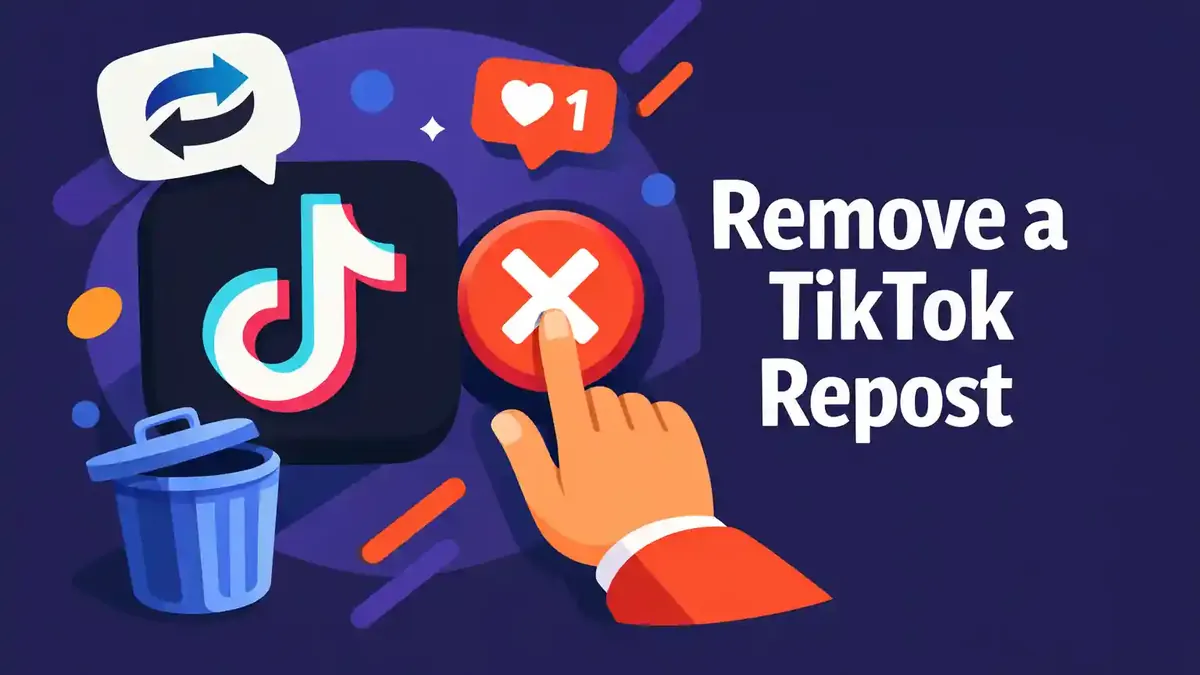
Wil je een TikTok repost verwijderen? Open de video die je hebt gerepost. Tik op Delen en kies Repost verwijderen. Daarmee haal je alleen jouw aanbeveling weg. De originele video van de maker blijft gewoon staan.
TikTok biedt ook nog twee andere manieren. Je kunt de video ingedrukt houden en daarna Repost verwijderen kiezen. Soms kun je ook op je eigen profielfoto bij de video tikken, daarna op Gerepost en vervolgens op Repost verwijderen.
Hieronder lopen we alle routes rustig stap voor stap door. Je leest ook hoe je een oude repost terugvindt, waarom de knop soms ontbreekt en wat er na het verwijderen precies verandert.
- Hoe verwijder je een TikTok repost direct?
- Waar vind je een oude repost op TikTok?
- Welke drie manieren noemt TikTok om een repost te verwijderen?
- Waarom zie je de knop Repost verwijderen niet?
- Hoe los je een vastgelopen TikTok repost op?
- Wat verandert er na het verwijderen van een repost?
- Veelgestelde vragen over een TikTok repost verwijderen
Hoe verwijder je een TikTok repost direct?
De snelste route begint bij de video zelf. Volg deze stappen:
- Open de TikTok app.
- Zoek de video die je eerder hebt gerepost.
- Tik aan de zijkant op Delen.
- Kies Repost verwijderen.
- Controleer of het repostlabel verdwijnt.
Je hoeft de originele maker niet te vragen om de video te verwijderen. Je past alleen je eigen repost aan. Je verwijdert ook niet je hele TikTok account en wist geen andere publicaties of interacties.
De tekst van de knop kan per appversie iets verschillen. In sommige Nederlandse versies staat bijvoorbeeld Opnieuw plaatsen verwijderen of een vergelijkbare vertaling. Zoek naar de optie met het woord verwijderen naast het repostsymbool met twee pijlen.
Wat gebeurt er wanneer je op Repost verwijderen tikt?
TikTok haalt jouw repost van de video af. De video hoort daarna niet meer als jouw aanbeveling in de feeds van andere gebruikers te verschijnen. Ook hoort hij niet meer als actieve repost onder jouw profiel te staan.
De originele video blijft op het account van de maker staan. De bestaande reacties, likes en weergaven van die video blijven ook bij de maker. Je verwijdert dus geen content of resultaten van iemand anders.
Het kan even duren voordat ieder scherm is bijgewerkt. Zie je het repostlabel kort na de actie nog staan? Ververs dan eerst de video of je profiel. Tik niet direct opnieuw, want daarmee kun je de video mogelijk weer reposten.
Kun je het verwijderen weer terugdraaien?
Ja. Als de video nog beschikbaar is en TikTok de functie aanbiedt, kun je later opnieuw op Repost tikken. Daarmee maak je een nieuwe repost. Het is geen herstelknop voor de oude actie, maar het praktische resultaat lijkt erop.
Repost een video niet steeds opnieuw om aandacht te trekken. Gebruik de functie vooral wanneer je de video echt bij je volgers wilt aanbevelen.
Waar vind je een oude repost op TikTok?
Een recente repost kun je vaak terugvinden door opnieuw naar dezelfde video te gaan. Bij een oudere video weet je misschien niet meer wie de maker was of welke beschrijving erbij stond. Open dan eerst je TikTok profiel.
Volgens het TikTok Helpcentrum kun je gereposte content vinden onder het reposttabblad op je profiel. Dit tabblad gebruikt meestal een symbool met twee pijlen.
Gebruik deze route:
- Tik onderaan op Profiel.
- Zoek het tabblad met het repostsymbool.
- Open de video die je wilt aanpassen.
- Tik op Delen.
- Kies Repost verwijderen.
Het reposttabblad kan op een andere plek staan dan je normale videoraster. Controleer daarom meerdere tabbladen op je profiel. Tik niet op het prullenbaksymbool van je eigen video’s. Dat symbool is bedoeld voor een andere actie.
Wat als je de repost niet op je profiel ziet?
Controleer eerst of je met het juiste account bent ingelogd. Reposts horen bij het account waarmee je op de repostknop hebt getikt. Heb je meerdere TikTok profielen, dan heeft ieder profiel een eigen verzameling reposts.
Werk daarna de officiële TikTok app bij. Sluit de app volledig af en open hem opnieuw. Ga vervolgens nogmaals naar je profiel en controleer het tabblad.
Weet je nog om welke video het ging? Zoek dan op de gebruikersnaam, beschrijving, het gebruikte geluid of een opvallend woord uit de video. Open het juiste resultaat en controleer het deelmenu.
Kun je een repost via je kijkgeschiedenis zoeken?
Als de video niet in je reposttabblad staat, kan je kijkgeschiedenis helpen. De precieze route naar die geschiedenis kan door updates veranderen. Zoek binnen Instellingen en privacy naar je activiteitscentrum of kijkgeschiedenis.
De kijkgeschiedenis kan veel video’s bevatten. Gebruik deze route vooral als je de maker, titel en beschrijving niet meer weet. Het reposttabblad is meestal sneller en overzichtelijker.
Welke drie manieren noemt TikTok om een repost te verwijderen?
TikTok beschrijft drie routes om een repost te verwijderen. Ze beginnen allemaal bij de video die jij eerder hebt gerepost. Eén geslaagde route is voldoende.
Route 1: verwijderen via Delen
Open de video. Tik op Delen en daarna op Repost verwijderen. Dit is de duidelijkste route en werkt voor de meeste gebruikers.
Route 2: verwijderen door de video ingedrukt te houden
Open de video en houd je vinger op het beeld. Tik in het menu dat verschijnt op Repost verwijderen. Deze route is handig als je het deelpictogram niet direct ziet.
Route 3: verwijderen via je profielfoto op de video
Tik op je eigen profielfoto bij het repostlabel. Tik daarna op Gerepost en kies Repost verwijderen. Deze route verschijnt niet in iedere weergave of appversie even duidelijk.
Gebruik de route die jouw app toont. Je hoeft ze niet alle drie achter elkaar uit te voeren. Zodra het repostlabel is verdwenen, is jouw repost verwijderd.
Werkt een repost verwijderen hetzelfde op ieder apparaat?
| Apparaat | Route in de app | Resultaat | Veelvoorkomende fout |
|---|---|---|---|
| iPhone | Video, Delen, Repost verwijderen | Jouw repost verdwijnt | De gebruiker tikt opnieuw op Repost |
| Android | Video, Delen, Repost verwijderen | Jouw repost verdwijnt | Een oude appversie toont een ander menu |
| iPhone of Android via lang indrukken | Video ingedrukt houden, Repost verwijderen | Jouw repost verdwijnt | Het menu wordt te snel gesloten |
| Mobiel via profiel | Profiel, reposttabblad, video, Delen, Repost verwijderen | Een oude repost wordt verwijderd | Het verkeerde account is actief |
| Desktop of browser | De functie kan beperkt of anders zijn | Niet overal dezelfde bediening | De gebruiker zoekt een knop die alleen in de app staat |
De officiële uitleg van TikTok geeft de stappen voor de mobiele app. Gebruik daarom bij voorkeur een iPhone of Android toestel wanneer de browser geen duidelijke verwijderknop toont.
TikTok test regelmatig verschillende schermen en menu’s. Een pictogram kan verschuiven en de naam van een functie kan veranderen. Kijk daarom vooral naar het repostsymbool en naar de betekenis van de actie.
Is er verschil tussen iPhone en Android?
De belangrijkste route is gelijk: open de video, tik op Delen en verwijder de repost. Het deelmenu en de plaats van de knoppen kunnen iets verschillen door het schermformaat, de appversie en de testgroep waarin je account zit.
Volg een oude video uitleg daarom niet blind. Controleer altijd de tekst in je eigen TikTok app voordat je een actie bevestigt.
Kun je een repost op desktop verwijderen?
De webversie van TikTok heeft niet altijd alle functies van de mobiele app. Zie je in de browser geen optie om de repost te verwijderen? Open dezelfde video dan in de officiële TikTok app. Dit is ook de route die TikTok zelf beschrijft.
Installeer geen onbekende browserextensie om de knop toe te voegen. Zo’n hulpmiddel heeft mogelijk toegang tot je TikTok account, je browsegegevens of andere persoonlijke informatie.
Waarom zie je de knop Repost verwijderen niet?
Als de knop ontbreekt, kan dat verschillende logische oorzaken hebben. Loop de mogelijkheden rustig één voor één na.
De video is niet door dit account gerepost
Wanneer een video niet als repost van jouw actieve account staat geregistreerd, toont TikTok mogelijk alleen Repost. Controleer je profielnaam en wissel zo nodig naar een ander account.
Je kijkt naar een andere versie van dezelfde video
Sommige makers plaatsen vergelijkbare video’s. Andere accounts kunnen bovendien kopieën uploaden. Alleen de exacte video die jij hebt gerepost, toont jouw repoststatus. Controleer daarom de gebruikersnaam en de publicatie.
De originele video is verwijderd of niet meer beschikbaar
De maker kan de video verwijderen, privé maken of voor een kleinere doelgroep instellen. Je kunt een onbereikbare video soms niet meer normaal openen. De actieve verspreiding stopt dan meestal vanzelf, maar de precieze weergave op je profiel kan tijdelijk achterlopen.
TikTok is niet bijgewerkt
Open de App Store of Google Play Store en controleer of er een officiële update voor TikTok beschikbaar is. Werk de app bij en start TikTok daarna opnieuw.
Het scherm toont oude informatie
Ververs je profiel en open de video opnieuw. Een korte vertraging betekent niet dat je meerdere keren op dezelfde knop moet tikken. Als je dat wel doet, kun je de video per ongeluk opnieuw reposten.
Er is een tijdelijke storing
Wanneer ook likes, reacties, berichten en video’s slecht laden, kan TikTok tijdelijk problemen hebben. Test eventueel een ander netwerk en wacht even. Verander niet meteen allerlei accountinstellingen.
Hoe los je een vastgelopen TikTok repost op?
Werk van een eenvoudige controle naar een grotere ingreep. Zo voorkom je onnodig verlies van lokale gegevens, zoals opgeslagen concepten.
- Controleer welk TikTok account actief is.
- Open de exacte video die je hebt gerepost.
- Probeer eerst de route via Delen.
- Probeer daarna de video lang ingedrukt te houden.
- Sluit TikTok volledig af en open de app opnieuw.
- Wissel tijdelijk tussen wifi en mobiele data.
- Werk TikTok bij via de officiële winkel van je toestel.
- Wacht kort en controleer je reposttabblad opnieuw.
- Meld het probleem bij TikTok als de status langdurig onjuist blijft.
Maak voor een melding een schermafbeelding van de video en het menu. Noteer ook de gebruikersnaam van de maker, de videolink, het tijdstip, je type toestel en je appversie. Deel nooit je wachtwoord of verificatiecode.
Helpt de TikTok cache wissen?
De cache wissen kan helpen wanneer de app oude scherminformatie blijft tonen. Het verwijdert niet automatisch een repost die online aan je account gekoppeld is. Gebruik daarom altijd eerst de knop Repost verwijderen.
Lees vooraf onze uitleg over TikTok cache wissen. Wis geen concepten, downloads of volledige appgegevens zonder te weten wat er lokaal op je toestel is opgeslagen.
Moet je uitloggen of TikTok opnieuw installeren?
Uitloggen is zelden de beste eerste stap. Controleer eerst of je nog toegang hebt tot je mailadres, telefoonnummer, wachtwoord en verificatiemethode. Zo voorkom je dat je later niet meer kunt inloggen.
Verwijder de app ook niet zomaar. Concepten kunnen lokaal op je telefoon staan en verloren gaan. Installeer TikTok alleen opnieuw als de gewone controles niet helpen en je belangrijke lokale content veilig hebt bewaard.
Kun je alle TikTok reposts tegelijk verwijderen?
TikTok beschrijft op de officiële repostpagina alleen het verwijderen van een repost vanaf de betreffende video. De helptekst noemt geen knop waarmee je alle reposts tegelijk kunt wissen.
Wil je je reposttabblad opruimen? Open dan iedere ongewenste video apart en kies Repost verwijderen. Begin met recente, gevoelige of onjuiste reposts. Werk rustig, zodat je niet per ongeluk nieuwe reposts maakt.
Gebruik geen externe app of script dat belooft om alle reposts met één klik te verwijderen. Zo’n dienst kan om je inloggegevens vragen, acties automatiseren of de veiligheid van je account in gevaar brengen.
Hoe ruim je veel reposts overzichtelijk op?
Doe het in korte rondes. Controleer bijvoorbeeld tien video’s, sluit TikTok en kijk daarna of je profiel goed is bijgewerkt. Zo merk je sneller wanneer een actie niet correct is opgeslagen.
Je hoeft niet ieder oud signaal op je profiel te verwijderen. Richt je vooral op reposts die niet meer bij je passen, onjuiste informatie bevatten of ongewenst persoonlijk zijn.
Wat verandert er na het verwijderen van een repost?
Jouw zichtbare aanbeveling verdwijnt. De video hoort niet meer als jouw repost op je profiel te staan. Ook hoort jouw repostlabel niet meer als actieve aanbeveling bij die video te verschijnen.
De originele video blijft online zolang de maker hem beschikbaar houdt. Je verwijdert geen likes, reacties of weergaven van andere mensen. Je verwijdert ook geen privébericht waarin je de video eerder hebt gedeeld.
Heb je de video daarnaast geliket of als favoriet bewaard? Die acties staan los van de repost. Verwijder de like of favoriet apart als je dat wilt.
Verwijdert dit ook jouw reactie onder de video?
Nee. Een reactie is een aparte interactie. Open de reacties onder de video en verwijder jouw reactie apart als die ook weg moet.
Verwijdert dit een opgeslagen kopie op je telefoon?
Nee. Een gedownload of opgeslagen bestand staat lokaal op je toestel. Verwijder dat bestand via de Foto’s app, galerij of het bestandsbeheer van je telefoon.
Verandert het bereik van de originele video?
Je haalt één aanbeveling weg. TikTok maakt niet openbaar welk exact effect dat op het totale bereik heeft. De video kan nog steeds worden bekeken via het profiel van de maker, zoekresultaten, feeds, privéberichten en reposts van anderen.
Wil je vooral je eigen TikTok bereik laten groeien? Richt je dan op sterke content en echte interactie. Extra zichtbaarheid kan bijvoorbeeld worden ondersteund door TikTok likes, maar een duidelijke video en een goede boodschap blijven de basis.
Hoe voorkom je een onbedoelde repost?
Neem een seconde om het deelmenu goed te lezen. De repostknop kan dicht bij andere opties staan. Tik niet snel meerdere keren als TikTok even traag reageert.
Wil je een video alleen later terugvinden? Gebruik dan Favorieten. Wil je hem aan één persoon sturen? Kies die persoon in het deelmenu. Wil je de video buiten TikTok delen? Kopieer dan de link.
Controleer af en toe je reposttabblad. Dit is vooral nuttig wanneer je een zakelijk account gebruikt of video’s over gevoelige onderwerpen bekijkt. Andere gebruikers kunnen een repost namelijk als een persoonlijke aanbeveling opvatten.
Publiceer je zelf regelmatig? Richt je aandacht dan vooral op goede eigen video’s. Onze gids over de beste tijd om een TikTok te plaatsen helpt je om de timing praktisch te bekijken. Een goede timing vervangt natuurlijk geen sterke inhoud.
Wil je naast goede content ook werken aan een groter publiek, dan kun je bekijken of TikTok volgers kopen bij je doel past. Blijf daarnaast consequent posten en zorg dat nieuwe bezoekers meteen begrijpen waar je account over gaat.
Welke vragen worden vaak gesteld over een TikTok repost verwijderen?
Waar vind ik de functie om een TikTok repost te verwijderen?
Open de gereposte video, tik op Delen en kies Repost verwijderen. Je kunt de video ook ingedrukt houden en vervolgens dezelfde optie kiezen.
Werkt een repost verwijderen op iPhone en Android?
Ja. De hoofdroute werkt in de TikTok app op beide soorten toestellen. Alleen de precieze plaats, vorm of vertaling van de knop kan verschillen.
Kan ik een verwijderde repost later terugzetten?
Je kunt de video opnieuw reposten als hij nog beschikbaar is en TikTok de functie toont. Daarmee maak je een nieuwe repost. De oude repost wordt niet letterlijk hersteld.
Waarom zie ik alleen Repost en niet Repost verwijderen?
Waarschijnlijk staat de video niet als repost van het actieve account geregistreerd. Controleer of je het juiste account gebruikt en of je de exacte video hebt geopend.
Heeft het verwijderen gevolgen voor de originele video?
Nee. De video, likes, reacties en weergaven blijven bij de originele maker. Je verwijdert alleen jouw eigen aanbeveling van de video.
Krijgt de maker een melding wanneer ik mijn repost verwijder?
TikTok legt op de officiële repostpagina niet uit dat de maker hiervoor altijd een aparte melding krijgt. Ga daarom niet uit van een vaste melding. De zichtbare repoststatus verandert wel.
Kan ik een repost verwijderen zonder de originele video te openen?
Normaal gesproken open je eerst de gereposte video. Vanuit die video gebruik je het deelmenu, het menu na lang indrukken of je profielfoto bij het repostlabel. TikTok noemt geen algemene verwijderknop buiten de betreffende video.
Welke stap kun je nu als eerste zetten?
Open je TikTok profiel en ga naar het reposttabblad. Kies één video die je niet meer wilt aanbevelen. Open de video, tik op Delen en kies Repost verwijderen.
Controleer daarna of het repostlabel weg is. Blijft de oude status staan? Ververs dan eerst het scherm en wacht kort. Werk de app bij als het probleem blijft bestaan.
Verwijder geen hele app of account vanwege één repost. Gebruik de gerichte verwijderknop. Wil je later grotere wijzigingen aan je account uitvoeren, lees dan eerst wat er gebeurt bij een TikTok account verwijderen. Zo kies je altijd de kleinste actie die echt bij je doel past.