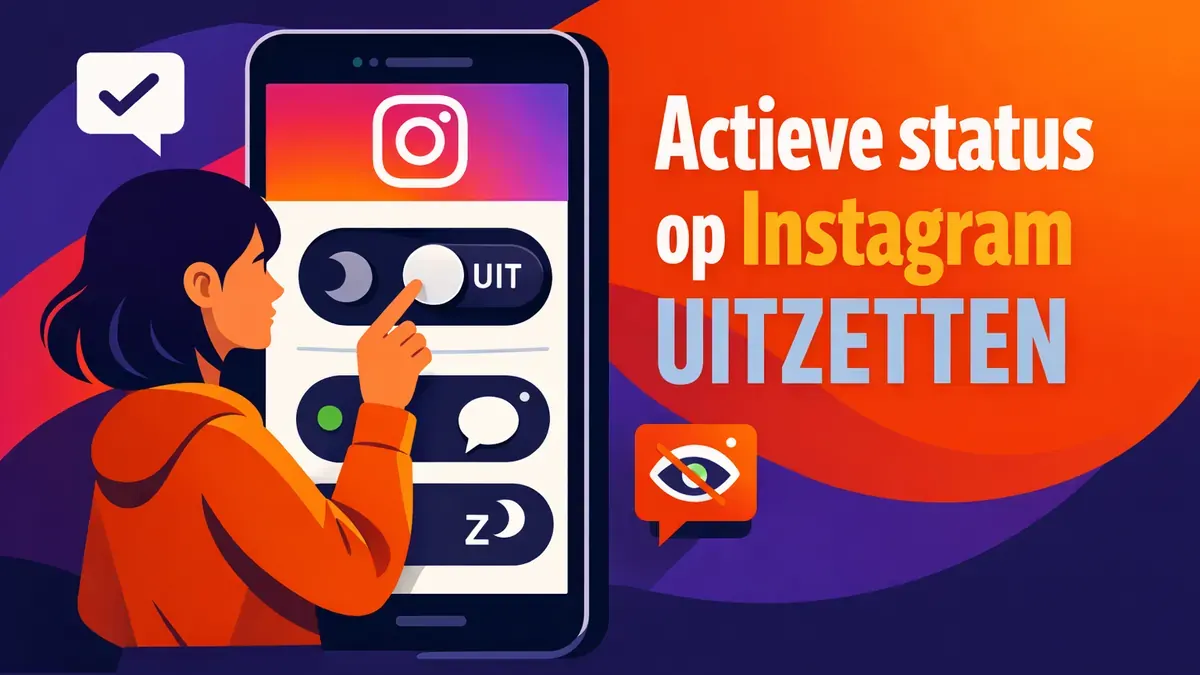
Je actieve status op Instagram zet je uit via Profiel > menu > Berichten en antwoorden op verhalen > Activiteitsstatus weergeven. Zet daar de schakelaar uit. Mensen die je volgt en mensen met wie je berichten uitwisselt, zien dan niet meer of je nu actief bent of wanneer je voor het laatst actief was.
Dat heeft wel een belangrijk gevolg. Zodra je jouw actieve status verbergt, kun je de activiteitsstatus van andere accounts ook niet meer zien. Je profiel, berichten, volgers, foto’s, Stories en Reels blijven gewoon staan.
Hieronder lees je waar de instelling staat en hoe je haar wijzigt op een iPhone, Android toestel of computer. Je vindt ook oplossingen als de optie ontbreekt. Verder leggen we uit wat het groene stipje betekent en wat er gebeurt met tijdsaanduidingen en leesbewijzen.
- Hoe zet je de actieve status op Instagram uit?
- Waar staat de activiteitsstatus in Instagram?
- Hoe wijzig je de actieve status op iPhone en Android?
- Hoe werkt de activiteitsstatus op een computer?
- Wat kun je doen als de instelling niet werkt?
- Wat verandert er na het uitzetten?
- Veelgestelde vragen over de actieve status
Hoe zet je de actieve status op Instagram uit?
Volg deze korte route in de Instagram app:
- Open Instagram en ga naar je profiel.
- Tik rechtsboven op het menu met de drie lijnen.
- Open Berichten en antwoorden op verhalen.
- Tik op Activiteitsstatus weergeven.
- Zet de schakelaar bij Activiteitsstatus weergeven uit.
Je hoeft de keuze niet apart op te slaan. Instagram verwerkt de wijziging zodra je de schakelaar uitzet. De instelling geldt voor het Instagram account dat op dat moment is geopend.
De actieve status wordt vooral gebruikt in Instagram Direct. Als de functie aanstaat, kan er naast je profielfoto een groen stipje of een tijdsaanduiding staan. Andere mensen kunnen dan bijvoorbeeld zien dat je nu actief bent of kort geleden actief was.
Volgens Instagram is deze informatie zichtbaar voor mensen die je volgt en mensen met wie je berichten uitwisselt. Niet iedere willekeurige bezoeker van je profiel ziet dus automatisch wanneer je online bent. De signalen verschijnen vooral bij gesprekken en in het berichtengedeelte.
Het uitzetten kan prettig zijn als je minder druk wilt voelen om direct te antwoorden. Mensen zien niet meer via de speciale activiteitsstatus dat je Instagram op dat moment gebruikt.
Je wordt hiermee niet volledig onzichtbaar. Iemand kan nog steeds andere activiteiten opmerken. Denk aan een nieuwe like, reactie, Storyweergave of een bericht dat je net hebt verstuurd. Deze instelling verbergt alleen de activiteitsstatus. Ze verbergt niet alles wat je op Instagram doet.
De instelling blokkeert ook niemand. Bestaande gesprekken blijven beschikbaar. Mensen kunnen nog steeds een bericht sturen als jouw instellingen voor berichten en berichtverzoeken dat toestaan. Wil je bepalen wie contact met je mag opnemen? Bekijk dan ook de aparte instellingen voor berichten en berichtverzoeken.
Waar staat de activiteitsstatus in Instagram?
In de Instagram app staat de functie bij de instellingen voor berichten en antwoorden op verhalen. De meest gebruikte route is:
- Open Instagram.
- Meld je aan bij het juiste account.
- Tik rechtsonder op je profielfoto.
- Tik rechtsboven op de drie lijnen.
- Open Berichten en antwoorden op verhalen.
- Kies Activiteitsstatus weergeven.
- Zet de schakelaar uit.
In sommige versies zie je eerst de titel Instellingen en activiteit nadat je het menu hebt geopend. De precieze naam of plaats kan veranderen na een update. Je hoeft normaal niet naar het Accountcentrum. De activiteitsstatus hoort bij de instellingen voor interactie en berichten binnen Instagram zelf.
Let ook op het verschil tussen Activiteitsstatus weergeven en Je activiteit. Bij Je activiteit vind je onder meer informatie over je tijd op Instagram, likes en accountgeschiedenis. Dat onderdeel bepaalt niet of andere mensen jouw online status kunnen zien.
| Apparaat | Route in Instagram | Resultaat | Veelvoorkomende fout |
|---|---|---|---|
| iPhone | Profiel > menu > Berichten en antwoorden op verhalen > Activiteitsstatus weergeven | Het groene stipje en de tijdsaanduiding worden verborgen | Zoeken in het Accountcentrum in plaats van bij berichten |
| Android | Profiel > menu > Berichten en antwoorden op verhalen > Activiteitsstatus weergeven | Het groene stipje en de tijdsaanduiding worden verborgen | Een oudere appversie toont een andere menunaam |
| Computer | Meer > Instellingen > Berichten en antwoorden op verhalen > Activiteitsstatus weergeven | De activiteitsstatus van het geopende account wordt uitgezet | Het verkeerde Instagram account is geopend |
Afbeelding 1: mobiele instelling. Gebruik een screenshot van het scherm Berichten en antwoorden op verhalen. Markeer de regel Activiteitsstatus weergeven met een duidelijk kader. Zorg dat er geen gebruikersnaam, melding of privégesprek in beeld staat.
Afbeelding 2: uitgeschakelde schakelaar. Gebruik een screenshot van het scherm Activiteitsstatus weergeven. Wijs met een pijl naar de uitgeschakelde schakelaar. Gebruik als bijschrift: “Uit betekent dat anderen je activiteitsstatus niet zien.”
Hoe wijzig je de actieve status op iPhone en Android?
Controleer voor je begint welk account actief is. Veel mensen beheren een persoonlijk profiel, bedrijfsprofiel of makersaccount in dezelfde app. Je past de instelling alleen aan voor het account dat je op dat moment gebruikt.
Hoe zet je de actieve status uit op een iPhone?
- Open de Instagram app.
- Tik rechtsonder op je profielfoto.
- Controleer bovenaan of je het juiste profiel gebruikt.
- Tik rechtsboven op de drie lijnen.
- Scrol zo nodig naar het gedeelte over interactie met anderen.
- Open Berichten en antwoorden op verhalen.
- Tik op Activiteitsstatus weergeven.
- Zet de schakelaar uit.
Je hoeft daarna niet op een knop voor opslaan te tikken. Ga terug naar je profiel zodra de schakelaar uitstaat. Als je vervolgens je inbox opent, zul je de activiteitsstatus van andere accounts ook niet meer zien.
Hoe zet je de actieve status uit op Android?
- Open Instagram en ga naar je profiel.
- Controleer of het juiste account actief is.
- Tik rechtsboven op het menu met de drie lijnen.
- Open Berichten en antwoorden op verhalen.
- Kies Activiteitsstatus weergeven.
- Zet de schakelaar uit.
De plaats van het menu kan iets verschillen door je schermgrootte, taal of appversie. Gebruik het zoekveld binnen de instellingen als Instagram dat toont. Zoek dan op “activiteitsstatus”. Kies niet voor Je activiteit, want dat is een ander onderdeel.
Hoe controleer je of de wijziging is gelukt?
Open de instelling opnieuw en kijk naar de schakelaar. Staat die uit, dan is je keuze opgeslagen. Je merkt het meestal ook in je inbox. De groene stippen en tijdsaanduidingen van andere accounts zijn daar niet meer zichtbaar.
Wil je extra zekerheid? Test de instelling dan met een tweede account. Dat account moet jou volgen of eerder een Direct gesprek met je hebben gehad. Open met het tweede account het berichtengedeelte en controleer of het groene stipje en de tijdsaanduiding bij jouw profiel ontbreken.
Een scherm kan tijdelijk oude gegevens tonen. Sluit daarom het berichtengedeelte en open het opnieuw voordat je bepaalt of de wijziging werkt. Het kan ook helpen om de Instagram app volledig af te sluiten en opnieuw te openen.
Gebruik geen onbekende app of website om je activiteitsstatus te controleren. Je hoeft je Instagram wachtwoord nergens buiten Instagram in te voeren om deze privacyinstelling te testen. Diensten die om je wachtwoord vragen, kunnen een risico voor je account vormen.
Hoe werkt de activiteitsstatus op een computer?
Op een computer kun je de actieve status via instagram.com aanpassen. Volg deze stappen:
- Open instagram.com en meld je aan.
- Controleer of je het juiste account gebruikt.
- Klik linksonder op Meer.
- Kies Instellingen.
- Open Berichten en antwoorden op verhalen.
- Klik op Activiteitsstatus weergeven.
- Zet de schakelaar uit.
Het resultaat is hetzelfde op een iPhone, Android toestel en computer. De activiteitsstatus van het gekozen account wordt verborgen. Je verliest op elk apparaat ook de mogelijkheid om de activiteitsstatus van anderen te bekijken.
Alleen het begin van de route verschilt. Op een telefoon open je de instellingen via je profielfoto en de drie lijnen. Op instagram.com begin je linksonder bij Meer. Daarna ga je op beide apparaten naar Berichten en antwoorden op verhalen.
Je hoeft de status normaal niet apart uit te zetten op elke telefoon, tablet of computer. Het is een accountinstelling en geen instelling die alleen op één toestel geldt. Heb je meerdere Instagram accounts? Controleer en wijzig de instelling dan wel voor ieder account apart.
De namen kunnen door je taal of Instagram versie verschillen. In een Engelstalige omgeving heet de relevante optie Show Activity Status. Instagram noemt in de officiële hulp onder meer Android, iPhone, computer, mobiele browser, Instagram Lite en iPad.
Een schakelaar kan in de lichte en donkere weergave een andere kleur hebben. Kijk daarom vooral naar de stand van de schakelaar en niet alleen naar de kleur. Open de instelling opnieuw als je twijfelt.
Wat kun je doen als de instelling niet werkt?
Meestal verschijnt er geen foutmelding. Het vaakste probleem is dat de optie ontbreekt of dat de wijziging niet direct zichtbaar lijkt. Loop in dat geval de onderstaande controles rustig langs.
Je ziet Activiteitsstatus weergeven niet
Controleer eerst of je bij Berichten en antwoorden op verhalen kijkt. Je activiteit en het Accountcentrum zijn andere onderdelen. Gebruik de zoekfunctie binnen de instellingen als die beschikbaar is.
Werk daarna de Instagram app bij via de App Store of Google Play. Instagram adviseert om eerst de app bij te werken als een functie ontbreekt of niet goed werkt. Controleer ook of je telefoon de nieuwste beschikbare systeemversie gebruikt.
De optie kan na een update tijdelijk op een iets andere plaats staan. Sluit Instagram volledig, open de app opnieuw en controleer de instellingen nogmaals.
De schakelaar reageert niet
Sluit Instagram volledig en start de app opnieuw. Helpt dat niet? Start dan je telefoon opnieuw op. Test de instelling daarna eenmaal via wifi en eenmaal via mobiele gegevens. Daarmee sluit je een tijdelijk verbindingsprobleem uit.
Je kunt de wijziging ook via instagram.com proberen. Meld je aan en ga naar Meer > Instellingen > Berichten en antwoorden op verhalen > Activiteitsstatus weergeven. Zet de schakelaar daar uit.
Je ziet de activiteitsstatus van anderen niet meer
Dit is geen fout. Instagram koppelt beide kanten van de functie aan elkaar. Als jouw activiteitsstatus uitstaat, kun je niet zien wie actief is, recent actief was of tegelijk met jou in een gesprek aanwezig is.
Wil je die informatie weer bekijken? Volg dan dezelfde route en zet je eigen activiteitsstatus weer aan. De relevante accounts kunnen jouw status daarna ook opnieuw zien.
Iemand zegt dat je nog steeds actief lijkt
Vraag eerst wat die persoon precies ziet. Een nieuw bericht, een like, een reactie of een Storyweergave kan laten merken dat je Instagram hebt gebruikt. Dat is niet hetzelfde als het groene activiteitsteken of de melding dat je recent actief was.
Controleer daarna of je de instelling bij het juiste account hebt gewijzigd. Open de schakelaar opnieuw. Sluit vervolgens het berichtenscherm op beide toestellen en laad het opnieuw.
Blijft de functie aantoonbaar verkeerd werken? Ga dan in de app naar Profiel > menu > Help > Een probleem rapporteren. Beschrijf duidelijk wat je ziet. Voeg eventueel een screenshot toe, maar zorg dat namen en gevoelige berichtinhoud niet zichtbaar zijn.
Wat verandert er na het uitzetten?
Na het uitzetten zien mensen die je volgt en mensen met wie je berichten uitwisselt niet meer via de activiteitsstatus wanneer je voor het laatst actief was of dat je nu actief bent. Ook het speciale signaal dat je tegelijk in een gesprek actief bent, wordt niet meer als activiteitsinformatie getoond.
Daar staat tegenover dat jij de activiteitsstatus van anderen niet meer kunt bekijken. Je ziet niet meer of iemand nu actief is, recent actief was of op hetzelfde moment in een gesprek aanwezig is. Dat kan gesprekken rustiger maken. Je hebt wel minder informatie over wanneer een antwoord waarschijnlijk komt.
Welke onderdelen blijven hetzelfde?
- Je profiel blijft vindbaar volgens je bestaande privacykeuzes.
- Je volgers en gevolgde accounts blijven gelijk.
- Je gepubliceerde foto’s, video’s, Reels en Stories worden niet verwijderd.
- Je oude Direct gesprekken en de inhoud daarvan blijven bestaan.
- Mensen kunnen berichten sturen volgens je bestaande berichtinstellingen.
- Likes, reacties en Storyweergaven worden niet verborgen.
- Je accounttype verandert niet.
- Je bereik en statistieken worden niet rechtstreeks aangepast door deze keuze.
De actieve status uitzetten maakt een openbaar account dus niet privé. Wil je voorkomen dat onbekende mensen al je content zien? Dan moet je jouw account afzonderlijk op privé zetten. Voor een bedrijfsprofiel gelden andere mogelijkheden, omdat zo’n profiel normaal openbaar is.
De keuze voorkomt ook niet dat Instagram content of accounts aan je voorstelt. Wil je minder aanbevelingen zien? Gebruik dan de aparte uitleg over Voorgesteld voor jou op Instagram uitzetten.
De instelling vertelt je ook niet wie je profiel heeft geopend. Instagram biedt geen gewone bezoekerslijst voor profielen. Lees bij twijfel of je kunt zien wie je Instagram profiel bekijkt. Zo voorkom je dat je de activiteitsstatus verwart met profielbezoeken.
Heeft de actieve status invloed op je groei?
Het uitzetten van je actieve status verandert niet hoeveel mensen je posts, Stories of Reels kunnen bekijken. De instelling heeft alleen betrekking op de zichtbare informatie in en rond berichten. Je kunt dus gewoon content blijven plaatsen en reageren.
Wil je naast meer privacy ook aan je zichtbaarheid werken? Dan kun je aandacht besteden aan sterke content, een vast plaatsingsritme en duidelijke interactie met je doelgroep. Aanvullend kun je bij SocialKings Instagram volgers kopen of Instagram likes kopen. Deze keuzes staan los van je activiteitsstatus.
Voor video’s en Reels is het aantal weergaven een aparte statistiek. Ook die wordt niet verborgen of verwijderd als je jouw actieve status uitzet. Wil je een video extra onder de aandacht brengen, dan kun je daarnaast Instagram views kopen. Blijf altijd zelf relevante content plaatsen die bij je publiek past.
Worden leesbewijzen ook uitgezet?
Nee. De activiteitsstatus gaat over de vraag of je nu actief bent of wanneer je voor het laatst actief was. Een melding dat een bericht is gezien, is een ander signaal. Je moet dus niet aannemen dat leesbewijzen automatisch verdwijnen.
Controleer de afzonderlijke instellingen voor berichten als je leesbewijzen wilt beheren. De beschikbare opties kunnen per account, appversie of regio verschillen.
Veelgestelde vragen over de actieve status
Waar vind ik de functie om mijn actieve status uit te zetten?
Ga in de app naar je profiel en tik rechtsboven op de drie lijnen. Open Berichten en antwoorden op verhalen. Kies daarna Activiteitsstatus weergeven en zet de schakelaar uit. Op een computer begin je bij Meer > Instellingen.
Werkt actieve status uitzetten op iPhone en Android?
Ja. Instagram ondersteunt deze instelling op iPhone en Android. De route en het resultaat zijn vrijwel gelijk. Je kunt de status ook beheren op een computer of via een mobiele browser.
Kan ik de wijziging later terugdraaien?
Ja. Je kunt de activiteitsstatus op ieder moment weer aanzetten. Volg dezelfde route en zet de schakelaar aan. Daarna kunnen de relevante accounts jouw status weer zien en kun jij de status van anderen opnieuw bekijken.
Waarom zie ik de optie niet?
Waarschijnlijk kijk je bij Je activiteit of in het Accountcentrum. De juiste plek is Berichten en antwoorden op verhalen. Werk de Instagram app bij, start haar opnieuw en zoek in de instellingen naar “activiteitsstatus” als de optie nog steeds ontbreekt.
Kan ik mijn status voor één persoon verbergen?
De gewone schakelaar voor de activiteitsstatus geldt voor het hele account. Je kiest daarmee niet één specifieke persoon. Wil je contact of zichtbaarheid voor een bepaald account beperken? Bekijk dan de opties voor beperken, blokkeren en berichtverzoeken. Deze functies hebben ieder een ander gevolg.
Heeft het uitzetten gevolgen voor bestaande content?
Nee. Je posts, Reels, Stories, volgers en Direct gesprekken worden niet verwijderd of aangepast. Alleen de zichtbare informatie over wanneer je actief bent verandert. Andere handelingen, zoals likes, reacties en Storyweergaven, kunnen zichtbaar blijven waar Instagram die normaal toont.
Verdwijnt het groene stipje meteen?
Meestal wordt de wijziging direct verwerkt. Soms toont een geopend scherm nog oude informatie. Sluit het berichtengedeelte en open het opnieuw. Controleer daarna of de schakelaar nog steeds uitstaat.
Kunnen mensen nog zien dat ik een Story heb bekeken?
Ja. Het uitzetten van je actieve status verbergt geen Storyweergaven. De eigenaar van een Story kan jouw account nog in de lijst met kijkers zien zolang Instagram die informatie beschikbaar stelt.
Kunnen mensen mij nog berichten sturen?
Ja. De actieve status blokkeert geen berichten. Mensen kunnen je nog berichten sturen volgens je bestaande instellingen voor gesprekken en berichtverzoeken. Pas die instellingen apart aan als je minder berichten wilt ontvangen.
Wat is de beste eerste stap?
Open je Instagram profiel en ga naar Berichten en antwoorden op verhalen > Activiteitsstatus weergeven. Zet de schakelaar uit. Controleer daarna of je de activiteit van andere accounts niet meer ziet. Dat is een duidelijk teken dat de wijziging actief is.
Bepaal vervolgens welk probleem je wilt oplossen. Wil je alleen minder zichtbaar online zijn? Dan is deze instelling meestal voldoende. Wil je minder suggesties, pas dan de aanbevelingen apart aan. Werkt een andere functie niet goed, zoals audio in een Story of Reel? Bekijk dan de oplossingen voor wanneer Instagram muziek niet werkt.
Verander liever niet veel privacyopties tegelijk. Pas eerst één instelling aan en controleer het gevolg. Zo houd je overzicht en kun je de actieve status later eenvoudig weer aanzetten.