
Usean kuvan jakaminen yhdessä Instagram julkaisussa

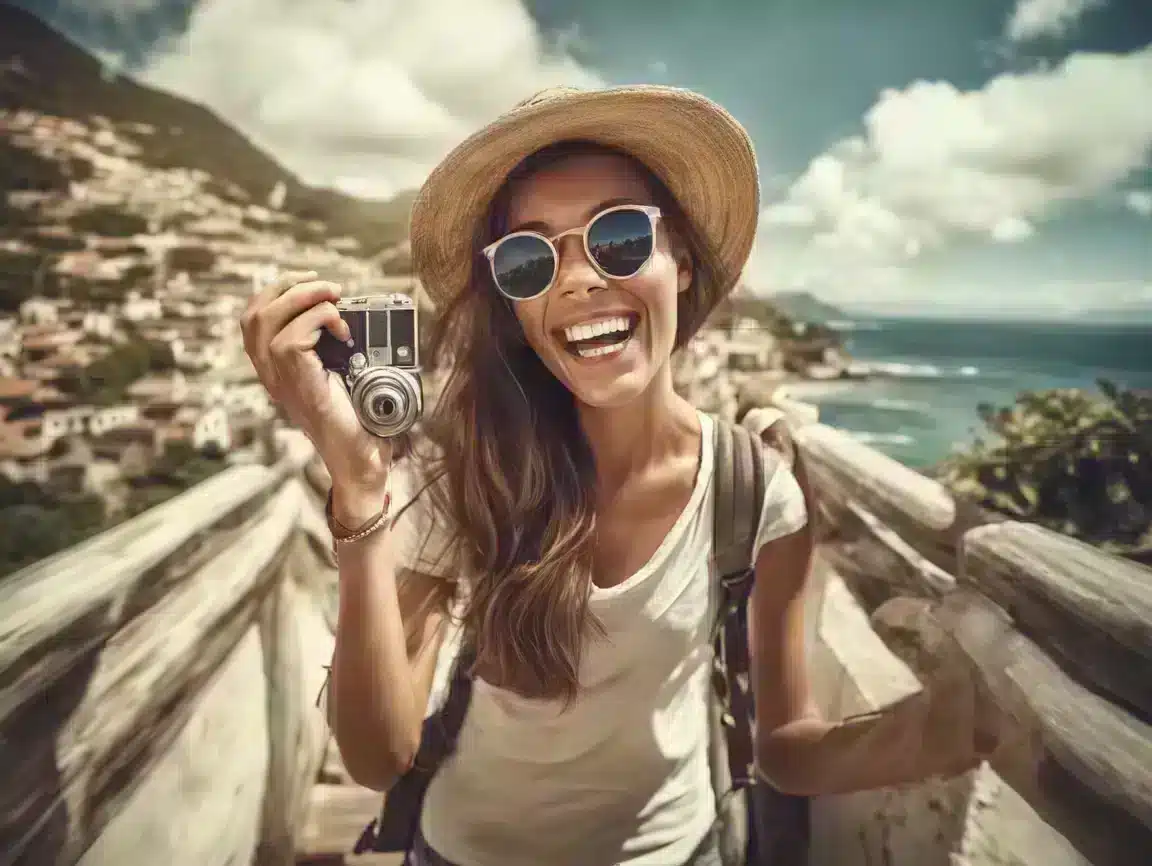
Useiden kuvien julkaisemista yhdessä Instagram julkaisussa kutsutaan karuselliksi. Jaat silloin yhden julkaisun, jossa on useita kuvia ja mahdollisesti videoita ja jota ihmiset voivat selata pyyhkäisemällä. Tämä on kätevää, kun yksi kuva ei riitä, esimerkiksi loman, asukokonaisuuksien, reseptin, tuotelanseerauksen, lähtötilanteen ja lopputuloksen tai kuvallisen minitarinan esittelyyn.
Instagramissa yhteen karusellijulkaisuun voi tällä hetkellä lisätä enintään 20 kuvaa tai videota. Ensimmäinen kuva on erityisen tärkeä, sillä se ratkaisee usein, pysähtyykö joku selaamaan julkaisua. Sitä seuraava järjestys ratkaisee, jatkaako hän pyyhkäisemistä.
Mikä on Instagram karuselli?
Instagram karuselli on julkaisu, jossa on useita kuvia tai videoita. Kuvan alla näkyy pieniä pisteitä tai laskuri, ja voit katsoa seuraavan kuvan tai videon pyyhkäisemällä vasemmalle.
Tavallisessa kielenkäytössä ”useilla kuvilla yhdessä julkaisussa” tarkoitetaan yleensä juuri tätä eli karusellijulkaisua. Se ei ole kollaasi, Story tai Reel. Se on tavallinen syötejulkaisu, jossa on useita dioja.
| Termi | Merkitys | Milloin sitä kannattaa käyttää? |
|---|---|---|
| Karuselli | Yksi Instagram julkaisu, jossa on useita kuvia tai videoita | Kuvasarjoihin, ohjeisiin, portfolioihin, lomakuviin tai tuotekuviin |
| Kollaasi | Useita kuvia yhdessä kuvassa | Kun haluat näyttää kaiken yhdessä kuvassa |
| Tarinoiden sarja (Story) | Useita peräkkäisiä Story dioja | Tilapäisiin päivityksiin, jotka katoavat 24 tunnin kuluttua, ellet tallenna niitä kohokohtiin |
| Layout Storyssa | Instagramin toiminto kollaasin tekemiseen Storyssa | Kun haluat lisätä useita kuvia samalle Story näytölle |
Useiden kuvien julkaiseminen Instagramissa
Karusellin tekeminen on helppoa, mutta oikealla järjestyksellä ja kuvamuodolla on suuri merkitys. Näin julkaiset useita kuvia yhdessä Instagram julkaisussa:
- Avaa Instagram.
- Luo uusi julkaisu napauttamalla pluskuvaketta.
- Valitse Julkaisu.
- Napauta useita neliöitä esittävää kuvaketta, joka on yleensä esikatselukuvan oikeassa reunassa tai alapuolella.
- Valitse kuvat ja videot, jotka haluat lisätä.
- Määritä järjestys tarvittaessa vetämällä kuvat toiseen kohtaan.
- Napauta Seuraava.
- Muokkaa kuvia, valitse halutessasi suodattimet ja tarkista, että kaikki on rajattu oikein.
- Lisää kuvateksti, sijainti, merkinnät ja mahdollisesti musiikkia, jos tämä vaihtoehto on käytettävissä.
- Napauta Jaa.
Instagram voi näyttää painikkeet hieman eri tavalla puhelimen tai sovellusversion mukaan. Jos et näe useiden kuvien vaihtoehtoa, päivitä ensin sovellus App Storesta tai Google Play Storesta. Instagram kertoo kuvien ja videoiden jakamisen perusteista myös omassa ohjekeskuksessaan.
Esimerkkejä hyvistä karusellijulkaisuista
Karuselli toimii parhaiten, kun kuvat kertovat yhdessä jotakin. Irralliset kuvat ilman selkeää järjestystä vaikuttavat helposti sekavilta. Esimerkkejä:
- Lomajulkaisu: aloita kauneimmalla kuvalla, jatka tunnelmakuvilla, ruoalla ja katukuvilla ja päätä hauskaan kuvaan.
- Ennen ja jälkeen: esittele ensin tulos, sitten työvaiheet ja lopuksi lähtötilanne.
- Tuotejulkaisu: aloita kuvalla tuotteesta käytössä ja näytä sen jälkeen yksityiskohtia, värejä, lähikuvia ja tunnelmakuva.
- Ohjejulkaisu: käytä jokainen dia yhteen vinkkiin, vaiheeseen tai esimerkkiin.
- Sisällöntuottajan päivitys: jaa useita hetkiä kuvauksista, tapahtumasta tai kulissien takaisesta päivästä.
Haluatko ihmisten jatkavan pyyhkäisemistä? Älä silloin sijoita kaikkia parhaita kuviasi alkuun, vaan rakenna julkaisu loogisesti. Myös lyhyt lause, kuten ”Näet tuloksen pyyhkäisemällä” tai ”Kuva 5 on suosikkini”, voi auttaa, kunhan se tuntuu luontevalta.
Paras kuvamuoto useille kuville
Ensimmäisen kuvan kuvamuoto on tärkeä, koska Instagram sovittaa yleensä karusellin muut kuvat samaan kuvasuhteeseen. Jos valitset ensimmäiseksi neliönmuotoisen kuvan, myös muut kuvat näytetään tässä kuvasuhteessa. Tämän vuoksi vaakakuvat tai pystykuvat voidaan rajata eri tavalla kuin odotat.
| Kuvamuoto | Kuvasuhde | Milloin se on kätevä? |
|---|---|---|
| Neliö | 1:1 | Siistiin ja perinteiseen ilmeeseen Instagramissa sekä rauhalliseen profiiliruudukkoon |
| Pysty | 4:5 | Kuville, jotka vievät syötteessä enemmän tilaa, kuten muotokuville, asuille ja tuotteille |
| Vaaka | 1,91:1 | Maisemille, ryhmäkuville ja leveille kuville |
Useiden kuvien julkaiseminen ilman rajaamista
Haluatko estää Instagramia rajaamasta pois päitä, kenkiä, tekstiä tai tärkeitä yksityiskohtia? Tarkista silloin rajaus ennen jakamista.
- Kun valitset kuvia, näytä koko kuva napauttamalla nuolikuvaketta.
- Varmista ennen kuvien lataamista, että kaikissa kuvissa on suunnilleen sama kuvasuhde.
- Vältä hyvin leveiden ja hyvin korkeiden kuvien yhdistämistä samassa karusellissa.
- Jätä kohteen ympärille etukäteen ylimääräistä tilaa, jos tiedät Instagramin voivan rajata kuvaa.
Tämä on erityisen tärkeää, jos kuvissa on tekstiä. Kun teet vinkkejä, lainauksia tai tuotetietoja sisältävän karusellin, sijoita tekstit riittävän kauas reunoista. Näin kaikki säilyy luettavana, vaikka Instagram näyttäisi kuvan hieman eri tavalla.
Kuvat ja videot yhdessä julkaisussa
Voit yhdistää kuvia ja videoita samaan karuselliin. Tämä toimii hyvin, jos julkaiset esimerkiksi ensin kauniin kuvan ja lisäät sen jälkeen lyhyen videon, jossa esittelet jotakin. Se voi olla liikkeessä näkyvä asu, tarjoiltava ruoka tai käytössä oleva tuote.
Varmista kuitenkin, että kuvat ja videot muodostavat yhdessä yhden tarinan. Karusellin keskellä oleva video voi herättää lisää huomiota, mutta liian pitkä tai epäselvä video voi saada ihmiset lopettamaan selaamisen.
Kuvien järjestyksen, merkintöjen ja kuvatekstin järkevä käyttö
Karusellin paras järjestys
Ensimmäisen dian pitää saada ihmiset lopettamaan selaaminen. Toisen dian pitää osoittaa selvästi, että nähtävää on lisää. Sen jälkeen voit rakentaa tarinaasi rauhassa.
Yksinkertainen ja usein hyvin toimiva järjestys:
- Dia 1: vahvin kuvasi tai selkein otsikkokuvasi.
- Dia 2: taustaa, tunnelmaa tai uteliaisuutta herättävä kuva.
- Diat 3–18: sisältö, yksityiskohdat, vaiheet tai muut hetket.
- Viimeinen dia: päätös, kysymys, tulos tai kehotus kommentoida.
Henkilökohtaisissa julkaisuissa voit kysyä seuraajilta, mikä kuva on heidän suosikkinsa. Yritysten tai sisällöntuottajien julkaisuissa konkreettinen kysymys toimii usein paremmin, kuten ”Minkä värin valitsisit?” tai ”Minkä vaiheen unohdat useimmin?”
Ihmisten merkitseminen useisiin kuviin
Karusellissa voit merkitä ihmisiä erikseen jokaiseen kuvaan. Tämä on kätevää, jos kaikki eivät näy jokaisessa kuvassa tai jos mainitset yhdessä julkaisussa useita brändejä, sijainteja tai sisällöntuottajia.
- Luo karusellijulkaisu.
- Napauta viimeisessä näkymässä Merkitse ihmisiä.
- Valitse kuva, johon haluat merkitä jonkun.
- Napauta oikeaa kohtaa kuvassa ja etsi käyttäjänimi.
- Toista sama muille kuville.
- Tarkista kaikki ennen jakamista.
Voit yleensä muokata merkintöjä vielä julkaisemisen jälkeen julkaisun kolmen pisteen valikosta. Tämä on kätevää, jos merkitsit jonkun väärin tai haluat lisätä jonkun myöhemmin.
Useisiin kuviin sopiva kuvateksti
Hyvän kuvatekstin ei tarvitse olla pitkä. Tärkeintä on kertoa selvästi, miksi julkaisua kannattaa selata pyyhkäisemällä. Esimerkiksi:
- ”Muutama suosikki tältä viikonlopulta. Kuva 7 kertoo kaiken.”
- ”Näet tuloksen ja sen taustalla olevan prosessin pyyhkäisemällä.”
- ”Mikä tyyli on paras, 1, 2 vai 3?”
- ”Luonnoksesta lopputulokseen 8 diassa.”
Jos haluat kehittää näkyvyyttäsi Instagramissa laajemmin, kiinnitä huomiota myös profiiliisi, julkaisutahtiisi ja julkaisujesi vuorovaikutukseen. SocialKingsin Instagramia varten tarjoamista palveluista löydät vaihtoehtoja, joita sisällöntuottajat ja brändit käyttävät usein oman sisältösuunnittelunsa rinnalla, kuten tykkäysten ostaminen Instagramissa, katselukerrat Instagramissa ja seuraajien ostaminen Instagramissa. Varmista silti, että itse karuselli on vahva, sillä hyvät kuvat ja selkeä ensimmäinen dia ovat edelleen perusta.
Useiden kuvien julkaiseminen Instagram Storyssa
Useiden kuvien julkaiseminen julkaisussa on eri asia kuin useiden kuvien julkaiseminen Storyssa. Storyssa on pääpiirteittäin kolme vaihtoehtoa: useita erillisiä Story dioja, useita kuvia yhdellä Story näytöllä tai kollaasin tekeminen Layout toiminnolla.
Useita kuvia erillisinä Story dioina
- Avaa Instagram ja siirry Story kameraan.
- Napauta galleriaasi vasemmassa alakulmassa.
- Napauta Valitse, jos tämä vaihtoehto tulee näkyviin.
- Valitse useita kuvia tai videoita.
- Muokkaa jokaista diaa tekstillä, tarroilla tai musiikilla.
- Jaa valitsemalla Oma tarinasi tai Läheiset ystävät.
Useita kuvia yhdellä Story näytöllä
Jos haluat lisätä useita kuvia samalle näytölle, käytä kuvatarraa:
- Avaa Story kamera.
- Valitse taustakuva tai tee tyhjä tausta.
- Napauta tarrakuvaketta.
- Valitse kuvatarra.
- Valitse kuva galleriastasi.
- Toista tämä muille kuville.
- Vedä, kierrä ja suurenna kuvia, kunnes Story näyttää hyvältä.
Haluatko tehdä Storysta näyttävämmän ennen sen jakamista? Seuraava hyödyllinen vaihe on silloin Instagram Storyn taustan vaihtaminen. Jos haluat jakaa jonkun toisen sisältöä, lue myös, miten voit julkaista Instagram Storyn uudelleen.
Kuvakollaasin tekeminen Layout toiminnolla
- Avaa Story kamera.
- Valitse näytön reunasta Layout.
- Valitse kuvien määrään sopiva ruudukko.
- Ota kuvia tai valitse kuvat galleriastasi.
- Napauta valintamerkkiä, kun kollaasi on valmis.
- Lisää halutessasi tekstiä, tarroja tai musiikkia.
- Jaa Story.
Useisiin kuviin liittyvien ongelmien ratkaiseminen
Miksi en voi lisätä useita kuvia?
Jos useiden kuvien vaihtoehto ei näy tai toimi, syynä on yleensä jokin seuraavista:
- Sovelluksesi on vanhentunut. Päivitä Instagram ja yritä uudelleen.
- Yhteytesi on hidas. Useiden kuvien lataaminen vaatii internetyhteydeltä enemmän kuin yhden kuvan lataaminen.
- Instagramissa on tilapäinen häiriö. Odota hetki ja yritä myöhemmin uudelleen.
- Sovellus jumittuu. Sulje Instagram kokonaan ja avaa sovellus uudelleen.
- Puhelimesi tallennustila on lähes täynnä. Tämä voi hidastaa muokkaamista ja lataamista.
- Yrität ladata sisältöä vanhalla tai rajoitetulla toiminnolla. Luo julkaisu uudelleen pluskuvakkeen kautta.
Jos mikään ei auta, kirjaudu ulos ja takaisin sisään tai poista sovellus ja asenna se uudelleen. Tarkista sen jälkeen puhelimesi asetuksista, että Instagramilla on pääsy kuviisi. Yleistä tiliä ja sovellusta koskevaa apua saat myös Instagramin ohjeesta.
Miksi kuvani ovat epätarkkoja?
Karusellin epätarkat kuvat johtuvat usein liian pienistä tiedostoista, kuvakaappauksista tai kuvista, jotka on jo tallennettu useita kertoja eri sovelluksissa. Instagram pienentää kuvia lataamisen yhteydessä, joten alkuperäisen tiedoston pitää olla riittävän laadukas.
- Käytä alkuperäisiä kuvia kuvakaappausten sijaan.
- Lataa kuvia, joiden tarkkuus on riittävä, mieluiten Instagramin kuvamuodon mukainen tai sitä suurempi.
- Vältä kuvia, jotka on jo lähetetty WhatsAppin tai muiden sovellusten kautta, sillä ne on usein jo pakattu.
- Varmista, että kuvassa on riittävästi valoa. Tummat kuvat näyttävät helpommin rakeisilta.
- Älä muokkaa terävyyttä, kontrastia tai suodattimia liian voimakkaasti.
- Lataa kuvat vakaan yhteyden kautta.
Voinko lisätä kuvia julkaisemisen jälkeen?
Et voi lisätä julkaisemisen jälkeen kuvia tai videoita olemassa olevaan karuselliin. Voit kuitenkin muokata kuvatekstiä, merkitä ihmisiä, vaihtaa sijaintia tai poistaa julkaisun ja julkaista sen uudelleen.
Unohditko tärkeän kuvan? Sinulla on silloin kolme siistiä vaihtoehtoa:
- Jaa unohtunut kuva Storyssa ja viittaa julkaisuusi.
- Tee toinen julkaisu nimellä ”osa 2”, jos se tuntuu luontevalta.
- Poista karuselli ja julkaise se uudelleen, jos se on ollut näkyvissä vasta vähän aikaa.
Voinko muuttaa järjestystä julkaisemisen jälkeen?
Karusellin järjestystä ei voi vapaasti muuttaa vetämällä julkaisemisen jälkeen. Tarkista siis kuvasarja huolellisesti ennen kuin napautat jakamispainiketta. Kiinnitä erityistä huomiota kolmeen ensimmäiseen diaan, sillä ne ratkaisevat usein, jatkavatko ihmiset pyyhkäisemistä.
Mitä kannattaa tehdä ja välttää useita kuvia sisältävässä julkaisussa
| Tee näin | Vältä tätä |
|---|---|
| Valitse vahva ensimmäinen kuva | Älä aloita epäselvällä tai tummalla kuvalla |
| Pidä järjestys loogisena | Älä sijoita kaikkia kuvia satunnaiseen järjestykseen |
| Käytä kuvia, joissa on sama kuvasuhde | Älä sekoita pystykuvia, vaakakuvia ja neliökuvia tarkistamatta niitä |
| Kysy kuvatekstissä jotakin yksinkertaista | Älä kirjoita pitkää kuvatekstiä antamatta syytä pyyhkäisemiseen |
| Merkitse ihmiset vain niihin kuviin, joissa merkintä on aiheellinen | Älä merkitse kaikkia jokaiseen diaan lisähuomion saamiseksi |
| Tarkista laatu ennen julkaisemista | Älä käytä kuvakaappauksia tai epätarkkoja ladattuja kuvia |
Usein kysyttyä useista kuvista Instagramissa
Kuinka monta kuvaa voin lisätä yhteen Instagram julkaisuun?
Voit lisätä yhteen karusellijulkaisuun enintään 20 kuvaa tai videota. Jos haluat jakaa enemmän kuvia, kannattaa tehdä toinen julkaisu tai jakaa osa kuvista Storyssa.
Onko karuselli parempi kuin yksi kuva?
Se riippuu tavoitteestasi. Yksi vahva kuva voi riittää. Karuselli on parempi, jos haluat kertoa tarinan, esitellä useita yksityiskohtia tai saada ihmiset viipymään julkaisusi parissa pidempään.
Voinko käyttää samassa karusellissa eri kuvamuotoja?
Voit valita erilaisia kuvia, mutta Instagram näyttää ne yleensä ensimmäisen kuvan kuvasuhteen mukaisesti. Tämän vuoksi osa kuvista saatetaan rajata. Kannattaa siis valita etukäteen yksi kuvamuoto koko sarjalle.
Voinko julkaista vain kuvia ilman videoita?
Kyllä. Karuselli voi koostua kokonaan kuvista. Sinun ei tarvitse lisätä videota.
Voinko poistaa karusellin myöhemmin poistamatta koko profiiliani?
Kyllä, voit poistaa karusellijulkaisun samalla tavalla kuin minkä tahansa muun Instagram julkaisun. Profiilisi säilyy normaalisti. Harkitse asiaa kuitenkin tarkasti, jos julkaisu on jo kerännyt kommentteja, tykkäyksiä tai tallennuksia, sillä ne poistuvat julkaisun mukana.
Miksi en näe samoja vaihtoehtoja kuin joku toinen?
Instagram testaa toimintoja säännöllisesti maan, tilin ja sovellusversion mukaan. Myös painikkeiden sijainnit voivat poiketa hieman iPhonessa ja Androidissa. Päivitä sovellus, tarkista asetukset ja yritä myöhemmin uudelleen, jos toiminto ei tilapäisesti näy.
Mistä löydän Instagramin viralliset ohjeet?
Yleisiä jakamista, yksityisyyttä ja tilin asetuksia koskevia ohjeita löydät Instagramin ohjekeskuksesta. Painikkeiden nimet voivat joskus muuttua, mutta sieltä löydät yleensä ajantasaisimmat perustiedot.








