

Ändern Sie Ihren Telegram-Benutzernamen

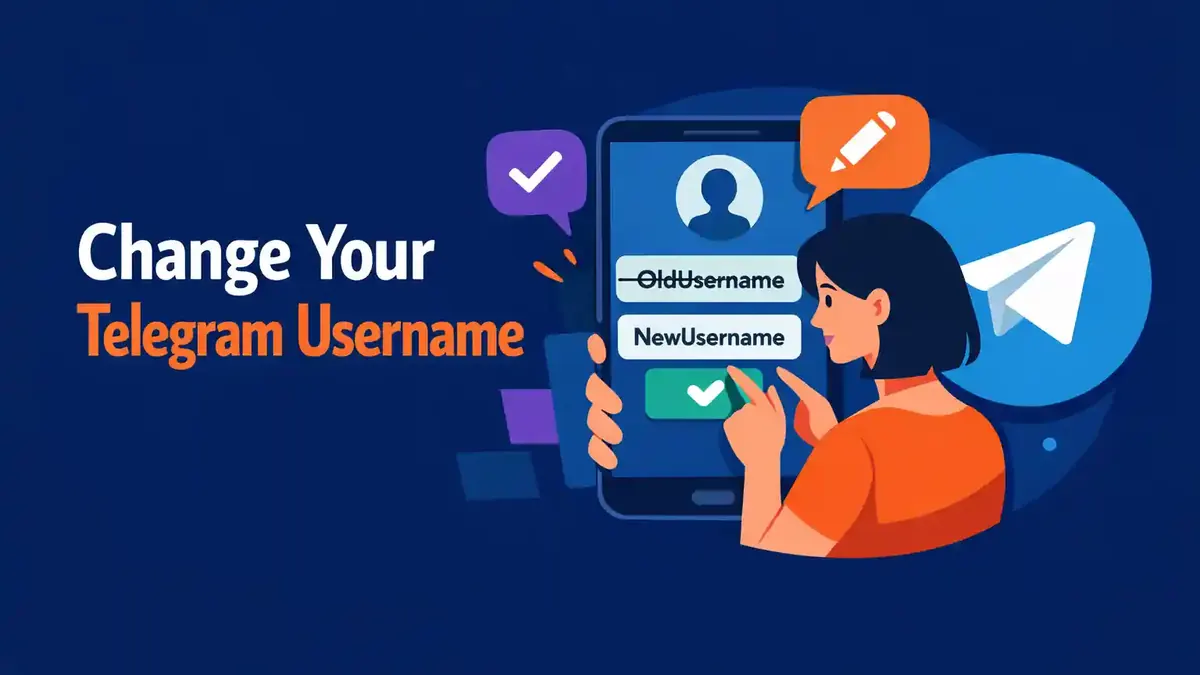
Sie ändern Ihren Telegram-Benutzernamen über Einstellungen und dann Benutzername oder Profil bearbeiten. Geben Sie einen verfügbaren Namen ein und speichern Sie ihn. Ihr Konto, Ihre Chats, Gruppen und Kontakte bleiben bestehen. Nur Ihre öffentliche Telegram-Adresse ändert sich. Wenn Sie zum Beispiel t.me/altername hatten, teilen Sie ab jetzt t.me/neuername.
Ein Benutzername ist nicht dasselbe wie Ihr Anzeigename oder Ihre Telefonnummer. Dieser Unterschied ist wichtig. Mit einem Benutzernamen können Menschen Sie in Telegram finden und direkt einen Chat starten, ohne Ihre Telefonnummer zu kennen. Der Benutzername ist nicht Pflicht, wird aber öffentlich sichtbar, sobald Sie ihn festlegen.
Unten finden Sie die Schritte für iPhone, Android und Desktop. Außerdem lesen Sie, welche Namen Telegram akzeptiert, was mit alten Links passiert und wie Sie häufige Fehler lösen.
Wo finden Sie Ihren Telegram-Benutzernamen?
Öffnen Sie Telegram und gehen Sie zu Einstellungen. In Ihrem Profil sehen Sie Ihren Namen, Ihr Foto, Ihre Telefonnummer und manchmal auch eine Zeile für Ihren Benutzernamen. Ein eingetragener Benutzername beginnt in der App meist mit einem At-Zeichen. In einem Link verwenden Sie den Namen ohne At-Zeichen, zum Beispiel https://t.me/beispielname.
Telegram passt manchmal kleine Bezeichnungen oder die Position eines Buttons an. Suchen Sie deshalb nach Benutzername, Username oder Profil bearbeiten. Sehen Sie nur Ihren Anzeigenamen? Dann öffnen Sie zuerst die Bearbeiten-Schaltfläche in Ihrem Profil.
| Gerät | Üblicher Weg | Ergebnis | Häufiges Problem |
|---|---|---|---|
| iPhone | Einstellungen > Bearbeiten > Benutzername | Der neue Name ist nach dem Speichern aktiv | Der Bearbeiten-Button wird übersehen |
| Android | Menü oder Einstellungen > Profil oder Stift > Benutzername | Der neue Name ist nach der Bestätigung aktiv | Nur der Anzeigename wird geändert |
| Telegram Desktop | Menü > Einstellungen > Profil bearbeiten > Benutzername | Der neue Name ist nach dem Speichern aktiv | Eine veraltete Desktop-App zeigt ein anderes Menü |
| Telegram Web | Menü > Einstellungen > Profil bearbeiten > Benutzername | Der neue Name wird im selben Konto aktiv | Der Browser zeigt alte Daten aus dem lokalen Speicher |
Benutzernamen auf dem iPhone ändern
Folgen Sie diesen Schritten in der iPhone-App:
- Öffnen Sie Telegram.
- Tippen Sie unten rechts auf Einstellungen.
- Tippen Sie oben rechts auf Bearbeiten.
- Tippen Sie auf Benutzername.
- Löschen Sie den alten Namen und geben Sie den neuen Namen ein.
- Warten Sie, bis Telegram anzeigt, dass der Name verfügbar ist.
- Tippen Sie auf Fertig, um die Änderung zu speichern.
Prüfen Sie danach Ihr Profil noch einmal. Öffnen Sie auch Ihre neue t.me-Adresse in einem privaten Browserfenster. So wissen Sie sicher, dass der Link zum richtigen Konto führt.
Sehen Sie Benutzername nicht sofort? Aktualisieren Sie Telegram dann im App Store. Schließen Sie die App vollständig und öffnen Sie sie erneut. Prüfen Sie außerdem, ob Sie wirklich Ihr persönliches Profil bearbeiten und nicht das Profil eines Kanals oder einer Gruppe.
Benutzernamen auf Android ändern
Das Design kann je nach Android-Gerät und App-Version leicht anders aussehen. Die Funktion finden Sie immer in den Profileinstellungen.
- Öffnen Sie Telegram.
- Öffnen Sie das Menü und wählen Sie Einstellungen, oder tippen Sie direkt auf Einstellungen.
- Tippen Sie auf Ihr Profil oder auf den Stift, um Ihr Profil zu bearbeiten.
- Öffnen Sie Benutzername.
- Geben Sie den neuen Benutzernamen ein.
- Prüfen Sie die Meldung zur Verfügbarkeit.
- Tippen Sie auf das Häkchen, um den Namen zu speichern.
Öffnen Sie nach dem Speichern Ihr Profil. Teilen Sie den neuen Link erst, wenn der Name dort korrekt angezeigt wird. Nutzen Sie Telegram auf mehreren Geräten? Dann sollte die Änderung automatisch innerhalb desselben Kontos synchronisiert werden.
Manchmal bleibt ein alter Name noch kurz in einer Meldung oder in der lokalen Suchhistorie stehen. Schließen Sie die App, öffnen Sie sie erneut und testen Sie mit einem anderen Konto. Der Name in Ihrem Profil ist wichtiger als ein alter Vorschlag aus dem lokalen Speicher.
Benutzernamen auf dem Desktop anpassen
In der Desktop-App verwenden Sie meist diese Schritte:
- Öffnen Sie Telegram Desktop.
- Klicken Sie auf das Menü.
- Öffnen Sie Einstellungen.
- Wählen Sie Profil bearbeiten.
- Klicken Sie auf Benutzername.
- Geben Sie den neuen Namen ein.
- Speichern Sie die Änderung.
In Telegram Web ist der Weg ähnlich. Die Button-Namen können je nach Webversion abweichen. Suchen Sie unter Einstellungen nach Ihrem Profil und nach der Option zum Bearbeiten des Profils.
Zeigt die Desktop-App diese Einstellung nicht? Dann nehmen Sie die Änderung auf Ihrem Smartphone vor. Der Benutzername gehört zu Ihrem Telegram-Konto und nicht zu einem einzelnen Gerät. Der neue Name erscheint deshalb auch auf Ihrem Computer und anderen angemeldeten Geräten.
Was ist der Unterschied zwischen Benutzername, Anzeigename und Telefonnummer?
Diese drei Angaben werden oft verwechselt. Sie haben aber jeweils eine andere Funktion.
Was ist Ihr Telegram-Benutzername?
Ihr Benutzername ist ein eindeutiger öffentlicher Name. Andere Menschen können Sie damit suchen. Außerdem bildet er den letzten Teil Ihrer t.me-Adresse.
Ein Benutzername ist nicht Pflicht. Wenn Sie einen festlegen, ist er laut Telegram öffentlich. Menschen können Sie dann finden und Ihnen schreiben, ohne Ihre Telefonnummer zu kennen.
Was ist Ihr Anzeigename?
Ihr Anzeigename ist der Vorname und eventuell der Nachname, den Sie in Ihrem Profil eingeben. Mehrere Personen können denselben Anzeigenamen haben. Ein Benutzername muss dagegen verfügbar und eindeutig sein.
Ein Kontakt kann in seinem eigenen Telefonbuch einen anderen Namen für Sie gespeichert haben. Dieser gespeicherte Kontaktname kann bei dieser Person sichtbar bleiben, auch wenn Sie Ihren Anzeigenamen ändern.
Was ist Ihre Telefonnummer?
Ihre Telefonnummer wird für Ihr Telegram-Konto und zum Anmelden verwendet. Wenn Sie Ihren Benutzernamen ändern, ändert sich Ihre Telefonnummer nicht.
Wer Ihre Telefonnummer sehen kann, legen Sie separat unter Einstellungen > Privatsphäre und Sicherheit > Telefonnummer fest. Telegram weist darauf hin, dass jemand, der Sie über Ihren Benutzernamen findet, Ihre Nummer nicht automatisch sieht. Das passiert nur, wenn Ihre Privatsphäre-Einstellungen das erlauben.
Wollen Sie stattdessen die Nummer hinter Ihrem Konto ändern? Nutzen Sie dann die separate Anleitung zum Ändern Ihrer Telefonnummer in Telegram.
An welche Regeln muss ein Telegram-Benutzername erfüllt werden?
Telegram akzeptiert für normale Benutzernamen die Buchstaben a bis z, die Zahlen 0 bis 9 und Unterstriche. Leerzeichen und viele andere Satzzeichen sind nicht erlaubt.
Der Name ist nicht groß- und kleinschreibungsabhängig. BeispielName und beispielname verweisen also nicht auf zwei verschiedene Konten. Telegram speichert die gewählten Großbuchstaben aber für die Anzeige in Ihrem Profil.
Wählen Sie einen Namen, den Menschen leicht lesen, tippen und merken können. Vermeiden Sie eine lange Zahlenfolge, wenn sie keinen Mehrwert hat. Nutzen Sie auch keinen Namen, der den Eindruck erweckt, Sie gehörten offiziell zu einer anderen Marke oder Person.
Wie wählen Sie einen guten Benutzernamen?
Ein guter Benutzername ist:
- kurz genug, um ihn fehlerfrei zu tippen;
- klar erkennbar für Ihren Namen, Ihre Marke oder Ihr Thema;
- ähnlich wie Ihr Name auf anderen sozialen Plattformen;
- frei von unnötigen Zahlen oder Zeichen;
- auch in einem Jahr noch gut nutzbar.
Für ein Unternehmen ist oft ein Markenname sinnvoll. Für ein öffentliches persönliches Profil kann Ihr eigener Name oder Ihr Fachgebiet gut passen. Wollen Sie dagegen schwerer auffindbar sein? Dann können Sie den Benutzernamen entfernen und Ihre Privatsphäre-Einstellungen prüfen.
Was ändert sich, wenn Sie Ihren Benutzernamen ändern?
Ihr bestehendes Telegram-Konto bleibt gleich. Sie müssen kein neues Konto erstellen. Ihre Chats, Gruppen, Kanäle und Kontakte verschwinden nicht, wenn Sie nur den Benutzernamen ändern.
Es gibt aber ein paar direkte Folgen, die Sie nicht vergessen sollten.
Ihr öffentlicher Link ändert sich
Ihre alte Adresse enthält den alten Benutzernamen. Teilen Sie deshalb die neue Adresse mit Menschen, die Sie über eine Website, ein Profil, eine E-Mail oder ein Dokument finden sollen.
Prüfen Sie auf jeden Fall diese Stellen:
- Ihre eigene Website und Kontaktseite;
- Ihre Social-Media-Profile;
- digitale Visitenkarten;
- E-Mail-Signaturen;
- QR-Codes;
- feste Beiträge in Communities;
- Online-Profile und Branchenverzeichnisse;
- Dokumente, die oft geteilt werden.
Ein alter Link muss nicht auf Ihr Konto weiterleiten. Gehen Sie nicht davon aus, dass Telegram ihn immer auf Ihren neuen Namen umleitet. Ein frei werdender Benutzername kann später außerdem von jemand anderem genutzt werden.
Menschen können Sie unter dem neuen Namen suchen
Der neue Benutzername wird Ihr öffentlicher Suchname. Geben Sie Telegram und Ihren Geräten etwas Zeit, damit lokale Suchergebnisse aktualisiert werden. Testen Sie den Namen danach mit einem anderen Konto, das Sie noch nicht als Kontakt gespeichert hat.
Nutzen Sie Telegram für eine Community und möchten nach der Namensänderung weiter wachsen? Dann können Sie neben einem klaren Benutzernamen auch Telegram-Mitglieder kaufen. Sorgen Sie zuerst dafür, dass Ihr Profil, Ihr öffentlicher Link und Ihre Informationen vollständig korrekt sind.
Bestehende Chats bleiben bestehen
Chats sind mit Ihrem Konto verknüpft und nicht nur mit dem Text Ihres Benutzernamens. Menschen, mit denen Sie bereits schreiben, behalten den bestehenden Chat. Telegram weist außerdem darauf hin, dass das Entfernen eines Benutzernamens keine Auswirkungen auf bestehende Gespräche hat.
Ihre Telefonnummer wird nicht angepasst
Ein neuer Benutzername ändert weder Ihre Nummer noch den Schutz Ihrer Nummer. Prüfen Sie diese Einstellungen separat, wenn Datenschutz der Grund für Ihre Änderung ist.
Wie löschen Sie Ihren Telegram-Benutzernamen komplett?
Möchten Sie nicht mehr über einen öffentlichen Benutzernamen gefunden werden? Öffnen Sie dasselbe Feld, löschen Sie den gesamten Text und speichern Sie das leere Feld. Telegram entfernt dann Ihren Benutzernamen. Menschen können Sie über diesen öffentlichen Namen nicht mehr finden.
Ihre bestehenden Chats bleiben aber bestehen. Menschen, die Ihre Nummer schon haben oder bereits mit Ihnen chatten, können Sie möglicherweise weiterhin erreichen. Das Entfernen des Benutzernamens ist also keine Blockierung. Ihr Konto wird dadurch auch nicht gelöscht.
Prüfen Sie danach diese Punkte:
- Ist das Benutzername-Feld leer?
- Führt der alte öffentliche Link nicht mehr zu Ihrem Konto?
- Wer darf Ihre Telefonnummer sehen?
- Wer darf Sie zu Gruppen hinzufügen?
- Wer darf Ihr Profilfoto sehen?
Warum ist der gewünschte Benutzername nicht verfügbar?
Normale Telegram-Benutzernamen werden grundsätzlich an die Person vergeben, die sie zuerst auswählt. Wenn jemand den Namen schon hat, können Sie ihn nicht einfach übernehmen.
Versuchen Sie zuerst eine klare Variante. Fügen Sie zum Beispiel ein passendes Wort, einen Ort oder einen kurzen Markennamen hinzu. Machen Sie den Namen nicht unnötig kompliziert. Prüfen Sie auch sorgfältig, ob Sie sich vertippt haben.
Was können Sie tun, wenn jemand Ihren Markennamen verwendet?
Telegram schreibt in den häufigen Fragen, dass es bei einem besetzten normalen Benutzernamen manchmal helfen kann, wenn Sie denselben Namen auf mindestens zwei dieser Dienste besitzen: Facebook, Twitter und Instagram. Telegram verweist dafür auf @Username_bot.
Das ist keine Garantie dafür, dass jeder Name übertragen wird. Sammeln Sie klare Nachweise und nutzen Sie nur das offizielle Telegram-Konto, das in den häufigen Fragen genannt wird.
Was sind collectible usernames?
Telegram hat neben normalen Benutzernamen auch collectible usernames. Diese können über Fragment gekauft und verkauft werden. Sie funktionieren anders als der kostenlose normale Name, den Sie über Einstellungen wählen.
Für die meisten Nutzer reicht ein normal verfügbarer Benutzername aus. Zahlen Sie niemals einfach jemandem in einem Privatchat, der behauptet, einen Namen für Sie beschaffen zu können. Prüfen Sie offizielle Informationen und achten Sie immer genau auf die exakte Adresse einer Plattform.
Welche Fehlermeldungen können auftreten?
Der Benutzername ist bereits vergeben
Wählen Sie einen anderen Namen oder eine kurze, leicht erkennbare Variante. Prüfen Sie zuerst die Schreibweise, bevor Sie zusätzliche Zahlen hinzufügen.
Der Benutzername enthält ungültige Zeichen
Entfernen Sie Leerzeichen, Punkte und andere nicht erlaubte Zeichen. Verwenden Sie Buchstaben, Zahlen und Unterstriche gemäß der Meldung von Telegram.
Die Änderung wird nicht gespeichert
Prüfen Sie Ihre Internetverbindung. Aktualisieren Sie Telegram und schließen Sie die App vollständig. Öffnen Sie die App dann erneut und versuchen Sie es noch einmal. Testen Sie gegebenenfalls die mobile App, wenn die Desktop-Version Probleme macht.
Sie sehen die Einstellung nicht
Prüfen Sie, ob Sie Ihr persönliches Konto bearbeiten. Ein Kanal und eine Gruppe haben eigene Namen und können auch einen eigenen öffentlichen Benutzernamen haben. Das sind andere Einstellungen.
Lesen Sie bei Unsicherheit auch den Unterschied zwischen Telegram-Kanälen und Gruppen. So vermeiden Sie, dass Sie versehentlich den öffentlichen Namen einer Community ändern, statt Ihr persönliches Profil.
Der neue Name erscheint nicht in der Suche
Warten Sie einen Moment und starten Sie die App erneut. Suchen Sie danach mit einem anderen Konto und öffnen Sie direkt die neue t.me-Adresse. Alte lokale Suchvorschläge können vorübergehend sichtbar bleiben.
Ein alter Link ist noch online
Telegram kann Links auf anderen Websites nicht für Sie anpassen. Suchen Sie Ihren alten Benutzernamen auf Ihrer eigenen Website, in Profilen und Dokumenten. Aktualisieren Sie die wichtigsten Stellen sofort.
Wie schützen Sie Ihre Privatsphäre nach der Änderung?
Ein öffentlicher Benutzername macht Kontakt ohne Telefonnummer möglich. Das ist praktisch, führt aber auch dazu, dass Menschen Sie leichter finden können.
Prüfen Sie deshalb unter Privatsphäre und Sicherheit mindestens:
- wer Ihre Telefonnummer sehen kann;
- wer Ihr Profilfoto sehen kann;
- wer Sie zu Gruppen und Kanälen hinzufügen kann;
- wer Sie anrufen kann;
- welche Geräte bei Ihrem Konto angemeldet sind;
- ob die Zwei-Faktor-Authentifizierung aktiv ist.
Verwenden Sie für ein öffentliches Profil keinen Benutzernamen mit sensiblen Daten. Tragen Sie zum Beispiel kein vollständiges Geburtsdatum oder eine private Nummer in den Namen ein.
Erstellen Sie einen Kanal für eine Marke? Dann kann ein separater öffentlicher Kanalname übersichtlicher sein, als alles über Ihren persönlichen Benutzernamen zu teilen. In der Anleitung zum Erstellen eines Telegram-Kanals erfahren Sie, wie so ein Veröffentlichungsort funktioniert.
Ist Ihr Kanal bereit und stimmt der öffentliche Name? Dann können Sie eventuell Telegram-Kanal- und Gruppen-Follower kaufen. Prüfen Sie vor dem Teilen des Links immer, ob Besucher im richtigen Kanal oder in der richtigen Gruppe landen.
Welche Kontrolle führen Sie aus, bevor Sie den neuen Namen teilen?
Nutzen Sie diese kurze Checkliste:
- Die Schreibweise stimmt genau.
- Der Name ist leicht auszusprechen und zu tippen.
- Die neue t.me-Adresse öffnet Ihr Profil.
- Der alte Link steht nicht mehr auf wichtigen Seiten.
- Ihre Telefonnummer hat die gewünschte Privatsphäre-Einstellung.
- Ihr Profilfoto und Ihr Anzeigename passen zum Zweck Ihres Kontos.
- Ein zweites Konto kann Sie wie erwartet finden.
- Ihre E-Mail-Signatur und QR-Codes sind aktualisiert.
Führen Sie diese Prüfung direkt nach dem Speichern durch. So verhindern Sie, dass Kunden, Freunde oder Community-Mitglieder auf einen veralteten Link gehen.
Welche Screenshots helfen beim Ändern des Benutzernamens?
Fügen Sie der Anleitung zwei klare Screenshots mit Markierungen hinzu.
Screenshot eins: Zeigen Sie auf iPhone oder Android das Profilmenü. Markieren Sie Einstellungen, den Bearbeiten-Button und Benutzername. Fügen Sie als Erklärung hinzu: „Bearbeiten Sie Ihr persönliches Profil, nicht den Namen eines Kanals oder einer Gruppe.“
Screenshot zwei: Zeigen Sie das Feld, in dem der neue Name geprüft wird. Markieren Sie die Meldung zur Verfügbarkeit und den Button zum Speichern. Fügen Sie als Erklärung hinzu: „Prüfen Sie zuerst den Namen und speichern Sie ihn dann.“
Nutzen Sie dafür ein Testkonto. Verbergen Sie Telefonnummer, Chats, Profilfotos und Namen anderer Personen.
Häufige Fragen zum Ändern eines Telegram-Benutzernamens
Kann ich meinen Telegram-Benutzernamen später noch einmal ändern?
Ja. Sie können wieder zum gleichen Feld gehen und einen anderen verfügbaren Namen festlegen. Aktualisieren Sie danach erneut alle externen Links.
Verschwinden meine Chats, wenn ich meinen Benutzernamen ändere?
Nein. Sie ändern nur den öffentlichen Benutzernamen desselben Kontos. Ihre bestehenden Chats und Ihre Teilnahme an Communities bleiben erhalten.
Können Menschen meinen alten Benutzernamen noch verwenden?
Ein alter Link muss nicht auf Ihren neuen Namen weiterleiten. Wenn der alte Name frei wird, kann er später möglicherweise von jemand anderem gewählt werden. Teilen Sie deshalb so schnell wie möglich Ihren neuen Link.
Kann jemand über meinen Benutzernamen meine Telefonnummer sehen?
Nicht automatisch. Telegram gibt an, dass jemand, der Sie über einen Benutzernamen findet, Ihre Telefonnummer nicht sieht, sofern Ihre Privatsphäre-Einstellungen das nicht erlauben. Prüfen Sie die Einstellung für Ihre Telefonnummer daher separat.
Warum kann ich nur meinen Anzeigenamen ändern?
Wahrscheinlich befinden Sie sich im ersten Teil von Profil bearbeiten. Suchen Sie nach einer separaten Zeile mit Benutzername. Aktualisieren Sie die App, wenn diese Zeile fehlt.
Ist mein Benutzername für mein persönliches Konto und einen Kanal gleich?
Nein. Ein persönliches Konto, ein öffentlicher Kanal und eine öffentliche Gruppe können jeweils einen eigenen Benutzernamen haben. Prüfen Sie deshalb immer, welches Profil Sie bearbeiten.
Was ist jetzt der beste erste Schritt?
Öffnen Sie die Telegram-Einstellungen und notieren Sie zuerst Ihren aktuellen Benutzernamen und Ihre öffentliche Link-Adresse. Wählen Sie dann einen kurzen, klaren und verfügbaren Namen. Speichern Sie ihn und testen Sie die neue Adresse mit einem anderen Konto.
Aktualisieren Sie anschließend Ihre wichtigsten externen Links. Prüfen Sie zum Schluss die Sichtbarkeit Ihrer Telefonnummer. Mit diesen drei Schritten ändern Sie nicht nur den Namen, sondern verhindern auch, dass Menschen auf einen veralteten Link gelangen oder mehr persönliche Informationen sehen, als Sie möchten.


