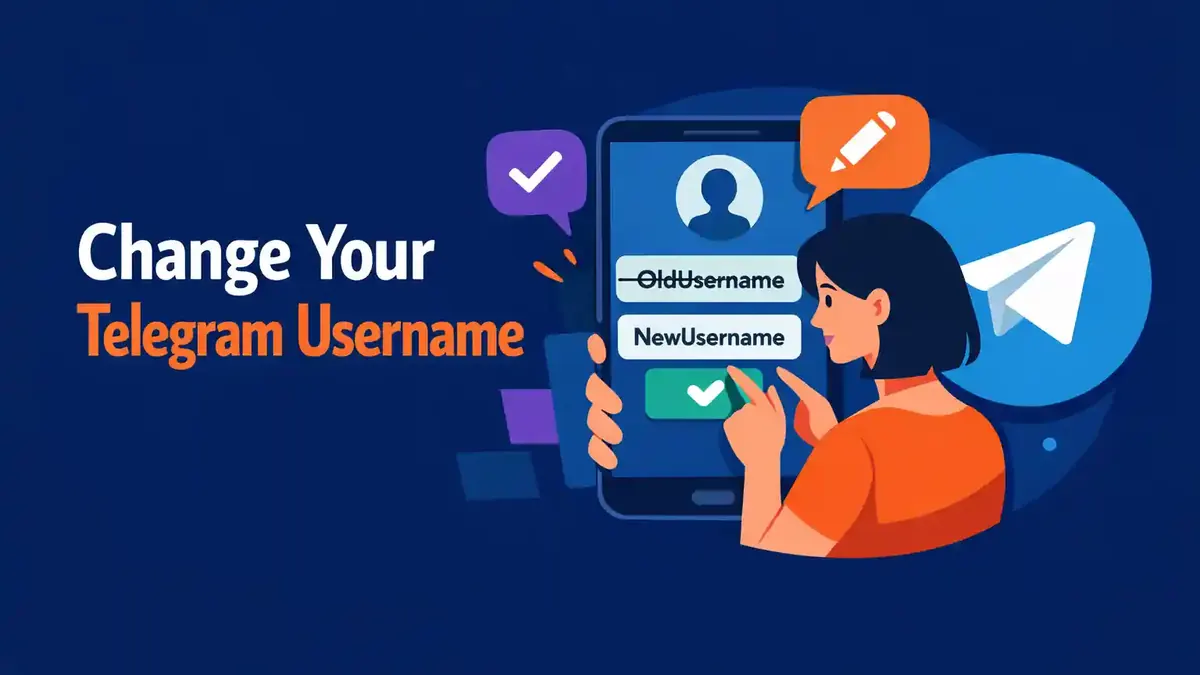
Je verandert je Telegram gebruikersnaam via Instellingen en daarna Gebruikersnaam of Profiel bewerken. Vul een beschikbare naam in en sla die op. Je account, chats, groepen en contacten blijven gewoon bestaan. Alleen je openbare Telegram adres verandert. Had je bijvoorbeeld t.me/oudenaam, dan deel je voortaan t.me/nieuwenaam.
Een gebruikersnaam is niet hetzelfde als je schermnaam of telefoonnummer. Dat verschil is belangrijk. Met een gebruikersnaam kunnen mensen je via Telegram zoeken en meteen een gesprek openen, zonder jouw telefoonnummer te kennen. De gebruikersnaam is niet verplicht, maar wordt wel openbaar zodra je hem instelt.
Hieronder vind je de stappen voor iPhone, Android en desktop. Je leest ook welke namen Telegram accepteert, wat er met oude links gebeurt en hoe je veelvoorkomende fouten oplost.
Waar vind je jouw Telegram gebruikersnaam?
Open Telegram en ga naar Instellingen. Op je profiel zie je je naam, foto, telefoonnummer en soms ook een regel voor je gebruikersnaam. Een ingevulde gebruikersnaam begint in de app meestal met een apenstaartje. In een link gebruik je de naam zonder apenstaartje, bijvoorbeeld https://t.me/voorbeeldnaam.
Telegram past soms kleine labels of de plek van een knop aan. Zoek daarom naar Gebruikersnaam, Username of Profiel bewerken. Zie je alleen je schermnaam? Open dan eerst de bewerkknop bij je profiel.
| Apparaat | Gebruikelijke route | Resultaat | Veelvoorkomend probleem |
|---|---|---|---|
| iPhone | Instellingen > Bewerk > Gebruikersnaam | Nieuwe naam is na opslaan actief | De knop Bewerk wordt overgeslagen |
| Android | Menu of Instellingen > profiel of potlood > Gebruikersnaam | Nieuwe naam is na bevestigen actief | Alleen de schermnaam wordt gewijzigd |
| Telegram Desktop | Menu > Instellingen > Profiel bewerken > Gebruikersnaam | Nieuwe naam is na opslaan actief | Een verouderde desktop app toont een ander menu |
| Telegram Web | Menu > Instellingen > Profiel bewerken > Gebruikersnaam | Nieuwe naam wordt binnen hetzelfde account actief | De browser toont oude gegevens uit de lokale opslag |
Hoe verander je jouw Telegram gebruikersnaam op iPhone?
Volg deze stappen in de iPhone app:
- Open Telegram.
- Tik rechtsonder op Instellingen.
- Tik rechtsboven op Bewerk.
- Tik op Gebruikersnaam.
- Verwijder de oude naam en typ de nieuwe naam.
- Wacht tot Telegram aangeeft dat de naam beschikbaar is.
- Tik op Gereed om de wijziging op te slaan.
Controleer daarna je profiel opnieuw. Open ook je nieuwe t.me adres in een privévenster van je browser. Zo weet je zeker dat de link naar het juiste account gaat.
Zie je Gebruikersnaam niet meteen? Werk Telegram dan bij via de App Store. Sluit de app volledig en open hem opnieuw. Controleer ook of je echt je persoonlijke profiel bewerkt en niet het profiel van een channel of group.
Hoe verander je jouw Telegram gebruikersnaam op Android?
De vormgeving kan per Android toestel en appversie iets verschillen. De functie staat altijd bij de instellingen van je profiel.
- Open Telegram.
- Open het menu en kies Instellingen, of tik direct op Instellingen.
- Tik op je profiel of op het potlood om je profiel te bewerken.
- Open Gebruikersnaam.
- Typ de nieuwe gebruikersnaam.
- Controleer de melding over de beschikbaarheid.
- Tik op het vinkje om de naam op te slaan.
Open na het opslaan je profiel. Deel de nieuwe link pas als de naam daar goed staat. Gebruik je Telegram op meerdere apparaten? De wijziging hoort automatisch binnen hetzelfde account te worden gesynchroniseerd.
Soms blijft een oude naam nog even staan in een melding of in de lokale zoekgeschiedenis. Sluit de app, open hem opnieuw en test via een ander account. De naam op je profiel is belangrijker dan een oude suggestie uit de lokale opslag.
Hoe pas je jouw Telegram gebruikersnaam aan op desktop?
In de desktop app gebruik je meestal deze stappen:
- Open Telegram Desktop.
- Klik op het menu.
- Open Instellingen.
- Kies Profiel bewerken.
- Klik op Gebruikersnaam.
- Vul de nieuwe naam in.
- Sla de wijziging op.
In Telegram Web is de route vergelijkbaar. De namen van de knoppen kunnen per webversie verschillen. Zoek onder Instellingen naar je profiel en de optie om het profiel te bewerken.
Toont de desktop app deze instelling niet? Voer de wijziging dan op je telefoon uit. De gebruikersnaam hoort bij je Telegram account en niet bij één apparaat. De nieuwe naam verschijnt daardoor ook op je computer en andere aangemelde apparaten.
Wat is het verschil tussen je gebruikersnaam, schermnaam en telefoonnummer?
Deze drie gegevens worden vaak door elkaar gehaald. Toch hebben ze elk een andere functie.
Wat is je Telegram gebruikersnaam?
Je gebruikersnaam is een unieke openbare naam. Andere mensen kunnen je hiermee zoeken. De naam vormt ook het laatste deel van je t.me adres.
Een gebruikersnaam is niet verplicht. Als je er één instelt, is die volgens Telegram openbaar. Mensen kunnen je dan vinden en een bericht sturen zonder jouw telefoonnummer te kennen.
Wat is je schermnaam?
Je schermnaam is de voornaam en eventueel achternaam die je op je profiel invult. Meerdere mensen kunnen dezelfde schermnaam hebben. Een gebruikersnaam moet daarentegen beschikbaar en uniek zijn.
Een contact kan in zijn eigen telefoonboek een andere naam voor jou hebben opgeslagen. Die opgeslagen contactnaam kan bij die persoon zichtbaar blijven, ook wanneer jij je schermnaam verandert.
Wat is je telefoonnummer?
Je telefoonnummer wordt gebruikt voor je Telegram account en om je aan te melden. Het veranderen van je gebruikersnaam verandert je telefoonnummer niet.
Wie je telefoonnummer kan zien, bepaal je apart via Instellingen > Privacy en beveiliging > Telefoonnummer. Telegram geeft aan dat iemand die je via je gebruikersnaam vindt je nummer niet automatisch ziet. Dat gebeurt alleen wanneer jouw privacy instellingen dat toestaan.
Wil je juist het nummer achter je account aanpassen? Gebruik dan de aparte gids over je telefoonnummer veranderen op Telegram.
Aan welke regels moet een Telegram gebruikersnaam voldoen?
Telegram accepteert voor gewone gebruikersnamen de letters a tot en met z, de cijfers 0 tot en met 9 en liggende streepjes. Spaties en veel andere leestekens zijn niet toegestaan.
De naam is niet hoofdlettergevoelig. VoorbeeldNaam en voorbeeldnaam verwijzen dus niet naar twee verschillende accounts. Telegram bewaart de gekozen hoofdletters wel voor de weergave op je profiel.
Kies een naam die mensen makkelijk kunnen lezen, typen en onthouden. Vermijd een lange reeks cijfers als die niets toevoegt. Gebruik ook geen naam die de indruk wekt dat je officieel bij een ander merk of een andere persoon hoort.
Hoe kies je een goede gebruikersnaam?
Een goede gebruikersnaam is:
- kort genoeg om zonder fouten te typen;
- herkenbaar voor je naam, merk of onderwerp;
- vergelijkbaar met je naam op andere sociale platforms;
- vrij van onnodige cijfers of tekens;
- geschikt om ook over een jaar nog te gebruiken.
Voor een bedrijf is een merknaam vaak logisch. Voor een openbaar persoonlijk profiel kan je eigen naam of vakgebied goed werken. Wil je juist minder goed vindbaar zijn? Dan kun je de gebruikersnaam verwijderen en je privacy instellingen controleren.
Wat verandert er wanneer je jouw gebruikersnaam aanpast?
Je bestaande Telegram account blijft hetzelfde. Je hoeft geen nieuw account te maken. Je chats, groepen, channels en contacten verdwijnen niet wanneer je alleen de gebruikersnaam verandert.
Er zijn wel een paar directe gevolgen die je niet moet vergeten.
Je openbare link verandert
Je oude adres bevat de oude gebruikersnaam. Deel daarom het nieuwe adres met mensen die je via een website, profiel, e-mail of document moeten kunnen vinden.
Controleer in ieder geval deze plekken:
- je eigen website en contactpagina;
- je sociale profielen;
- digitale visitekaartjes;
- e-mailhandtekeningen;
- QR codes;
- vaste berichten in communities;
- online profielen en bedrijvengidsen;
- documenten die nog vaak worden gedeeld.
Een oude link kan stoppen met verwijzen naar jouw account. Ga er niet vanuit dat Telegram deze altijd naar je nieuwe naam doorstuurt. Een vrijgekomen gebruikersnaam kan later bovendien door iemand anders worden gebruikt.
Mensen kunnen je onder de nieuwe naam zoeken
De nieuwe gebruikersnaam wordt jouw openbare zoeknaam. Geef Telegram en je apparaten even tijd om lokale zoekresultaten bij te werken. Test de naam daarna met een ander account dat je nog niet als contact heeft opgeslagen.
Gebruik je Telegram voor een community en wil je na de naamswijziging verder groeien? Dan kun je naast een duidelijke gebruikersnaam ook Telegram members kopen. Zorg er eerst voor dat je profiel, openbare link en informatie helemaal kloppen.
Bestaande gesprekken blijven bestaan
Gesprekken zijn gekoppeld aan je account en niet alleen aan de tekst van je gebruikersnaam. Mensen met wie je al praat, houden de bestaande chat. Telegram geeft ook aan dat het verwijderen van een gebruikersnaam geen invloed heeft op bestaande gesprekken.
Je telefoonnummer wordt niet aangepast
Een nieuwe gebruikersnaam verandert je nummer en de privacy van je nummer niet. Controleer die instellingen apart als privacy de reden voor je wijziging is.
Hoe verwijder je jouw Telegram gebruikersnaam volledig?
Wil je niet langer via een openbare gebruikersnaam gevonden worden? Open dan hetzelfde veld, verwijder alle tekst en sla het lege veld op. Telegram verwijdert je gebruikersnaam dan. Mensen kunnen je niet meer via deze openbare naam vinden.
Je bestaande gesprekken blijven wel bestaan. Mensen die jouw nummer al hebben of al met je chatten, kunnen je mogelijk nog steeds bereiken. Het verwijderen van de gebruikersnaam is dus geen blokkade. Je verwijdert hiermee ook niet je account.
Controleer na afloop de volgende punten:
- Staat het gebruikersnaamveld leeg?
- Werkt de oude openbare link niet meer voor jouw account?
- Wie mag jouw telefoonnummer zien?
- Wie kan jou aan groups toevoegen?
- Wie kan je profielfoto zien?
Waarom is jouw gewenste gebruikersnaam niet beschikbaar?
Gewone Telegram gebruikersnamen worden in principe verdeeld op basis van wie ze het eerst kiest. Als iemand anders de naam al heeft, kun je die niet zomaar overnemen.
Probeer eerst een duidelijke variant. Voeg bijvoorbeeld een passend woord, een plaats of een korte merkterm toe. Maak de naam niet onnodig ingewikkeld. Controleer ook goed of je geen typefout hebt gemaakt.
Wat kun je doen als iemand jouw merknaam gebruikt?
Telegram schrijft in de veelgestelde vragen dat het soms kan helpen bij een bezette gewone gebruikersnaam wanneer jij dezelfde naam bezit op ten minste twee van deze diensten: Facebook, Twitter en Instagram. Telegram verwijst hiervoor naar @Username_bot.
Dit is geen garantie dat elke naam wordt overgedragen. Verzamel duidelijk bewijs en gebruik alleen het officiële Telegram account dat in de veelgestelde vragen wordt genoemd.
Wat zijn collectible usernames?
Telegram heeft naast gewone gebruikersnamen ook collectible usernames. Deze kunnen via Fragment worden gekocht en verkocht. Ze werken anders dan de gratis gewone naam die je via Instellingen kiest.
Voor de meeste gebruikers is een gewone beschikbare gebruikersnaam genoeg. Betaal nooit zomaar iemand in een privéchat die beweert een naam voor je te kunnen regelen. Controleer officiële informatie en kijk altijd goed naar het exacte adres van een platform.
Welke foutmeldingen kun je tegenkomen?
De gebruikersnaam is al bezet
Kies een andere naam of maak een korte, herkenbare variant. Controleer eerst de spelling voordat je extra cijfers toevoegt.
De gebruikersnaam bevat ongeldige tekens
Verwijder spaties, punten en andere tekens die niet zijn toegestaan. Gebruik letters, cijfers en liggende streepjes volgens de melding van Telegram.
De wijziging wordt niet opgeslagen
Controleer je internetverbinding. Werk Telegram bij en sluit de app volledig. Open de app daarna opnieuw en probeer het nog een keer. Test eventueel in de mobiele app als de desktopversie problemen geeft.
Je ziet de instelling niet
Controleer of je jouw persoonlijke account bewerkt. Een channel en group hebben eigen namen en kunnen ook een eigen openbare gebruikersnaam hebben. Dit zijn andere instellingen.
Lees bij twijfel ook het verschil tussen Telegram Channels en Groups. Zo voorkom je dat je per ongeluk de openbare naam van een community probeert te veranderen in plaats van je persoonlijke profiel.
De nieuwe naam verschijnt niet in zoeken
Wacht even en start de app opnieuw. Zoek daarna via een ander account en open rechtstreeks het nieuwe t.me adres. Oude lokale zoeksuggesties kunnen tijdelijk zichtbaar blijven.
Een oude link staat nog online
Telegram kan links op andere websites niet voor je aanpassen. Zoek je oude gebruikersnaam op je eigen website, profielen en documenten. Werk de belangrijkste plekken meteen bij.
Hoe bescherm je jouw privacy na de wijziging?
Een openbare gebruikersnaam maakt contact zonder telefoonnummer mogelijk. Dat is handig, maar het zorgt er ook voor dat mensen je makkelijker kunnen vinden.
Controleer daarom onder Privacy en beveiliging ten minste:
- wie je telefoonnummer kan zien;
- wie je profielfoto kan zien;
- wie je aan groups en channels kan toevoegen;
- wie je kan bellen;
- welke apparaten bij je account zijn aangemeld;
- of verificatie in twee stappen actief is.
Gebruik voor een openbaar profiel geen gebruikersnaam die gevoelige gegevens bevat. Zet bijvoorbeeld geen volledige geboortedatum of privé nummer in de naam.
Maak je een channel voor een merk? Dan kan een aparte openbare channel naam overzichtelijker zijn dan alles via je persoonlijke gebruikersnaam te delen. In de gids over een Telegram kanaal maken lees je hoe zo’n publicatieplek werkt.
Is je channel klaar en klopt de openbare naam? Dan kun je eventueel Telegram channel en group followers kopen. Controleer voor je de link deelt altijd of bezoekers op het juiste channel of de juiste group terechtkomen.
Welke controle voer je uit vóór je de nieuwe naam deelt?
Gebruik deze korte controlelijst:
- De spelling is precies goed.
- De naam is makkelijk uit te spreken en te typen.
- Het nieuwe t.me adres opent jouw profiel.
- De oude link staat niet meer op belangrijke pagina’s.
- Je telefoonnummer heeft de gewenste privacy instelling.
- Je profielfoto en schermnaam passen bij het doel van je account.
- Een tweede account kan je vinden zoals je verwacht.
- Je e-mailhandtekening en QR codes zijn bijgewerkt.
Doe deze controle direct na het opslaan. Zo voorkom je dat klanten, vrienden of communityleden naar een verouderde link gaan.
Welke screenshots helpen bij het veranderen van je gebruikersnaam?
Voeg twee duidelijke screenshots met markeringen aan de gids toe.
Screenshot één: toon op iPhone of Android het profielmenu. Markeer Instellingen, de bewerkknop en Gebruikersnaam. Voeg als uitleg toe: “Bewerk je persoonlijke profiel, niet de naam van een channel of group.”
Screenshot twee: toon het veld waarin de nieuwe naam wordt gecontroleerd. Markeer de melding over de beschikbaarheid en de knop voor opslaan. Voeg als uitleg toe: “Controleer eerst de naam en sla hem daarna op.”
Gebruik hiervoor een testaccount. Verberg het telefoonnummer, chats, profielfoto’s en namen van andere personen.
Veelgestelde vragen over een Telegram gebruikersnaam veranderen
Kan ik mijn Telegram gebruikersnaam later opnieuw veranderen?
Ja. Je kunt opnieuw naar hetzelfde veld gaan en een andere beschikbare naam instellen. Werk daarna opnieuw alle externe links bij.
Verdwijnen mijn chats als ik mijn gebruikersnaam verander?
Nee. Je verandert alleen de openbare gebruikersnaam van hetzelfde account. Je bestaande chats en deelname aan communities blijven behouden.
Kunnen mensen mijn oude gebruikersnaam nog gebruiken?
Een oude link hoeft niet naar je nieuwe naam door te sturen. Als de oude naam vrijkomt, kan die later mogelijk door iemand anders worden gekozen. Deel daarom zo snel mogelijk je nieuwe link.
Kan iemand via mijn gebruikersnaam mijn telefoonnummer zien?
Niet automatisch. Telegram geeft aan dat iemand die je via een gebruikersnaam vindt je telefoonnummer niet ziet, tenzij jouw privacy instellingen dit toestaan. Controleer de instelling voor je telefoonnummer daarom apart.
Waarom kan ik alleen mijn schermnaam veranderen?
Je zit waarschijnlijk in het eerste deel van Profiel bewerken. Zoek naar een aparte regel met Gebruikersnaam. Werk de app bij als deze regel ontbreekt.
Is mijn gebruikersnaam hetzelfde voor mijn persoonlijke account en channel?
Nee. Een persoonlijk account, een openbaar channel en een openbare group kunnen elk een eigen gebruikersnaam hebben. Controleer daarom altijd welk profiel je bewerkt.
Wat is nu de beste eerste stap?
Open de instellingen van Telegram en schrijf eerst je huidige gebruikersnaam en openbare link op. Kies daarna een korte, herkenbare en beschikbare naam. Sla die op en test het nieuwe adres met een ander account.
Werk vervolgens je belangrijkste externe links bij. Controleer ten slotte de zichtbaarheid van je telefoonnummer. Met deze drie stappen verander je niet alleen de naam, maar voorkom je ook dat mensen op een verouderde link terechtkomen of meer persoonlijke informatie zien dan jij wilt.