

Cos’è Stitch su TikTok?

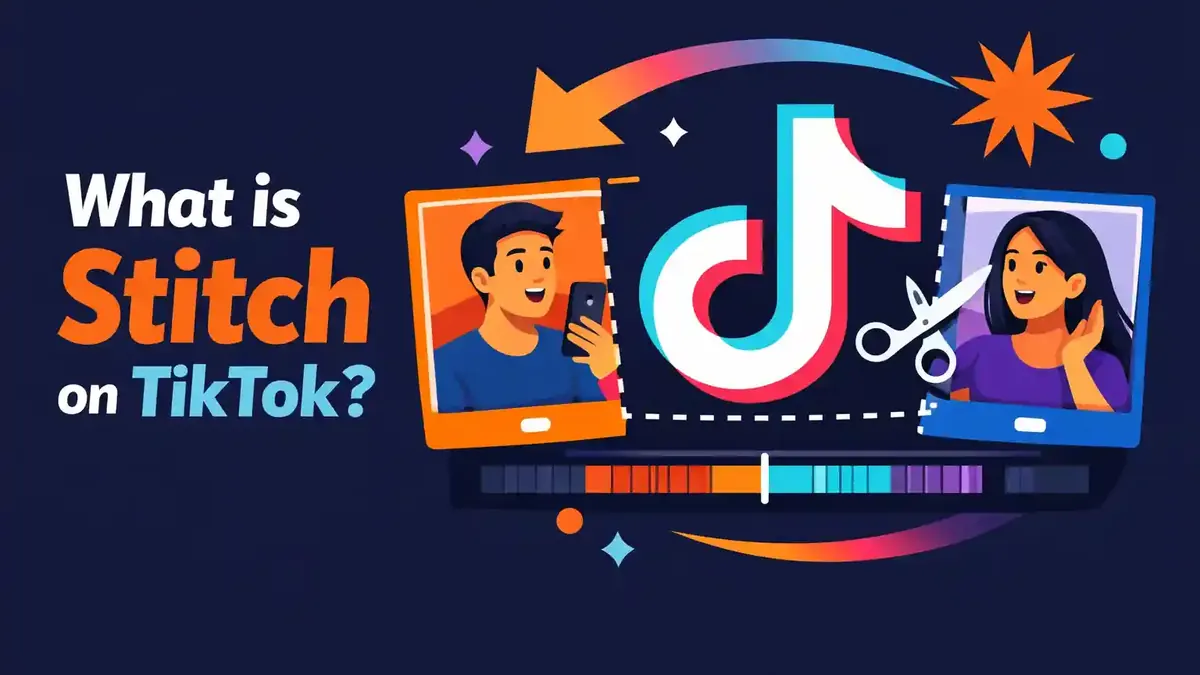
Lo Stitch su TikTok è una funzione che ti permette di unire un breve frammento del video di un’altra persona con un nuovo video tuo. Prima parte il frammento scelto. Poi arriva la tua reazione, spiegazione o aggiunta. Il creator originale deve aver abilitato Stitch.
Cosa significa esattamente Stitch su TikTok?
La parola inglese “stitch” significa letteralmente cucire insieme. Su TikTok, prendi una breve parte di un video esistente e la metti prima della tua nuova registrazione.
Immagina che qualcuno, in un video, faccia una domanda. Tu scegli il frammento in cui si sente quella domanda. Poi registri la tua risposta. Chi guarda vede prima la domanda e poi la tua spiegazione.
TikTok considera il video originale e il tuo Stitch come due pubblicazioni separate. Il tuo Stitch quindi appare sul tuo profilo. Il video originale resta sul profilo del creator iniziale.
Non puoi fare Stitch su ogni video. Il creator deve aver attivato questa funzione. Anche privacy, età e impostazioni del singolo video stabiliscono se Stitch è disponibile.
Uno Stitch è una copia dell’intero video?
No. Puoi scegliere solo una parte che TikTok rende disponibile. Poi aggiungi il tuo video. Lo scopo è reagire, spiegare qualcosa o costruire sul contesto originale.
Non scaricare un video completo per poi ricaricarlo. Usa la funzione Stitch ufficiale quando il creator lo consente. Così resta chiara la fonte e usi il video come previsto.
Dove appare uno Stitch?
Il nuovo Stitch appare sul profilo della persona che lo crea. Il video originale resta sul profilo del creator iniziale.
Le impostazioni di privacy del nuovo creator determinano chi può vedere lo Stitch, commentarlo o interagirci. Queste impostazioni non devono per forza coincidere con quelle del video originale.
Come si crea uno Stitch su TikTok?
Crei uno Stitch dal menu di condivisione di un video. Segui questi passaggi:
- Apri il video TikTok che vuoi usare.
- Tocca Condividi sul lato.
- Tocca Stitch.
- Scegli il frammento che vuoi usare.
- Tocca Avanti.
- Scegli la durata massima del tuo video.
- Tocca Registra e realizza la tua parte.
- Tocca Continua.
- Aggiungi testo, filtri, voce, adesivi o effetti, se ti aiutano.
- Tocca Avanti per impostare descrizione, hashtag, tag, posizione, link e privacy.
- Tocca Pubblica oppure salva il video come bozza.
TikTok può cambiare i nomi e la posizione dei pulsanti. I passaggi principali restano gli stessi: apri Condividi, scegli Stitch, seleziona un frammento, registra la tua parte e pubblica il video.
Consiglio immagine 1: mostra una schermata del menu di condivisione con indicazioni chiare. Evidenzia il pulsante Stitch e mostra dove si trova tra le altre opzioni.
Consiglio immagine 2: mostra la schermata in cui scegli il frammento. Evidenzia il punto di inizio, il punto di fine e il pulsante Avanti.
Come scegli un buon frammento?
Scegli solo il pezzo necessario per capire la tua risposta. Una domanda breve o un’affermazione chiara funziona spesso meglio di un frammento lungo e poco focalizzato.
Guarda sempre prima il video originale completo. Così eviti di togliere le parole dal loro contesto. Una frase breve, infatti, può cambiare significato se manca il resto del video.
Anche la tua parte deve aggiungere qualcosa di reale. Dai una risposta, verifica un’affermazione, condividi un esempio o mostra un punto di vista diverso. Non limitarti a ripetere ciò che ha già detto il creator.
Puoi salvare uno Stitch come bozza?
Sì. TikTok mostra Bozze come opzione nella schermata di pubblicazione. Una bozza è visibile solo a te sul tuo profilo finché non la pubblichi.
Attenzione però: le bozze possono essere salvate localmente sul dispositivo. Non disinstallare TikTok senza motivo e non cambiare dispositivo senza preparazione. In caso di dubbio, leggi perché le bozze di TikTok possono sparire.
Perché non vedi il pulsante Stitch?
Non tutti i video TikTok hanno Stitch attivo. Il creator può disattivare la funzione per tutto l’account o solo per quel singolo video.
Altre possibili cause sono:
- il creator ha un account privato;
- le tue impostazioni di età non consentono Stitch;
- il video specifico non può essere riutilizzato;
- stai usando una versione vecchia dell’app;
- TikTok sta testando una visualizzazione diversa del menu;
- c’è un errore temporaneo nell’app.
Un account deve essere pubblico per poter dare agli altri il permesso di fare Stitch ai video. Con un account privato, quindi, le possibilità di riutilizzo sono più limitate.
Puoi attivare Stitch per il video di un’altra persona?
No. Solo il creator originale gestisce i permessi del proprio video. Non chiedere mai le credenziali di accesso e non provare a bypassare l’impostazione.
Puoi però chiedere in modo gentile se Stitch è stato disattivato di proposito. Il creator non è obbligato ad attivarlo per te.
Cancellare la cache aiuta se manca il pulsante?
Cancellare la cache può aiutare se TikTok mostra un menu vecchio o bloccato. Non cambia l’impostazione di privacy del creator originale.
Prima aggiorna l’app. Poi prova un altro video pubblico di cui sai che Stitch è consentito. Leggi anche cosa fa esattamente cancellare la cache di TikTok prima di usare le opzioni di archiviazione.
Chi può Stitchare i tuoi video TikTok?
TikTok permette ai creator di scegliere chi può usare i loro contenuti. Con un account pubblico puoi scegliere, tra le altre cose:
- Tutti, se vuoi che tutti gli utenti TikTok possano fare Stitch ai tuoi video;
- Amici, per i follower che segui anche tu.
Puoi anche disattivare Stitch per un singolo video. TikTok può raggruppare queste opzioni sotto il riutilizzo dei contenuti. I nomi esatti possono cambiare a seconda della versione dell’app.
Come modifichi l’impostazione generale di Stitch?
Segui questo percorso:
- Tocca Profilo in basso.
- Apri il menu.
- Scegli Impostazioni e privacy.
- Tocca Privacy.
- Cerca Riutilizzo dei contenuti o Stitch.
- Scegli chi può usare i tuoi contenuti.
Controlla poi anche un singolo video. L’impostazione di un video specifico può essere più restrittiva della scelta generale dell’account.
Come disattivi Stitch per un solo video?
Apri il tuo video. Tocca i tre puntini o Altre opzioni. Scegli Impostazioni privacy e disattiva l’opzione per il riutilizzo o Stitch.
Per un nuovo video, puoi controllare questa scelta nella schermata finale di pubblicazione. Prima di toccare Pubblica, apri Altre opzioni.
Gli adolescenti hanno le stesse opzioni?
Non sempre. TikTok usa impostazioni di privacy più rigide per gli utenti sotto i 18 anni. Il pubblico disponibile dipende anche dall’età e dalla privacy dell’account.
Usa la tua vera data di nascita. Non provare a superare i limiti di età con un altro account o con una data di nascita falsa.
Qual è la differenza tra Stitch e Duet?
| Termine o segnale | Significato | Cosa farne in pratica |
|---|---|---|
| Stitch | Un frammento di un video esistente seguito dal tuo nuovo video | Usalo per una risposta mirata o un’aggiunta |
| Duet | Il video esistente e il tuo video vengono riprodotti in un layout combinato | Usalo per una reazione simultanea o una performance |
| Repost | Consigli il video esistente senza registrare nulla di nuovo | Usalo quando non devi aggiungere contenuti |
| Condividi | Invii il video a una persona, a un gruppo o a un’altra app | Usalo per inoltrare un video in modo mirato |
| Scarica | Salvi un file video se il creator lo consente | Usalo per guardare offline, non per ripubblicare senza permesso |
| Citare o taggare | Nomini un creator o un video nel tuo contesto | Usalo quando Stitch non serve o non è disponibile |
La scelta principale è semplice. Vuoi rispondere con una nuova parte video che arriva dopo un breve frammento? Allora scegli Stitch. Vuoi essere visibile insieme al video originale? Allora Duet è spesso più adatto.
Quando Stitch è utile per te?
Per gli utenti comuni
Usa Stitch per rispondere in modo chiaro a un singolo frammento. Mantieni la risposta amichevole e controlla il contesto. Non tagliare una frase così tanto da cambiarne il significato.
Una risposta breve e chiara funziona di solito meglio di un racconto lungo e senza focus. Spiega subito perché usi il frammento e cosa vuoi aggiungere.
Per i creator
Per esempio, puoi creare una serie di risposte ai video rilevanti della tua nicchia. Aggiungi conoscenza reale, esperienza o un esempio nuovo. Una parte tua forte conta più del frammento preso in prestito.
Pianifica la pubblicazione quando il tuo pubblico è attivo. Il momento migliore per pubblicare un TikTok può aiutarti con la pianificazione, ma un buon orario non rende forte una risposta debole.
Se intorno alla pubblicazione fai anche una diretta, puoi discutere meglio il tema dello Stitch con chi ti guarda. compra visualizzazioni live streaming TikTok è un servizio separato e non influisce sul fatto che un video possa essere stitchato.
Per le aziende
Un’azienda può usare Stitch per rispondere a una domanda di un cliente, a un uso del prodotto o a un’affermazione tecnica. Controlla sempre fonte, fatti e diritti. Rendi anche chiaro quando stai parlando di un tuo prodotto o di una collaborazione commerciale.
Evita di mostrare informazioni sensibili dei clienti. Chiedi un consenso aggiuntivo quando la situazione lo richiede, anche se il pulsante Stitch è tecnicamente disponibile.
Quali errori si fanno spesso con Stitch?
Scegliere un frammento troppo lungo o poco chiaro
Inizia esattamente dal punto che ti serve. Chi guarda deve capire subito a cosa stai rispondendo. Elimina tutto ciò che non serve per seguire la tua risposta.
Aggiungere poco di nuovo
Uno Stitch senza valore aggiunto sembra presto una ripetizione. Dai spiegazioni, condividi esperienza, mostra prove o crea una risposta originale.
Togliere le parole dal contesto
Guarda tutto il video originale prima di scegliere un frammento. Una parte breve può sembrare dire qualcosa di diverso senza il resto del video.
Dimenticare le impostazioni di privacy
Controlla chi può vedere il tuo nuovo Stitch e chi può riutilizzare i tuoi video. Sono scelte separate che devi considerare una per una.
Pensare che il creator originale gestisca il tuo post
Il tuo Stitch è sul tuo profilo e segue le tue impostazioni di privacy. Il creator originale può comunque gestire il riutilizzo dei propri contenuti. Anche i contenuti collegati possono essere influenzati se la fonte scompare.
Usare app di download non affidabili
Preferisci la funzione Stitch integrata. Non dare mai le credenziali TikTok ad app esterne che promettono funzioni extra.
Puoi eliminare o gestire uno Stitch?
Puoi eliminare il tuo Stitch come faresti con un normale post TikTok. Apri il video, tocca Altre opzioni e scegli Elimina. TikTok può conservare temporaneamente i post eliminati nella cartella Eliminati di recente, se questa funzione è disponibile per il tuo account.
Il creator originale può disattivare il permesso per futuri Stitch. TikTok offre anche modi per gestire i video Stitch collegati ai propri contenuti.
Fai attenzione alle opzioni che permettono di rimuovere tutti i post collegati. Un’azione del genere può avere conseguenze importanti per il video originale e per i Duet o Stitch associati.
Leggi ogni schermata di conferma prima di cancellare qualcosa. Salva prima una copia del tuo video originale, se pensi di averne ancora bisogno in futuro.
FAQ su Stitch su TikTok
Cosa devo sapere per primo su Stitch?
Stitch usa un frammento di un video TikTok esistente come inizio del tuo nuovo video. Il creator originale deve consentire questa funzione.
Stitch funziona su iPhone e Android?
Sì. Su entrambi i tipi di dispositivo il percorso passa da Condividi e Stitch. La posizione dei pulsanti può cambiare a seconda del dispositivo e della versione dell’app.
Stitch è disponibile per tutti gli account?
No. Privacy dell’account, età, regione, versione dell’app e impostazioni del video originale possono limitarne l’uso.
Qual è l’impostazione Stitch più importante?
Controlla chi può riutilizzare i tuoi video e se Stitch è attivo per il singolo video. Il tuo account deve essere pubblico per dare agli altri il permesso di fare Stitch ai tuoi video.
Posso fare uno Stitch da un video privato?
Di solito no, tramite la funzione Stitch pubblica. TikTok richiede un account pubblico per poter dare agli altri il permesso di usare Stitch.
Posso usare solo l’audio originale?
Stitch è pensato per un frammento video seguito dalla tua registrazione. Quali opzioni audio e di modifica siano disponibili dipende dal video e dall’editor TikTok attuale.
Il creator può impedirmi di pubblicare uno Stitch?
Sì. Il creator può disattivare Stitch per l’account o per un video specifico. Non puoi modificare o aggirare questa scelta da solo.
Il mio Stitch resta online se il video originale sparisce?
I contenuti collegati possono essere influenzati se la fonte viene rimossa o se il creator cambia le impostazioni di riutilizzo. TikTok può modificare il funzionamento preciso di questa cosa. Conserva quindi una copia della tua registrazione, se è importante per te.
Scegliere Stitch nella pratica
Usa Stitch quando vuoi mostrare un breve frammento di un video TikTok esistente e farlo seguire da una nuova registrazione tua. In questo modo crei un post separato sul tuo profilo.
Il creator del video originale decide se Stitch è consentito. Un account pubblico, le regole sull’età e le impostazioni di riutilizzo hanno un ruolo importante.
Scegli un frammento breve e chiaro. Poi aggiungi vero valore con una risposta, un esempio, una spiegazione o un altro punto di vista. Controlla sempre contesto completo, privacy e diritti.
Scegli Duet quando entrambi i video devono essere visibili insieme. Usa Repost quando vuoi solo consigliare un video esistente senza registrare nulla di nuovo.


