

Ajusta tu URL personal de LinkedIn

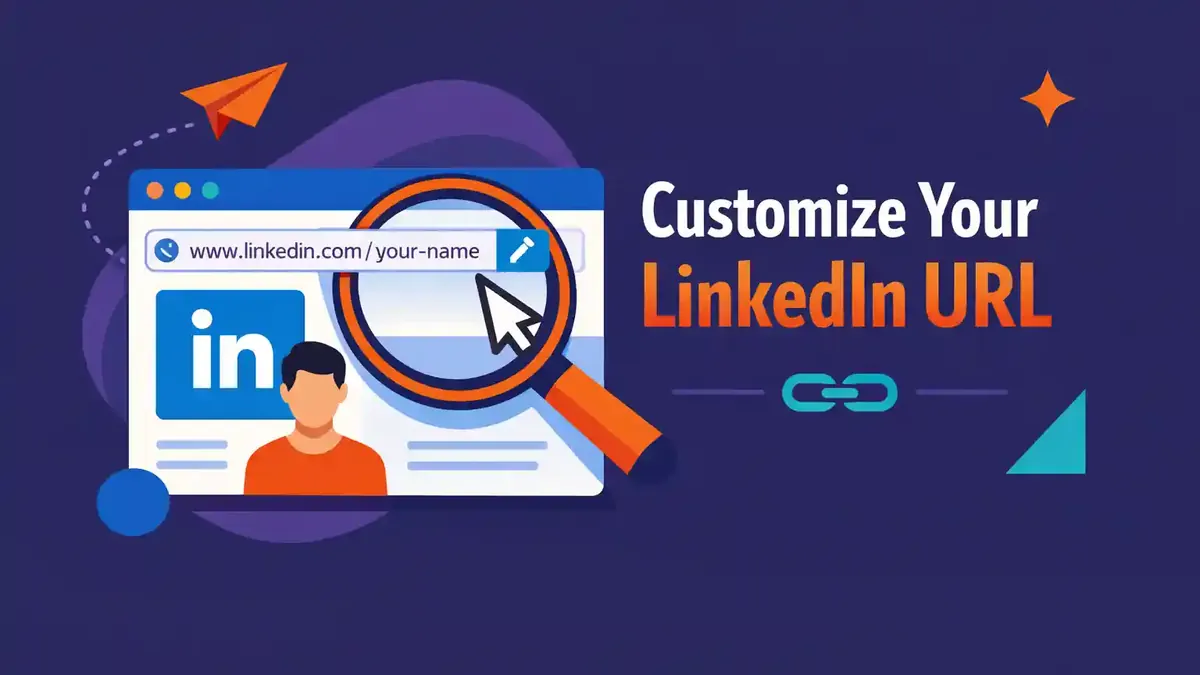
Puedes ajustar tu URL personal de LinkedIn desde la configuración de tu perfil. Abre tu perfil, ve a Perfil público y URL, haz clic en el lápiz junto a tu dirección actual y cambia solo la última parte del enlace. Lo ideal es usar tu nombre y apellido. Queda más limpio en tu CV, en la firma de tu correo y en tu portafolio.
Una URL personalizada no hace que tu perfil gane popularidad por sí sola. Tampoco es un truco inteligente para posicionarte mejor en LinkedIn o en Google. El valor real está en la claridad. Una dirección como linkedin.com/in/nombreyapellido es más fácil de reconocer, escribir y compartir que una dirección automática llena de números.
En esta guía encontrarás los pasos actuales para escritorio, iPhone y Android. También verás qué caracteres están permitidos, qué pasa con tu enlace anterior y cómo resolver los errores más comunes.
¿Qué es una URL personal de LinkedIn?
Tu perfil público de LinkedIn tiene su propia dirección web. Esa dirección suele empezar con www.linkedin.com/in/. La última parte del enlace apunta a tu perfil personal.
Cuando creas una cuenta nueva, LinkedIn genera una dirección automática. Esa dirección puede incluir tu nombre, seguido de números o letras. Tú puedes cambiar la parte editable. LinkedIn llama a esto tu URL personalizada del perfil público.
Esto es distinto del nombre que aparece en la parte superior de tu perfil. Si cambias la URL, no cambias automáticamente tu nombre de perfil, tu titular, tu experiencia ni tu visibilidad. Solo haces que la dirección pública termine de una forma más clara y personal.
Una URL personal de LinkedIn es útil en:
- tu CV;
- tu portafolio;
- un formulario de solicitud;
- tu firma de correo electrónico;
- una página de perfil en línea;
- una presentación;
- una tarjeta de presentación;
- un sitio web personal.
Solo puedes tener una URL personalizada del perfil público a la vez. Además, el nombre que quieras usar debe estar disponible. Cada URL personalizada es única.
¿Por qué deberías ajustar tu URL de LinkedIn?
La razón principal es el reconocimiento. Un reclutador, cliente o contacto profesional entiende más rápido que el enlace realmente es tuyo. Además, una dirección corta reduce los errores cuando alguien la escribe a mano.
Una URL limpia también puede hacer que tu perfil se vea más profesional. El efecto es pequeño, pero útil. Mira estos dos ejemplos:
linkedin.com/in/samiralopez93b157284
linkedin.com/in/samiralopez
Ambos enlaces pueden llevar al mismo perfil. El segundo solo es más fácil de recordar, más cómodo de leer y mejor para compartir.
Una URL clara es especialmente práctica cuando buscas empleo de forma activa o haces mucho networking. Puedes decirla en voz alta, ponerla en un CV o enviarla en un mensaje sin esfuerzo. Quien la recibe ve de inmediato que se trata de un perfil personal de LinkedIn.
No esperes un milagro SEO inmediato. Una URL personalizada puede ayudar a los buscadores a entender que la dirección corresponde a tu nombre, pero tu perfil completo, tu visibilidad pública, tu experiencia y otras menciones en línea pesan mucho más. LinkedIn también advierte que los buscadores pueden tardar semanas o incluso meses en procesar los cambios del perfil.
¿Dónde encuentras la configuración en escritorio?
La ruta más rápida en un ordenador es:
- Inicia sesión en LinkedIn.
- Haz clic en Yo en la parte superior.
- Elige Ver perfil.
- Busca a la derecha Perfil público y URL.
- Haz clic en el lápiz junto a esta sección.
- Busca a la derecha Editar tu URL personalizada.
- Haz clic en el lápiz junto a tu URL actual.
- Cambia solo la última parte de la dirección.
- Haz clic en Guardar.
LinkedIn puede mostrar los botones en otro idioma si el idioma de tu cuenta no es español. En inglés, busca Public profile & URL y Edit your custom URL. La ubicación de la configuración sigue siendo básicamente la misma.
¿Qué ves en la página de tu perfil público?
En esta página aparecen dos tipos de ajustes muy cerca uno del otro. En la parte superior o a la derecha verás el campo de tu URL personal. Más abajo están los ajustes de visibilidad pública de tu perfil.
No confundas estas secciones. No necesitas hacer público todo tu perfil para cambiar la URL. Primero revisa qué partes pueden verse desde fuera de tu red y por los motores de búsqueda. Después, ajusta tu URL.
¿Dónde ves tu URL actual sin cambiarla?
Abre tu perfil en escritorio. A la derecha suele aparecer tu URL pública. La dirección normalmente empieza con www.linkedin.com/in/. Puedes copiar el enlace completo desde ahí sin cambiar nada.
También puedes compartir tu perfil con un mensaje de LinkedIn. Para eso, abre Recursos o el menú de acciones adicionales del perfil. Luego elige la opción para enviar tu perfil en un mensaje. El texto exacto puede cambiar según la pantalla y la cuenta.
¿Cómo ajustar la URL paso a paso?
La parte técnica suele llevar solo un minuto. Elegir la dirección correcta merece un poco más de atención. Por eso, decide primero un buen nombre antes de abrir la configuración.
Paso 1: elige un nombre tranquilo
Lo ideal es usar tu nombre y apellido. ¿Esa combinación ya está ocupada? Entonces añade un segundo nombre, tu profesión, tu área de trabajo o una ubicación breve.
Estos son buenos ejemplos:
- noahdeboer
- noahmdeboer
- noahdeboerdesign
- noahdeboerutrecht
Usa una profesión solo si es probable que te acompañe durante mucho tiempo. Una dirección como noahdeboerestudiante se siente anticuada muy rápido. Un nombre sin un cargo temporal suele durar más.
Paso 2: revisa las reglas de LinkedIn
Según LinkedIn, la parte personalizada puede tener entre 3 y 100 caracteres. No puedes usar espacios, símbolos ni caracteres especiales. Tampoco puede aparecer la palabra LinkedIn dentro de tu URL personalizada.
Las mayúsculas no cambian nada. NoahDeBoer, noahdeboer y noahdeBoer apuntan a la misma dirección. Las minúsculas suelen verse más limpias.
Usa preferentemente letras normales y, si hace falta, números. Los acentos y otros caracteres especiales no siempre se aceptan. ¿Tu nombre lleva tilde? Entonces, usa la versión simple sin acento.
Paso 3: escribe solo la última parte
No borres toda la dirección web. Edita solo lo que aparece después de /in/. LinkedIn construye el resto de la URL automáticamente.
Revisa la ortografía antes de guardar. Fíjate sobre todo en letras dobles, preposiciones y nombres invertidos. Un error tipográfico en la URL es molesto cuando ya la has puesto en decenas de CV, sitios web o documentos.
Paso 4: guarda la nueva URL
Haz clic en Guardar. Después, abre tu perfil en una ventana privada nueva. Así compruebas si el enlace también funciona para alguien que no ha iniciado sesión en tu cuenta de LinkedIn.
¿Solo ves una parte de tu perfil? Puede deberse a tus ajustes de visibilidad pública. La URL puede funcionar correctamente aunque algunas secciones del perfil estén ocultas.
Paso 5: actualiza todas las menciones antiguas
Cambia el enlace en tu CV, tu web, tu portafolio, tus perfiles en línea y tu firma de correo electrónico. Piensa también en los documentos que usas como plantilla con frecuencia. Revisa además presentaciones, tarjetas digitales y códigos QR.
LinkedIn suele mantener tu URL personalizada anterior vinculada a tu perfil durante seis meses, salvo que tú la desactives. Aun así, conviene usar la nueva dirección de inmediato. Así evitas que sigan circulando varias direcciones antiguas durante mucho tiempo.
¿Qué URL encaja mejor con tu situación?
Elige la dirección más corta que siga identificándote con claridad. No uses un eslogan complicado si tu nombre ya basta. Un nombre reconocible suele seguir siendo útil durante años.
| Situación | Estructura útil | Ejemplo | Mejor evitar |
|---|---|---|---|
| Nombre único | Nombre y apellido | lindagomez | Números aleatorios |
| El nombre ya está ocupado | Nombre y segundo nombre | lindamgomez | Una cadena larga de caracteres |
| Autónoma | Nombre y área estable | lindagomezfotografia | Una oferta temporal |
| Muchos homónimos | Nombre y ciudad o especialidad | lindagomezbcn | Una fecha de nacimiento si no hace falta |
| Carrera internacional | Nombre sin explicación local | lindagomez | Abreviaturas difíciles |
No necesitas usar signos de puntuación. LinkedIn no permite caracteres especiales en este campo. Escribe el nombre seguido o elige una combinación simple que todavía esté disponible.
Mejor evita usar el año de nacimiento si no es necesario. Compartes información personal y la dirección puede verse menos profesional. Un segundo nombre, una ubicación o una especialidad suelen ser una mejor solución.
¿Cómo funciona en iPhone y Android?
La ruta en la app móvil de LinkedIn es casi igual en iPhone y Android:
- Abre la app de LinkedIn.
- Toca tu foto de perfil.
- Toca de nuevo tu foto de perfil o elige Ver perfil.
- En la sección de introducción, toca Más.
- Elige Información de contacto.
- Toca el lápiz en la parte superior derecha.
- Toca la URL de tu perfil.
- Irás a la configuración de tu perfil público.
- Toca el lápiz junto a la URL personalizada.
- Cambia la última parte y toca Guardar.
LinkedIn a veces prueba un diseño diferente. ¿No ves Más? Entonces abre tu perfil, busca Información de contacto y toca el lápiz allí. En un navegador móvil, la sección de contacto suele aparecer más abajo en el perfil.
¿Qué cambia entre la app y el escritorio?
En escritorio, Perfil público y URL aparece directamente a la derecha de tu perfil. En la app, la ruta suele pasar por tus datos de contacto. El resultado es el mismo. El cambio pertenece a tu cuenta, así que también aparece en tus otros dispositivos.
| Dispositivo | Ruta | Resultado | Problema común |
|---|---|---|---|
| Escritorio | Yo, Ver perfil, Perfil público y URL | Puedes editar la URL personalizada | No se ve el panel derecho porque la ventana es estrecha |
| iPhone | Foto de perfil, Perfil, Más, Información de contacto, Editar | Accedes a la configuración del perfil público | La app muestra un nombre de botón ligeramente distinto |
| Android | Foto de perfil, Perfil, Más, Información de contacto, Editar | Llegas al mismo ajuste | Una app desactualizada no carga bien la página |
| Navegador móvil | Perfil, Contacto, Editar, URL del perfil | Editas la última parte | El navegador vuelve a pedirte iniciar sesión |
¿Qué errores pueden aparecer?
La mayoría de los problemas surgen porque el nombre ya está ocupado, porque se usan caracteres no válidos o porque hay demasiados cambios en poco tiempo. Muchas veces puedes resolverlo tú mismo.
La URL que quieres ya está ocupada
Las URL personalizadas se asignan según disponibilidad. LinkedIn no puede darte una dirección ocupada solo porque la pidas. Elige una variante lógica con tu segundo nombre, tu área o tu ciudad.
Evita una cadena larga de números aleatorios. Un número con sentido puede servir, pero rara vez hace falta. Primero prueba una combinación reconocible de tu nombre y tu especialidad.
LinkedIn no acepta los caracteres
Elimina espacios, acentos, signos de puntuación y otros caracteres especiales. Usa letras y números normales. Comprueba también que no hayas añadido por error la palabra LinkedIn.
No puedes cambiar la URL otra vez
LinkedIn permite como máximo cinco cambios en un período de seis meses. Después del quinto cambio tendrás que esperar antes de volver a ajustar la dirección. Por eso, no pruebes variantes pequeñas una y otra vez.
Tu URL anterior parece seguir activa
Eso puede ser correcto. LinkedIn mantiene una URL personalizada anterior vinculada a tu perfil durante seis meses, salvo que la desactives. Así, el enlace viejo sigue siendo útil por un tiempo y otra persona aún no puede reclamarlo.
¿Quieres ver tus URL antiguas? En escritorio, abre Perfil público y URL y elige la opción para ver las URL personalizadas anteriores. Desde allí puedes desvincular una URL antigua. Después de desvincularla, según LinkedIn, no estará disponible para otros durante siete días.
Tu perfil no aparece en Google
Una URL personalizada no hace público un perfil oculto. Revisa en Configuración y privacidad, Visibilidad y Editar tu perfil público qué partes pueden verse.
Los buscadores no procesan los cambios de inmediato. LinkedIn indica que esto puede tardar semanas o meses. Por eso, un resultado faltante o antiguo en Google no significa automáticamente que tu URL esté mal configurada.
No ves la configuración en absoluto
Comprueba que estás editando un perfil personal y no una página de empresa. Una página de LinkedIn tiene otra URL y otros ajustes de administración.
Actualiza la app, prueba la versión de escritorio y revisa si tu perfil público existe. Es posible que la URL pública no se muestre si no tienes un perfil público activo.
¿Qué cambia después de ajustar tu URL?
Tu nueva dirección apunta a la misma cuenta. Tus conexiones, seguidores, mensajes, recomendaciones, habilidades y publicaciones siguen ahí. No necesitas volver a invitar a nadie y el contenido de tu perfil no cambia.
El cambio tampoco modifica tu privacidad de forma automática. Quien abra tu nuevo enlace solo verá lo que permitan tus ajustes. ¿Quieres saber qué pueden ver los visitantes y qué información de visitas muestra LinkedIn? Entonces lee también se puede ver quién ve tu perfil de LinkedIn.
Tus perfiles en otros idiomas usan la misma URL pública. LinkedIn puede añadir un código de idioma al final. Así que no necesitas crear una dirección base distinta para cada idioma de tu perfil.
Tu país sí puede influir en el inicio de la URL pública. LinkedIn pone como ejemplo que puede aparecer un código de país antes de linkedin.com/in/. Si cambias el país en tu perfil, esa parte puede cambiar automáticamente. Según LinkedIn, las direcciones antiguas siguen funcionando.
Una URL personal pertenece a tu propio perfil. Si además quieres ampliar tu alcance, puedes trabajar en contenido relevante y conversaciones reales. También puedes ver cómo comprar conexiones en LinkedIn encaja en tu plan de crecimiento. Si gestionas una página de empresa, comprar seguidores para una página de empresa en LinkedIn es una opción aparte. Una página de empresa y un perfil personal tienen sus propias URL y configuraciones.
¿Qué dos capturas hacen más claro este paso a paso?
Al publicar, añade dos capturas actualizadas. Oculta nombres, notificaciones y otros datos personales antes de subir las imágenes.
Captura 1: la ruta en escritorio
Muestra la parte superior de un perfil de LinkedIn. Resalta a la derecha Perfil público y URL con un recuadro y una flecha. Añade una breve nota: “Haz clic aquí para abrir tu URL pública”.
Recorta notificaciones, fotos de perfil de otras personas y mensajes privados. El objetivo de la imagen es solo mostrar la entrada correcta.
Captura 2: el campo de la URL personalizada
Muestra la página de configuración del perfil público. Resalta el lápiz junto a la URL y el campo de texto en el que solo se cambia la última parte. Usa un nombre inventado como ejemplo.
Debajo de la imagen, añade: “Edita solo la parte después de linkedin.com/in/”. Así evitas que alguien intente pegar la dirección completa en el campo.
¿Qué lista de comprobación usas antes de compartir el enlace?
- Usa tu nombre y apellido si es posible.
- Comprueba que la ortografía sea correcta.
- Verifica que la URL sea corta y fácil de leer.
- Evita cargos temporales y abreviaturas poco claras.
- Prueba el enlace en una ventana privada.
- Comprueba que solo muestres datos del perfil que pueden ser públicos.
- Cambia el enlace en tu CV, portafolio y sitio web.
- Actualiza tu firma de correo electrónico.
- Vuelve a crear un código QR antiguo.
- No cambies de URL con demasiada frecuencia.
- Prueba también el enlace definitivo en móvil.
Preguntas frecuentes sobre tu URL personal de LinkedIn
¿Una URL personal de LinkedIn es gratis?
Sí. LinkedIn presenta esto como un ajuste de tu perfil público. No necesitas una suscripción Premium para cambiar la parte personalizada de tu URL.
¿Cuántas veces puedo cambiar mi URL de LinkedIn?
Puedes cambiar la URL personalizada del perfil público hasta cinco veces en un período de seis meses. Después, no podrás volver a modificarla durante un tiempo. Por eso, elige primero un nombre definitivo y revisa bien la ortografía.
¿Puedo restaurar mi URL anterior de LinkedIn?
LinkedIn indica que normalmente puedes volver de inmediato a tu URL anterior. Además, una URL personalizada previa sigue vinculada a ti durante seis meses, salvo que la desvincules. Si no puedes restaurarla, contacta con LinkedIn Support.
¿Por qué no está disponible mi nombre?
Otra persona puede estar usando ya esa URL. Las direcciones personalizadas se asignan por orden de solicitud. Elige una variante reconocible con tu segundo nombre, ciudad o especialidad. LinkedIn no libera manualmente una URL ocupada para ti.
¿Una URL personalizada mejora mi visibilidad?
Un nombre claro puede dar más contexto a las personas y a los buscadores. Aun así, no hay garantía de subir posiciones. Un perfil completo, experiencia relevante, visibilidad pública y menciones confiables en línea son más importantes.
¿Alguien puede ver por la URL que revisé su perfil?
No. La URL en sí no muestra el historial de visitas. LinkedIn tiene ajustes aparte para las visualizaciones de perfil. Si quieres conocer las opciones, lee la guía sobre seguimiento en LinkedIn vs conexión: cuál es la diferencia.
¿Mis conexiones desaparecen si cambio la URL?
No. Solo cambias la dirección web pública. Tus conexiones, seguidores, conversaciones, recomendaciones y demás datos del perfil se conservan.
¿Debo reemplazar mi enlace antiguo de LinkedIn en todas partes?
Sí, es lo más recomendable. La URL antigua puede seguir funcionando durante un tiempo, pero la nueva es más clara y más preparada para el futuro. Actualiza al menos tu CV, tu web, tu portafolio, tu firma de correo y tus documentos fijos de solicitud.
¿Cuál es el mejor primer paso ahora?
Abre tu propio perfil y copia primero tu URL actual. Después, piensa en una variante tranquila con tu nombre real. Cambia la dirección solo cuando estés seguro de la ortografía. Prueba el nuevo enlace en una ventana privada y luego actualiza tu CV y otras menciones fijas.
¿Estás mejorando todo tu perfil? Entonces no cambies todo a la vez sin un plan. Revisa primero tu visibilidad, tu titular y tus datos de contacto. Si estás disponible para un nuevo trabajo, después puedes configurar con calma escribe un título sólido en LinkedIn. Así cada cambio queda claro y fácil de controlar.


