

Justera din personliga LinkedIn-URL

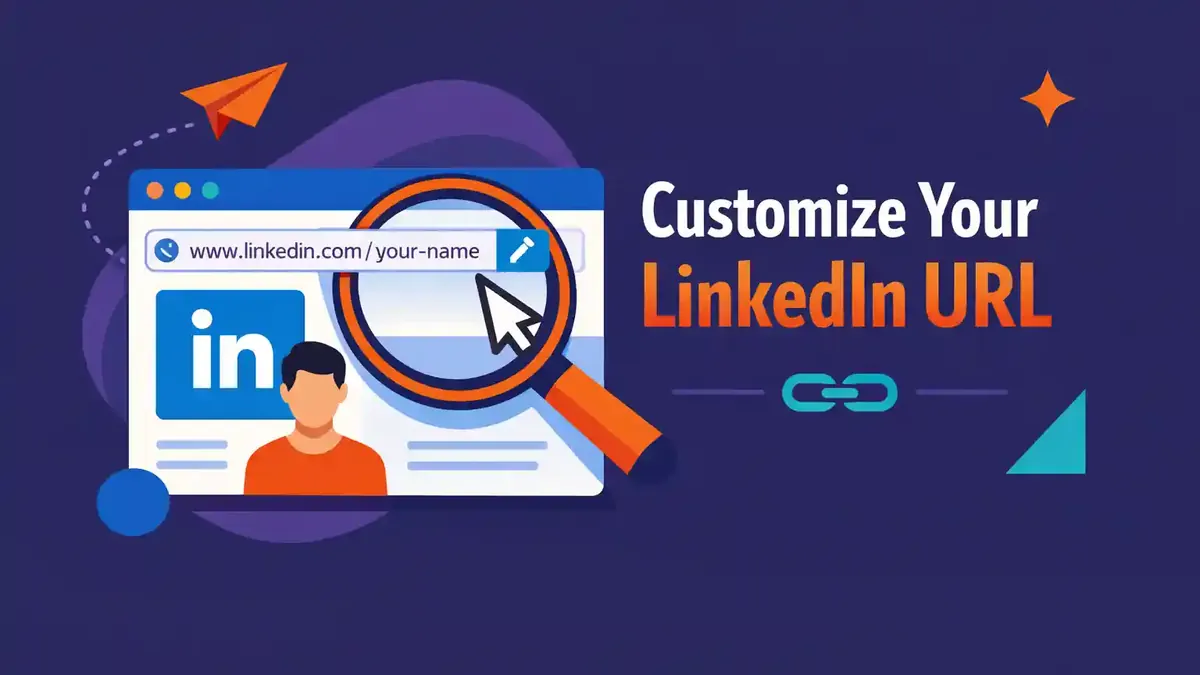
Du ändrar din personliga LinkedIn-URL i profilinställningarna. Öppna din profil, gå till Offentlig profil och URL, klicka på pennikonen bredvid din nuvarande adress och ändra bara den sista delen av länken. Välj helst ditt förnamn och efternamn. Det ser snyggt ut på ditt cv, i din e-postsignatur och på din portfolio.
En anpassad URL gör inte automatiskt din profil mer populär. Det är heller ingen smart genväg för att ranka högre i LinkedIn eller Google. Den verkliga vinsten är tydlighet. En adress som linkedin.com/in/förnamnefternamn är lättare att känna igen, skriva och dela än en automatisk adress med många siffror.
I den här guiden får du de aktuella stegen för dator, iPhone och Android. Du får också veta vilka tecken som är tillåtna, vad som händer med din gamla länk och hur du löser vanliga problem.
Vad är en personlig LinkedIn-URL?
Din offentliga LinkedIn-profil har en egen webbadress. Den adressen börjar oftast med www.linkedin.com/in/. Den sista delen av adressen pekar på din personliga profil.
LinkedIn skapar automatiskt en adress när du öppnar ett nytt konto. Adressen kan innehålla ditt namn, följt av siffror eller bokstäver. Du kan själv ändra den del som går att anpassa. LinkedIn kallar detta din anpassade offentliga profil-URL.
Detta är något annat än namnet högst upp på profilen. Om du ändrar URL:en ändrar du inte automatiskt profilnamn, rubrik, erfarenhet eller synlighet. Du gör bara den offentliga webbadressen tydligare och mer personlig.
En personlig LinkedIn-URL är praktisk på:
- ditt cv;
- din portfolio;
- en jobbansökan;
- din e-postsignatur;
- en sida med din onlineprofil;
- en presentation;
- ett visitkort;
- en personlig webbplats.
Du kan bara ha en anpassad offentlig profil-URL åt gången. Namnet du vill använda måste också vara ledigt. Varje anpassad URL är unik.
Varför ska du ändra din LinkedIn-URL?
Den viktigaste anledningen är igenkänning. En rekryterare, kund eller affärskontakt som ser din länk förstår snabbare att den faktiskt tillhör dig. En kort adress är dessutom mindre känslig för fel när någon skriver av den manuellt.
En snygg URL kan få din profil att se mer professionell ut. Effekten är liten, men ändå användbar. Jämför dessa två exempel:
linkedin.com/in/samirajansen93b157284
linkedin.com/in/samirajansen
Båda länkarna kan leda till exakt samma profil. Den andra länken är bara lättare att komma ihåg, lugnare att läsa och finare att dela.
En tydlig URL är särskilt bra när du söker jobb aktivt eller nätverkar mycket. Du kan enkelt säga adressen högt, lägga in den i ett cv eller skicka den i ett meddelande. Mottagaren ser direkt att det handlar om en personlig LinkedIn-profil.
Förvänta dig inget omedelbart SEO-mirakel. En anpassad URL kan hjälpa sökmotorer att förstå att adressen hör ihop med ditt namn, men hela profilen, den offentliga synligheten, erfarenheten och andra omnämnanden online är mycket viktigare. LinkedIn påpekar dessutom att sökmotorer kan behöva veckor eller till och med månader för att bearbeta profiländringar.
Var hittar du inställningen på dator?
Den snabbaste vägen på en dator är:
- Logga in på LinkedIn.
- Klicka på Jag högst upp.
- Välj Visa profil.
- Leta efter Offentlig profil och URL till höger.
- Klicka på pennikonen bredvid den här delen.
- Leta efter Redigera din anpassade URL till höger.
- Klicka på pennikonen bredvid din nuvarande URL.
- Ändra bara den sista delen av adressen.
- Klicka på Spara.
LinkedIn kan visa knapparna på ett annat språk om din kontospråk inte är svenska. Leta i så fall efter Public profile & URL och Edit your custom URL på engelska. Inställningarnas placering är ungefär densamma.
Vad ser du på sidan för din offentliga profil?
På den här sidan finns två typer av inställningar nära varandra. Högst upp eller till höger finns fältet för din personliga URL. Längre ner finns inställningarna för profilens offentliga synlighet.
Förväxla inte dessa delar med varandra. Du behöver inte göra alla profiluppgifter offentliga bara för att ändra din URL. Titta först på vilka delar som får synas för personer utanför ditt nätverk och för sökmotorer. Ändra sedan din URL.
Var hittar du din nuvarande URL utan att ändra den?
Öppna din profil på datorn. Till höger visas normalt din offentliga profil-URL. Adressen börjar vanligtvis med www.linkedin.com/in/. Du kan kopiera hela länken där utan att ändra något.
Du kan också dela din profil via ett LinkedIn-meddelande. Öppna då Resurser eller menyn med fler profilåtgärder. Välj sedan alternativet att skicka din profil i ett meddelande. Den exakta texten kan variera mellan olika skärmar och konton.
Hur ändrar du URL:en steg för steg?
Den tekniska delen tar oftast bara en minut. Valet av rätt adress kräver lite mer eftertanke. Välj därför ett bra namn innan du öppnar inställningen.
Steg 1: välj ett lugnt namn
Använd helst ditt förnamn och efternamn. Är den kombinationen redan upptagen? Lägg då till ett mellannamn, yrke, område eller en kort plats.
Bra exempel är:
- noahdeboer
- noahmdeboer
- noahdeboerdesign
- noahdeboerutrecht
Använd bara ett yrke om det sannolikt kommer att passa dig länge. En adress som noahdeboerstagiaire känns snabbt föråldrad. Ett namn utan tillfällig roll är oftast mer användbart längre.
Steg 2: kontrollera LinkedIns regler
Enligt LinkedIn får den anpassade delen vara mellan 3 och 100 tecken. Du får inte använda mellanslag, symboler eller specialtecken. Ordet LinkedIn får inte heller finnas i din anpassade URL.
Versaler spelar ingen roll. NoahDeBoer, noahdeboer och noahdeBoer leder alltså till samma adress. Små bokstäver brukar vara lättast att läsa.
Använd helst vanliga bokstäver och eventuellt siffror. Accenter och andra specialtecken accepteras inte alltid. Har du ett namn med accent? Välj då den enklare stavningen utan accent.
Steg 3: fyll bara i den sista delen
Ta inte bort hela webbadressen. Redigera bara det som står efter /in/. LinkedIn bygger själv resten av URL:en.
Kontrollera stavningen innan du sparar. Titta särskilt efter dubbla bokstäver, mellanled och omkastade namn. Ett stavfel i URL:en är jobbigt när du redan har lagt länken på många cv:n, webbplatser eller dokument.
Steg 4: spara den nya URL:en
Klicka på Spara. Öppna sedan profilen i ett nytt privat fönster. Då kan du kontrollera att länken också fungerar för någon som inte är inloggad på ditt LinkedIn-konto.
Ser du bara en del av profilen? Det kan bero på dina inställningar för offentlig synlighet. URL:en kan fungera korrekt även om vissa delar av profilen är dolda.
Steg 5: uppdatera alla gamla omnämnanden
Ändra länken i ditt cv, på din webbplats, i din portfolio, i dina onlineprofiler och i din e-postsignatur. Tänk också på dokument som du ofta använder som mallar. Kontrollera dessutom presentationer, digitala visitkort och QR-koder.
LinkedIn behåller normalt din tidigare anpassade URL kopplad till profilen i sex månader, om du inte själv kopplar bort den. Det är ändå klokt att direkt använda den nya länken överallt. Då undviker du att olika gamla adresser fortsätter cirkulera länge.
Vilken URL passar bäst för din situation?
Välj den kortaste adressen som tydligt passar dig. Använd ingen krånglig slogan om ditt namn räcker. Ett igenkännbart namn kan ofta användas i många år.
| Situation | Smart struktur | Exempel | Undvik helst |
|---|---|---|---|
| Unikt namn | Förnamn och efternamn | lindavoskuil | Slumpmässiga siffror |
| Namnet är upptaget | Namn och mellannamn | lindamvoskuil | En lång rad tecken |
| Frilansare | Namn och stabilt område | lindavoskuilfotografie | Ett tillfälligt erbjudande |
| Många namnbärare | Namn och plats eller expertis | lindavoskuilbreda | Födelsedatum om det inte behövs |
| Internationell karriär | Namn utan svensk förklaring | lindavoskuil | Svåra förkortningar |
Du behöver inte använda skiljetecken. LinkedIn tillåter inga specialtecken i det här fältet. Skriv namnet ihop eller välj en enkel kombination som fortfarande är ledig.
Använd helst inte födelseår om det inte behövs. Då delar du med dig av personlig information och adressen kan kännas mindre professionell. Ett mellannamn, en plats eller en expertis är oftast en bättre lösning.
Hur fungerar det på iPhone och Android?
Vägen i LinkedIns mobilapp är nästan densamma på iPhone och Android:
- Öppna LinkedIn-appen.
- Tryck på din profilbild.
- Tryck på din profilbild igen eller välj Visa profil.
- Tryck på Mer i introduktionsdelen.
- Välj Kontaktuppgifter.
- Tryck på pennikonen uppe till höger.
- Tryck på din profil-URL.
- Du förs till inställningarna för din offentliga profil.
- Tryck på pennikonen vid den anpassade URL:en.
- Ändra den sista delen och tryck på Spara.
LinkedIn testar ibland en annan layout. Ser du inte Mer? Öppna då profilen, leta efter Kontaktuppgifter och tryck på pennikonen där. I en mobil webbläsare ligger avsnittet Kontakt ofta längre ner på profilen.
Vad är skillnaden mellan appen och datorn?
På datorn finns Offentlig profil och URL direkt till höger om profilen. I appen går du oftast via kontaktuppgifterna. Resultatet är detsamma. Ändringen hör till ditt konto och visas alltså också på dina andra enheter.
| Enhet | Väg | Resultat | Vanligt problem |
|---|---|---|---|
| Dator | Jag, Visa profil, Offentlig profil och URL | Du kan redigera den anpassade URL:en | Högerspalten syns inte i ett smalt fönster |
| iPhone | Profilbild, Profil, Mer, Kontaktuppgifter, Redigera | Du kommer till inställningarna för offentlig profil | Appen visar ett något annat knapnamn |
| Android | Profilbild, Profil, Mer, Kontaktuppgifter, Redigera | Du kommer till samma inställning | En äldre app laddar sidan fel |
| Mobil webbläsare | Profil, Kontakt, Redigera, Profil-URL | Du redigerar den sista delen | Webbläsaren ber dig logga in igen |
Vilka fel kan du stöta på?
De flesta problem beror på ett upptaget namn, ogiltiga tecken eller för många ändringar på kort tid. Ofta kan du lösa problemet själv.
Den önskade URL:en är redan upptagen
Anpassade URL:er delas ut efter tillgänglighet. LinkedIn kan inte ge dig en upptagen adress bara för att du ber om det. Välj en logisk variant med ditt mellannamn, område eller din plats.
Undvik en lång slumpmässig sifferserie. En enda meningsfull siffra kan fungera, men behövs sällan. Försök först med en igenkännbar kombination av namn och expertis.
LinkedIn accepterar inte tecknen
Ta bort mellanslag, accenter, skiljetecken och andra specialtecken. Använd vanliga bokstäver och siffror. Kontrollera också att du inte råkat lägga till ordet LinkedIn.
Du kan inte ändra URL:en igen
LinkedIn tillåter högst fem ändringar inom sex månader. Efter den femte ändringen måste du vänta innan du kan justera adressen igen. Experimentera därför inte hela tiden med små varianter.
Din gamla URL verkar fortfarande aktiv
Det kan stämma. LinkedIn behåller en tidigare anpassad URL kopplad till dig i sex månader, om du inte kopplar bort den själv. Därför fortsätter en gammal länk att fungera tillfälligt och någon annan kan ännu inte ta den.
Vill du se gamla URL:er? Öppna på datorn Offentlig profil och URL och välj alternativet för att visa tidigare anpassade URL:er. Du kan koppla bort en gammal URL där. Efter bortkoppling är den enligt LinkedIn otillgänglig för andra i sju dagar.
Din profil visas inte i Google
En anpassad URL gör inte en dold profil offentlig. Kontrollera via Inställningar och sekretess, Synlighet och Redigera din offentliga profil vilka delar som är synliga.
Sökmotorer bearbetar inte ändringar direkt. LinkedIn anger att det kan ta veckor eller månader. Ett saknat eller gammalt sökresultat betyder alltså inte direkt att din URL är felinställd.
Du ser inte inställningen alls
Kontrollera att du redigerar en personlig profil och inte en företagssida. En LinkedIn-sida har en annan URL och andra administratörsinställningar.
Uppdatera appen, prova datorversionen och kontrollera att din offentliga profil finns. En offentlig profil-URL visas kanske inte om du inte har någon offentlig profil.
Vad ändras efter att du har ändrat din URL?
Din nya adress leder till samma konto. Dina kontakter, följare, meddelanden, rekommendationer, färdigheter och publikationer finns kvar. Du behöver inte bjuda in någon på nytt och profilinnehållet ändras inte.
Ändringen ändrar inte heller din integritet automatiskt. Den som öppnar din nya länk ser bara det som dina inställningar tillåter. Vill du veta vad besökare kan se och vilken besöksinformation LinkedIn visar? Läs också kan man se vem som ser din LinkedIn-profil?
Dina extra språkprofiler använder samma offentliga URL. LinkedIn kan lägga till en språkkod i slutet. Du behöver alltså inte hitta på en separat basadress för varje profilspråk.
Ditt land kan däremot påverka början av den offentliga URL:en. LinkedIn nämner som exempel att en landkod kan stå före linkedin.com/in/. Om du ändrar landet i din profil kan den här delen ändras automatiskt. Gamla adresser fortsätter enligt LinkedIn att fungera.
En personlig URL hör till din egen profil. Om du också vill öka din räckvidd kan du arbeta med relevant innehåll och riktiga samtal. Du kan också se hur köp LinkedIn-kontakter kan passa in i din tillväxtplan. Om du driver en företagssida är köpa följare för LinkedIn företagsprofil ett separat alternativ. En företagssida och en personlig profil har varsin URL och sina egna inställningar.
Vilka två skärmdumpar gör den här steg-för-steg-guiden tydligare?
Lägg till två aktuella skärmdumpar när du publicerar. Dölj namn, notiser och annan personlig information innan du laddar upp bilderna.
Skärmdump 1: vägen på dator
Visa den övre delen av en LinkedIn-profil. Markera Offentlig profil och URL till höger med en ruta och en pil. Lägg till en kort text: “Klicka här för att öppna din offentliga URL.”
Beskrivningar, andras profilbilder och privata meddelanden ska beskäras bort. Bildens syfte är bara att visa rätt ingång.
Skärmdump 2: fältet med den anpassade URL:en
Visa sidan med inställningarna för offentlig profil. Markera pennikonen bredvid URL:en och textfältet där bara den sista delen ändras. Använd ett påhittat exempelnamn.
Lägg till under bilden: “Redigera bara delen efter linkedin.com/in/.” Då undviker bilden att någon försöker klistra in hela adressen i fältet.
Vilken checklista använder du innan du delar länken?
- Använd ditt förnamn och efternamn om det går.
- Kontrollera att stavningen är korrekt.
- Se till att URL:en är kort och lätt att läsa.
- Undvik tillfälliga roller och vaga förkortningar.
- Testa länken i ett privat fönster.
- Kontrollera att du bara visar profiluppgifter som får vara offentliga.
- Byt länken i ditt cv, din portfolio och på din webbplats.
- Uppdatera din e-postsignatur.
- Skapa en ny QR-kod om du har en gammal.
- Byt inte URL i onödan för ofta.
- Testa också den slutliga länken på mobilen.
Vanliga frågor om din personliga LinkedIn-URL
Är en personlig LinkedIn-URL gratis?
Ja. LinkedIn beskriver detta som en inställning i din offentliga profil. Du behöver inget Premium-abonnemang för att ändra den anpassade delen av din URL.
Hur ofta kan jag ändra min LinkedIn-URL?
Du kan ändra den anpassade offentliga profil-URL:en högst fem gånger inom sex månader. Efter det kan du tillfälligt inte ändra den igen. Välj därför ett slutgiltigt namn först och kontrollera stavningen noga.
Kan jag återställa min gamla LinkedIn-URL?
LinkedIn anger att du normalt kan gå tillbaka till din tidigare URL direkt. En tidigare anpassad URL är dessutom kopplad till dig i sex månader, om du inte kopplar bort den. Om återställningen inte fungerar kan du kontakta LinkedIn Support.
Varför är mitt namn inte tillgängligt?
Någon annan kan redan använda den URL:en. Anpassade adresser delas ut i den ordning de begärs. Välj en igenkännbar variant med till exempel ditt mellannamn, din plats eller din expertis. LinkedIn frigör inte en upptagen URL manuellt åt dig.
Förbättrar en anpassad URL min synlighet?
Ett tydligt namn kan ge människor och sökmotorer extra sammanhang. Men det finns ingen garanti för en högre placering. En komplett profil, relevant erfarenhet, offentlig synlighet och pålitliga omnämnanden online är viktigare.
Kan någon se via URL:en att jag har tittat på profilen?
Nej. Själva URL:en visar ingen besökshistorik. LinkedIn har separata inställningar för profilvisningar. Läs guiden om skriv en stark LinkedIn-rubrik för de olika möjligheterna.
Försvinner mina kontakter när jag ändrar URL?
Nej. Du ändrar bara den offentliga webbadressen. Dina kontakter, följare, samtal, rekommendationer och andra profiluppgifter finns kvar precis som tidigare.
Måste jag byta min gamla LinkedIn-länk överallt?
Ja, det är klokt. Den gamla URL:en kan fungera tillfälligt, men den nya länken är tydligare och mer framtidssäker. Uppdatera åtminstone ditt cv, din webbplats, din portfolio, din e-postsignatur och dina fasta jobbsökningsdokument.
Vad är nu det bästa första steget?
Öppna din egen profil och kopiera först din nuvarande URL. Tänk sedan ut en lugn variant med ditt riktiga namn. Ändra adressen först när du är säker på stavningen. Testa den nya länken i ett privat fönster och uppdatera därefter ditt cv och andra fasta omnämnanden.
Förbättrar du hela profilen? Ändra då inte allt på en gång utan plan. Kontrollera först din synlighet, rubrik och kontaktuppgifter. Om du är öppen för ett nytt jobb kan du sedan ställa in Open to Work på LinkedIn i lugn och ro. Då blir varje ändring tydlig och lätt att kontrollera.


