

Vad betyder ”video inte tillgänglig” på YouTube?

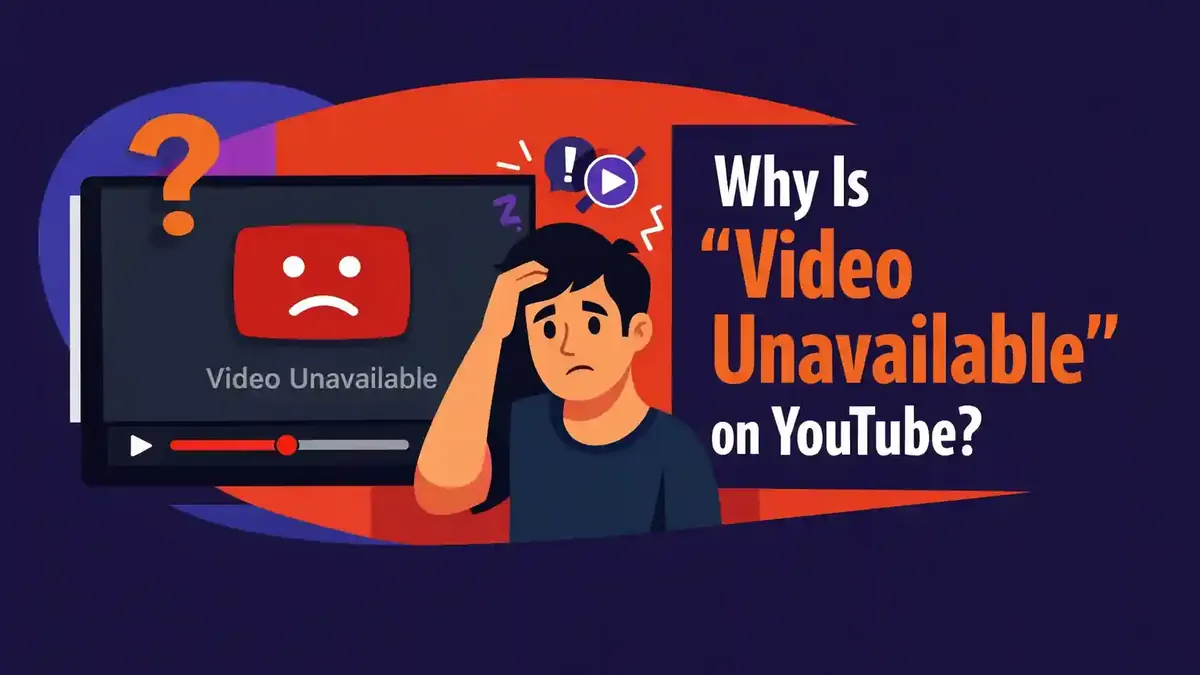
Meddelandet video inte tillgänglig betyder att YouTube inte kan visa videon för dig just nu. Videon kan vara borttagen, privat, blockerad i ditt land eller begränsad på grund av ålder. Även Begränsat läge, ett fel i appen, en felaktig länk eller ett tillfälligt avbrott kan vara orsaken.
Testa först länken i den officiella YouTube-appen och i en vanlig webbläsare. Kontrollera sedan att du är inloggad med rätt konto. Nedan lär du dig att känna igen vad som troligen händer utifrån meddelandet och situationen. Du får säkra lösningar utan att i onödan radera appar, historik eller konton.
- Vad betyder ‘video inte tillgänglig’ precis?
- Vilken orsak passar bäst för ditt YouTube-meddelande?
- Kan skaparen ha tagit bort videon eller satt den privat?
- Vilka åldersinställningar kan blockera videon?
- Kan Begränsat läge göra en YouTube-video osynlig?
- Kan land och upphovsrätt göra videon otillgänglig?
- Hur löser du ‘video inte tillgänglig’ steg för steg?
- Vanliga frågor om ‘video inte tillgänglig’
Vad betyder ‘video inte tillgänglig’ precis?
Texten är ett allmänt meddelande. Den säger att videon inte kan spelas upp, men inte alltid varför. Titta därför noga efter extra ord under eller ovanför meddelandet. Den här videon är privat, inte tillgänglig i ditt land, borttagen av uppladdaren och åldersbegränsning kräver varsin lösning.
Lägg också märke till var du försöker titta på videon. En video med åldersgräns kan enligt YouTube oftast inte spelas upp direkt på en extern webbplats. Om du öppnar en sådan inbäddad video kan du behöva gå till YouTube, logga in och vara minst 18 år.
Fungerar samma länk inte för någon? Då har skaparen kanske tagit bort videon eller satt den privat. Fungerar videon för någon annan? Jämför då land, ålder, konto, Begränsat läge, internetanslutning och enhet.
Vilken orsak passar bäst för ditt YouTube-meddelande?
| Möjlig orsak | Kännetecken | Lösning | Förväntad tid |
|---|---|---|---|
| Videon borttagen | Länken ger ett borttagningsmeddelande för alla | Be skaparen om en ny officiell version | Beror på skaparen |
| Privat video | Meddelandet nämner en privat video | Logga in med ett konto som har åtkomst | Direkt när åtkomst ges |
| Dold video | Endast personer med länken kan titta | Använd den fullständiga och korrekta länken | Direkt |
| Åldersgräns | Du måste logga in eller bekräfta din ålder | Logga in och följ den officiella ålderskontrollen | Några minuter eller längre |
| Regional blockering | Meddelandet nämner ditt land eller din region | Sök ett officiellt tillgängligt alternativ | Direkt när du hittar ett alternativ |
| Begränsat läge | Videon visas inte i skolan, på jobbet eller på en familjeenhet | Kontrollera Begränsat läge eller fråga administratören | Några minuter, om inte enheten är administrerad |
| Upphovsrätt eller policy | Videon har blockerats eller tagits bort efter en anmälan | Endast skaparen kan överklaga eller ordna rättigheterna | Varierar |
| Tillfälligt avbrott | Flera videor laddas inte samtidigt | Vänta en stund och försök igen senare | Några minuter till timmar |
| Föråldrad app eller cache | Webbläsaren fungerar, men appen gör det inte | Uppdatera appen och rensa vid behov cachen | Några minuter |
| Felaktig eller trasig länk | URL:en är avklippt eller ändrad | Be om den fullständiga YouTube-länken | Direkt |
Börja med det tecken du faktiskt ser. En regionalt blockerad video blir inte tillgänglig för att du rensar cachen. Ett fel i appen löses oftast inte genom att be skaparen om åtkomst. Genom att läsa meddelandet först sparar du onödigt arbete.
Är det ett avbrott hos YouTube just nu?
Ett avbrott är mer sannolikt när flera vanliga offentliga videor inte laddas. Startsidan, sökfunktionen och kommentarer kan då också gå långsamt. Be gärna någon på en annan internetanslutning att öppna en känd offentlig video.
Gör den här snabba kontrollen:
- Öppna en video från den officiella YouTube-kanalen.
- Sök manuellt efter samma videotitel.
- Testa via wifi och mobildata.
- Prova både YouTube-appen och webbplatsen.
- Vänta tio minuter utan att ändra inställningar eller ta bort data.
Fungerar allt utom en enda länk? Då är ett generellt avbrott inte troligt. Fungerar nästan ingenting på flera enheter och nätverk? Vänta då först. Att installera om appen hela tiden hjälper inte under ett allmänt avbrott. Det kan i stället göra felsökningen svårare.
För aktuell information, kontrollera YouTubes eller Googles officiella kommunikation. Webbplatser som visar användarrapporter kan ge en ledtråd, men de är ingen officiell bekräftelse på orsaken eller den förväntade lösningstiden.
Kan skaparen ha tagit bort videon eller satt den privat?
Ja. En skapare kan ta bort en video, göra den privat eller ändra synligheten. En borttagen video är inte längre normalt tillgänglig via den gamla visningssidan. En privat video kan bara ses av konton som skaparen uttryckligen har bjudit in. Du måste dessutom vara inloggad med just det kontot.
En dold video fungerar annorlunda. Den visas normalt inte i offentliga sökresultat, men personer med den fullständiga länken kan titta på den. Är länken avklippt i ett mejl, dokument eller chattmeddelande? Be då om originallänken via delningsknappen. Du kan också kopiera URL:en på nytt.
En dold video är alltså inte samma sak som en privat video. För en dold video behövs oftast bara rätt länk. För en privat video måste skaparen ge ditt Google-konto åtkomst.
Använd inte en extern webbplats som påstår att den kan öppna varje privat eller borttagen video. En sådan webbplats kan inte lägga till riktig YouTube-behörighet för ditt konto. Dela aldrig ditt Google-lösenord, återställningskod eller verifieringskod.
Som skapare, vill du veta vad som fortfarande är möjligt efter borttagning? Läs då vår guide om att köpa en YouTube-kanal – är det möjligt?.
Vilka åldersinställningar kan blockera videon?
YouTube visar inte videor med åldersgräns för personer som är utloggade eller yngre än 18 år. På de flesta externa webbplatser kan en sådan inbäddad video inte spelas upp direkt. Öppna därför videon på YouTube och logga in med ditt eget konto.
I Europeiska unionen, Europeiska ekonomiska samarbetsområdet, Schweiz och Storbritannien kan YouTube be om ålderskontroll. Följ bara stegen på en officiell sida från Google eller YouTube. Skicka inte ID-information till någon som kontaktar dig via en kommentar, ett meddelande eller e-post.
Använder du ett övervakat konto? Då beror det tillgängliga innehållet på den valda vägledda upplevelsen. Försök inte kringgå skyddet. En förälder eller administratör kan kontrollera inställningarna när ålder och familjesituation tillåter det.
En åldersgräns är inte samma sak som Begränsat läge. En åldersgräns hör till videon och tittarens ålder. Begränsat läge är en extra visningsinställning som kan filtrera bort vuxet innehåll från sökresultat och rekommendationer.
Kan Begränsat läge göra en YouTube-video osynlig?
Ja. YouTube anger att Begränsat läge ger en medvetet mer begränsad tittarupplevelse. Systemet tittar bland annat på metadata, titel, språk och eventuella bedömningar. Videor med åldersgräns är inte tillgängliga när Begränsat läge är aktiverat.
På en personlig enhet kan du kontrollera om Begränsat läge är aktivt via profilinställningarna. I skolan, på jobbet, i ett bibliotek eller på ett administrerat nätverk kan en administratör låsa den här inställningen. Då kan du inte ändra den själv.
Begränsat läge kan också dölja kommentarer. Ser du videon men inga kommentarer? Då kan den här inställningen vara orsaken. Stäng bara av skyddet om du har tillåtelse och innehållet passar för tittaren.
Kan land och upphovsrätt göra videon otillgänglig?
Ja. Rättigheter till musik, tv-bilder, sport och film skiljer sig mellan länder. En rättighetshavare kan bestämma var en video får visas. YouTube kan också blockera eller ta bort innehåll efter en giltig upphovsrättsåtgärd.
Som tittare kan du inte lösa detta med en annan appinställning eller genom att rensa cachen. Leta efter en officiell uppladdning som är tillgänglig i ditt land. Titta till exempel på kanalens, tv-bolagets, artistens eller distributörens officiella kanal.
Som skapare kontrollerar du YouTube Studio för meddelanden och begränsningar. Gör bara ett överklagande om du verkligen har rättigheterna, tillstånd eller kan förklara en annan giltig grund. Lägg inte upp någon annans video igen bara för att den gamla länken inte fungerar. Det kan leda till en ny blockering eller borttagning.
Vilka app- och enhetsinställningar kan orsaka det här problemet?
Ett tekniskt fel är troligt när samma video fungerar i webbläsaren men inte i appen. Stäng YouTube helt och öppna appen igen. Uppdatera sedan appen via App Store eller Google Play Butik. Starta också om telefonen eller surfplattan.
Testa därefter internetanslutningen. Ett nätverksfilter, VPN eller säkert wifi kan begränsa visst innehåll eller YouTube i sig. Stäng tillfälligt av en egen VPN för att testa. Ändra inte nätverkshanteringen i skolan eller på jobbet utan tillstånd.
Kontrollera även enhetens datum och tid. Använd helst automatiska tidsinställningar. En kraftigt felaktig klocka kan orsaka problem med inloggning och säkra anslutningar.
På en smart-tv kan det hjälpa att logga ut och sedan logga in igen. Kontrollera dock först vilket Google-konto som används. En barnprofil, gästläge eller ett gammalt konto kan ha andra behörigheter och inställningar.
Hur löser du ‘video inte tillgänglig’ steg för steg?
Vilken snabb kontroll kan du göra först?
Kopiera hela länken och öppna den direkt i den officiella YouTube-appen. Sök sedan på YouTube efter videons titel. Om videon inte visas någonstans och länken inte fungerar för andra heller, har synligheten troligen ändrats eller så har videon tagits bort.
Om videon fungerar via sökningen men inte via din länk, kan den delade URL:en vara fel, avklippt eller gammal. Öppna den fungerande videon och dela länken igen.
Hur kontrollerar du rätt Google-konto?
Tryck på din profilbild och kontrollera e-postadressen eller kanalen som du är inloggad med. Växla bara till ett eget konto vars uppgifter du känner till. För en privat video måste kontot exakt matcha skaparen bjudan.
Har du flera Google-konton? Testa dem inte slumpmässigt. Kontrollera först vilken e-postadress inbjudan skickades till. Då undviker du att ändra inställningar på fel konto.
När hjälper det att uppdatera appen?
En uppdatering hjälper när uppspelning, inloggning eller öppning av sidor bara strular i appen. Använd alltid den officiella appbutiken. En uppdatering gör inte en borttagen, privat eller regionalt blockerad video tillgänglig.
När hjälper det att rensa cache eller logga in igen?
På Android kan du rensa YouTubes cache via systeminställningarna. Då tas tillfälliga filer bort. Rensa inte alla appdata direkt, eftersom det kan påverka inställningar och offlineinnehåll. På iPhone kan du först stänga appen, uppdatera den och starta om enheten.
Att logga in igen kan hjälpa när din session inte längre stämmer eller när YouTube inte känner igen din ålder och åtkomst korrekt. Kontrollera i förväg att ditt lösenord och återställningsalternativ fungerar. Ta aldrig bort hela ditt Google-konto bara för att öppna en video.
Hur testar du en annan webbläsare eller en annan enhet?
Öppna länken i en uppdaterad webbläsare. Stäng tillfälligt av tillägg som blockerar videospelare eller skript för att testa. Prova sedan på en andra enhet som du själv äger. Använd först samma anslutning och sedan en annan anslutning.
Anteckna var videon fungerar och inte fungerar. Fungerar den i webbläsaren på samma nätverk men inte i appen? Då ligger problemet troligen i appen. Fungerar den inte någonstans på ditt wifi men väl via mobildata? Då kan nätverket vara en faktor.
Varför fungerar inte en YouTube-video på en extern webbplats?
Skaparen kan ha begränsat inbäddningen av videon. Videor med åldersgräns spelas enligt YouTube dessutom inte upp på de flesta externa webbplatser. Webbplatsen kan också använda en gammal videospelare, en cookie-blockering eller en felaktig länk.
Tryck på Visa på YouTube eller öppna hela URL:en i den officiella appen. Fungerar videon där? Då ligger problemet troligen hos den inbäddade spelaren på den externa webbplatsen. Rapportera detta till ägaren av webbplatsen.
Ett nedladdningsproblem är något annat än ett uppspelningsproblem. Läs därför den separata förklaringen om varför du inte kan ladda ner en YouTube-video. Inte alla videor som du kan titta på får eller kan sparas som fil.
Vad kan du kontrollera om videon kom från en spellista?
En spellista kan lämna en tom plats efter att en video har gjorts privat eller tagits bort. Titel och miniatyrbild kan försvinna. Då kan det vara svårt att se vilken video som saknas. Kontrollera spellistans beskrivning, din webbhistorik och eventuella anteckningar för att hitta den ursprungliga titeln.
Sök sedan efter skaparen officiella kanal. Använd inte en kopia från en okänd kanal bara för att titeln verkar vara densamma. Kontrollera kanalnamn, publiceringsdatum, beskrivning och källa. För musik, lektioner och nyheter kan skaparen ha lagt upp en uppdaterad version.
Har hela spellistan försvunnit? Då kan ägaren ha gjort listan privat eller tagit bort den. Din visningshistorik ändrar inte det beslutet. Be ägaren om en ny offentlig eller dold spellista om du ska ha åtkomst.
För viktiga lektioner eller affärsprocesser är en enda extern spellista inte ett tillförlitligt arkiv. Spara tillåtna källfiler, titlar och dokumentation i ditt eget system. Då hittar du viktig information även om URL:en ändras senare.
När ska du kontakta YouTube support?
Vänta vid ett kortvarigt allmänt avbrott. Vidta åtgärder när din egen video utan tydlig anledning är begränsad, när en officiell överklaganderutt inte öppnas eller när många offentliga videor fortfarande är otillgängliga bara på ditt korrekt inställda konto.
Som tittare kan du rapportera ett problem via Hjälp och feedback. Beskriv det exakta meddelandet, videolänk, datum, tid, enhet, webbläsare eller appversion samt de tester du redan har gjort. Lägg gärna till en skärmdump, men se till att inga privata uppgifter syns.
Som skapare kontrollerar du först YouTube Studio, innehåll och eventuella begränsningar. Öppna meddelandet för att se detaljerna. Kanaler med Creator Support-åtkomst kan använda den officiella supportvägen i Studio. Dela aldrig ditt lösenord eller verifieringskod med någon som påstår sig arbeta för YouTube support.
Hur undviker du att det här YouTube-problemet kommer tillbaka?
Som tittare kan du inte göra mycket åt en video som tas bort av skaparen. Spara därför inte viktig information bara som en lös YouTube-länk. Anteckna titel, skapare och officiell källa. Använd lagliga offlinefunktioner när YouTube och skaparen erbjuder dem.
Skapare kan spara den ursprungliga videofilen, miniatyrbilden, beskrivningen och rättighetsdokumentationen utanför YouTube. Välj medvetet mellan offentlig, dold och privat. Kontrollera musik- och bildrättigheter innan du publicerar.
Testa viktiga inbäddade videor på din webbplats i en webbläsare där du inte är inloggad. Testa även med Begränsat läge om din publik kan använda det. Länka vid behov till den vanliga visningssidan på YouTube.
Vill du fortsätta växa din kanal efter att problemet är löst? Håll teknisk åtkomst och marknadsföring tydligt isär. Köp YouTube-prenumeranter ändrar inte sekretess, åldersgräns eller tillgänglighet för en video. Detsamma gäller Köp YouTube livestream-visningar. Se därför alltid först till att videon eller livestreamen är korrekt inställd och kan visas offentligt.
Köp eller sälj inte en hel kanal för att kringgå ett åtkomstproblem. Vill du förstå riskerna? Läs då varför du inte kan ladda ner en YouTube-video. Ägarskap och åtkomst kräver pålitliga, officiella processer.
Vilka misstag gör människor ofta vid det här meddelandet?
Det första misstaget är att anta att videon alltid är borttagen. Läs först extra text i meddelandet. Det andra misstaget är att rensa cachen vid en blockering för ett visst land. Att ta bort tillfälliga filer ändrar inte rättigheterna till en video.
Det tredje misstaget är att logga in på slumpmässiga nedladdningswebbplatser eller webbplatser som lovar att öppna privata videor. Ge aldrig ut dina Google-uppgifter, lösenord eller verifieringskod där. Det fjärde misstaget är att försöka kringgå en administrativ inställning på en skol-, arbets- eller familjeenhet.
Det femte misstaget är att som skapare direkt ladda upp samma video igen utan att läsa meddelandet i YouTube Studio. Kontrollera först upphovsrätt, ålder, synlighet och policy. En identisk ny uppladdning kan få exakt samma problem.
Vanliga frågor om ‘video inte tillgänglig’
Varför händer detta plötsligt?
Skaparen kan ha ändrat synligheten, YouTube kan ha infört en begränsning eller rättigheterna kan ha ändrats. Ett tillfälligt avbrott, en felaktig länk eller en utgången inloggningssession är också möjligt.
Kan det vara ett tillfälligt YouTube-avbrott?
Ja. Det är mer sannolikt när flera offentliga videor, sökfunktionen och startsidan slutar fungera samtidigt. Kontrollera helst på flera enheter och anslutningar.
Hjälper det att uppdatera YouTube-appen?
En uppdatering kan lösa tekniska uppspelningsfel. En uppdatering gör inte en borttagen, privat, regionalt blockerad eller åldersbegränsad video tillgänglig.
Raderar cache-rensning mina data?
Att rensa cache tar bort tillfälliga filer. Rensa inte alla appdata utan tydlig anledning. Det kan påverka offlineinnehåll, inloggningar och inställningar.
Fungerar dessa lösningar på iPhone och Android?
Ja. Att kontrollera länk, konto, anslutning och appversion fungerar på båda systemen. Menyn för cache, lagring och behörigheter skiljer sig åt mellan enheter.
Kan jag se en privat video utan tillstånd?
Nej. Endast skaparen kan ge ett Google-konto åtkomst till en privat video. Externa webbplatser kan inte ersätta denna officiella behörighet.
Varför kan någon annan se videon?
Den personen kan ha ett annat konto, en annan ålder, ett annat land eller andra inställningar. Jämför också Begränsat läge, nätverket som används och enheten.
När är support nästa bästa steg?
Kontakta support när din egen video verkar vara felaktigt begränsad, ett överklagande inte fungerar eller när korrekta offentliga videor under lång tid bara misslyckas för ditt konto.
Vilken lösning passar nu bäst för ditt YouTube-problem?
Läs först hela meddelandet. Står det privat, borttagen, ålder eller land? Följ då exakt den väg som hör till det. Finns ingen extra förklaring och fungerar flera videor inte? Testa app, webbläsare, internetanslutning och ett möjligt avbrott.
Fungerar videon bara inte på en extern webbplats? Öppna den direkt på YouTube. Är du skaparen? Kontrollera YouTube Studio innan du laddar upp igen. Med den här korta beslutsvägen slipper du lägga tid på en lösning som inte passar den verkliga orsaken.


