

Dölj Instagram-inlägg – hur det fungerar utan att radera

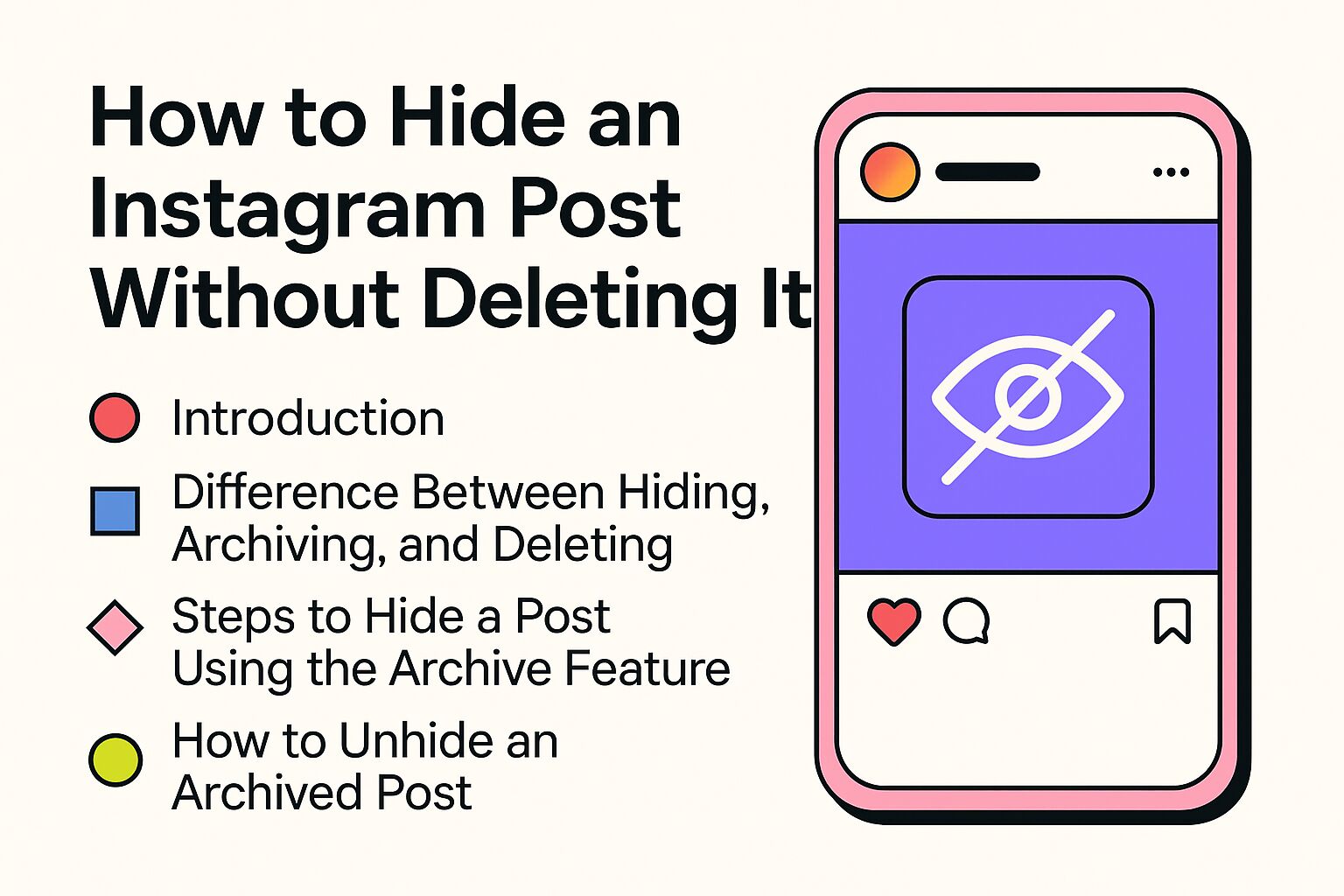
Vill du dölja ett Instagraminlägg utan att förlora allt? Då är arkivering oftast det bästa valet. Inlägget försvinner från din profil och ditt flöde, men sparas för dig med gilla markeringar, kommentarer och ursprungligt datum. Ingen får någon notis. Och om du ångrar dig senare kan du enkelt visa inlägget igen.
Det är praktiskt om en bild inte längre passar din profil, om du vill göra flödet lugnare eller om du vill ta bort ett inlägg tillfälligt utan att radera det för alltid.
Varför skulle du vilja dölja ett Instagraminlägg?
För många är Instagram mer än en plats för enstaka bilder. Det kan kännas som en digital dagbok, en portfolio, ett visitkort eller bara en plats där du visar vem du är. Därför kan ett gammalt inlägg plötsligt kännas fel senare.
Det finns många helt vanliga skäl att dölja ett inlägg i stället för att radera det:
- Ditt flöde känns rörigt och du vill ha mer lugn eller en annan stil.
- Ett gammalt inlägg passar inte längre den du är i dag.
- Du håller på att ändra uttryck, till exempel för ett varumärke, företag eller personlig profil.
- En bild eller video påminner dig om något du inte längre vill visa offentligt.
- Du vill rensa tillfälligt, men är inte säker på om något ska bort helt.
- Du vill spara gammalt innehåll för dig själv, inklusive kommentarer, gilla markeringar och minnen.
Det fina med att arkivera är att du inte behöver fatta ett slutgiltigt beslut direkt. Att radera kan kännas hårt, eftersom inlägget då försvinner. Arkivering ger dig mer tid att välja i lugn och ro.
Skillnaden mellan att dölja, arkivera och radera
Orden dölja, arkivera och radera används ofta som om de betyder samma sak, men på Instagram gör de inte det. Den här översikten visar skillnaden tydligt.
| Åtgärd | Vad händer? | Kan du ångra det? | När är det användbart? |
|---|---|---|---|
| Arkivera | Inlägget försvinner från din profil och är bara synligt för dig. | Ja, du kan visa inlägget igen. | När du vill dölja något tillfälligt utan att förlora gilla markeringar och kommentarer. |
| Radera | Inlägget tas bort från ditt konto. | Bara om Instagram fortfarande visar inlägget under nyligen raderat. Efter det går det inte. | När du är säker på att du inte längre behöver inlägget. |
| Dölja | Det kan betyda olika saker, till exempel att dölja en story, ta bort en tagg eller göra profilen privat. | Oftast ja, men det beror på inställningen. | När du vill styra vem som kan se visst innehåll. |
För vanliga flödesinlägg är arkivering det säkraste sättet att dölja något. Du förlorar inte innehållet och kan alltid bestämma dig senare.
Dölj Instagraminlägg genom att arkivera
Det går snabbt att arkivera ett Instagraminlägg. Du behöver ingen extra app och du behöver inte ladda ner inlägget först.
- Öppna Instagram och gå till din profil.
- Tryck på bilden, videon eller karusellen som du vill dölja.
- Tryck på de tre prickarna uppe till höger.
- Välj Arkivera.
- Inlägget försvinner direkt från din profil.
Från den stunden kan andra inte längre se inlägget på din profil. Du kan fortfarande hitta det i ditt arkiv. Inlägget sparas alltså, men ligger inte längre offentligt bland dina andra inlägg.
Om du inte ser alternativet Arkivera direkt, kontrollera att du använder den senaste versionen av Instagramappen. Menyer kan ibland ha lite olika namn eller ligga på olika platser beroende på telefon och appversion. Instagrams hjälpcenter är användbart om du vill kontrollera var Instagram just nu placerar en viss inställning.
Vad händer efter att du arkiverar ett inlägg?
När du arkiverar händer flera saker samtidigt:
- Inlägget syns inte längre på din profil.
- Inlägget är fortfarande synligt för dig i ditt arkiv.
- Gilla markeringar och kommentarer sparas.
- Inläggets ursprungliga datum sparas.
- Andra personer får ingen notis.
- Om du visar inlägget igen senare hamnar det tillbaka på sin gamla plats i flödet.
Det sista är bra att känna till. Ett gammalt inlägg hamnar alltså inte plötsligt högst upp på din profil som om det precis hade publicerats. Det går tillbaka till den plats där det låg tidigare.
Kan du arkivera flera Instagraminlägg samtidigt?
I vissa Instagramkonton kan du hantera flera inlägg via din aktivitet. Om du ser det alternativet kan du markera flera inlägg och arkivera eller radera dem samtidigt. Det är praktiskt om du gör en större rensning.
Du kan prova så här:
- Gå till din profil.
- Tryck på menyn uppe till höger.
- Gå till Din aktivitet.
- Välj en del, till exempel foton och videor.
- Markera flera inlägg om alternativet finns.
- Välj sedan arkivera eller radera.
Var noga med vad du trycker på här. Arkivering är lätt att ångra. Radering är mer riskabelt, särskilt om du väljer många inlägg samtidigt. Ta därför en stund innan du bekräftar ett stort urval.
Återställ ett arkiverat Instagraminlägg
Vill du göra ett dolt inlägg synligt igen? Då kan du återställa det från ditt arkiv.
- Öppna Instagram och gå till din profil.
- Tryck på menyn uppe till höger.
- Tryck på Arkiv.
- Välj rätt arkiv, till exempel inläggsarkiv.
- Öppna inlägget som du vill visa igen.
- Tryck på de tre prickarna.
- Välj Visa i profil.
Inlägget visas igen på samma plats i din profil som tidigare. Gilla markeringar och kommentarer följer med tillbaka. Du behöver alltså inte publicera om inlägget och du förlorar inga gamla kommentarer.
Var hittar du ditt Instagramarkiv?
Arkivet finns oftast i menyn på din profil. Där kan du växla mellan olika typer av arkiv, till exempel:
- Inläggsarkiv för inlägg som du själv har arkiverat.
- Storyarkiv för stories, om storyarkivet är aktiverat.
- Livearkiv eller andra arkivalternativ, om de finns på ditt konto.
Instagram ändrar menyer ibland. Om du inte ser ett alternativ, uppdatera appen och titta igen i profilmenyn. På Instagrams officiella hjälpsidor om kontoinställningar och integritet finns också mer information, till exempel via Instagrams förklaring om att hantera din aktivitet.
Kan du dölja ett Instagraminlägg för vissa personer?
För ett vanligt befintligt flödesinlägg är det korta svaret: inte direkt. Instagram har ingen enkel knapp som gör att du kan dölja ett vanligt inlägg för en specifik följare medan alla andra fortfarande kan se det.
Det finns däremot några omvägar, beroende på vad du vill uppnå:
- Arkivera: ingen ser inlägget längre, förutom du.
- Blockera någon: den personen kan inte längre se din profil och dina inlägg via det kontot.
- Göra kontot privat: bara godkända följare kan se dina inlägg.
- Dölja stories: för händelser kan du utesluta specifika personer.
- Använda nära vänner: praktiskt för innehåll som du bara vill dela med en mindre grupp, särskilt för stories och där Instagram erbjuder alternativet.
Att blockera är ett tydligt steg. Använd det framför allt om du verkligen inte vill att någon ska se ditt innehåll eller kontakta dig. Om du bara vill göra profilen mindre offentlig är ett privat konto ofta ett lugnare val.
Om du framför allt vill minska vilka som följer dig eller få bättre kontroll över din publik kan det också vara värt att se över dina följare. I guiden ta bort alla följare på Instagram förklaras hur du kan tänka kring följare och synlighet.
Alternativ till att dölja innehåll på Instagram
Arkivering är praktiskt för inlägg, men Instagram har fler inställningar som kan göra din profil lugnare, säkrare eller mer personlig. Vilket alternativ som passar bäst beror på vad du vill dölja.
1. Dölj stories för vissa personer
För stories har du mer kontroll än för vanliga inlägg. Du kan dölja en story för specifika personer.
- Gå till din profil.
- Tryck på menyn uppe till höger.
- Gå till inställningar och integritet.
- Leta efter storyinställningar eller händelse.
- Välj Dölj händelse för.
- Välj de personer som inte ska få se din story.
Det här är användbart om du vill hålla vissa uppdateringar mer personliga utan att blockera någon direkt. Kom bara ihåg att detta gäller stories och inte automatiskt dina vanliga flödesinlägg.
Ibland kan du hos någon annan se ett meddelande om att en story inte är tillgänglig. Det kan bero på flera saker, till exempel att storyn har raderats, gått ut eller dolts.
2. Ta bort eller godkänn taggar i bilder
Har du blivit taggad i en bild som du helst inte vill visa på din profil? Då behöver du inte alltid be personen som lade upp bilden att ta bort den. Du kan hantera din tagg själv.
- Öppna bilden där du är taggad.
- Tryck på ditt namn eller användarnamn.
- Välj att ta bort taggen eller att inte visa bilden på din profil.
Du kan också ställa in att taggar först måste godkännas av dig innan de visas på din profil. Det ger mycket mer kontroll, särskilt om du ofta blir taggad av andra.
3. Aktivera en privat profil
Om du främst vill att okända personer inte ska kunna se ditt innehåll är ett privat konto ett bra alternativ.
Med ett privat konto kan bara godkända följare se dina inlägg, reels och stories. Personer som inte följer dig ännu måste först skicka en följförfrågan.
Du brukar kunna ställa in en privat profil så här:
- Gå till din profil.
- Tryck på menyn uppe till höger.
- Gå till inställningar och integritet.
- Leta efter kontointegritet.
- Aktivera Privat konto.
Ett privat konto passar särskilt bra för personliga profiler. För kreatörer, företag och offentliga profiler kan det vara mindre praktiskt, eftersom nya personer då inte kan titta på ditt innehåll lika enkelt. Instagram förklarar även integritetsinställningar via den officiella integritetsinformationen.
4. Begränsa eller stäng av kommentarer
Ibland vill du inte dölja hela inlägget, utan bara få lugnare kommentarer. Då kan du begränsa, filtrera eller stänga av kommentarer för ett visst inlägg.
Det är användbart om ett inlägg får många oönskade kommentarer, men du ändå vill låta det vara synligt. Titta i inläggets meny eller i dina integritetsinställningar för att se vilka kommentarsalternativ som finns för ditt konto.
5. Radera inlägget om du är säker
Radering är det bästa valet om du verkligen inte vill spara ett inlägg längre. Det kan till exempel handla om gammal information, felaktiga bilder eller innehåll som du inte längre står bakom.
Ändå är det smart att arkivera först om du tvekar. Efter radering är det svårare att gå tillbaka. Om Instagram tillfälligt sparar inlägget under nyligen raderat kan du kanske återställa det, men lita inte helt på det. För viktiga bilder eller videor är det alltid klokt att ladda ner dem eller spara dem på telefonen.
Arkivera eller radera, vad är smartast?
Tvekar du mellan att arkivera och radera? Välj oftast arkivering. Det är den säkra mellanvägen.
| Situation | Bästa valet | Varför? |
|---|---|---|
| Ditt flöde behöver se mer städat ut. | Arkivera | Du tar bort inlägget från profilen utan att förlora det. |
| Du håller på med en ny stil eller omprofilering. | Arkivera | Du kan senare gå tillbaka och se vad du vill behålla. |
| Inlägget innehåller felaktig eller känslig information. | Radera eller arkivera | Radering är logiskt om informationen verkligen inte får ligga online längre. |
| Du vill dölja ett inlägg tillfälligt. | Arkivera | Du kan enkelt visa det igen senare. |
| Du vill att en person inte ska se inlägget. | Blockera, gör kontot privat eller använd storyinställningar | Du kan inte dölja ett vanligt flödesinlägg för en enskild person. |
Rensa ditt Instagramflöde smart utan att ångra dig
Att rensa ett flöde låter enkelt, men om du går för snabbt fram kan du råka radera inlägg som senare visar sig vara värdefulla. Särskilt på ett äldre konto kan det finnas minnen, kommentarer eller samarbeten som du inte får tillbaka så lätt.
Använd därför den här lugna metoden:
- Börja med att arkivera, inte radera. Då kan du vänja dig vid din nya profil utan slutgiltiga beslut.
- Titta på din profil som en besökare. Vilka inlägg passar fortfarande ditt uttryck och vilka känns överflödiga?
- Spara inlägg med värdefulla kommentarer. Även om bilden är gammal kan kommentarer eller sammanhang fortfarande vara viktiga.
- Ta gärna skärmbilder för dig själv. Praktiskt för minnen eller gamla samarbeten.
- Vänta några dagar innan du raderar något definitivt. Ofta ser du tydligare efteråt vad som faktiskt kan tas bort.
För kreatörer och företag är rensning ofta en del av en större förbättring av profilen. Om du bygger upp profilen på nytt och sedan vill arbeta mer aktivt kan du också titta på SocialKings Instagramalternativ via Instagramprodukter. Vissa användare kombinerar till exempel ett rensat flöde med mer synlighet genom att köpa Instagramföljare eller med extra socialt förtroende genom att köpa Instagramlikes. Se det som stöd vid sidan av bra innehåll, inte som en ersättning för en profil som känns tydlig och trovärdig.
Planera flödet med arkivfunktionen
Om Instagrams visuella uttryck är viktigt för dig, till exempel för ett företag, en kreatörsprofil eller en portfolio, kan arkivering hjälpa dig att få flödet i balans igen. Du kan ta bort gamla inlägg tillfälligt, se hur profilen ser ut och sedan bestämma vad som ska visas igen.
Appar som Preview och UNUM kan hjälpa dig att förhandsgranska nya inlägg. Då blir det lättare att se vilka färger, bilder och ämnen som passar bredvid varandra. Använd sådana appar som hjälpmedel. Du behöver inte göra flödet perfekt. En profil som känns tydlig, äkta och aktiv fungerar ofta bättre än en profil som är så strikt att den känns opersonlig.
Bra tillfällen att arkivera inlägg
- Inför en ny lansering eller ett nytt tillkännagivande.
- När du går från personligt innehåll till företagsinnehåll.
- Efter ett samarbete som inte längre är aktuellt.
- När du vill ta bort gamla kampanjer, priser eller information från profilen.
- När du tillfälligt vill visa färre personliga bilder offentligt.
Vanliga misstag när du döljer Instagraminlägg
Arkivfunktionen är enkel, men det finns några misstag som är lätta att undvika.
- Att radera för snabbt. Om du tvekar, arkivera först. Du kan alltid radera senare.
- Att tro att arkivering är samma sak som att göra kontot privat. Ett arkiverat inlägg ser ingen, men dina andra inlägg syns fortfarande enligt dina vanliga integritetsinställningar.
- Att glömma att kontrollera taggar. Även om ditt eget flöde är städat kan taggade bilder fortfarande visas på din profil.
- Att förvänta sig att vanliga inlägg kan döljas per person. Instagram fungerar inte så på samma sätt som vissa andra plattformar.
- Att inte göra en säkerhetskopia av viktigt innehåll. Spara värdefulla bilder och videor även utanför Instagram.
Vanliga frågor om att dölja Instagraminlägg
Får någon en notis när jag arkiverar ett Instagraminlägg?
Nej. Instagram skickar ingen notis till dina följare när du arkiverar ett inlägg. Inlägget försvinner bara från din profil.
Sparas gilla markeringar och kommentarer när jag arkiverar ett inlägg?
Ja. Gilla markeringar och kommentarer sparas. Om du visar inlägget igen senare följer de med tillbaka.
Hamnar ett återställt inlägg högst upp i mitt flöde?
Nej. Inlägget kommer tillbaka på sin ursprungliga plats, med det gamla datumet. Det publiceras alltså inte som ett nytt inlägg högst upp.
Kan jag redigera ett arkiverat inlägg?
Vilka alternativ som finns kan skilja sig mellan appversioner. Arkivet är främst till för att spara och återställa inlägg. Om du vill vara säker på att kunna ändra text, plats eller tagg, visa inlägget igen och kontrollera sedan redigeringsalternativen i inläggets meny.
Kan jag arkivera reels?
Instagram erbjuder olika hanteringsalternativ för olika typer av innehåll. För vissa reels kan du se arkivera eller radera, medan andra typer av innehåll kan visa alternativen på annat sätt. Öppna din reel, tryck på de tre prickarna och se vilka val ditt konto får.
Arkiveras stories automatiskt?
Stories kan sparas automatiskt i ditt storyarkiv om den inställningen är aktiverad. En story försvinner från sin vanliga synliga plats efter den normala tiden, men kan fortfarande finnas kvar för dig i arkivet.
Kan jag dölja ett inlägg bara för en följare?
Inte för ett vanligt befintligt flödesinlägg. Du kan arkivera inlägget för alla, göra kontot privat, blockera någon eller utesluta specifika personer från stories.
Är arkivering bättre än radering?
Om du tvekar, ja. Arkivering är säkrare eftersom du kan visa inlägget igen senare. Radering passar bäst när du är säker på att du inte längre vill spara innehållet.
Det säkraste valet när du vill dölja ett Instagraminlägg
Om du vill ta bort ett Instagraminlägg från din profil utan att förlora det är arkivering det bästa alternativet. Det går snabbt, sker utan notiser och går att ångra. Ingen får veta det, dina gilla markeringar och kommentarer sparas och du kan visa inlägget igen senare om du ändrar dig.
Använd radering bara när du är säker på att inlägget verkligen kan försvinna. Om du främst vill ha mer integritet, titta även på dina storyinställningar, taggar, blockeringar och privat konto. Då behåller du kontrollen över vad människor ser, utan att förlora värdefullt innehåll i onödan.


