

Taggar någon på Facebook

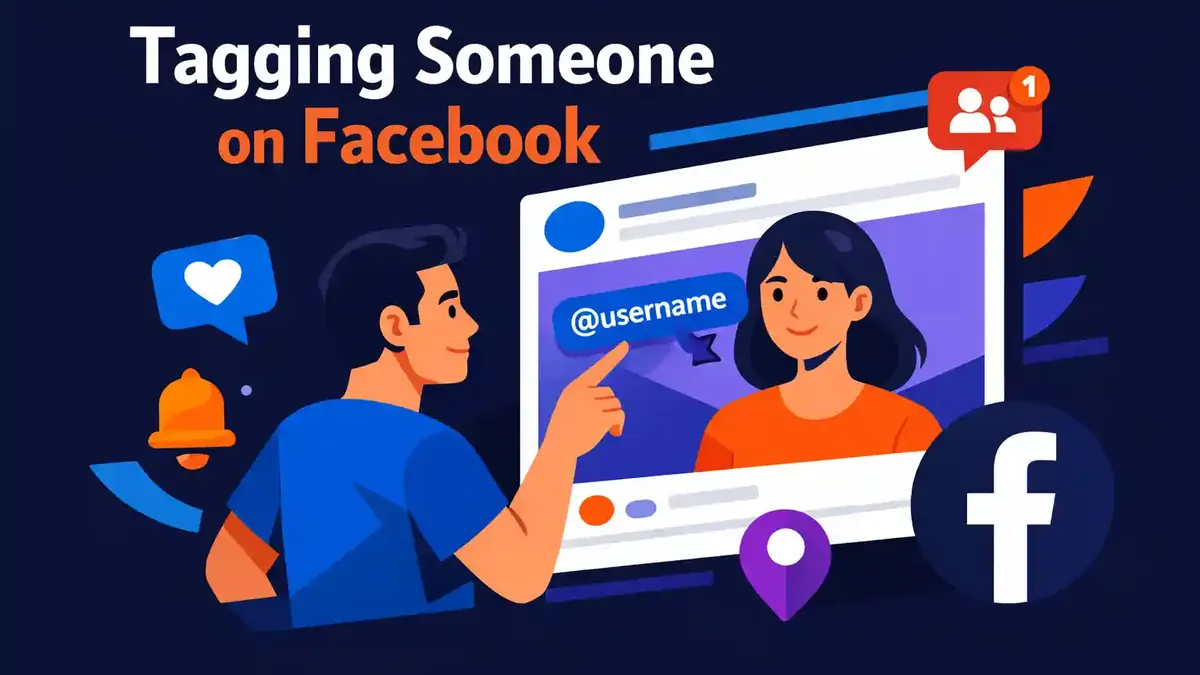
Du taggar någon på Facebook genom att skriva ett at-tecken, direkt följt av namnet på en person eller sida. Välj sedan rätt profil i listan. Namnet blir klickbart och den taggade personen kan få en avisering. Beroende på integritetsinställningarna kan inlägget också visas på personens profil.
Taggning är praktiskt när någon finns med på ett foto, har varit med i en aktivitet eller verkligen hör till ämnet. Använd taggning med eftertanke. En tagg kan ändra hur synligt ett inlägg blir. Och alla uppskattar inte att bli omnämnda offentligt.
Hur taggar du någon snabbt på Facebook?
Det snabbaste sättet fungerar i ett nytt inlägg, i en kommentar och ofta också i bildtexten till ett foto:
- Öppna Facebook och börja skriva ett inlägg eller en kommentar.
- Skriv @ och direkt efter det namnet på personen eller sidan.
- Tryck eller klicka på rätt sökresultat.
- Kontrollera att namnet har blivit klickbart.
- Välj rätt målgrupp för ditt inlägg.
- Publicera inlägget eller kommentaren.
Ibland känner Facebook igen ett namn även utan at-tecken. Med @ styr du sökfunktionen tydligare. Ser du flera personer med samma namn? Öppna först profilen om du är osäker. Kontrollera profilbilden, användarnamnet eller gemensamma vänner. Då minskar risken att du taggar fel person.
En tagg är något annat än att bara skriva ett namn. Vanlig text leder inte till någon profil och ger normalt ingen avisering. Med en riktig tagg kan du klicka på namnet för att öppna den kopplade profilen eller sidan.
Var hittar du taggningsfunktionen i Facebook?
Var taggningsfunktionen finns beror på vad du vill tagga. Du kan nämna någon i ett vanligt inlägg, i en kommentar eller på ett foto. Du kan också tagga en Facebook-sida.
Hur taggar du någon i ett vanligt inlägg?
Öppna rutan där du skapar ett nytt Facebook-inlägg. Skriv din text och skriv @namn. Välj sedan rätt person bland resultaten. När du skapar ett inlägg kan du ibland också välja alternativet Att tagga personer. Då visar Facebook ett sökfält där du kan välja ett namn.
Kontrollera alltid målgruppen innan du publicerar. Offentligt, Vänner och Endast jag har olika effekt. Med målgruppen Vänner kan Facebook ibland ge även en taggad persons vänner tillgång. Med Endast jag utökas inte målgruppen automatiskt.
Hur taggar du någon i en kommentar?
Öppna kommentarerna under ett inlägg. Skriv @ följt av namnet och välj rätt profil. Skriv sedan klart din kommentar och publicera den. Den här metoden är bra när du vill uppmärksamma någon på en specifik fråga, bild eller uppdatering.
Tagga inte många personer samtidigt bara för att få extra uppmärksamhet. Det känns snabbt som spam. Det kan irritera andra och i stället minska engagemanget. Välj därför bara personer som verkligen har med kommentaren eller inlägget att göra.
Hur taggar du någon på ett foto?
För ett nytt foto lägger du först till bilden i ditt inlägg. Välj sedan Redigera foto eller Tagga personer. Tryck på personen i bilden, sök efter rätt namn och spara taggen. Publicera sedan fotot med en passande målgrupp.
För ett befintligt foto öppnar du först bilden. Leta sedan efter taggikonen eller alternativet Tagga foto. Tryck på rätt plats i bilden, välj personen och bekräfta ditt val. Kontrollera därefter att namnet är kopplat till rätt person.
Facebook anger ett maximum på 50 personer eller sidor per foto. Det är bara en teknisk gräns. Det är inte en rekommendation att tagga så många konton. Ett mindre antal relevanta taggar är nästan alltid tydligare och trevligare.
Hur taggar du en Facebook-sida?
Skriv @ följt av sidans namn. Välj sidan med rätt profilbild och användarnamn. Vissa sidor begränsar vem som får tagga dem. En sida kan också utebli om namnet är stavat annorlunda eller om sidan inte går att hitta ordentligt.
Sköter du själv en sida? Då kan dina möjligheter bero på din Facebook-åtkomst eller uppgiftsåtkomst. För vissa taggar som läggs från en sida gäller extra villkor. En person måste i vissa fall till exempel gilla sidan och vara minst 18 år.
Hur taggar du någon steg för steg utan att göra fel?
Det tar bara några sekunder att lägga till en tagg. Ändå blir det ofta fel när man väljer profil eller målgrupp. Med följande steg minskar du risken för misstag.
Steg 1: avgör varför taggen behövs
Fråga dig först om personen verkligen hör till inlägget. Är personen med på fotot? Har personen varit med i projektet? Eller är informationen direkt avsedd för just den personen? I sådana fall är taggning logisk.
Vill du bara tagga någon för att få större räckvidd? Lämna då helst taggen bort. Relevans är viktigare än antalet namn i ett inlägg. En onödig tagg kan dessutom uppfattas som påträngande.
Steg 2: hitta rätt profil
Skriv @ och sedan namnet. Välj inte automatiskt det första namnet i listan. Kontrollera profilbilden, gemensamma vänner och eventuellt användarnamn. För företag kontrollerar du också det exakta sidnamnet och logotypen.
Tvekar du mellan flera resultat? Öppna först profilen i ett eget fönster. Gå sedan tillbaka till ditt inlägg och välj rätt person. Den extra kontrollen tar lite tid men förebygger jobbiga misstag.
Steg 3: kontrollera målgruppen
Tryck eller klicka på målgruppsknappen under ditt namn. Bestäm vem som får se inlägget. Tänk också på den taggade personen. Ett personligt foto behöver till exempel inte alltid publiceras offentligt.
Använder du Vänner som målgrupp? Då kan räckvidden ibland utökas med den taggade personens vänner. Med en anpassad målgrupp kan du ibland stänga av den utökningen. De exakta möjligheterna kan skilja sig mellan konton och inläggstyper.
Steg 4: publicera och kontrollera taggen
Publicera inlägget och tryck sedan en gång på det taggade namnet. Kommer du till rätt profil eller sida? Då är kopplingen korrekt. Har du valt fel person? Redigera då inlägget direkt och ta bort eller ersätt taggen.
Steg 5: respektera en begäran om borttagning
Den taggade personen kan själv ta bort taggen. Då försvinner bara kopplingen till profilen. Det ursprungliga inlägget tas inte bort och kan fortfarande vara synligt för den valda målgruppen. Det är bara personen som skapade inlägget som kan radera hela publiceringen.
Ber någon dig att ta bort en tagg? Gör det då så snabbt som möjligt. Särskilt vid personliga foton, platser eller känslig information är det viktigt att respektera den andres önskemål.
Vilken checklista kan du använda direkt?
Använd den här korta kontrollen innan du publicerar ett inlägg med en tagg:
- Hör personen verkligen till innehållet?
- Har du valt rätt profil med @namn?
- Har namnet blivit klickbart?
- Passar den valda målgruppen innehållet?
- Får fotot eller informationen delas offentligt?
- Har du testat taggen efter publicering?
- Tar du bort taggen snabbt om någon ber om det?
Med dessa sju kontroller undviker du nästan alla vanliga misstag. Du skyddar då inte bara din egen integritet utan också den person du taggar.
Fungerar taggning på samma sätt på iPhone, Android och dator?
Grunden är densamma på alla enheter. Du skriver @namn, väljer en profil och publicerar inlägget. Men platsen och namnet på knapparna kan skilja sig åt.
På iPhone och Android använder du oftast Facebook-appen. På foton finns taggningsfunktionen ofta under Redigera foto, bakom en etikettikon eller i menyn med tre punkter. På dator ser du vid skapandet av ett inlägg oftare direkt alternativet Att tagga personer.
Det exakta knappnamnet kan ändras efter en uppdatering. Leta därför efter ord som Tagga, Att tagga personer och Redigera foto. Var också uppmärksam på en ikon som liknar en etikett.
Hittar du inte funktionen i appen? Testa samma inlägg i stället via en webbläsare på dator. Då ser du om det rör sig om ett tillfälligt problem i appen eller en begränsning för kontot.
Varför kan du inte tagga någon på Facebook?
Ibland går det inte att tagga någon på grund av felstavning, integritetsinställningar, en blockering, ett tekniskt problem eller en begränsning från Facebook. Felet ligger alltså inte automatiskt i ditt konto.
Namnet visas inte i söklistan
Kontrollera stavningen och prova hela namnet. Öppna profilen och se vilket namn som faktiskt står där. Ett smeknamn fungerar inte alltid. För en sida kan användarnamnet skilja sig från det synliga sidnamnet.
Prova gärna först bara förnamnet och lägg sedan till efternamnet. Vänta också en stund tills Facebook har laddat sökresultaten. Vid långsam uppkoppling kan listan dyka upp senare.
Integritetsinställningarna begränsar taggen
Facebook låter användare bestämma hur taggar på deras profil ska hanteras. En tagg kan först gå till profilgranskning. Då ser du taggen i ditt inlägg, medan den ännu inte visas på den andra personens profil.
I foton som tillhör någon annan kan alternativet att tagga saknas på grund av ägarens integritetsinställningar. Den begränsningen kan du inte kringgå. Be ägaren av fotot att lägga till taggen själv.
Ni är inte vänner
Personer som inte är Facebook-vänner kan ibland ändå tagga varandra. Taggen kan då först behöva granskas innan den visas på en profil. Facebook kan också visa färre sökresultat. Det är inte ett bevis på att någon har blockerat dig.
Personen har blockerat dig
Om en profil inte går att öppna alls kan en blockering vara en möjlig orsak. Men det finns också andra förklaringar. Kontot kan vara avaktiverat eller synligheten kan ha ändrats. Dra därför inte för snabba slutsatser.
Appen svarar inte som den ska
Uppdatera Facebook-appen till den senaste versionen. Stäng appen helt och öppna den igen. Kontrollera också din internetanslutning. Försök sedan med ett enkelt testinlägg utan foto.
Fungerar taggning i testinlägget? Då sitter problemet troligen i just det specifika inlägget eller fotot. Fungerar det fortfarande inte? Prova Facebook via en webbläsare eller på en annan enhet.
Du försöker tagga för många konton
Facebook tillåter högst 50 taggar på ett foto. Många taggar kan dessutom uppfattas som oönskat beteende. Använd bara relevanta namn och sprid inte en stor mängd aviseringar. Det är trevligare för din publik och minskar risken för begränsningar.
Vad förändras efter att du har taggat någon?
Efter taggningen blir namnet en länk till profilen eller sidan. Den taggade personen kan få en avisering. Om inlägget också visas på personens profil beror på inställningarna och profilgranskningen.
En tagg kan också påverka målgruppen. I vissa inlägg med Vänner som målgrupp kan vänner till den taggade personen också se inlägget. Titta därför inte bara på din egen vänlista när du bedömer synligheten.
Den taggade personen kan ta bort taggen. Då försvinner kopplingen till profilen, men inte det ursprungliga inlägget. Inlägget kan fortfarande vara synligt i flödet, i sökfunktionen eller på skaparens profil för den valda målgruppen.
Vill någon att hela fotot eller hela inlägget ska försvinna? Då måste personen be den som publicerade innehållet att ta bort det. Publiceringen kan också anmälas till Facebook om det finns en giltig orsak.
Du kan slå på profilgranskning för taggar på din egen profil. Gå till Inställningar och sekretess, välj Inställningar och öppna sedan Profil och taggning. Där kan du bland annat ställa in att du vill granska inlägg där du har taggats innan de visas på din profil.
Var kontrollerar du gamla taggar?
Öppna din Aktivitetslogg om du vill se var du tidigare har blivit taggad. Leta där efter avsnitten för profilgranskning, fotogranskning eller tagggranskning. Den exakta utformningen kan skilja sig mellan enheter och Facebook-versioner.
Från Aktivitetsloggen kan du granska ett inlägg, ta bort en tagg eller gå till det ursprungliga inlägget. Gå igenom gamla taggar om dina integritetsönskemål har förändrats. Var särskilt uppmärksam på offentliga foton, gamla platser och inlägg som inte längre passar ditt arbetsliv eller privatliv.
Om du tar bort en tagg bryts bara kopplingen till din profil. Vill du att hela innehållet ska försvinna? Kontakta då personen som skapade inlägget eller fotot.
Får du för många aviseringar om taggar? Öppna Inställningar och sekretess, gå till Inställningar, välj Aviseringar och sedan Taggar. Där bestämmer du vilka taggar Facebook ska varna dig för. Ditt val för aviseringar ändrar inte automatiskt vem som får tagga dig eller vem som kan se ett inlägg.
Hur taggar du människor på ett snyggt och effektivt sätt?
En bra tagg tillför tydlig kontext. Skriv till exempel: “Tack till @namn för bilderna.” Läsaren förstår då direkt varför du nämner personen. Taggen känns därför naturlig och inte som ett försök att snabbt få uppmärksamhet.
Be om tillstånd vid känsliga eller personliga bilder. Det är särskilt viktigt när det gäller barn, platser, hälsa och händelser i privatlivet. En offentlig tagg kan avslöja mer information än du först tror.
För ett företag är tidpunkten för publicering också viktig. Lägg inte upp ett inlägg bara för att personen verkar vara online just då. Titta på din egen statistik och testa olika fasta tider. Vår guide om bästa tiden att publicera inlägg på Facebook hjälper dig att välja rätt tid.
Använd aldrig taggar som ersättning för bra innehåll. Ett inlägg ska vara tydligt och användbart även utan de taggade namnen. Vill du dessutom växa din profils synlighet kan du köpa Facebook-följare till din profil på ett riktat sätt. Fortsätt då alltid att dela värdefulla inlägg och använd bara relevanta taggar.
Driver du en aktiv community? Då kan du, utöver bra inlägg och samtal, också köpa Facebook-gruppmedlemmar. Tagga bara befintliga medlemmar när ett inlägg verkligen är avsett för dem. Då undviker du onödiga aviseringar och gruppen förblir lätt att följa.
Planerar du en sändning på Facebook? Meddela det i god tid och tagga bara gäster eller berörda organisationer. Den som vill stötta den första räckvidden för en sändning kan också köpa visningar till Facebook livestream. Bra innehåll och tydlig kommunikation är fortfarande det viktigaste.
Vilka frågor ställs ofta om taggning på Facebook?
Får någon alltid en avisering om min tagg?
Oftast kan den taggade personen få en avisering. Det beror på personens egna aviseringinställningar. Om en avisering saknas betyder det därför inte att taggen misslyckades. Kontrollera främst att namnet är klickbart och leder till rätt profil.
Kan jag tagga någon utan att det syns på personens profil?
Ja. Taggen kan finnas i ditt inlägg samtidigt som den andra personen har profilgranskning aktiverad. Personen bestämmer då om inlägget också ska visas på den egna profilen. Målgruppen för ditt inlägg avgör dessutom vem som kan se innehållet.
Kan någon se att jag tittar på hens Facebook-profil för att tagga?
Facebook erbjuder ingen vanlig lista över namn på profilbesökare. Om du bara öppnar en profil för att kontrollera att du har hittat rätt person? Då får personen inte automatiskt någon avisering om ditt profilbesök. Läs mer i kan man se vem som tittar på din Facebook-profil?.
Kan jag ta bort en tagg i efterhand?
Ja. Redigera ditt eget inlägg och ta bort det kopplade namnet. Har du själv blivit taggad av någon annan? Då kan du ta bort taggen via alternativen i inlägget. Det ursprungliga inlägget finns kvar tills skaparen tar bort det.
Kan jag tagga ett företag eller en känd person?
Du kan tagga en Facebook-sida om den går att hitta och tillåter taggning. Skriv @ och sedan det exakta sidnamnet. Välj rätt sida utifrån profilbild och användarnamn. En personlig profil kan ha andra integritetsbegränsningar.
Påverkar en tagg vilka som ser min Facebook Story?
En Facebook Story har egna synlighetsinställningar. Nämner du någon i en Story? Kontrollera då separat vem som får se Storyn. Vill du veta vilka tittare som är synliga för dig, läs då göm din vänlista på Facebook.
Kan jag tagga flera personer samtidigt?
Ja, du kan tagga flera personer eller sidor i samma inlägg. Gör det bara om alla valda konton verkligen hör till innehållet. Ett stort antal taggar kan uppfattas som spam och skapa många onödiga aviseringar.
Varför syns min tagg inte på den andras profil?
Den andra personen kan ha profilgranskning aktiverad. Inlägget visas då först på profilen efter att taggen har godkänts. Det är också möjligt att personen har tagit bort taggen eller att integritetsinställningarna begränsar synligheten.
Vad är det bästa första steget om du nu vill tagga någon?
Skapa först ett testinlägg med Vänner som målgrupp. Skriv @namn, välj rätt profil och kontrollera målgruppen innan du publicerar. Öppna sedan taggen för att se om den leder till rätt person eller sida.
Fungerar det bra? Använd då samma metod i ditt riktiga inlägg, din kommentar eller ditt foto. Håll varje tagg relevant och kontrollera integriteten före publicering. Då kopplar du människor tydligt till ditt innehåll utan onödiga överraskningar eller oönskade aviseringar.


